Recherche en libre-service
Qu’est-ce que la recherche en libre-service ?
La fonctionnalité de recherche en libre-service vous permet de trouver et de filtrer les événements utilisateur reçus de vos sources de données. Vous pouvez explorer les événements utilisateur sous-jacents et leurs attributs. Ces événements vous aident à identifier et à résoudre les problèmes de données. La page de recherche affiche diverses facettes (dimensions) et métriques pour une source de données. Vous pouvez définir votre requête de recherche et appliquer des filtres pour afficher les événements qui correspondent à vos critères définis. Par défaut, la page de recherche en libre-service affiche les événements utilisateur du dernier jour.
Actuellement, la fonctionnalité de recherche en libre-service est disponible pour les sources de données suivantes :
Vous pouvez également effectuer une recherche en libre-service sur les événements qui correspondent à vos stratégies définies. Pour plus d’informations, consultez Recherche en libre-service pour les stratégies.
Comment accéder à la recherche en libre-service
Vous pouvez accéder à la recherche en libre-service en utilisant les options suivantes :
-
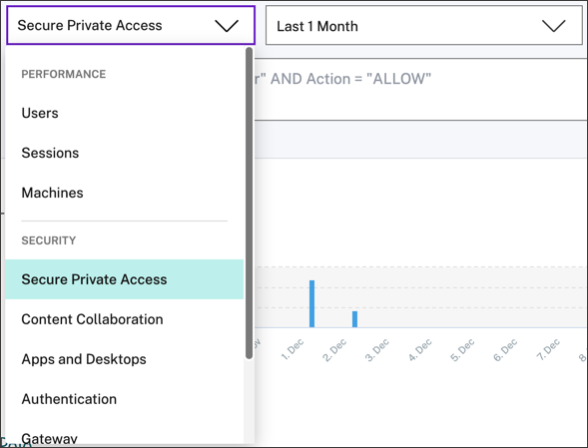
Barre supérieure : Cliquez sur Rechercher dans la barre supérieure pour afficher tous les événements utilisateur de la source de données sélectionnée.
-
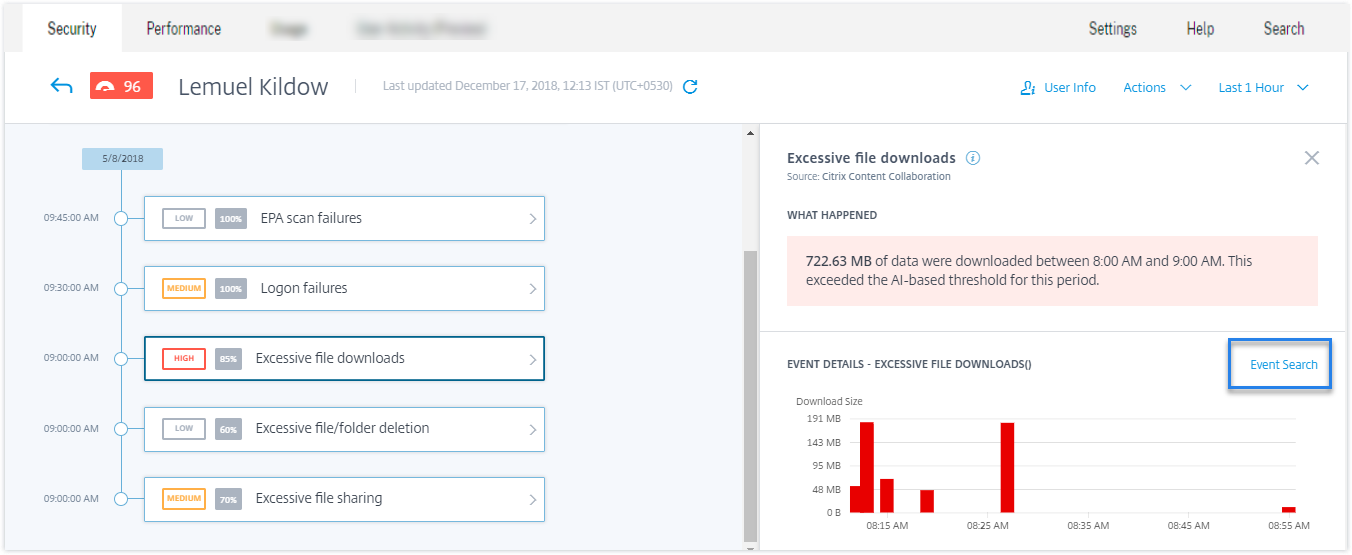
Chronologie des risques sur une page de profil utilisateur : Cliquez sur Recherche d’événements pour afficher les événements de l’utilisateur concerné.
Recherche en libre-service depuis la barre supérieure
Utilisez cette option pour accéder à la page de recherche en libre-service depuis n’importe quel endroit de l’interface utilisateur.
-
Cliquez sur Rechercher pour afficher la page en libre-service.

-
Sélectionnez la source de données et la période pour afficher les événements correspondants.
Recherche en libre-service depuis la chronologie des risques de l’utilisateur
Utilisez cette option si vous souhaitez afficher les événements utilisateur associés à un indicateur de risque.
Lorsque vous sélectionnez un indicateur de risque dans la chronologie d’un utilisateur, la section d’informations sur l’indicateur de risque s’affiche dans le volet de droite. Cliquez sur Recherche d’événements pour explorer les événements associés à l’utilisateur et à la source de données (pour laquelle l’indicateur de risque est déclenché) sur la page de recherche en libre-service.
Pour plus d’informations sur la chronologie des risques de l’utilisateur, consultez Chronologie des risques.
Comment utiliser la recherche en libre-service
Utilisez les fonctionnalités suivantes sur la page de recherche en libre-service :
-
Facettes pour filtrer vos événements.
-
Zone de recherche pour saisir votre requête et filtrer les événements.
-
Sélecteur de temps pour sélectionner la période.
-
Détails de la chronologie pour afficher les graphiques d’événements.
-
Données d’événement pour afficher les événements.
-
Exporter au format CSV pour télécharger vos événements de recherche sous forme de fichier CSV.
-
Exporter le résumé visuel pour télécharger le rapport de résumé visuel de votre requête de recherche.
-
Tri multi-colonnes pour trier les événements par plusieurs colonnes.
Utiliser les facettes pour filtrer les événements
Les facettes sont le résumé des points de données qui constituent un événement. Les facettes varient en fonction de la source de données. Par exemple, les facettes pour la source de données Accès privé sécurisé sont la réputation, les actions, l’emplacement et le groupe de catégories. Tandis que les facettes pour Applications et bureaux sont le type d’événement, le domaine et la plateforme.
Sélectionnez les facettes pour filtrer vos résultats de recherche. Les facettes sélectionnées s’affichent sous forme de puces.
Pour plus d’informations sur les facettes correspondant à chaque source de données, consultez l’article sur la recherche en libre-service pour la source de données mentionnée précédemment dans cet article.
Utiliser la requête de recherche dans la zone de recherche pour filtrer les événements
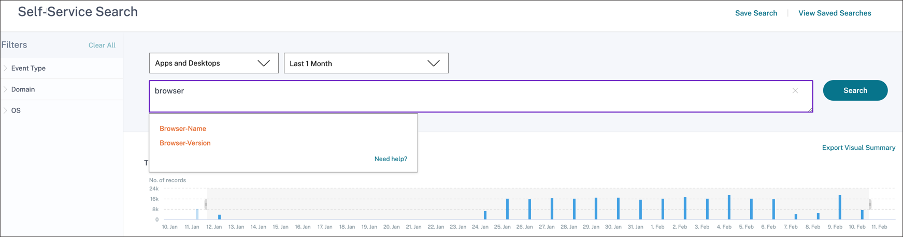
Lorsque vous placez votre curseur dans la zone de recherche, celle-ci affiche une liste de dimensions basées sur les événements utilisateur. Ces dimensions varient selon la source de données. Utilisez les dimensions et les opérateurs valides pour définir vos critères de recherche et rechercher les événements requis.
Par exemple, dans la recherche en libre-service pour Applications et bureaux, vous obtenez les valeurs suivantes pour la dimension Browser. Utilisez la dimension pour saisir votre requête, sélectionnez la période, puis cliquez sur Rechercher.
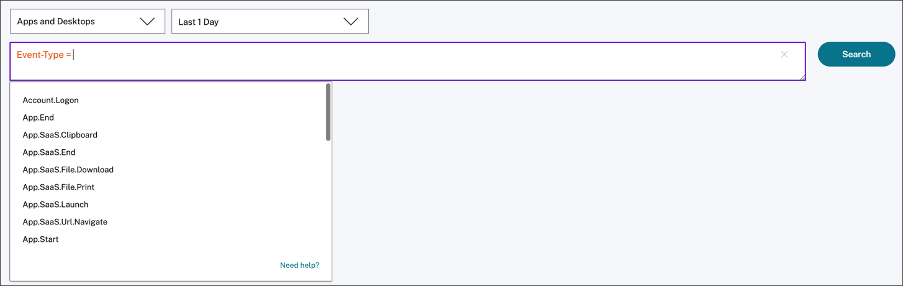
Lorsque vous sélectionnez certaines dimensions comme Event-Type et Clipboard-Operation avec un opérateur valide, les valeurs de la dimension s’affichent automatiquement. Vous pouvez choisir une valeur parmi les options suggérées ou saisir une nouvelle valeur en fonction de vos besoins.
Opérateurs pris en charge dans la requête de recherche
Utilisez les opérateurs suivants dans vos requêtes de recherche pour affiner vos résultats de recherche.
| Opérateur | Description | Exemple | Résultat |
|---|---|---|---|
| Assigne une valeur à une dimension de recherche. | User-Name : John | Affiche les événements pour l’utilisateur John. | |
| = | Assigne une valeur à une dimension de recherche. | User-Name = John | Affiche les événements pour l’utilisateur John. |
| ~ | Recherche les événements avec des valeurs similaires. | User-Name ~ test | Affiche les événements ayant des noms d’utilisateur similaires. |
| ”” | Encadre les valeurs séparées par des espaces. | User-Name = “John Smith” | Affiche les événements pour l’utilisateur John Smith. |
| < > | Recherche une valeur relationnelle. | Data Volume > 100 | Affiche les événements où le volume de données est supérieur à 100 Go. |
| AND | Recherche les événements où les conditions spécifiées sont vraies. | User-Name : John AND Data Volume > 100 | Affiche les événements de l’utilisateur John où le volume de données est supérieur à 100 Go. |
| !~ | Vérifie les événements pour le modèle correspondant que vous spécifiez. Cet opérateur NOT LIKE renvoie les événements qui ne contiennent pas le modèle correspondant n’importe où dans la chaîne d’événement. | User-Name !~ John | Affiche les événements pour les utilisateurs à l’exception de John, John Smith, ou tout autre utilisateur contenant le nom correspondant « John ». |
| != | Vérifie les événements pour la chaîne exacte que vous spécifiez. Cet opérateur NOT EQUAL renvoie les événements qui ne contiennent pas la chaîne exacte n’importe où dans la chaîne d’événement. | Country != USA | Affiche les événements pour les pays à l’exception des États-Unis. |
| * | Recherche les événements qui correspondent aux chaînes spécifiées. Actuellement, l’opérateur * n’est pris en charge qu’avec les opérateurs suivants : :, =, et !=. Les résultats de recherche sont sensibles à la casse. |
User-Name = John* | Affiche les événements pour tous les noms d’utilisateur qui commencent par John. |
| User-Name = John | Affiche les événements pour tous les noms d’utilisateur qui contiennent John. | ||
| User-Name = *Smith | Affiche les événements pour tous les noms d’utilisateur qui se terminent par Smith. | ||
| User-Name : John* | Affiche les événements pour tous les noms d’utilisateur qui commencent par John. | ||
| User-Name : John | Affiche les événements pour tous les noms d’utilisateur qui contiennent John. | ||
| User-Name : *Smith | Affiche les événements pour tous les noms d’utilisateur qui se terminent par Smith. | ||
| User-Name != John* | Affiche les événements pour tous les noms d’utilisateur qui ne commencent pas par John. | ||
| User-Name != *Smith | Affiche les événements pour tous les noms d’utilisateur qui ne se terminent pas par Smith. | ||
| IN | Assigne plusieurs valeurs à une dimension de recherche pour obtenir les événements liés à une ou plusieurs valeurs. Remarque : Actuellement, vous pouvez utiliser cet opérateur avec les dimensions suivantes d’Applications et bureaux : Device ID, Domain, Event-Type, et User-Name. Cet opérateur est applicable uniquement aux valeurs de chaîne. |
User-Name IN (John, Kevin) | Trouve tous les événements liés à John ou Kevin. |
| NOT IN | Assigne plusieurs valeurs à une dimension de recherche et trouve les événements qui ne contiennent pas les valeurs spécifiées. Remarque : Actuellement, vous pouvez utiliser cet opérateur avec les dimensions suivantes d’Applications et bureaux : Device ID, Domain, Event-Type, et User-Name. Cet opérateur est applicable uniquement aux valeurs de chaîne. |
User-Name NOT IN (John, Kevin) | Trouve les événements pour tous les utilisateurs à l’exception de John et Kevin. |
| IS EMPTY | Vérifie la valeur nulle ou vide pour une dimension. Cet opérateur ne fonctionne que pour les dimensions de type chaîne telles que App-Name, Browser, et Country. Il ne fonctionne pas pour les dimensions de type non-chaîne (numérique) telles que Upload-File-Size, Download-File-Size, et Client-IP. |
Country IS EMPTY | Trouve les événements où le nom du pays n’est pas disponible ou est vide (non spécifié). |
| IS NOT EMPTY | Vérifie la valeur non nulle ou une valeur spécifique pour une dimension. Cet opérateur ne fonctionne que pour les dimensions de type chaîne telles que App-Name, Browser, et Country. Il ne fonctionne pas pour les dimensions de type non-chaîne (numérique) telles que Upload-File-Size, Download-File-Size, et Client-IP. |
Country IS NOT EMPTY | Trouve les événements où le nom du pays est disponible ou spécifié. |
| OR | Recherche les valeurs où l’une ou les deux conditions sont vraies. | (User-Name = John* OR User-Name = *Smith) AND Event-Type = “Session.Logon” |
Affiche les événements Session.Logon pour tous les noms d’utilisateur qui commencent par John ou se terminent par Smith. |
Remarque
Pour l’opérateur NOT EQUAL, lorsque vous saisissez les valeurs des dimensions dans votre requête, utilisez les valeurs exactes disponibles sur la page de recherche en libre-service pour une source de données. Les valeurs des dimensions sont sensibles à la casse.
Pour plus d’informations sur la façon de spécifier votre requête de recherche pour la source de données, consultez l’article sur la recherche en libre-service pour la source de données mentionnée précédemment dans cet article.
Sélectionner l’heure pour afficher l’événement
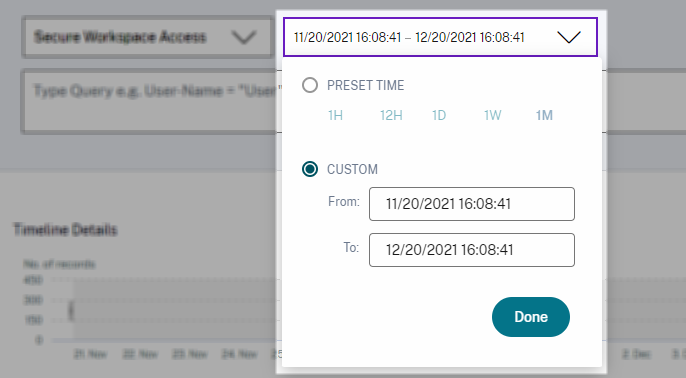
Sélectionnez une heure prédéfinie ou saisissez une plage horaire personnalisée et cliquez sur Rechercher pour afficher les événements.
Afficher les détails de la chronologie
La chronologie fournit une représentation graphique des événements utilisateur pour la période sélectionnée. Déplacez les barres de sélection pour choisir la plage horaire et afficher les événements correspondant à la plage horaire sélectionnée.
La figure montre les détails de la chronologie pour les données d’accès.

Afficher l’événement
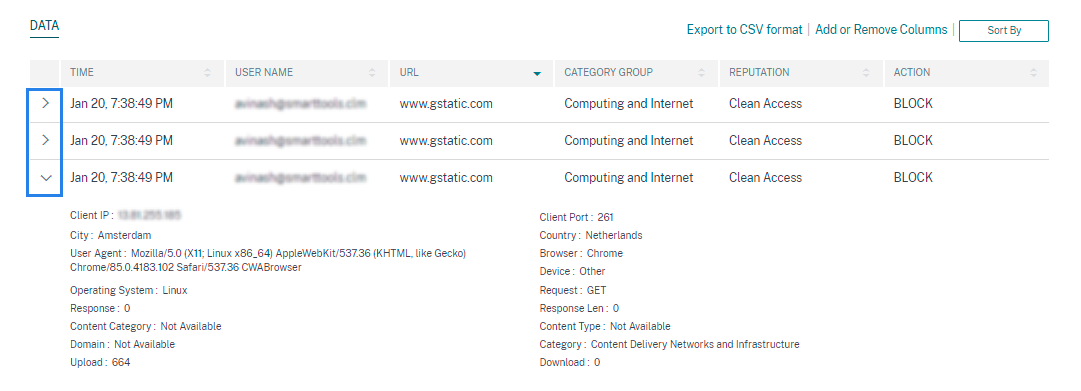
Vous pouvez afficher les informations détaillées sur l’événement utilisateur. Dans le tableau DONNÉES, cliquez sur la flèche de chaque colonne pour afficher les détails de l’événement utilisateur.
La figure montre les détails concernant les données d’accès de l’utilisateur.
Ajouter ou supprimer des colonnes
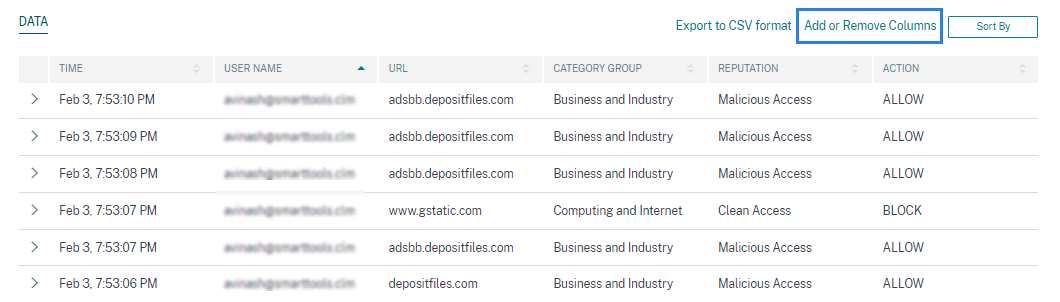
Vous pouvez ajouter ou supprimer des colonnes du tableau des événements pour afficher ou masquer les points de données correspondants. Procédez comme suit :
-
Cliquez sur Ajouter ou supprimer des colonnes.
-
Sélectionnez ou désélectionnez les éléments de données dans la liste, puis cliquez sur Mettre à jour.
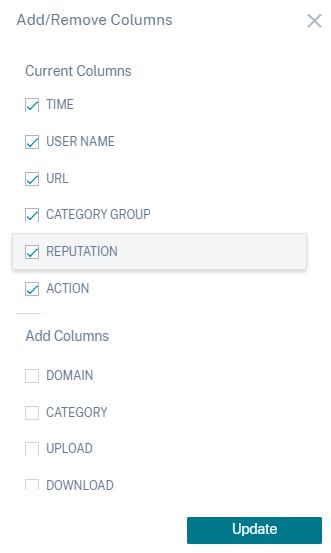
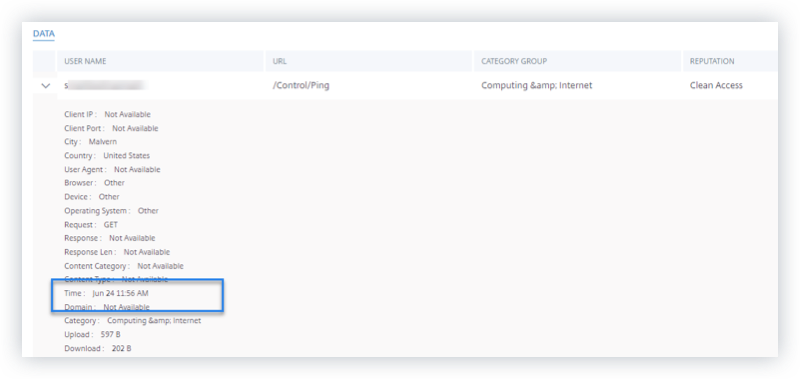
Si vous désélectionnez un point de données de la liste, la colonne correspondante est supprimée du tableau des événements. Cependant, vous pouvez afficher ce point de données en développant la ligne d’événement pour un utilisateur. Par exemple, lorsque vous désélectionnez le point de données HEURE de la liste, la colonne HEURE est supprimée du tableau des événements. Pour afficher l’enregistrement de l’heure, développez la ligne d’événement pour un utilisateur.
Exporter les événements vers un fichier CSV
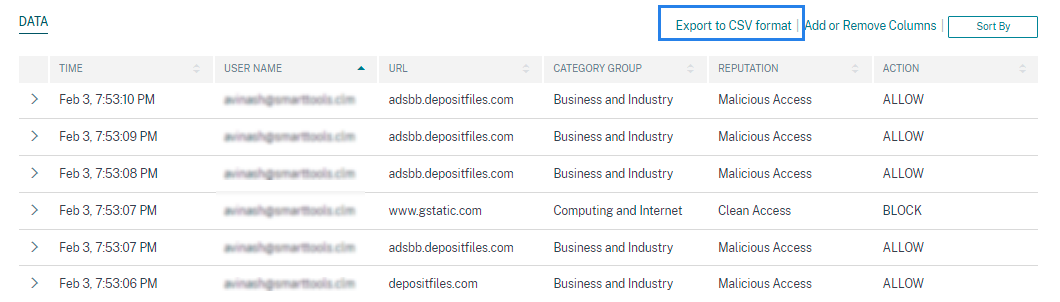
Exportez les résultats de recherche vers un fichier CSV et enregistrez-le pour votre référence. Cliquez sur Exporter au format CSV pour exporter les événements et télécharger le fichier CSV généré. Vous pouvez exporter 100 000 lignes à l’aide de la fonctionnalité Exporter au format CSV.
Exporter le résumé visuel
Vous pouvez télécharger le rapport de résumé visuel de votre requête de recherche et en partager une copie avec d’autres utilisateurs, administrateurs ou votre équipe de direction.
Cliquez sur Exporter le résumé visuel pour télécharger le rapport de résumé visuel au format PDF. Le rapport contient les informations suivantes :
-
La requête de recherche que vous avez spécifiée pour les événements de la période sélectionnée.
-
Les facettes (filtres) que vous avez appliquées aux événements pour la période sélectionnée.
-
Le résumé visuel tel que les graphiques chronologiques, les histogrammes ou les graphiques des événements de recherche pour la période sélectionnée.
Pour une source de données, vous ne pouvez télécharger le rapport de résumé visuel que si les données sont affichées dans des formats visuels tels que des histogrammes, des détails de chronologie. Sinon, cette option n’est pas disponible. Par exemple, vous pouvez télécharger le rapport de résumé visuel des sources de données telles que Applications et bureaux, Sessions, où vous voyez les données sous forme de détails de chronologie et d’histogrammes. Pour les sources de données telles que Utilisateurs et machines, vous ne voyez les données que sous forme de tableau. Par conséquent, vous ne pouvez télécharger aucun rapport de résumé visuel.

Tri multi-colonnes
Le tri aide à organiser vos données et offre une meilleure visibilité. Sur la page de recherche en libre-service, vous pouvez trier les événements utilisateur par une ou plusieurs colonnes. Les colonnes représentent les valeurs de divers éléments de données tels que le nom d’utilisateur, la date et l’heure, et l’URL. Ces éléments de données varient en fonction des sources de données sélectionnées.
Pour effectuer un tri multi-colonnes, procédez comme suit :
-
Cliquez sur Trier par.

-
Sélectionnez une colonne dans la liste Trier par.
-
Sélectionnez l’ordre de tri – croissant (flèche vers le haut) ou décroissant (flèche vers le bas) – pour trier les événements dans la colonne.
-
Cliquez sur + Ajouter des colonnes.
-
Sélectionnez une autre colonne dans la liste Puis par.
-
Sélectionnez l’ordre de tri – croissant (flèche vers le haut) ou décroissant (flèche vers le bas) – pour trier les événements dans la colonne.
Remarque
Vous pouvez ajouter jusqu’à six colonnes pour effectuer le tri.
-
Cliquez sur Appliquer.
-
Si vous ne souhaitez pas appliquer les paramètres précédents, cliquez sur Annuler. Pour supprimer les valeurs des colonnes sélectionnées, cliquez sur Effacer tout.
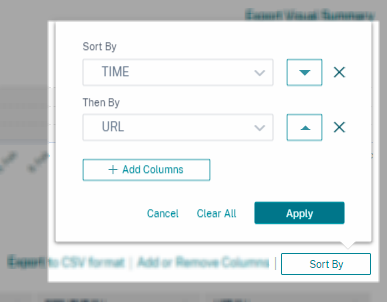
L’exemple suivant montre un tri multi-colonnes sur les événements Accès privé sécurisé. Les événements sont triés par heure (du plus récent au plus ancien) puis par URL (par ordre alphabétique).
Alternativement, vous pouvez effectuer un tri multi-colonnes en utilisant la touche Maj. Appuyez sur la touche Maj et cliquez sur les en-têtes de colonne pour trier les événements utilisateur.
Comment enregistrer la recherche en libre-service
En tant qu’administrateur, vous pouvez enregistrer une requête en libre-service. Cette fonctionnalité vous fait gagner du temps et des efforts en évitant de réécrire la requête que vous utilisez souvent pour l’analyse ou le dépannage. Les options suivantes sont enregistrées avec la requête :
- Filtres de recherche appliqués
- Source de données et durée sélectionnées
Procédez comme suit pour enregistrer une requête en libre-service :
-
Sélectionnez la source de données et la durée requises.
-
Saisissez une requête dans la barre de recherche.
-
Appliquez les filtres requis.
-
Cliquez sur Enregistrer la recherche.
-
Spécifiez le nom pour enregistrer la requête personnalisée.
Remarque
Assurez-vous que le nom de la requête est unique. Sinon, la requête ne sera pas enregistrée.
-
Activez le bouton Planifier un rapport par e-mail si vous souhaitez vous envoyer, ainsi qu’à d’autres utilisateurs, une copie du rapport de requête de recherche à intervalles réguliers. Pour plus d’informations, consultez Planifier un e-mail pour une requête de recherche.
-
Cliquez sur Enregistrer.
Pour afficher les recherches enregistrées :
-
Cliquez sur Afficher les recherches enregistrées.
-
Cliquez sur le nom de la requête de recherche.
Pour supprimer une recherche enregistrée :
-
Cliquez sur Afficher les recherches enregistrées.
-
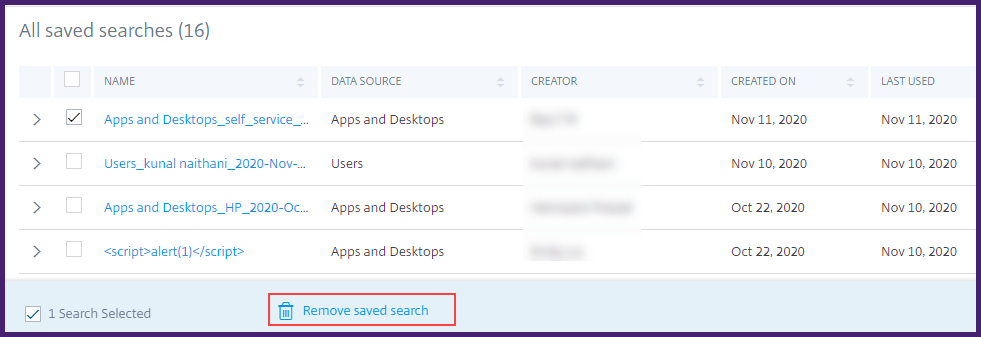
Sélectionnez la requête de recherche que vous avez enregistrée.
-
Cliquez sur Supprimer la recherche enregistrée.
Pour modifier une recherche enregistrée :
-
Cliquez sur Afficher les recherches enregistrées.
-
Cliquez sur le nom de la requête de recherche que vous avez enregistrée.
-
Modifiez la requête de recherche ou la sélection de facettes en fonction de vos besoins.
-
Cliquez sur Mettre à jour la recherche > Enregistrer pour mettre à jour et enregistrer la recherche modifiée avec le même nom de requête de recherche.
-
Si vous souhaitez enregistrer la recherche modifiée sous un nouveau nom, cliquez sur la flèche vers le bas et cliquez sur Enregistrer comme nouvelle recherche > Enregistrer sous.
Si vous remplacez la recherche par un nouveau nom, la recherche est enregistrée comme une nouvelle entrée. Si vous conservez le nom de recherche existant lors du remplacement, les données de recherche modifiées écrasent les données de recherche existantes.
Remarque
- Seul le propriétaire d’une requête peut modifier ou supprimer ses recherches enregistrées.
- Vous pouvez copier l’adresse du lien de recherche enregistrée pour la partager avec un autre utilisateur.
Planifier un e-mail pour une requête de recherche
Vous pouvez vous envoyer, ainsi qu’à d’autres utilisateurs, une copie du rapport de requête de recherche à intervalles réguliers en configurant une planification de livraison d’e-mails.
Cette option n’est disponible que si votre rapport de requête de recherche contient des données sous des formats visuels tels que des histogrammes, des détails de chronologie. Sinon, vous ne pouvez pas planifier une livraison d’e-mails. Par exemple, vous pouvez planifier un e-mail pour les sources de données telles que Applications et bureaux, Sessions, où vous voyez les données sous forme de détails de chronologie et d’histogrammes. Pour les sources de données telles que Utilisateurs et machines, vous ne voyez les données que sous forme de tableau. Par conséquent, vous ne pouvez pas planifier d’e-mail.
Planifier un e-mail lors de l’enregistrement d’une requête de recherche
Lors de l’enregistrement d’une requête de recherche, configurez une planification de livraison d’e-mails comme suit :
-
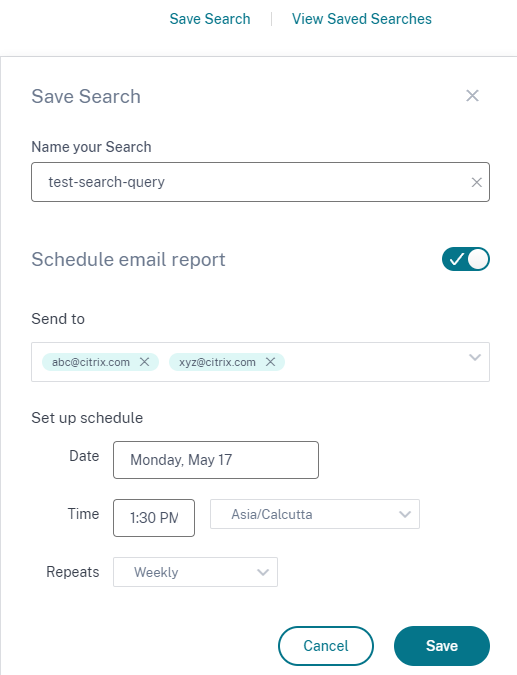
Dans la boîte de dialogue Enregistrer la recherche, activez le bouton Planifier un rapport par e-mail.
-
Saisissez ou collez les adresses e-mail des destinataires.
Remarque
Les groupes d’e-mails ne sont pas pris en charge.
-
Définissez la date et l’heure de la livraison de l’e-mail.
-
Sélectionnez la fréquence de livraison – quotidienne, hebdomadaire ou mensuelle.
-
Cliquez sur Enregistrer.
Planifier un e-mail pour une requête de recherche déjà enregistrée
Si vous souhaitez configurer une planification de livraison d’e-mails pour une requête de recherche que vous avez précédemment enregistrée, procédez comme suit :
-
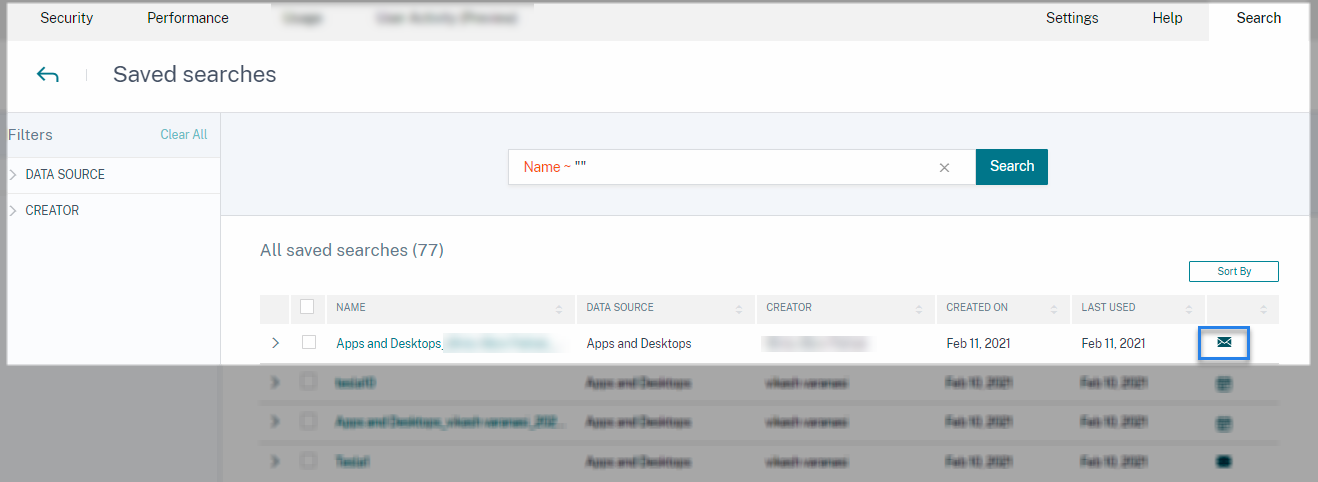
Cliquez sur Afficher les recherches enregistrées.
-
Accédez à la requête de recherche que vous avez créée. Cliquez sur l’icône Envoyer cette requête par e-mail.
Remarque
Seul le propriétaire d’une requête peut planifier la livraison par e-mail de sa requête de recherche enregistrée.
-
Activez le bouton Planifier un rapport par e-mail.
-
Saisissez ou collez les adresses e-mail des destinataires.
Remarque
Les groupes d’e-mails ne sont pas pris en charge.
-
Définissez la date et l’heure de la livraison de l’e-mail.
-
Sélectionnez la fréquence de livraison – quotidienne, hebdomadaire ou mensuelle.
-
Cliquez sur Enregistrer.
Arrêter une planification de livraison d’e-mails pour une requête de recherche
-
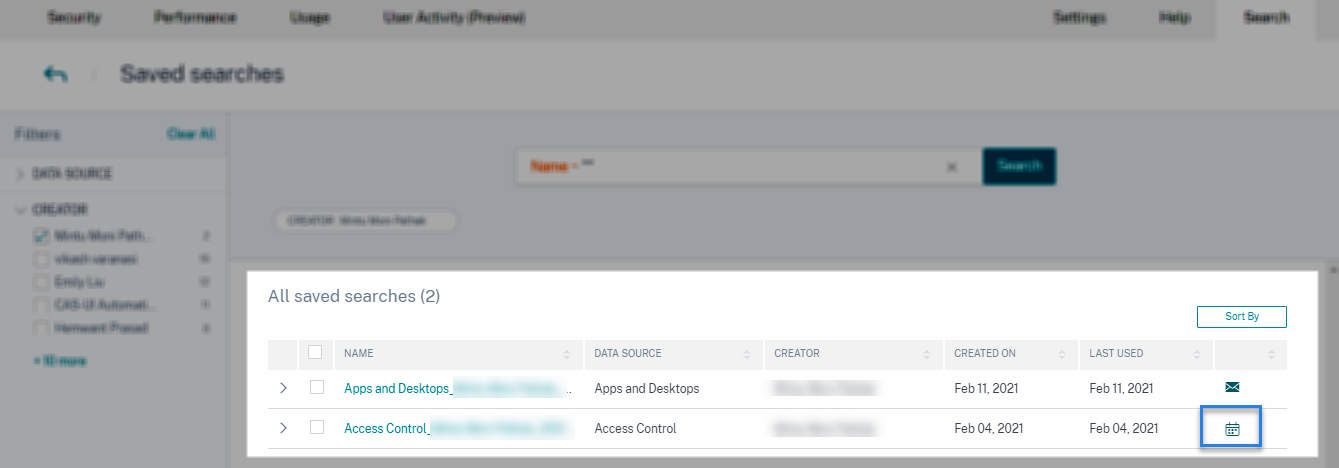
Cliquez sur Afficher les recherches enregistrées.
-
Accédez à la requête de recherche que vous avez créée. Cliquez sur l’icône Afficher la planification de livraison d’e-mails.
Remarque
Seul le propriétaire d’une requête peut arrêter la planification d’e-mails de sa requête de recherche enregistrée.
-
Désactivez le bouton Planifier un rapport par e-mail.
-
Cliquez sur Enregistrer.
Contenu de l’e-mail
Les destinataires reçoivent un e-mail de « Citrix Cloud - Notifications donotreplynotifications@citrix.com » concernant le rapport de requête de recherche. Le rapport est joint sous forme de document PDF. L’e-mail est envoyé à un intervalle régulier défini par vous dans les paramètres Planifier un rapport par e-mail.
Le rapport de requête de recherche contient les informations suivantes :
-
La requête de recherche que vous avez spécifiée pour les événements de la période sélectionnée.
-
Les facettes (filtres) que vous avez appliquées aux événements.
-
Le résumé visuel tel que les graphiques chronologiques, les histogrammes ou les graphiques des événements de recherche.
Autorisations pour les administrateurs avec accès complet et accès en lecture seule
-
Si vous êtes un administrateur Citrix Cloud™ avec accès complet, vous pouvez utiliser toutes les fonctionnalités disponibles sur la page Recherche.
-
Si vous êtes un administrateur Citrix Cloud avec accès en lecture seule, vous ne pouvez effectuer que les activités suivantes sur la page Recherche :
-
Afficher les résultats de recherche en sélectionnant une source de données et la période.
-
Saisir une requête de recherche et afficher les résultats de recherche.
-
Afficher les résultats de recherche enregistrés d’autres administrateurs.
-
Exporter le résumé visuel et télécharger les résultats de recherche sous forme de fichier CSV.
-
Pour plus d’informations sur les rôles d’administrateur, consultez Gérer les rôles d’administrateur pour Citrix Analytics.
Dans cet article
- Qu’est-ce que la recherche en libre-service ?
- Comment accéder à la recherche en libre-service
- Comment utiliser la recherche en libre-service
- Comment enregistrer la recherche en libre-service
- Planifier un e-mail pour une requête de recherche
- Autorisations pour les administrateurs avec accès complet et accès en lecture seule