Déclencher des événements Virtual Apps and Desktops et SaaS, et vérifier la transmission des événements
Cette section décrit les procédures pour déclencher des événements Apps and Desktops et SaaS, et vérifier que Citrix Analytics for Security™ reçoit activement ces événements utilisateur.
Conditions préalables
-
Si vous utilisez de Citrix Virtual Apps and Desktops sur site, intégrez vos sites sur site à Citrix Analytics et activez le traitement des données à partir de la carte du site. Si vous utilisez Citrix DaaS (anciennement le service Citrix Virtual Apps and Desktops), activez le traitement des données directement à partir de la carte du site. Pour plus d’informations, consultez Source de données Citrix Virtual Apps and Desktops et Citrix DaaS.
-
Utilisez les versions correctes de l’application Citrix Workspace ou de Citrix Receiver sur les appareils de point de terminaison des utilisateurs afin que les événements soient envoyés avec précision à Citrix Analytics. Pour plus d’informations, consultez Source de données Citrix Virtual Apps and Desktops et Citrix DaaS.
-
Avant de déclencher l’événement d’impression depuis votre bureau virtuel, assurez-vous qu’une imprimante est configurée et provisionnée dans votre environnement Apps and Desktops. Pour plus d’informations sur la gestion d’une imprimante, consultez Impression.
-
Pour déclencher les événements SaaS tels que le lancement d’application SaaS, la navigation d’URL d’application SaaS, le téléchargement de fichier d’application SaaS, vous devez utiliser une application SaaS configurée à partir de Workspace. Les applications SaaS couramment utilisées incluent Salesforce, Workday, Concur, GoTo Meeting.
-
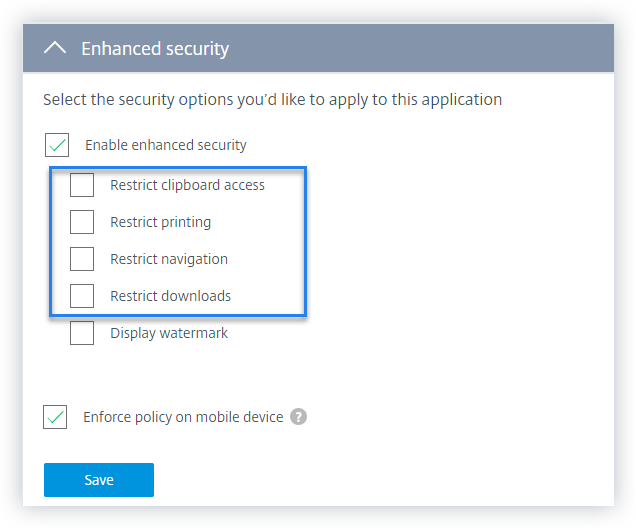
S’il n’y a pas d’applications SaaS configurées, vous devez configurer et publier une application SaaS. Pour plus d’informations, consultez Prise en charge des applications Software as a Service. Lors de la configuration d’une application SaaS, assurez-vous que les options de sécurité suivantes sont désactivées :
-
Restreindre l’accès au presse-papiers
-
Restreindre l’impression
-
Restreindre la navigation
-
Restreindre le téléchargement
-
-
Si vous souhaitez utiliser une application SaaS déjà configurée à partir de votre Workspace pour déclencher les événements, assurez-vous que les options de sécurité améliorées spécifiées sont désactivées pour l’application SaaS :
-
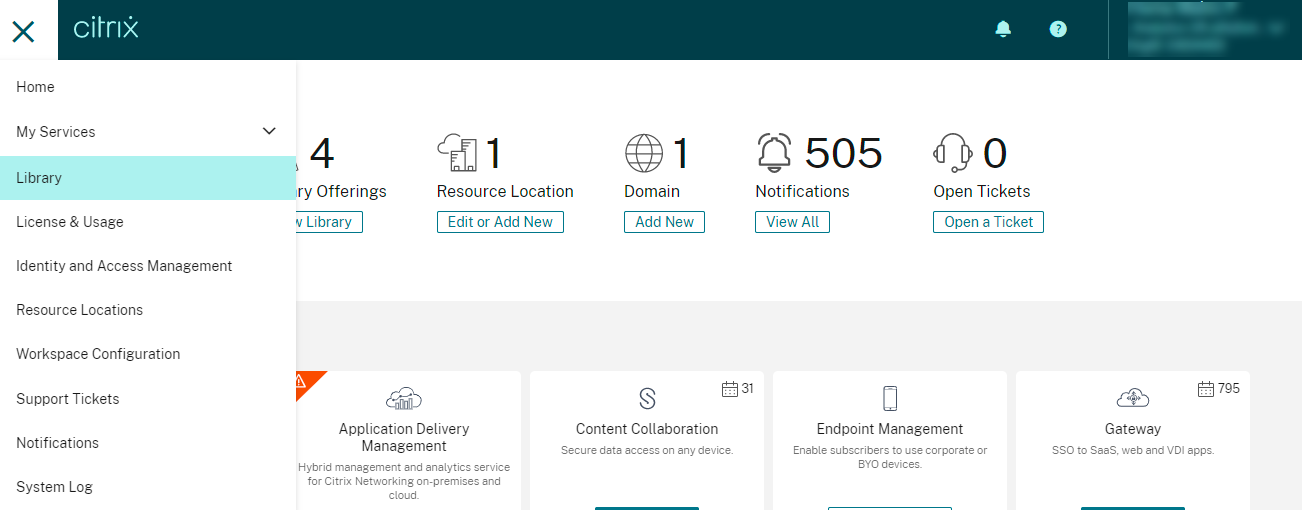
Accédez à votre compte Citrix Cloud™ et sélectionnez Bibliothèque.
-
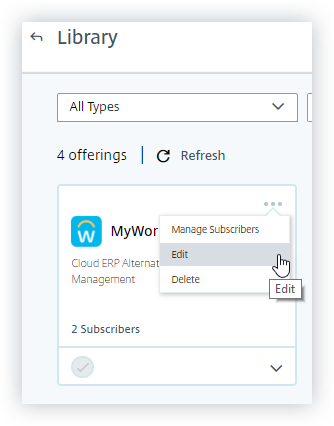
Sur la page Bibliothèque, identifiez l’application SaaS que vous souhaitez utiliser pour vérifier les événements. Par exemple, Workday.
-
Cliquez sur les points de suspension, puis sélectionnez Modifier.
-
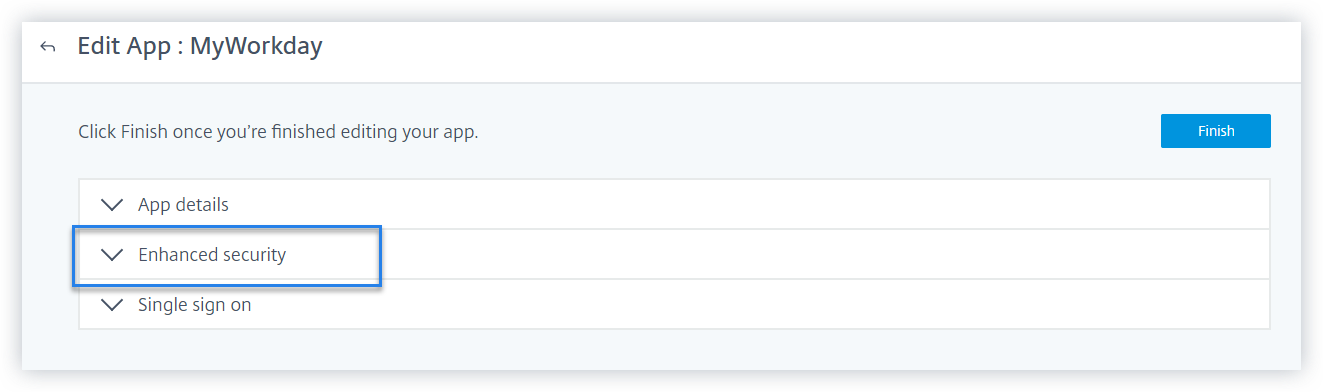
Sur la page Modifier l’application, cliquez sur la flèche vers le bas pour Sécurité améliorée.
-
Assurez-vous que les options de sécurité suivantes ne sont pas sélectionnées.
-
-
Problème connu
Certaines versions de l’application Citrix Workspace et de Citrix Receiver ne parviennent pas à envoyer certains événements à Citrix Analytics. Par conséquent, Citrix Analytics ne peut pas fournir d’informations ni générer d’indicateurs de risque pour ces événements. Pour plus d’informations sur le problème et sa solution de contournement, consultez le problème connu - CAS-16151.
Procédure
Effectuez les étapes suivantes dans l’ordre pour déclencher les événements dans votre environnement Apps and Desktops et vérifier que Citrix Analytics for Security reçoit activement ces événements.
Remarque
Les événements peuvent prendre un certain temps pour atteindre Citrix Analytics. Actualisez la page Citrix Analytics si vous ne voyez pas les événements déclenchés.
Pour déclencher les événements SaaS, cette procédure utilise l’application Workday comme exemple. Vous pouvez utiliser n’importe quelle application SaaS configurée à partir de votre Workspace pour déclencher les événements SaaS.
-
Ouverture de session de compte
-
Lancez l’application Citrix Workspace™ ou Citrix Receiver™ pour accéder à votre Workspace ou StoreFront.
-
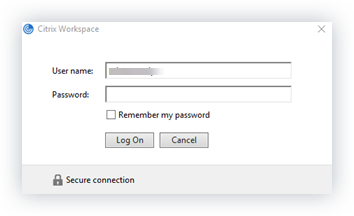
Saisissez vos informations d’identification pour vous connecter à l’application Citrix Workspace ou à Citrix Receiver.
-
Accédez à Citrix Analytics.
-
Cliquez sur Rechercher et sélectionnez Apps and Desktops dans la liste.

-
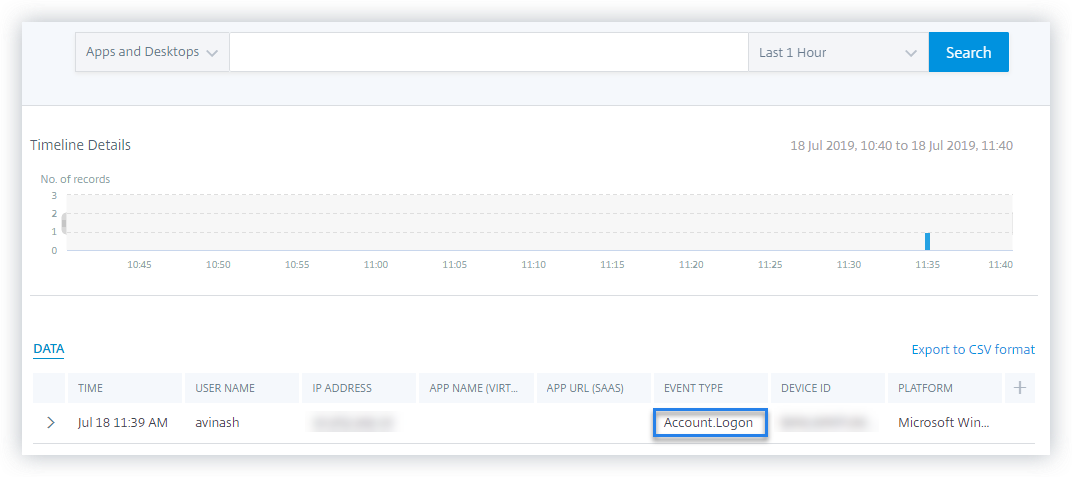
Sur la page de recherche, affichez les données de l’événement Account.Logon. Développez la ligne pour afficher les détails de l’événement.
-
-
Démarrage d’application
-
Lancez l’application Citrix Workspace ou Citrix Receiver pour accéder à votre Workspace ou StoreFront.
-
Lancez une application telle que la calculatrice.
-
Accédez à Citrix Analytics.
-
Cliquez sur Rechercher et sélectionnez Apps and Desktops.
-
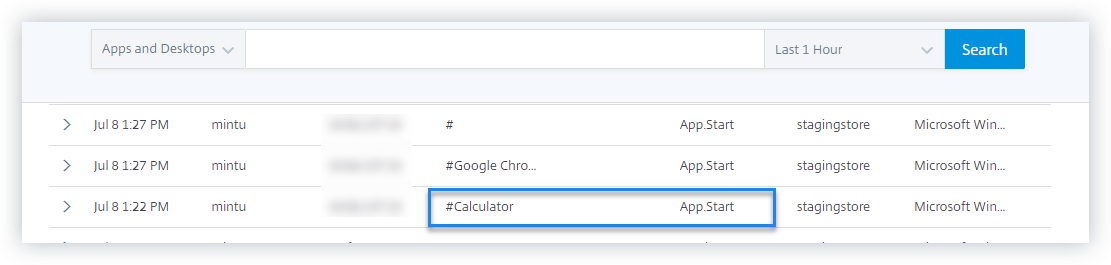
Sur la page de recherche, affichez les données de l’événement App.Start. Développez la ligne pour afficher les détails de l’événement.
-
-
Fin d’application
-
Fermez la calculatrice que vous avez déjà lancée dans votre Workspace ou StoreFront.
-
Accédez à Citrix Analytics.
-
Cliquez sur Rechercher et sélectionnez Apps and Desktops.
-
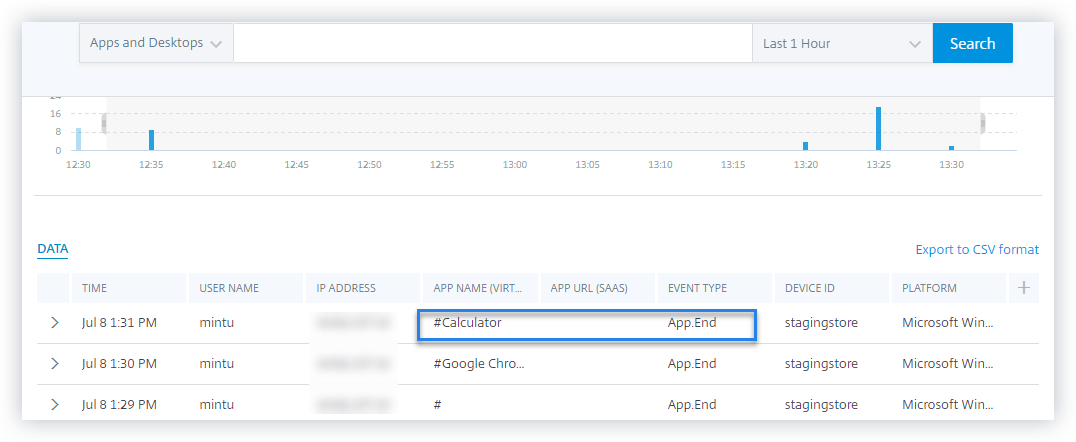
Sur la page de recherche, affichez les données de l’événement App.End. Développez la ligne pour afficher les détails de l’événement.
-
-
Ouverture de session et lancement de session
-
Lancez l’application Citrix Workspace ou Citrix Receiver pour accéder à votre Workspace ou StoreFront.
-
Lancez votre bureau virtuel.
-
Accédez à Citrix Analytics.
-
Cliquez sur Rechercher et sélectionnez Apps and Desktops.
-
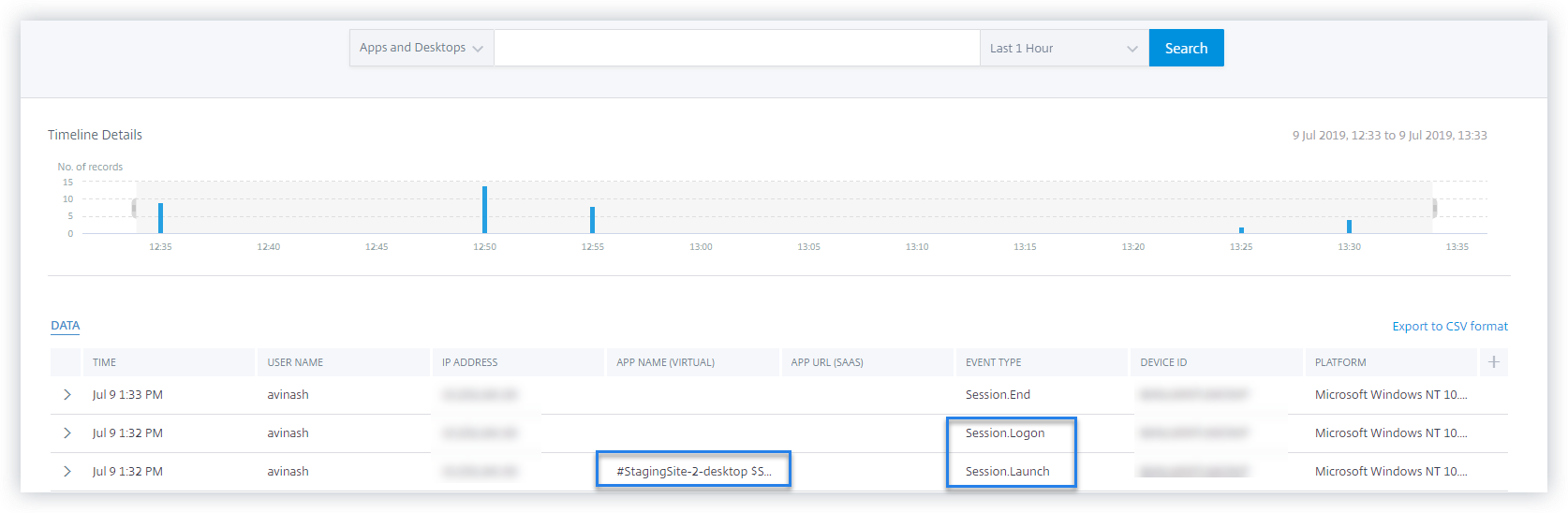
Sur la page de recherche, affichez les données des événements Session.Logon et Session.Launch. Développez la ligne pour afficher les détails de l’événement.
-
-
Téléchargement de fichier
-
Lancez l’application Citrix Workspace ou Citrix Receiver pour accéder à votre Workspace ou StoreFront.
-
Lancez votre bureau virtuel.
-
Copiez un fichier de votre bureau virtuel vers votre ordinateur local.
-
Accédez à Citrix Analytics.
-
Cliquez sur Rechercher et sélectionnez Apps and Desktops.
-
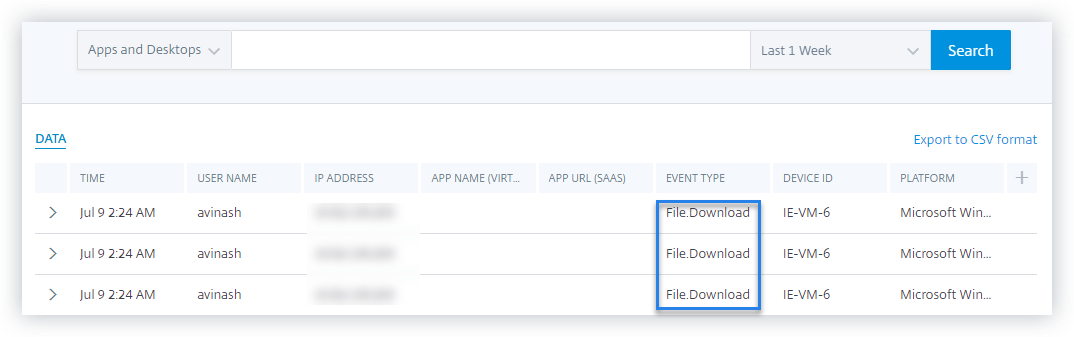
Sur la page de recherche, affichez les données de l’événement File.Download. Développez la ligne pour afficher les détails de l’événement.
-
-
Impression
-
Lancez l’application Citrix Workspace ou Citrix Receiver pour accéder à Workspace.
-
Lancez votre bureau virtuel.
-
Imprimez un document à l’aide d’une imprimante configurée avec votre bureau virtuel.
-
Accédez à Citrix Analytics.
-
Cliquez sur Rechercher et sélectionnez Apps and Desktops.
-
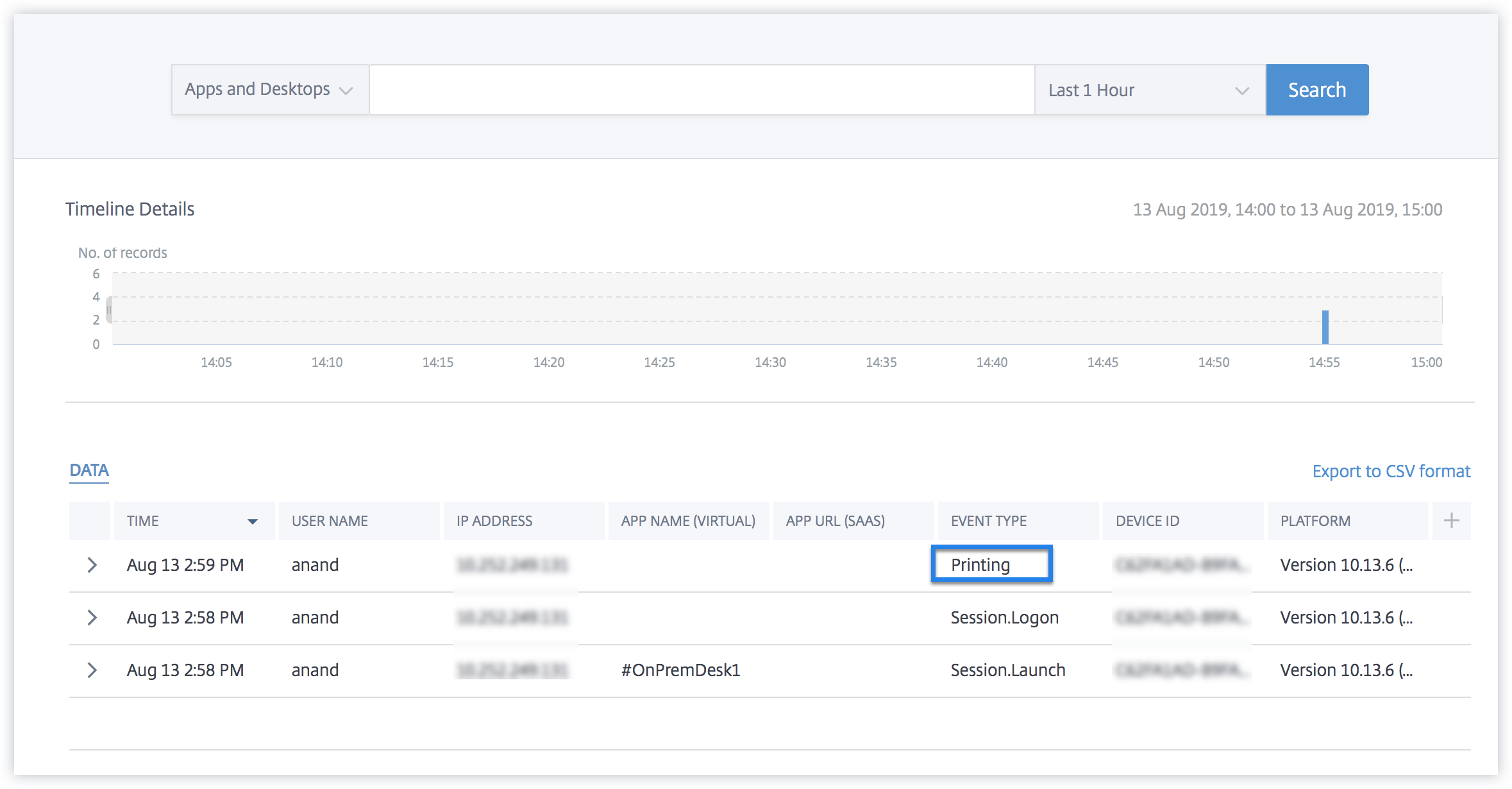
Sur la page de recherche, affichez les données de l’événement Printing. Développez la ligne pour afficher les détails de l’événement.
-
-
Fin de session
-
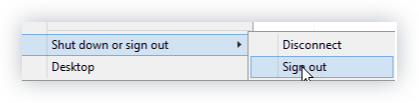
Déconnectez-vous de votre bureau virtuel. Par exemple, si vous utilisez un bureau virtuel Windows, sélectionnez l’option Se déconnecter.
-
Accédez à Citrix Analytics.
-
Cliquez sur Rechercher et sélectionnez Apps and Desktops.
-
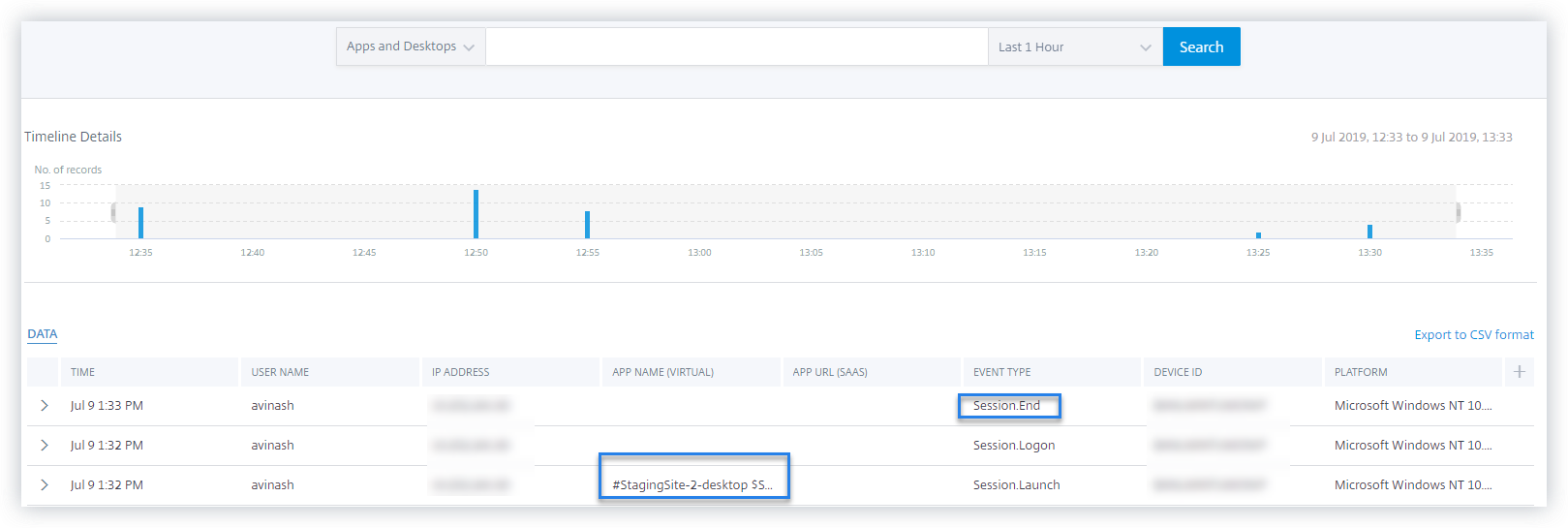
Sur la page de recherche, affichez les données de l’événement Session.End. Développez la ligne pour afficher les détails de l’événement.
-
-
Lancement d’application SaaS et navigation d’URL d’application SaaS
-
Lancez l’application Citrix Workspace ou Citrix Receiver pour accéder à votre Workspace ou StoreFront.
-
Lancez une application SaaS telle que Workday et attendez que la page Workday soit chargée. Naviguez sur les pages Web de Workday.
Remarque
Assurez-vous que l’option Restreindre la navigation est désactivée dans la section Sécurité améliorée. Pour plus d’informations, consultez les Conditions préalables.
-
Accédez à Citrix Analytics.
-
Cliquez sur Rechercher et sélectionnez Apps and Desktops.
-
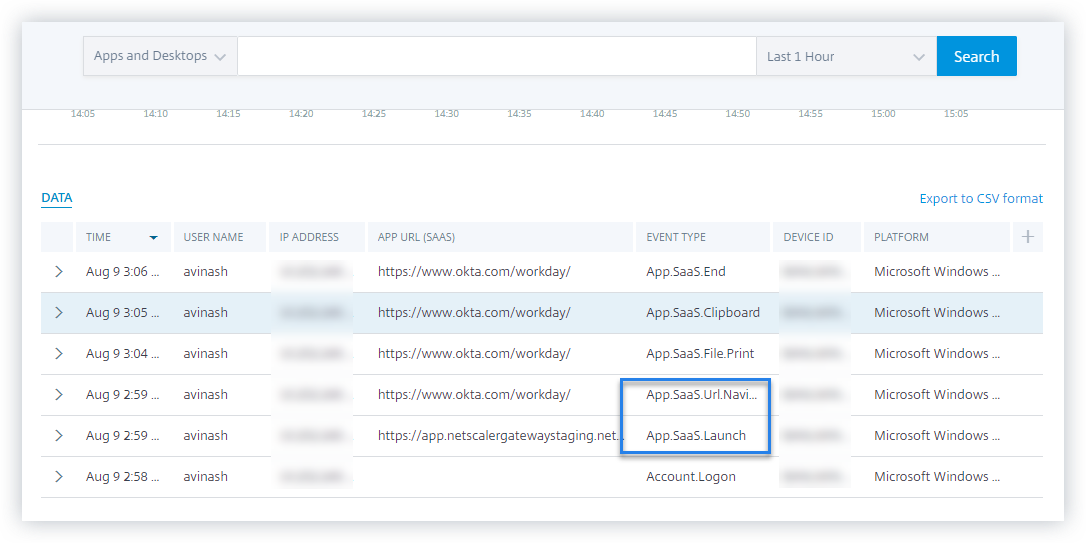
Sur la page de recherche, affichez les données des événements App.SaaS.Launch et App.SaaS.URL.Navigation. Développez la ligne pour afficher les détails de l’événement.
-
-
Impression de fichier d’application SaaS
-
Imprimez la page Workday que vous consultez actuellement.
Remarque
Assurez-vous que l’option Restreindre l’impression est désactivée dans la section Sécurité améliorée. Pour plus d’informations, consultez les Conditions préalables.
-
Accédez à Citrix Analytics.
-
Cliquez sur Rechercher et sélectionnez Apps and Desktops.
-
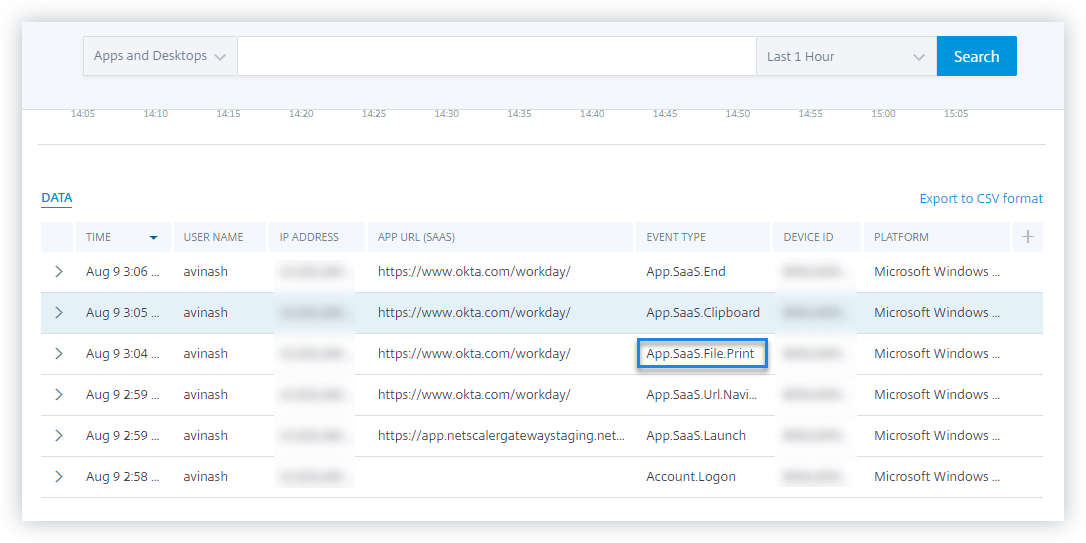
Sur la page de recherche, affichez les données de l’événement App.SaaS.File.Print. Développez la ligne pour afficher les détails de l’événement.
-
-
Accès au presse-papiers de l’application SaaS
-
Depuis la page Workday, copiez du texte dans le presse-papiers de votre système.
Remarque
Assurez-vous que l’option Restreindre l’accès au presse-papiers est désactivée dans la section Sécurité améliorée. Pour plus d’informations, consultez les Conditions préalables.
-
Accédez à Citrix Analytics.
-
Cliquez sur Rechercher et sélectionnez Apps and Desktops.
-
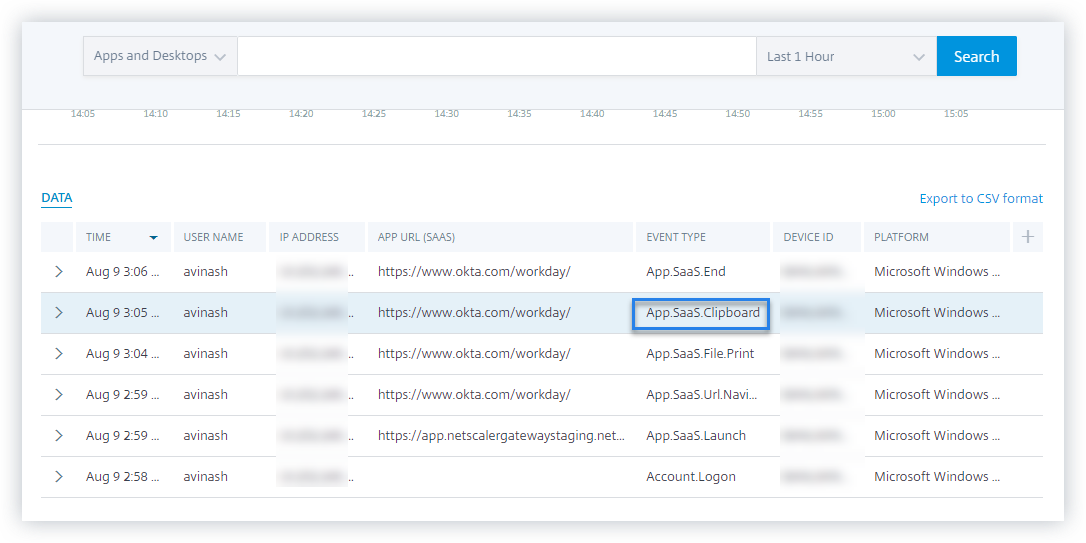
Sur la page de recherche, affichez les données de l’événement App.SaaS.Clipboard. Développez la ligne pour afficher les détails de l’événement.
-
-
Téléchargement de fichier d’application SaaS
-
Sur la page Workday, recherchez un document public tel qu’un livre blanc et téléchargez le document.
Remarque
Assurez-vous que l’option Restreindre les téléchargements est désactivée dans la section Sécurité améliorée. Pour plus d’informations, consultez les Conditions préalables.
-
Accédez à Citrix Analytics.
-
Cliquez sur Rechercher et sélectionnez Apps and Desktops.
-
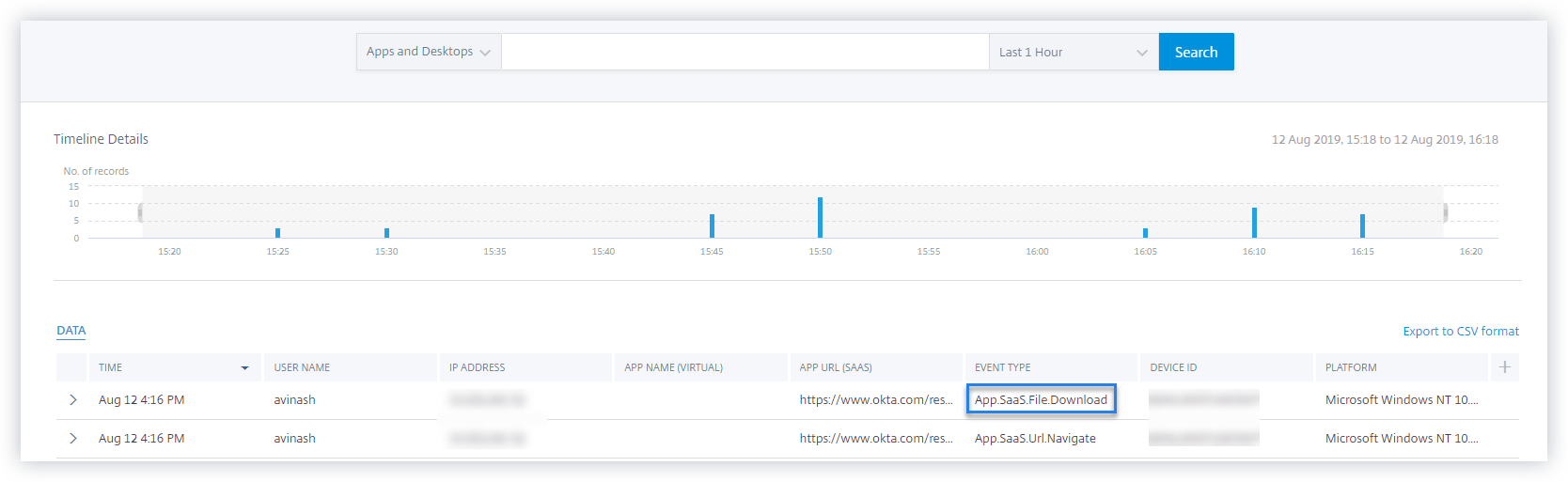
Sur la page de recherche, affichez les données de l’événement App.SaaS.File.Download. Développez la ligne pour afficher les détails de l’événement.
-
-
Fin d’application SaaS
-
Fermez la page Workday.
-
Accédez à Citrix Analytics.
-
Cliquez sur Rechercher et sélectionnez Apps and Desktops.
-
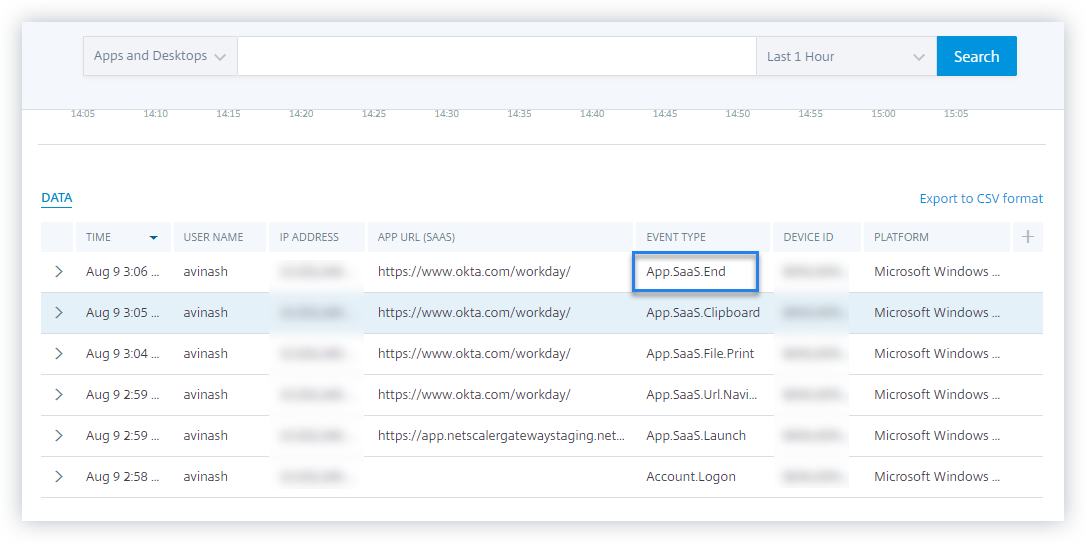
Sur la page de recherche, affichez les données de l’événement App.SaaS.End. Développez la ligne pour afficher les détails de l’événement.
-
-
VDA.Print
Conditions préalables
Avant de déclencher l’événement d’impression, consultez Activation de la télémétrie d’impression pour Citrix DaaS.
Pour déclencher un événement d’impression, effectuez les actions suivantes :
- Ouvrez un document texte avec le Bloc-notes ou toute autre application où l’impression est autorisée.
- Cliquez sur Fichier > Imprimer ou appuyez sur Ctrl + P.
- Dans Sélectionner l’imprimante, choisissez votre imprimante, puis cliquez sur Appliquer, puis imprimez.
-
VDA.Clipboard
Conditions préalables
Avant de déclencher l’événement d’impression, consultez Activation de la télémétrie du presse-papiers pour Citrix DaaS.
Pour déclencher un événement de presse-papiers, effectuez les actions suivantes :
- Ouvrez un document texte avec le Bloc-notes ou tout autre éditeur de texte.
- Sélectionnez le contenu à copier.
- Faites un clic droit pour copier ou appuyez sur Ctrl+c.