Créer des catalogues de machines
Remarque
Cet article explique comment créer des catalogues à l’aide de l’interface Configuration complète. Si vous utilisez Déploiement rapide pour créer des ressources Azure, suivez les instructions dans Création de catalogues avec Déploiement rapide.
Des collections de machines virtuelles ou physiques sont gérées comme une seule entité appelée catalogue de machines. Dans un catalogue de machines, toutes les machines partagent un type de système d’exploitation commun, qui peut être un système d’exploitation multi-session ou mono-session, tel que Windows ou Linux.
L’interface Gérer > Configuration complète vous guide pour créer le premier catalogue de machines. Après la création du premier catalogue, vous créez le premier groupe de mise à disposition. Plus tard, vous pourrez modifier le catalogue que vous avez créé et créer des catalogues supplémentaires.
Créez un catalogue de machines à l’aide de l’interface Configuration complète
Avant de créer un catalogue :
- Assurez-vous d’avoir créé une connexion à l’hyperviseur, au service de cloud et aux autres ressources qui hébergent vos machines.
- Si vous avez créé une image principale pour provisionner les machines. assurez-vous d’avoir installé un VDA sur cette image principale.
Remarque
Lorsque vous utilisez un service cloud ou un hyperviseur pour héberger des machines virtuelles, l’assistant de création de catalogue peut contenir des pages supplémentaires spécifiques à cet hôte. Par exemple, lorsque vous utilisez une image principale Azure Resource Manager, l’assistant de création de catalogue contient une page Types de stockage et de licence. Pour obtenir des informations spécifiques à l’hôte, consultez les articles mentionnés dans la section Autres ressources.
Lancer l’assistant de création de catalogue
- Connectez-vous à Citrix Cloud. Dans le menu supérieur gauche, sélectionnez Mes services > DaaS.
- Sélectionnez Gérer.
- S’il s’agit du premier catalogue que vous créez, vous êtes guidé vers la bonne sélection (telle que « Configurer les machines et créer des catalogues de machines pour exécuter les applications et les bureaux »). L’assistant de création de catalogues s’ouvre.
-
Si vous avez déjà créé un catalogue et que vous souhaitez en créer un autre, procédez comme suit :
- Dans Gérer > Configuration complète, sélectionnez Catalogues de machines dans le volet gauche.
- Pour organiser les catalogues sous forme de dossiers, créez des dossiers dans le dossier Catalogues de machines par défaut. Pour plus d’informations, consultez la section Créer un dossier de catalogues.
- Sélectionnez le dossier dans lequel vous souhaitez créer le catalogue, puis cliquez sur Créer un catalogue de machines. L’assistant de création de catalogues s’ouvre.
L’assistant vous guide à travers les pages décrites dans les sections suivantes. Les pages qui s’affichent peuvent être différentes selon les sélections que vous effectuez et la connexion (à un hôte) que vous utilisez. Hôtes et ressources de virtualisation répertorie les sources d’informations pour les types d’hôtes pris en charge.
Sélectionner un type de machine
Chaque catalogue doit contenir des machines d’un seul type de système d’exploitation. Sélectionnez l’une des options suivantes sur la page Type de machine :
- OS multi-session : un catalogue de systèmes d’exploitation multi-session fournit des bureaux partagés hébergés. Les machines peuvent exécuter des versions prises en charge des systèmes d’exploitation Windows ou Linux, mais le catalogue ne peut pas contenir les deux types.
- OS mono-session : un catalogue de machines avec OS mono-session fournit des bureaux VDI que vous pouvez affecter à différents utilisateurs.
- Remote PC Access : un catalogue Remote PC Access permet aux utilisateurs d’accéder à distance à leurs machines de bureau de bureau physique. Remote PC Access ne requiert pas de VPN pour fournir la sécurité.
Sélectionner les options de gestion des machines
Remarque
La page Gestion des machines ne s’affiche pas si vous sélectionnez Remote PC Access sur la page Type de machine.
La page Gestion des machines indique le mode de gestion des machines et l’outil utilisé pour les déployer.
Sélectionnez l’une des options pour indiquer le mode de gestion de l’alimentation des machines via l’interface Configuration complète :
- Machines avec alimentation gérée (par exemple, des machines virtuelles ou des PC lames): cette option n’est disponible que si vous avez déjà configuré une connexion à un hyperviseur ou à un service cloud.
- Machines avec alimentation non gérée (par exemple, des machines physiques)
Si vous sélectionnez l’option Machines avec alimentation gérée (par exemple, machines virtuelles ou PC lames), sélectionnez un outil pour créer des machines virtuelles :
-
Technologie Citrix Provisioning
- Citrix Machine Creation Services (MCS) crée un catalogue de machines virtuelles provisionnées et leurs images à l’aide de MCS. MCS copie les images clonées à partir d’une image principale vers ces machines virtuelles.
-
Citrix Provisioning Services (PVS) crée un catalogue de machines virtuelles provisionnées à l’aide de MCS et leurs images à l’aide de PVS. Ces machines virtuelles font office de machines PVS cibles et le serveur PVS peut leur transmettre une seule image de disque partagé.
Remarque
- Cette option n’est disponible que pour les sites PVS enregistrés auprès de Citrix Cloud et est actuellement limitée aux ressources Azure.
- Lorsque vous créez un catalogue Citrix Provisioning, sur la page Machine cible, vous pouvez constater que dans le menu déroulant permettant de sélectionner la batterie de serveur et le site des machines à provisionner, certaines batteries de serveur et sites répertoriés n’existent plus. Pour contourner ce problème, vous pouvez exécuter la commande PowerShell
Unregister-HypPVSSitepour supprimer les batteries de serveurs et les sites de la base de données. Pour plus d’informations sur la commande PowerShell, consultez la section Unregister-HypPVSSite.
-
Autre service ou technologie : un outil qui gère les machines déjà présentes dans le centre de données. Citrix vous recommande d’utiliser Microsoft System Center Configuration Manager ou une autre application tierce pour vous assurer que les machines du catalogue sont cohérentes.
Remarque
Pour les machines avec système d’exploitation Linux, consultez l’article Créer un VDA Linux à l’aide de Machine Creation Services (MCS ).
Sélectionner une expérience de bureau
Remarque
Les options de la page Expérience de bureau varient en fonction du type de machine que vous sélectionnez sur la page Type de machine.
-
Pour les machines avec OS multi-session, les utilisateurs se voient attribuer un bureau aléatoire chaque fois qu’ils ouvrent une session. Les options suivantes sont disponibles sur la page Expérience de bureau :
- Enregistrer les modifications sur le disque local de la machine hébergeant les bureaux virtuels : persistant
- Ignorer toutes les modifications et effacer les bureaux virtuels lorsque l’utilisateur ferme sa session : non persistant
Remarque
Pour les machines multi-sessions persistantes, les modifications apportées par les utilisateurs aux bureaux seront enregistrées et accessibles à tous les utilisateurs autorisés.
-
Pour les machines avec OS mono-session, vous pouvez accéder aux options suivantes sur la page Expérience de bureau :
- Les utilisateurs se connectent à un nouveau bureau (aléatoire) chaque fois qu’ils ouvrent une session.
- Les utilisateurs se connectent au même bureau (statique) chaque fois qu’ils ouvrent une session.
Vous pouvez également décider si les modifications apportées par les utilisateurs seront enregistrées ou supprimées après la fermeture de leur session.
Sélectionner une image
Remarque
- Cette page ne s’affiche que si vous sélectionnez Citrix Machine Creation Services (MCS) sur la page Gestion des machines.
- Les options disponibles sur cette page varient en fonction de l’hyperviseur ou du service de cloud.
Pour définir les paramètres sur cette page, procédez comme suit :
-
Sélectionnez un type d’image pour le catalogue de machines, puis sélectionnez une image. Deux types d’images sont disponibles :
-
Image principale : instantané ou machine virtuelle créée en tant qu’image principale. Elle est soumise à une préparation automatique des images au début de la création de catalogues. Si nécessaire, vous pouvez ajouter une note pour l’image sélectionnée.
Remarque
- Lorsque vous utilisez MCS, n’exécutez pas Sysprep sur les images principales.
- Si vous spécifiez une image principale plutôt qu’un instantané, l’interface de gestion crée un instantané, mais vous ne pouvez pas le renommer.
- Un message d’erreur s’affiche si vous sélectionnez un instantané ou une machine virtuelle qui n’est pas compatible avec la technologie de gestion de machines que vous avez sélectionnée précédemment dans l’assistant.
- Pour mettre à jour les images d’un nœud d’image, sélectionnez-le dans l’arborescence, puis cliquez sur l’option Actualiser dans le coin supérieur droit. Si vous ne sélectionnez aucun nœud d’image, cliquez sur Actualiser pour mettre à jour toutes les images de l’arborescence. Pour effacer un nœud sélectionné dans l’arborescence, maintenez la touche CTRL enfoncée, puis cliquez sur le nœud.
-
Prepared image: An image that has undergone image preparation, ready for direct use in VM creation. Opting for prepared images rather than master images for catalog creation ensures faster and more reliable machine catalog creation, along with streamlined image lifecycle management.
   > **Note:**
   >
   > -  VMs created using prepared images don’t support hibernation.
   > -  Currently, creating catalogs using prepared images are available only in Azure and VMware environments.

   For more information about how to create prepared images, see [Image management (Preview)](/fr-fr/citrix-daas/install-configure/image-management.html).
Pour plus d’informations sur la préparation des images, consultez l’article de blog Machine Creation Service: Image Preparation Overview and Fault-Finding.
-
-
Pour hériter des paramètres de machine virtuelle à partir d’un profil de machine, sélectionnez Utiliser un profil de machine, puis sélectionnez une spécification de modèle de machine virtuelle ou ARM (propre à Azure) à utiliser comme profil de machine.
Remarque
Actuellement, l’utilisation de profils de machine est limitée aux machines virtuelles Azure, AWS et GCP.
-
Sélectionnez le niveau fonctionnel minimum pour le catalogue. Pour pouvoir utiliser les dernières fonctionnalités des produits, assurez-vous que la dernière version de VDA est installée sur l’image principale.
Configurer des machines
Remarque
- Le titre de cette page dépend de ce que vous avez sélectionné sur la page Gestion des machines : Machines, Machines virtuelles ou Machines et utilisateurs.
- Cette page ne s’affiche pas si vous sélectionnez Remote PC Access sur la page Type de machine.
- Vous pouvez créer un catalogue vide, ce qui signifie que le catalogue ne contient aucune machine.
-
Lorsque vous utilisez MCS pour créer des machines :
- Spécifiez le nombre de machines virtuelles à créer. Entrez 0 (zéro) si vous ne souhaitez pas en créer. Plus tard, pour créer des machines virtuelles pour un catalogue vide, vous pouvez effectuer l’opération Ajouter des machines.
-
Choisissez la quantité de mémoire (Mo) pour chaque machine virtuelle.
Important :
Chaque machine virtuelle créée possède un disque dur. Leur taille est définie dans l’image principale ; vous ne pouvez pas modifier la taille du disque dur dans le catalogue.
- Si vous indiquez sur la page Expérience de bureau que les modifications apportées par l’utilisateur aux bureaux statiques doivent être enregistrées dans un fichier Personal vDisk distinct, spécifiez la taille du disque virtuel en Go et la lettre de lecteur.
- Si votre déploiement utilise plusieurs zones, vous pouvez sélectionner une zone (emplacement de ressources) pour le catalogue.
- Si vous créez des machines virtuelles de bureau statique, sélectionnez le mode de copie de la machine virtuelle. Voir Mode de copie des machines virtuelles.
- Si vous créez des machines virtuelles de bureau aléatoires non persistantes, vous pouvez activer et configurer le cache en écriture différée pour les données temporaires sur les machines afin d’améliorer les performances d’E/S. Pour plus d’informations, consultez Configurer un cache pour les données temporaires.
-
Lorsque vous utilisez d’autres outils pour fournir des machines virtuelles :
Ajoutez les noms des comptes de machines (ou importez une liste de noms). Vous pouvez modifier le nom du compte d’une machine virtuelle après l’avoir ajoutée ou importée. Si vous avez spécifié des machines statiques sur la page Expérience de bureau, vous pouvez également spécifier le nom de l’utilisateur pour chaque VM que vous ajoutez.
Conseil :
Pour ajouter des utilisateurs, localisez-les ou entrez manuellement une liste de noms d’utilisateur séparés par des points-virgules. Si les utilisateurs se trouvent dans Active Directory, entrez directement les noms. Sinon, entrez les noms au format suivant :
<identity provider> :<user name>. Exemple :AzureAd:UserName.Une fois que vous avez ajouté ou importé les noms, vous pouvez utiliser le bouton Supprimer pour supprimer les noms de la liste lorsque vous vous trouvez encore sur cette page de l’assistant.
-
Lors de l’utilisation d’autres outils (pas MCS) :
Une icône et une info-bulle pour chaque machine ajoutée (ou importée) vous aident à identifier les machines qu’il peut ne pas être possible d’ajouter au catalogue, ou d’enregistrer auprès d’un Cloud Connector.
Mode de copie des machines virtuelles
Le mode de copie que vous spécifiez sur la page Machines détermine si MCS crée des clones légers (copie rapide) ou lourds (copie complète) de l’image principale. (Valeur par défaut=clones légers)
- Utilisez le clonage rapide pour créer des machines plus rapidement et utiliser le stockage de manière plus efficace.
- Utilisez la copie complète pour profiter de meilleures performances en matière de recouvrement et de migration des données, tout en réduisant les opérations E/S par seconde une fois que les machines sont créées.
Configurer un cache pour les données temporaires
Lorsque vous utilisez MCS pour gérer des machines aléatoires non persistantes dans un catalogue, vous pouvez activer le cache en écriture différée pour les machines afin d’améliorer les performances d’E/S.
Le cache en écriture différée est appelé MCSIO. Pour plus d’informations, consultez cet article de blog.
Prérequis
Pour activer le cache en écriture différée, le catalogue doit répondre aux exigences suivantes :
- Utilise une connexion qui spécifie le stockage des données temporaires. Pour de plus amples informations, consultez les articles Connexions et ressources.
-
Les VDA doivent avoir au moins la version 7.9 et être installés avec un pilote MCSIO actuel.
Remarque
L’installation de ce pilote est une option lorsque vous installez ou mettez à niveau un VDA. Par défaut, ce pilote n’est pas installé.
- Pour activer l’attribution de lettres de lecteur pour les caches de disque, les machines virtuelles doivent répondre aux exigences supplémentaires suivantes :
- Système d’exploitation : Windows
- Version VDA : 2305 ou ultérieure
Considérations
- Les caches à écriture différée sont disponibles comme cache Mémoire et cache Disque. Par défaut, leurs valeurs par défaut diffèrent selon le type de connexion. En général, les valeurs par défaut suffisent à la plupart des cas, cependant, tenez compte de l’espace nécessaire pour les :
- Fichiers de données temporaires créés par Windows, y compris le fichier d’échange Windows.
- Données du profil utilisateur.
- Données ShareFile qui sont synchronisées sur les sessions des utilisateurs.
- Données qui peuvent être créées ou copiées par un utilisateur de session ou toute application que les utilisateurs peuvent installer dans la session.
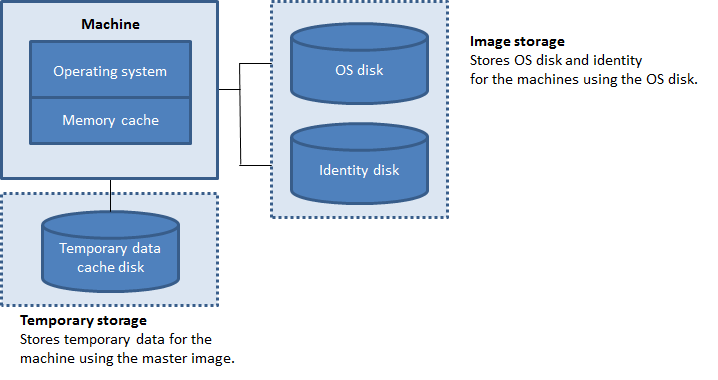
- La configuration du cache en écriture différée avec uniquement un cache disque et aucun cache mémoire est obsolète. Pour activer la mise en cache des données temporaires, nous vous recommandons de sélectionner les options Taille du cache disque (Go) et Mémoire allouée au cache (Mo), et de spécifier une taille supérieure à 0 pour le cache mémoire. Les données temporaires sont initialement écrites dans le cache mémoire. Lorsque le cache mémoire atteint sa limite configurée, les données les plus anciennes sont déplacées vers le cache disque de données temporaire.
- La mémoire cache est prise en compte dans le calcul de la quantité totale de mémoire sur chaque machine. Par conséquent, si vous cochez la case Taille de la mémoire cache (Mo) (recommandé), envisagez d’augmenter la quantité totale de mémoire sur chaque machine.
-
La modification de la taille du cache disque (Go) par défaut peut affecter les performances. La taille doit correspondre aux besoins des utilisateurs et à la charge de travail placée sur la machine.
Important :
Si le cache disque vient à manquer d’espace, la session de l’utilisateur devient inutilisable.
-
Si vous désactivez la case Taille du cache disque, aucun disque cache n’est créé. Dans ce cas, spécifiez une valeur de Mémoire allouée au cache suffisante pour stocker toutes les données temporaires. Cela est uniquement possible si d’importantes quantités de RAM sont disponibles pour allocation à chaque machine virtuelle.
-
Si vous désélectionnez ces deux cases, les données temporaires ne seront pas mises en cache. Elles sont écrites sur le disque de différence (situé dans l’espace de stockage du système d’exploitation) pour chaque machine virtuelle. (Il s’agit de l’action de provisioning dans les versions antérieures à la version 7.9).
-
N’activez pas la mise en cache si vous avez l’intention d’utiliser ce catalogue pour créer des AppDisks.
- Vous ne pouvez pas modifier les valeurs de cache dans un catalogue de machines après sa création.
Utilisation de fichiers CSV pour ajouter des machines en vrac
Si vous utilisez l’interface de gestion Configuration complète, vous pouvez ajouter des machines en vrac à l’aide de fichiers CSV. Cette fonctionnalité est disponible pour tous les catalogues, à l’exception des catalogues créés via MCS.
Voici un workflow général qui utilise des fichiers CSV pour ajouter des machines en vrac :
- Sur la page Machines, sélectionnez Ajouter un fichier CSV. La fenêtre Ajouter des machines en vrac s’affiche.
- Sélectionnez Télécharger le modèle CSV.
- Remplissez le fichier modèle.
- Faites glisser le fichier ou naviguez jusqu’au fichier pour le télécharger.
- Sélectionnez Valider pour contrôler la validité de votre importation.
- Sélectionnez Importer pour terminer.
Pour plus d’informations sur les considérations relatives aux fichiers CSV, consultez Considérations lors de l’utilisation de fichiers CSV pour ajouter des machines.
Vous pouvez également exporter des machines à partir d’un catalogue sur la même page Machines. Le fichier CSV exporté des machines peut ensuite être utilisé comme modèle lors de l’ajout de machines en masse. Pour exporter des machines :
-
Sur la page Machines, sélectionnez Exporter vers un fichier CSV. Un fichier CSV contenant une liste des machines est téléchargé.
-
Ouvrez le fichier CSV pour ajouter ou modifier des machines selon vos besoins. Pour ajouter des machines en vrac à l’aide du fichier CSV enregistré, consultez la section précédente, Utilisation de fichiers CSV pour ajouter des machines en vrac.
Remarque
Cette fonctionnalité n’est pas disponible pour les catalogues Remote PC Access.
L’exportation et l’importation de machines dans des fichiers CSV ne sont prises en charge qu’entre des catalogues du même type.
Configurer les cartes d’interface réseau des machines
La page NIC ne s’affiche pas si vous sélectionnez Remote PC Access sur la page Type de machine.
Si vous prévoyez d’utiliser plusieurs cartes d’interface réseau, vous devez associer un réseau virtuel avec chaque carte. Par exemple, vous pouvez attribuer une carte pour accéder à un réseau sécurisé spécifique, et une autre carte pour accéder à un réseau plus courant. Vous pouvez également ajouter ou supprimer les cartes d’interface réseau à partir de cette page.
Remarque
Pour les déploiements VMWare, lors de la création d’un catalogue de machines à l’aide d’un profil de machine, le catalogue hérite des configurations de carte réseau du profil de machine. Dans de tels cas, si le profil de machine comporte plusieurs cartes réseau pour le même réseau, l’interface Configuration complète utilise le réseau de l’unité d’hébergement des configurations de carte réseau.
Ajouter des comptes de machines
Remarque
La page Comptes de machine ne s’affiche que lorsque vous sélectionnez Remote PC Access sur la page Type de machine.
Ajoutez les comptes de machine Active Directory ou les unités organisationnelles (UO). N’utilisez pas de barre oblique (/) dans un nom d’unité d’organisation.
Vous pouvez choisir une connexion de gestion de l’alimentation configurée précédemment ou choisir de ne pas utiliser la gestion de l’alimentation. Si vous souhaitez utiliser la gestion de l’alimentation, mais une connexion adéquate n’a pas encore été configurée, vous pouvez créer cette connexion plus tard, puis modifiez le catalogue de machines pour mettre à jour les paramètres de gestion de l’alimentation.
Vous pouvez aussi ajouter des machines en bloc à l’aide de fichiers CSV. Voici un workflow général pour cette procédure :
- Sur la page Comptes de machine, sélectionnez Ajouter un fichier CSV. La fenêtre Ajouter des machines en vrac s’affiche.
- Sélectionnez Télécharger le modèle CSV.
- Remplissez le fichier modèle.
- Faites glisser le fichier ou naviguez jusqu’au fichier pour le télécharger.
- Sélectionnez Valider pour contrôler la validité de votre importation.
- Sélectionnez Importer pour terminer.
Pour plus d’informations sur les considérations relatives aux fichiers CSV, consultez Considérations lors de l’utilisation de fichiers CSV pour ajouter des machines.
Configurer des identités pour les machines du catalogue
Remarque
- La page Identités des machines ne s’affiche que si vous ne sélectionnez pas Remote PC Access sur la page Type de machine et si vous sélectionnez Citrix Machine Creation Services (MCS) sur la page Gestion des machines.
Chaque machine du catalogue doit posséder une identité unique. Cette page vous permet de configurer les identités des machines du catalogue. Les machines sont associées à l’identité une fois provisionnées. Vous ne pouvez pas modifier le type d’identité après avoir créé le catalogue.
Veuillez trouver ci-dessous un workflow général pour configurer les paramètres sur cette page :
- Sélectionnez une identité dans la liste.
- Indiquez s’il faut créer des comptes ou utiliser des comptes existants, ainsi que l’emplacement (domaine) de ces comptes.
Vous pouvez choisir parmi les options suivantes :
-
Active Directory local : machines appartenant à une organisation et connectées avec un compte Active Directory appartenant à cette organisation. Elles existent sur site.
Remarque
Par défaut, le domaine dans lequel réside la ressource (connexion) est sélectionné.
-
Joint à Azure AD : machines appartenant à une organisation et connectées avec un compte Azure Active Directory appartenant à cette organisation. Elles n’existent que dans le cloud. Pour plus d’informations sur les exigences, les limites et les considérations, consultez la section Connecté à Azure Active Directory.
Remarque
Cette option nécessite que l’image principale réponde aux exigences du système d’exploitation. Pour plus d’informations, consultez la documentation Microsoft sur les machines connectées à Microsoft Entra.
-
Joint à Azure Active Directory Hybride. Machines appartenant à une organisation et connectées avec un compte des services de domaine Active Directory appartenant à cette organisation. Elles existent dans le cloud et sur site. Pour plus d’informations sur les exigences, les limites et les considérations, consultez la section Connecté à Azure Active Directory Hybride.
Remarque
- Avant de pouvoir utiliser la jointure hybride Azure Active Directory, assurez-vous que votre environnement Azure remplit les conditions préalables. Consultez la page Configure Microsoft Entra hybrid join.
- Cette option nécessite que l’image principale réponde aux exigences du système d’exploitation. Pour plus d’informations, consultez la page Microsoft Entra hybrid joined devices.
-
Non joint au domaine. Machines qui ne sont jointes à aucun domaine. Pour plus d’informations sur les exigences et les limitations, consultez la section Non joint au domaine.
Important :
- Si vous sélectionnez Active Directory local ou Joint à Azure Active Directory Hybride comme type d’identité, chaque machine du catalogue doit avoir un compte d’ordinateur Active Directory correspondant.
- Le type d’identité Non joint au domaine nécessite la version 1811 ou ultérieure du VDA comme niveau fonctionnel minimum pour le catalogue. Pour le rendre disponible, mettez à jour le niveau fonctionnel minimum.
- Les types d’identité Joint à Azure Active Directory et Joint à Azure Active Directory Hybride nécessitent la version 2203 ou ultérieure du VDA comme niveau fonctionnel minimum pour le catalogue. Pour les rendre disponibles, mettez à jour le niveau fonctionnel minimum.
Si vous créez des comptes, vous devez être autorisé à créer des comptes d’ordinateur dans l’unité d’organisation où les machines résident. Chaque machine du catalogue doit porter un nom unique. Spécifiez le schéma de dénomination des comptes pour les machines que vous souhaitez créer. Pour plus d’informations, consultez Schéma d’affectation de nom de comptes de machines.
Remarque
Assurez-vous que les noms d’unité d’organisation n’utilisent pas de barres obliques (
/).
Si vous utilisez des comptes existants, accédez aux comptes ou cliquez sur Importer et spécifiez un fichier .csv contenant les noms des comptes. Le contenu du fichier importé doit être au format suivant : [AdComputerAccount] AdComputerAccountName.Domain
Assurez-vous qu’il existe suffisamment de comptes pour toutes les machines que vous ajoutez. L’interface Configuration complète gère ces comptes. Par conséquent, autorisez cette interface à réinitialiser les mots de passe de tous les comptes ou spécifiez le mot de passe de compte (qui doit être le même pour tous les comptes).
Pour les catalogues contenant des machines physiques ou des machines existantes, sélectionnez ou importez des comptes existants et attribuez chaque machine à un compte d’ordinateur Active Directory et à un compte d’utilisateur.
Schéma d’affectation de nom de comptes de machines
Chaque machine d’un catalogue doit porter un nom unique. Vous devez spécifier un schéma d’affectation de nom de comptes de machines lors de la création d’un catalogue. Utilisez des caractères génériques (marques de hachage) comme espaces réservés pour les chiffres ou les lettres séquentiels qui apparaissent dans le nom.
Lorsque vous spécifiez un schéma de dénomination, tenez compte des points suivants :
- Le nombre maximum de caractères autorisés est de 15.
- Le schéma de dénomination doit contenir au moins un caractère générique. Vous devez rassembler tous les caractères génériques.
- Le nom complet, y compris les caractères génériques, doit contenir au moins 2 mais pas plus de 15 caractères. Il doit inclure au moins un caractère non numérique et un caractère # (générique).
- Le nom ne doit pas inclure d’espaces ni aucun des caractères suivants :
,~!@'$%^&.()}{\/*?"<>|=+[];:_".. - Le nom ne peut pas se terminer par un trait d’union (-).
- Le nombre de caractères augmente avec l’augmentation du nombre de comptes de machine. Par exemple, si vous créez 1 000 comptes de machine avec le schéma « veryverylong# », le dernier nom de compte créé (veryverylong1000) contient 16 caractères et dépasse le nombre maximum de caractères autorisé.
Vous pouvez indiquer si les valeurs séquentielles sont des chiffres (0-9) ou des lettres (A-Z) :
-
0-9. Si cette option est sélectionnée, les caractères génériques spécifiés sont résolus en numéros séquentiels.
Remarque
S’il n’y a qu’un seul caractère générique (#), les noms de compte commencent par 1. S’il y en a deux, les noms de compte commencent par 01. S’il y en a trois, les noms de compte commencent par 001, et ainsi de suite.
-
A-Z. Si cette option est sélectionnée, les caractères génériques spécifiés sont résolus en lettres séquentielles.
Par exemple, un principe de dénomination de PC-Sales-## (avec 0-9 sélectionné) dans les comptes d’ordinateur nommés PC-Sales-01, PC-Sales-02, PC-Sales-03, etc.
Vous pouvez également spécifier par quoi commencent les noms de compte.
- Si vous sélectionnez 0 à 9, les comptes sont nommés de manière séquentielle, en commençant par les numéros spécifiés. Entrez un ou plusieurs chiffres, selon le nombre de caractères génériques que vous utilisez dans le champ précédent. Par exemple, si vous utilisez deux caractères génériques, saisissez deux chiffres ou plus.
- Si vous sélectionnez A à Z, les comptes sont nommés de manière séquentielle, en commençant par les lettres spécifiées. Entrez une ou plusieurs lettres, selon le nombre de caractères génériques que vous utilisez dans le champ précédent. Par exemple, si vous utilisez deux caractères génériques, saisissez deux lettres ou plus.
Ajouter des informations d’identification de domaine
Saisissez les informations d’identification d’un administrateur autorisé à effectuer des opérations sur le compte. Les étapes détaillées sont les suivantes :
- Cliquez sur Saisir les informations d’identification. La page Windows Security s’affiche.
-
Dans le champ Nom d’utilisateur, saisissez le nom SAM, le nom d’utilisateur ou le SID utilisateur de l’administrateur. En fonction de votre saisie :
- Si vous saisissez un nom SAM, le champ Domaine est automatiquement renseigné.
- Si vous saisissez un nom d’utilisateur ou un SID, vous pouvez limiter la recherche d’utilisateur à un domaine spécifique en saisissant le nom de domaine ou le SID dans le champ Domaine.
- Cliquez sur Vérifier le nom pour vérifier si le nom d’utilisateur est valide ou unique.
- Dans le champ Mot de passe, saisissez le mot de passe du domaine de l’administrateur.
- Cliquez sur Terminé.
Remarque
Si le type d’identité que vous avez sélectionné dans Identités des machines est Joint à Azure Active Directory Hybride, les informations d’identification que vous saisissez doivent avoir reçu l’autorisation
Write userCertificate.
Sélectionner un jeu de configuration Workspace Environment Management (facultatif)
La page WEM ne s’affiche que lorsque vous utilisez l’édition Advanced ou Premium de Citrix DaaS.
Sélectionnez un jeu de configuration Gestion de l’environnement d’espace de travail (WEM) auquel vous souhaitez lier le catalogue. Un jeu de configuration est un conteneur logique utilisé pour organiser un ensemble de configurations WEM. La liaison d’un catalogue à un jeu de configuration vous permet d’utiliser WEM pour offrir la meilleure expérience d’espace de travail possible à vos utilisateurs.
Important :
- Avant de pouvoir lier un catalogue à un jeu de configuration, vous devez configurer le déploiement de votre service WEM. Connectez-vous à Citrix Cloud, puis lancez le service WEM. Pour plus d’informations, consultez la rubrique Découvrez Workspace Environment Management Service.
- Si vous utilisez déjà WEM, les machines du catalogue que vous êtes sur le point de provisionner peuvent déjà être présentes dans un jeu de configuration. par exemple, via Active Directory. Dans ce cas, nous vous recommandons d’utiliser Active Directory de façon cohérente pour effectuer la configuration et ignorer cette configuration.
Si le jeu de configuration sélectionné ne contient pas de paramètres relatifs à la configuration de base de WEM, l’option suivante apparaît :
- Appliquer les paramètres de base au jeu de configuration. Cette option vous permet de commencer rapidement à utiliser WEM en appliquant des paramètres de base au jeu de configuration. Les paramètres de base incluent la protection contre les pics de processeur, la prévention automatique des pics de processeur et l’optimisation intelligente du processeur. Pour afficher les paramètres de base, cliquez sur ce lien. Pour les modifier, utilisez la console WEM.
Mettre à niveau le VDA (facultatif)
Important :
- Pour garantir une mise à niveau fluide, assurez-vous de respecter les prérequis et d’examiner les problèmes connus avant de procéder à la mise à niveau des VDA vers les versions CR ou LTSR CU. Voir Mettre à niveau les VDA à l’aide de l’interface Configuration complète.
- Lors de la mise à niveau de VDA LTSR vers des versions de mise à jour cumulative (CU) LTSR, assurez-vous que la version des agents de mise à niveau du VDA exécutés sur les VDA est 7.36.0.7 ou ultérieure. Pour plus d’informations, consultez Mettre à niveau les VDA à l’aide de l’interface Configuration complète.
Cette fonctionnalité s’applique aux types de machines suivants :
- Les machines persistantes provisionnées par MCS. Vous les déployez à l’aide de l’option Citrix Machine Creation Services sur la page Gestion des machines lors de la création du catalogue.
- Les machines qui ne sont pas créées à l’aide de MCS (par exemple, des machines physiques). Vous les déployez à l’aide de l’option Autre service ou technologie sur la page Gestion des machines lors de la création du catalogue.
Pour plus d’informations sur les deux options, consultez la section Gestion des machines.
Sur la page Mise à niveau de VDA, sélectionnez la version de VDA vers laquelle effectuer la mise à niveau. Si cela est spécifié, les VDA du catalogue sur lesquels l’agent de mise à niveau VDA est installé peuvent être mis à niveau vers la version sélectionnée, immédiatement ou à une heure planifiée.
Remarque
- Cette fonctionnalité prend uniquement en charge la mise à niveau vers le dernier VDA. Le moment auquel vous créez un calendrier de mise à niveau de VDA ou mettez à niveau un VDA détermine la dernière version du VDA.
- Après avoir configuré les paramètres de mise à niveau du VDA, le champ Mise à niveau de VDA peut prendre jusqu’à 15 minutes pour refléter le dernier état. Pour afficher la colonne Mise à niveau de VDA, cliquez sur l’icône Colonnes à afficher dans le coin supérieur droit, sélectionnez Catalogue de machines > Mise à niveau de VDA, puis cliquez sur Enregistrer.
Choisissez la version de VDA adaptée à votre déploiement :
Important :
Vous pouvez basculer entre le VDA CR et le VDA LTSR à condition de passer d’une version antérieure à une version ultérieure. Vous ne pouvez pas passer d’une version ultérieure à une version antérieure, car cela est considéré comme une rétrogradation. Par exemple, vous ne pouvez pas passer de 2212 CR à 2203 LTSR (n’importe quelle CU), mais vous pouvez mettre à niveau de 2112 CR à 2203 LTSR (n’importe quelle CU).
-
Version CR de VDA la plus récente. Les versions actuelles (CR) offrent les fonctionnalités de virtualisation des applications, des bureaux et des serveurs les plus récentes et les plus innovantes.
-
Version LTSR de VDA la plus récente. Les versions LTSR sont recommandées pour les environnements de production de grandes entreprises qui préfèrent conserver la même version de base pendant une longue période.
Après la création du catalogue, vous pouvez mettre à niveau les VDA selon vos besoins. Pour plus d’informations, consultez Mettre à niveau les VDA.
Si vous souhaitez activer la mise à niveau des VDA ultérieurement, vous pouvez revenir à cette page en modifiant le catalogue après sa création. Pour plus d’informations, consultez la section Configurer les paramètres de mise à niveau de VDA en modifiant un catalogue.
Vérifier les paramètres
Sur la page Résumé, vérifiez les paramètres que vous avez spécifiés. Entrez un nom et une description pour le catalogue. Ces informations apparaissent dans l’interface de gestion Configuration complète.
Lorsque vous avez terminé, sélectionnez Terminer pour démarrer la création du catalogue.
Dans Catalogues de machines, le nouveau catalogue apparaît avec une barre de progression intégrée.
Pour afficher les détails de la progression de la création :
- Passez la souris sur le catalogue de machines.
-
Dans l’info-bulle qui apparaît, cliquez sur Afficher les détails.
Un graphique de progression étape par étape apparaît dans lequel vous pouvez voir les éléments suivants :
- Historique des étapes
- Progression et durée de l’étape en cours
- Étapes restantes
Créer un catalogue de machines MCS à l’aide de commandes PowerShell
Vous pouvez créer un catalogue de machines MCS à l’aide de commandes PowerShell. Pour plus d’informations, consultez :
Attribuer une lettre de lecteur spécifique au disque de cache en écriture différée des E/S de MCS
Vous pouvez attribuer une lettre de lecteur spécifique au disque de cache en écriture différée des E/S de MCS. Cette mise en œuvre vous permet d’éviter les conflits entre la lettre de lecteur de toutes les applications que vous utilisez et la lettre de lecteur du disque de cache en écriture différée des E/S de MCS. Pour procéder, vous pouvez utiliser des commandes PowerShell. Les hyperviseurs pris en charge sont Azure, GCP, VMware, SCVMM et XenServer.
Remarque
Cette fonctionnalité nécessite la version 2305 ou ultérieure du VDA.
Limitations
- Applicable uniquement au système d’exploitation Windows
- Lettre de lecteur applicable pour le disque de cache en écriture différée :
EàZ - Non applicable lorsque le disque temporaire Azure est utilisé comme disque de cache en écriture différée
- Applicable uniquement lorsque vous créez un catalogue de machines
Attribuer une lettre de lecteur à un disque de cache en écriture différée
Pour attribuer une lettre de lecteur au disque de cache en écriture différée :
- Ouvrez la fenêtre PowerShell.
- Exécutez
asnp citrix*. - Créez un pool d’identités s’il n’a pas déjà été créé. Pour plus d’informations, consultez la page Création d’un catalogue.
-
Créez un schéma de provisioning en exécutant la commande
New-ProvSchemeavec la propriétéWriteBackCacheDriveLetter. Par exemple :New-ProvScheme -CleanOnBoot ` -HostingUnitName "<name>" ` -IdentityPoolName $schemeName ` -ProvisioningSchemeName $schemeName ` -InitialBatchSizeHint 1 ` -UseWriteBackCache -WriteBackCacheDiskSize 127 -WriteBackCacheMemorySize 256 -WriteBackCacheDriveLetter E ` -MasterImageVM "XDHyp:\HostingUnits\<name>\image.folder\abcd-resources.resourcegroup\MCSIOMasterVm_OsDisk_1_d3e2d6352xxxxxxxxx2130aa145ec77.manageddisk" ` -NetworkMapping @{"0"="XDHyp:\\HostingUnits\\name\\virtualprivatecloud.folder\\East US.region\\virtualprivatecloud.folder\\abcd-resources.resourcegroup\\abcd-resources-vnet.virtualprivatecloud\\default.network"} ` -ServiceOffering "XDHyp:\\HostingUnits\\<name>\\serviceoffering.folder\\Standard_D2s_v5.serviceoffering" ` -CustomProperties '<CustomProperties xmlns="http://schemas.citrix.com/2014/xd/machinecreation" xmlns:xsi="http://www.w3.org/2001/XMLSchema-instance"> <Property xsi:type="StringProperty" Name="UseManagedDisks" Value="true" /> <Property xsi:type="StringProperty" Name="OsType" Value="Windows" /> <Property xsi:type="StringProperty" Name="StorageType" Value="Premium_LRS"/> <Property xsi:type="StringProperty" Name="PersistWBC" Value="false" /> <Property xsi:type="StringProperty" Name="PersistOsDisk" Value="false" /> <Property xsi:type="StringProperty" Name="PersistVm" Value="false" /> <Property xsi:type="StringProperty" Name="WBCDiskStorageType" Value="Premium_LRS" /> <Property xsi:type="StringProperty" Name="UseTempDiskForWBC" Value="false" /> <Property xsi:type="StringProperty" Name="ResourceGroups" Value="abcd-group1" /> <Property xsi:type="StringProperty" Name="LicenseType" Value="Windows_Client" /> <Property xsi:type="StringProperty" Name="SchemaVersion" Value="2" /> </CustomProperties>' <!--NeedCopy--> - Terminez la création du catalogue.
Considérations importantes concernant la définition de propriétés personnalisées
Les propriétés personnalisées doivent être définies correctement dans New-ProvScheme et Set-ProvScheme dans les environnements GCP et Azure. Si vous spécifiez une ou plusieurs propriétés personnalisées inexistantes, le message d’erreur suivant s’affiche et les commandes ne s’exécutent pas.
Invalid property found: <invalid property>. Ensure that the CustomProperties parameter supports the property.
Considérations importantes relatives à la définition des paramètres ProvScheme
Lorsque vous utilisez MCS pour créer un catalogue, un message d’erreur s’affiche si vous :
- Définissez les paramètres
New-ProvSchemesuivants dans des hyperviseurs non pris en charge lorsque vous créez un catalogue de machines :
| Paramètre | Hyperviseur pris en charge |
|---|---|
UseWriteBackCache |
VMware |
| Hyper-V | |
| XenServer | |
| Azure | |
| GCP | |
DedicatedTenancy |
Azure |
| GCP | |
| AWS | |
TenancyType |
Azure |
| GCP | |
| AWS | |
UseFullDiskCloneProvisioning |
VMware |
| Hyper-V | |
| XenServer |
-
Après avoir créé le catalogue de machines, mettez à jour les paramètres
Set-ProvSchemesuivants :CleanOnBootUseWriteBackCacheDedicatedTenancyTenancyTypeUseFullDiskCloneProvisioning
Ajouter des SID lors de la création de machines virtuelles
Vous pouvez ajouter le paramètre AdAccountSid pour identifier de manière unique les machines lors de la création de nouvelles machines virtuelles.
Pour ce faire :
- Créez un catalogue avec le type d’identité pris en charge.
-
Ajoutez des machines au catalogue en utilisant
NewProvVM. Par exemple :New-ProvVM -ProvisioningSchemeName "name" -ADAccountSid @("SID ") -RunAsynchronously <!--NeedCopy-->
Toutefois, vous ne pouvez pas provisionner une machine avec :
- Un compte AD qui ne figure pas dans le pool d’identités du catalogue
- Un compte AD qui n’est pas disponible
Valider la configuration avant de créer un catalogue de machines MCS
Avant de créer un catalogue de machines MCS, vous pouvez valider les paramètres de configuration en utilisant le paramètre -validate dans la commande New-ProvScheme. Après avoir exécuté cette commande PowerShell avec le paramètre, un message d’erreur approprié s’affiche si un paramètre incorrect est utilisé ou si un paramètre est en conflit avec un autre paramètre. Vous pouvez ensuite utiliser le message d’erreur pour résoudre le problème, puis créer le catalogue de machines MCS à l’aide de PowerShell. Actuellement, cette fonctionnalité est applicable aux environnements de virtualisation Azure, GCP et VMware.
Remarque
Lors de la validation, vous ne devez pas créer de catalogue de machines MCS. Vous devez utiliser le résultat de la commande pour corriger les erreurs, puis créer le catalogue. Ainsi, lorsque vous exécutez la commande
New-ProvScheme, utilisez un faux nom de pool d’identités.
Pour valider la configuration, procédez comme suit :
- Ouvrez une fenêtre PowerShell depuis l’hôte Delivery Controller.
- Exécutez
asnp citrix* pour charger des modules PowerShell spécifiques à Citrix. -
Exécutez la commande
New-ProvSchemeet utilisez le paramètre-validate. Fournissez un faux nom de pool d’identités pour que la commande fonctionne. Par exemple, les opérations suivantes peuvent être effectuées :$result =New-ProvScheme -CleanOnBoot -HostingUnitName "vSanRg" -IdentityPoolName "mptmpcatalogdemo" -InitialBatchSizeHint 1 -MasterImageVM "XDHyp:\HostingUnits\vSanRg\Windows19MasterImage.vm\Citrix_XD_NonMachineProfileWin19Machines.snapshot" -NetworkMapping @{"0"="XDHyp:\HostingUnits\vSanRg\\VM Network.network"} -ProvisioningSchemeName "MachineProfileW10Machines" -Scope @() -VMCpuCount 2 -VM MemoryMB 6143 -MachineProfile "XDHyp:\HostingUnits\vSanRg\TRW-Win11-tpm-BL-TEMPLATE.template" -TenancyType Shared -FunctionalLevel "L7_20" -Validate $result.TerminatingError | Format-List -Property * <!--NeedCopy-->Message d’erreur :
ErrorData : {[[ValidationFailureCount, xxx], [InvalidMemoryValue, The memory size provided 6143 must be a multiple of 4 MB and must be greater than or equal to 4 MB.], [InconsistentGuestOsSetting, The GuestOs setting - windows9_64Guest of the selected machine profile does not match with the setting - windows2019srv_64Guest of master image. Please select a machine profile that matches the GuestOs setting of the master image.], [InconsistentVtpmSetting, The vTPM setting of the selected machine profile does not match with the selected master image. Please select a machine profile that matches the vTPM setting of the master image.], [InconsistentFirmwareSetting, The firmware setting - efi of the selected machine profile does not match with the setting - bios of master image. Please select a machine profile that matches the firmware setting of the master image ErrorId : ValidationFailure ErrorMessage : ValidationFailure Operation : ValidatingInputs <!--NeedCopy--> - Après avoir validé les paramètres de configuration, vous pouvez créer un catalogue de machines MCS avec un nom de pool d’identités réel et des paramètres corrects.
Autres ressources
Pour plus d’informations sur la création de catalogues d’hyperviseurs spécifiques, consultez :
- Créer un catalogue AWS
- Créer un catalogue Google Cloud Platform
- Créer un catalogue Microsoft Azure
- Créer un catalogue Microsoft System Center Virtual Machine Manager
- Créer un catalogue Nutanix
- Créer un catalogue VMware
- Créer un catalogue XenServer
S’il s’agit du premier catalogue créé, vous êtes guidé dans la création d’un groupe de mise à disposition.
Pour passer en revue l’ensemble du processus de configuration, reportez-vous à la section Planifier et créer un déploiement.
Vous pouvez créer un catalogue Citrix Provisioning à l’aide de l’interface Configuration complète et de PowerShell. Cette implémentation vous offre les avantages suivants :
- Une console unifiée unique pour gérer à la fois les catalogues MCS et Citrix Provisioning.
- Bénéficiez de nouvelles fonctionnalités pour les catalogues Citrix Provisioning, telles qu’une solution de gestion des identités, un provisioning à la demande, etc.
Actuellement, cette fonctionnalité n’est disponible que pour les charges de travail Azure et VMware. Toutefois, dans les environnements VMware, vous pouvez actuellement créer des catalogues uniquement à l’aide des commandes PowerShell. Pour plus d’informations, consultez la section Créer des catalogues Citrix Provisioning dans Citrix Studio.