Citrix Secure Web™
Citrix Secure Web est un navigateur web mobile compatible HTML5 qui fournit un accès sécurisé aux sites internes et externes. Vous pouvez configurer Secure Web pour qu’il soit automatiquement déployé sur les appareils des utilisateurs lorsque ceux-ci sont inscrits dans Secure Hub. Vous pouvez également ajouter l’application depuis le magasin d’applications Endpoint Management.
Pour connaître la configuration système requise pour Secure Web et les autres applications de productivité mobile, consultez la section Configuration système requise.
Intégration et déploiement de Secure Web
Remarque :
Le MDX Toolkit 10.7.10 est la dernière version prenant en charge l’encapsulation des applications de productivité mobile. Les utilisateurs accèdent aux versions 10.7.5 et ultérieures des applications de productivité mobile depuis les magasins d’applications publics.
Pour intégrer et déployer Secure Web, suivez ces étapes générales :
- Pour activer l’authentification unique (SSO) au réseau interne, configurez Citrix Gateway.
- Pour le trafic HTTP, Citrix ADC peut fournir l’authentification unique (SSO) pour tous les types d’authentification proxy pris en charge par Citrix ADC. Pour le trafic HTTPS, la stratégie de mise en cache des mots de passe web permet à Secure Web de s’authentifier et de fournir l’authentification unique (SSO) au serveur proxy via MDX. MDX prend en charge uniquement l’authentification proxy de base, digest et NTLM. Le mot de passe est mis en cache à l’aide de MDX et stocké dans le coffre-fort partagé d’Endpoint Management, une zone de stockage sécurisée pour les données d’application sensibles. Pour plus de détails sur la configuration de Citrix Gateway, consultez Citrix Gateway.
-
- Téléchargez Secure Web.
- Déterminez comment vous souhaitez configurer les connexions utilisateur au réseau interne.
- Ajoutez Secure Web à Endpoint Management, en suivant les mêmes étapes que pour les autres applications MDX, puis configurez les stratégies MDX. Pour plus de détails sur les stratégies spécifiques à Secure Web, consultez la section « À propos des stratégies Secure Web » plus loin dans cet article.
Configuration des connexions utilisateur
Secure Web prend en charge les configurations suivantes pour les connexions utilisateur :
- Tunneled – Web SSO : Les connexions qui s’acheminent vers le réseau interne peuvent utiliser une variante d’un VPN sans client, appelée Tunneled – Web SSO. Il s’agit de la configuration par défaut spécifiée pour la stratégie Mode VPN préféré. Tunneled – Web SSO est recommandé pour les connexions qui nécessitent une authentification unique (SSO).
- Tunnel VPN complet : Les connexions qui s’acheminent vers le réseau interne peuvent utiliser un tunnel VPN complet, configuré par la stratégie Mode VPN préféré. Le tunnel VPN complet est recommandé pour les connexions qui utilisent des certificats clients ou un SSL de bout en bout vers une ressource du réseau interne. Secure Web n’est cependant pas une application capable de lire les certificats clients stockés sur un appareil mobile. Certaines applications d’entreprise tierces encapsulées peuvent être installées et offrir cette capacité. Le tunnel VPN complet gère tout protocole sur TCP et peut être utilisé avec les ordinateurs Windows et Mac, en plus des appareils iOS et Android.
-
La stratégie Autoriser le basculement du mode VPN permet le basculement automatique entre le tunnel VPN complet et les modes Tunneled – Web SSO selon les besoins. Par défaut, cette stratégie est désactivée. Lorsque cette stratégie est activée, une requête réseau qui échoue en raison d’une demande d’authentification ne pouvant pas être gérée dans le mode VPN préféré est relancée dans le mode alternatif. Par exemple, le mode tunnel VPN complet prend en charge les défis de serveur pour les certificats clients, mais pas le mode Tunneled – Web SSO. De même, les défis d’authentification HTTP sont plus susceptibles d’être traités avec l’authentification unique (SSO) lors de l’utilisation du mode Tunneled – Web SSO.
-
Le tableau suivant indique si Secure Web invite un utilisateur à saisir ses informations d’identification, en fonction de la configuration et du type de site :
-
Mode de connexion Type de site Mise en cache du mot de passe SSO configuré pour Citrix Gateway Secure Web demande les informations d’identification lors du premier accès à un site web Secure Web demande les informations d’identification lors des accès ultérieurs au site web Secure Web demande les informations d’identification après un changement de mot de passe -
Tunneled – Web SSO HTTP Non Oui Non Non Non -
Tunneled – Web SSO HTTPS Non Oui Non Non Non -
Tunnel VPN complet HTTP Non Oui Non Non Non Tunnel VPN complet HTTPS Oui ; si la stratégie MDX de Secure Web « Activer la mise en cache du mot de passe web » est activée. Non Oui ; requis pour mettre en cache les informations d’identification dans Secure Web. Non Oui
Stratégies Secure Web
Lorsque vous ajoutez Secure Web, tenez compte de ces stratégies MDX spécifiques à Secure Web. Pour tous les appareils mobiles pris en charge :
Sites web autorisés ou bloqués
Secure Web ne filtre normalement pas les liens web. Vous pouvez utiliser cette stratégie pour configurer une liste spécifique de sites autorisés ou bloqués. Vous configurez des modèles d’URL pour restreindre les sites web que le navigateur peut ouvrir, formatés comme une liste séparée par des virgules. Un signe plus (+) ou un signe moins (-) précède chaque modèle dans la liste. Le navigateur compare une URL aux modèles dans l’ordre indiqué jusqu’à ce qu’une correspondance soit trouvée. Lorsqu’une correspondance est trouvée, le préfixe détermine l’action à entreprendre, comme suit :
- Un préfixe moins (-) indique au navigateur de bloquer l’URL. Dans ce cas, l’URL est traitée comme si l’adresse du serveur web ne pouvait pas être résolue.
- Un préfixe plus (+) permet à l’URL d’être traitée normalement.
- Si ni + ni - n’est fourni avec le modèle, + (autoriser) est supposé.
-
Si l’URL ne correspond à aucun modèle de la liste, l’URL est autorisée.
-
Pour bloquer toutes les autres URL, terminez la liste par un signe moins suivi d’un astérisque (-*). Par exemple :
- La valeur de la stratégie
+http://*.mycorp.com/*,-http://*,+https://*,+ftp://*,-*autorise les URL HTTP au sein du domainemycorp.com, mais les bloque ailleurs, autorise les URL HTTPS et FTP partout, et bloque toutes les autres URL. - La valeur de la stratégie
+http://*.training.lab/*,+https://*.training.lab/*,-*permet aux utilisateurs d’ouvrir n’importe quel site du domaine Training.lab (intranet) via HTTP ou HTTPS. Cependant, vous ne pouvez pas ouvrir d’URL publiques telles que Facebook, Google et Hotmail, quel que soit le protocole.
La valeur par défaut est vide (toutes les URL sont autorisées).
Bloquer les fenêtres contextuelles
Les fenêtres contextuelles sont de nouveaux onglets que les sites web ouvrent sans votre permission. Cette stratégie détermine si Secure Web autorise les fenêtres contextuelles. Si elle est activée, Secure Web empêche les sites web d’ouvrir des fenêtres contextuelles. La valeur par défaut est Désactivé.
Favoris préchargés
-
Définit un ensemble de favoris préchargés pour le navigateur Secure Web. La stratégie est une liste de tuples séparés par des virgules qui incluent un nom de dossier, un nom convivial et une adresse web. Chaque triplet doit être de la forme dossier, nom, url où dossier et nom peuvent être facultativement entre guillemets (“).
-
Par exemple, les valeurs de stratégie
,"Page d'accueil de Mycorp, Inc.",https://www.mycorp.com, "Liens MyCorp",Connexion au compte,https://www.mycorp.com/Accounts "Liens MyCorp/Relations Investisseurs","Contactez-nous",https://www.mycorp.com/IR/Contactus.aspxdéfinissent trois favoris. Le premier est un lien principal (sans nom de dossier) intitulé « Page d’accueil de Mycorp, Inc. ». Le deuxième lien est placé dans un dossier intitulé « Liens MyCorp » et étiqueté « Connexion au compte ». Le troisième est placé dans le sous-dossier « Relations Investisseurs » du dossier « Liens MyCorp » et affiché comme « Contactez-nous ».” -
La valeur par défaut est vide.
URL de la page d’accueil
- Définit le site web que Secure Web charge au démarrage. La valeur par défaut est vide (page de démarrage par défaut).
Pour les appareils Android et iOS pris en charge uniquement :
Interface utilisateur du navigateur
Dicte le comportement et la visibilité des contrôles de l’interface utilisateur du navigateur pour Secure Web. Normalement, tous les contrôles de navigation sont disponibles. Ceux-ci incluent les contrôles d’avance, de retour, la barre d’adresse et les contrôles d’actualisation/d’arrêt. Vous pouvez configurer cette stratégie pour restreindre l’utilisation et la visibilité de certains de ces contrôles. La valeur par défaut est Tous les contrôles visibles.
Options
- Tous les contrôles visibles. Tous les contrôles sont visibles et les utilisateurs ne sont pas limités dans leur utilisation.
- Barre d’adresse en lecture seule. Tous les contrôles sont visibles, mais les utilisateurs ne peuvent pas modifier le champ d’adresse du navigateur.
- Masquer la barre d’adresse. Masque la barre d’adresse, mais pas les autres contrôles.
- Masquer tous les contrôles. Supprime toute la barre d’outils pour offrir une expérience de navigation sans cadre.
Activer la mise en cache des mots de passe web
Lorsque les utilisateurs de Secure Web saisissent des informations d’identification lors de l’accès ou de la demande d’une ressource web, cette stratégie détermine si Secure Web met silencieusement en cache le mot de passe sur l’appareil. Cette stratégie s’applique aux mots de passe saisis dans les boîtes de dialogue d’authentification et non aux mots de passe saisis dans les formulaires web.
Si Activé, Secure Web met en cache tous les mots de passe saisis par les utilisateurs lors de la demande d’une ressource web. Si Désactivé, Secure Web ne met pas en cache les mots de passe et supprime les mots de passe mis en cache existants. La valeur par défaut est Désactivé.
Cette stratégie n’est activée que si vous définissez également la stratégie VPN préférée sur Tunnel VPN complet pour cette application.
Serveurs proxy
- Vous pouvez également configurer des serveurs proxy pour Secure Web lorsqu’il est utilisé en mode Tunnelisé – Web SSO. Pour plus de détails, consultez cet article de blog.
Suffixes DNS
Sur Android, si les suffixes DNS ne sont pas configurés, le VPN peut échouer. Pour plus de détails sur la configuration des suffixes DNS, consultez Prise en charge des requêtes DNS à l’aide de suffixes DNS pour les appareils Android.
Préparation des sites intranet pour Secure Web
Cette section s’adresse aux développeurs de sites web qui doivent préparer un site intranet pour l’utiliser avec Secure Web pour Android et iOS. Les sites intranet conçus pour les navigateurs de bureau nécessitent des modifications pour fonctionner correctement sur les appareils Android et iOS.
Secure Web s’appuie sur Android WebView et iOS WkWebView pour prendre en charge les technologies web. Certaines des technologies web prises en charge par Secure Web sont :
- AngularJS
- ASP .NET
- JavaScript
- jQuery
- WebGL
-
WebSockets
-
Certaines des technologies web non prises en charge par Secure Web sont :
- Flash
- Java
Le tableau suivant présente les fonctionnalités et technologies de rendu HTML prises en charge par Secure Web. X indique que la fonctionnalité est disponible pour une combinaison de plateforme, de navigateur et de composant.
| Technologie | Secure Web iOS | Secure Web Android 6.x/7.x |
- | – | – | – |
-
Moteur JavaScript JavaScriptCore V8 -
Stockage local X X -
AppCache X X -
IndexedDB X -
SPDY X -
WebP X -
srcset X X -
WebGL X -
API requestAnimationFrame X -
API Navigation Timing X -
API Resource Timing X
Les technologies fonctionnent de la même manière sur tous les appareils ; cependant, Secure Web renvoie des chaînes d’agent utilisateur différentes pour différents appareils. Pour déterminer la version du navigateur utilisée pour Secure Web, vous pouvez consulter sa chaîne d’agent utilisateur. Depuis Secure Web, accédez à https://whatsmyuseragent.com/.
Dépannage des sites intranet
Pour résoudre les problèmes de rendu lorsque votre site intranet est affiché dans Secure Web, comparez la façon dont le site web s’affiche sur Secure Web et sur un navigateur tiers compatible.
Pour iOS, les navigateurs tiers compatibles pour les tests sont Chrome et Dolphin.
Pour Android, le navigateur tiers compatible pour les tests est Dolphin.
Remarque :
Chrome est un navigateur natif sur Android. Ne l’utilisez pas pour la comparaison.
Sous iOS, assurez-vous que les navigateurs prennent en charge le VPN au niveau de l’appareil. Vous pouvez configurer le VPN sur l’appareil en accédant à Réglages > VPN > Ajouter une configuration VPN.
Vous pouvez également utiliser des applications clientes VPN disponibles sur l’App Store, telles que Citrix VPN, Cisco AnyConnect ou Pulse Secure.
- Si une page web s’affiche de la même manière dans les deux navigateurs, le problème vient de votre site web. Mettez à jour votre site et assurez-vous qu’il fonctionne correctement pour le système d’exploitation.
- Si le problème sur une page web n’apparaît que dans Secure Web, contactez le support Citrix pour ouvrir un ticket d’assistance. Fournissez les étapes de dépannage que vous avez suivies, y compris les types de navigateur et de système d’exploitation testés. Si Secure Web pour iOS rencontre des problèmes de rendu, incluez une archive web de la page comme décrit dans les étapes suivantes. Cela aide Citrix à résoudre le problème plus rapidement.
Pour créer un fichier d’archive web
Avec Safari sur macOS 10.9 ou version ultérieure, vous pouvez enregistrer une page web en tant que fichier d’archive web (appelé liste de lecture). Le fichier d’archive web inclut tous les fichiers liés tels que les images, les feuilles de style CSS et le JavaScript.
-
Depuis Safari, videz le dossier Liste de lecture : Dans le Finder, cliquez sur le menu Aller dans la barre de menus, choisissez Aller au dossier, saisissez le chemin d’accès ~/Library/Safari/ReadingListArchives/, puis supprimez tous les dossiers à cet emplacement.
-
Dans la barre de menus, accédez à Safari > Préférences > Avancées et activez Afficher le menu Développement dans la barre de menus.
-
Dans la barre de menus, accédez à Développement > Agent utilisateur et saisissez l’agent utilisateur Secure Web : (Mozilla/5.0 (iPad; CPU OS 8_3 like macOS) AppleWebKit/600.1.4 (KHTML, like Gecko) Mobile/12F69 Secure Web/ 10.1.0(build 1.4.0) Safari/8536.25).
-
Dans Safari, ouvrez le site web que vous souhaitez enregistrer en tant que liste de lecture (fichier d’archive web).
-
Dans la barre de menus, accédez à Signets > Ajouter à la liste de lecture. L’archivage s’effectue en arrière-plan et peut prendre quelques minutes.
-
Localisez la liste de lecture archivée : Dans la barre de menus, accédez à Présentation > Afficher la barre latérale de la liste de lecture.
-
Vérifiez le fichier d’archive :
- Désactivez la connectivité réseau de votre Mac.
-
Ouvrez le site web à partir de la liste de lecture.
Le site web s’affiche complètement.
-
Compressez le fichier d’archive : Dans le Finder, cliquez sur le menu Aller dans la barre de menus, choisissez Aller au dossier, saisissez le chemin d’accès ~/Library/Safari/ReadingListArchives/. Compressez ensuite le dossier dont le nom de fichier est une chaîne hexadécimale aléatoire. Vous pouvez envoyer ce fichier au support Citrix lorsque vous ouvrez un ticket d’assistance.
Fonctionnalités de Secure Web
Secure Web utilise des technologies d’échange de données mobiles pour créer un tunnel VPN dédié permettant aux utilisateurs d’accéder aux sites web internes et externes, ainsi qu’à tous les autres sites web. Cela inclut les sites contenant des informations sensibles, dans un environnement sécurisé par les politiques de votre organisation.
L’intégration de Secure Web avec Secure Mail et Citrix Files offre une expérience utilisateur fluide au sein du conteneur sécurisé Endpoint Management. Voici quelques exemples de fonctionnalités d’intégration :
- Lorsque les utilisateurs appuient sur des liens Mailto, un nouveau message électronique s’ouvre dans Citrix Secure Mail™ sans authentification supplémentaire requise.
- Sous iOS, les utilisateurs peuvent ouvrir un lien dans Secure Web à partir d’une application de messagerie native en insérant
ctxmobilebrowser://devant l’URL. Par exemple, pour ouvrirexample.comà partir d’une application de messagerie native, utilisez l’URLctxmobilebrowser://example.com. - Lorsque les utilisateurs cliquent sur un lien intranet dans un message électronique, Secure Web accède à ce site sans authentification supplémentaire requise.
- Les utilisateurs peuvent télécharger des fichiers depuis le web dans Secure Web et les charger vers Citrix Files.
Les utilisateurs de Secure Web peuvent également effectuer les actions suivantes :
- Bloquer les fenêtres contextuelles.
Remarque :
Une grande partie de la mémoire de Secure Web est utilisée pour le rendu des fenêtres contextuelles, de sorte que les performances sont souvent améliorées en bloquant les fenêtres contextuelles dans les paramètres.
- Mettre en signet leurs sites préférés.
- Télécharger des fichiers.
- Enregistrer des pages hors ligne.
- Enregistrer automatiquement les mots de passe.
- Effacer le cache/l’historique/les cookies.
- Désactiver les cookies et le stockage local HTML5.
- Partager des appareils en toute sécurité avec d’autres utilisateurs.
- Rechercher dans la barre d’adresse.
- Autoriser les applications web qu’ils exécutent avec Secure Web à accéder à leur emplacement.
- Exporter et importer les paramètres.
- Ouvrir des fichiers directement dans Citrix Files sans avoir à les télécharger. Pour activer cette fonctionnalité, ajoutez ctx-sf: à la politique URL autorisées dans Endpoint Management.
- Sous iOS, utilisez les actions 3D Touch pour ouvrir un nouvel onglet et accéder directement aux pages hors ligne, aux sites favoris et aux téléchargements depuis l’écran d’accueil.
- Sous iOS, téléchargez des fichiers de toute taille et ouvrez-les dans Citrix Files ou d’autres applications.
Remarque :
Le fait de placer Secure Web en arrière-plan interrompt le téléchargement.
-
Rechercher un terme dans la vue de la page actuelle à l’aide de Rechercher dans la page.
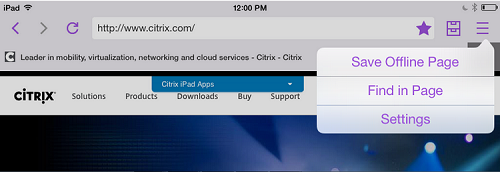
Secure Web prend également en charge le texte dynamique. L’application affiche la police que les utilisateurs ont définie sur leurs appareils.
Remarque :
- Citrix Files pour XenMobile a atteint sa fin de vie (EOL) le 1er juillet 2023. Pour plus d’informations, consultez Applications EOL et obsolètes