Redirection du contenu du navigateur
Introduction
La redirection du contenu du navigateur (BCR) améliore l’expérience utilisateur de la navigation web dans les environnements Citrix Virtual Apps and Desktops™. En déchargeant le rendu des pages web vers la machine locale de l’utilisateur, la BCR réduit la charge du serveur et améliore les performances, en particulier pour les sites web complexes ou gourmands en ressources.
Fonctionnement
La BCR utilise l’application Citrix Workspace™ pour créer un environnement de navigation sécurisé sur l’appareil de l’utilisateur. Lorsqu’un utilisateur accède à une page web autorisée, la fenêtre d’affichage du navigateur est redirigée vers le client. Le moteur de navigateur côté client utilise ensuite les ressources de la machine locale pour rendre la page, ce qui se traduit par des temps de chargement plus rapides et une interaction plus fluide.
Notez que seule la fenêtre d’affichage du navigateur est redirigée. La fenêtre d’affichage est la zone rectangulaire de votre navigateur où le contenu est affiché. La fenêtre d’affichage n’inclut pas des éléments tels que la barre d’adresse, la barre d’outils des favoris ou la barre d’état. Ces éléments se trouvent dans l’interface utilisateur, qui s’exécute toujours sur le navigateur dans le VDA.
Nouveautés
Partage de profil de navigateur dans la redirection de contenu de navigateur (aperçu technique)
La BCR offre désormais une expérience utilisateur simplifiée grâce à la nouvelle fonctionnalité de partage de profil, permettant l’authentification côté VDA et le partage de cookies. Cette amélioration élimine les connexions redondantes, augmentant la productivité en maintenant l’authentification et la persistance des cookies entre les sessions BCR, même après la fermeture de la fenêtre BCR. Cette expérience fluide renforce davantage la sécurité en garantissant que l’authentification provient du VDA, et non du client.
Exemple :
-
Expérience précédente : Auparavant, l’ouverture d’une page authentifiée dans la BCR exigeait des utilisateurs qu’ils ressaisissent leurs informations d’identification à chaque fois, rompant la persistance du SSO. Le SSO n’était maintenu que tant que la fenêtre BCR restait ouverte. La fermeture et la réouverture de la fenêtre forçaient les utilisateurs à répéter le processus de connexion.
-
Nouvelle expérience : Avec le partage de profil, les utilisateurs ne sont plus invités à saisir leurs informations d’identification. Le SSO est préservé de manière transparente depuis le navigateur VDA, offrant une expérience considérablement améliorée et ininterrompue.
Remarque :
La fonctionnalité n’est pas limitée par un fournisseur spécifique. Par conséquent, elle peut également fonctionner avec d’autres fournisseurs (authentification Microsoft, PingID, etc.). Cependant, la validation actuelle est effectuée pour les fournisseurs spécifiés ci-dessus.
Prérequis pour l’aperçu technique
- Applications et bureaux virtuels Citrix 2503
- Citrix Workspace App 2503
- Extension de redirection de navigateur 25.3.4 ou version ultérieure
Configuration
Avant l’introduction de cette fonctionnalité, la stratégie de sites d’authentification de redirection de contenu de navigateur était utilisée pour spécifier les URL utilisées pour l’authentification par le site web. En configurant les sites d’authentification, l’administrateur autorise la redirection des pages d’authentification (ou) de connexion intermédiaire vers le client. Avec l’introduction du partage de profil, la BCR exploitera les cookies d’authentification du navigateur côté VDA et, par conséquent, les URL de la stratégie de sites d’authentification doivent maintenant être configurées dans la stratégie de liste de blocage de redirection de contenu de navigateur à la place. Cela garantit que l’authentification se fait via le VDA.
- Activez la fonctionnalité dans le VDA en créant la valeur de registre suivante dans la clé HKEY_LOCAL_MACHINE\SOFTWARE\Citrix\HDXMediaStream : Dword BrowserProfileSharing valeur 1
- Configurez la stratégie de configuration ACL de redirection de contenu de navigateur avec les sites web à rediriger. Aucun changement de configuration à ce niveau.
- Si vous avez déjà des URL configurées dans la stratégie de sites d’authentification, copiez-les dans la stratégie de liste de blocage de redirection de contenu de navigateur et désactivez la stratégie de sites d’authentification.
- Si vous n’avez pas configuré de sites d’authentification / intermédiaires auparavant, suivez le processus ci-dessous pour identifier les URL intermédiaires que vous devez configurer dans la liste de blocage. Utilisez les outils de développement dans un navigateur Chrome ou Edge, sans l’extension BCR installée, pour identifier les pages de connexion intermédiaires.
Exemple 1 :
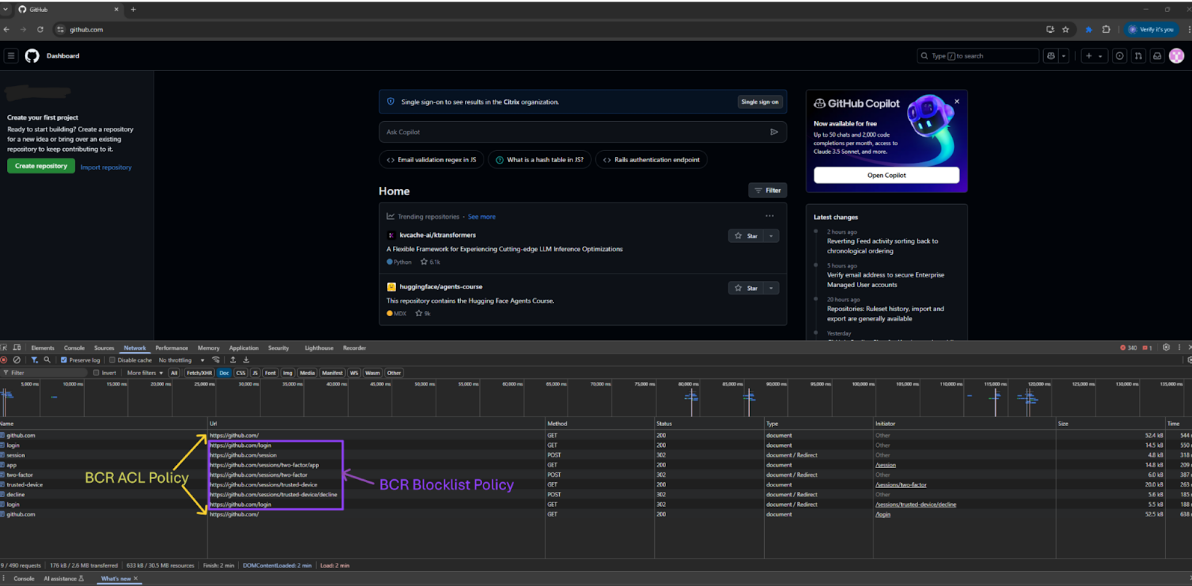
Voici un exemple avec github.com. Cette méthode peut être utilisée pour tout site web que vous souhaitez rediriger avec BCR et vous assurer que vous avez la bonne configuration.
- Ouvrez Chrome, puis appuyez sur CTRL+MAJ+I pour afficher ses outils de développement.
- Cliquez sur l’onglet « Réseau ».
- Cochez le paramètre « Conserver le journal ».
- Cliquez sur le filtre « Doc » pour simplifier les journaux réseau.
- Faites un clic droit à côté de « Nom » et ajoutez la colonne « URL ».
- Accédez à github.com pendant que les outils de développement sont toujours ouverts.
- Connectez-vous à github.com
- Notez tous les sauts intermédiaires entre la page initiale de github.com et sa destination finale après la connexion.
- Ces URL intermédiaires seront incluses dans la stratégie de liste de blocage de la redirection de contenu du navigateur.
-
Les autres pages non liées à la connexion seront incluses dans la stratégie ACL de redirection de contenu du navigateur.
Exemple 2 :
Voici un exemple avec meet.google.com et Okta. Dans ce cas, nous avons suivi l’exemple précédent pour déterminer les URL, puis utilisé des caractères génériques pour éliminer la configuration redondante.
- Stratégie ACL de redirection de contenu du navigateur
- Liste de blocage de la redirection de contenu du navigateur
- https://accounts.google.com/*
- https://sso.xyzcompany.com/* - Cette URL serait spécifique à votre environnement en fonction de la configuration des pages SSO
- https://www.google.com/a/xyzcompany.com/* - Cette URL serait spécifique à votre environnement en fonction de la configuration des pages SSO
Principaux avantages
La redirection de contenu du navigateur gère intelligemment le trafic web, offrant une expérience supérieure à vos utilisateurs tout en réduisant la charge sur votre infrastructure.
Voici comment ils peuvent bénéficier à votre organisation :
-
Économies de coûts : Déchargez les pages web gourmandes en ressources vers les appareils des utilisateurs, libérant ainsi de précieuses ressources serveur et réduisant la consommation de bande passante. Cela se traduit par une réduction des coûts matériels et réseau.
-
Expérience utilisateur améliorée : Offrez à vos utilisateurs une expérience de navigation plus fluide et plus réactive, même avec des sites web riches en graphiques. Offrez des performances quasi natives, éliminant les latences et améliorant la productivité.
-
Sécurité améliorée : Maintenez un environnement sécurisé tout en autorisant l’accès aux ressources internes et externes.
-
Flexibilité accrue : Prend en charge un large éventail de cas d’utilisation, de la navigation web de base aux applications web complexes nécessitant un traversée de proxy ou une authentification SSO. Gérez facilement les paramètres de redirection avec des contrôles de stratégie granulaires dans Citrix Web Studio™
Configuration système requise
Composants côté serveur
Citrix Virtual Apps et Desktops
- Version de support à long terme
- Configuration minimale requise - Toute version de Citrix Virtual Apps and Desktops LTSR non en fin de vie
- Recommandé - Citrix Virtual Apps and Desktops 2402 ou version ultérieure
- Version actuelle
- Configuration minimale requise - Toute version de Citrix Virtual Apps and Desktops CR non en fin de vie
- Recommandé - Dernière version de Citrix Virtual Apps and Desktops
Composants du navigateur
- Navigateurs
- Microsoft Edge
- Google Chrome
-
Extension de redirection de navigateur
- Nous recommandons d’utiliser la dernière version des navigateurs pour une meilleure expérience
Remarque :
Pour activer la redirection de contenu de navigateur ou la redirection de contenu bidirectionnelle, assurez-vous de disposer de la version 2503 de Virtual Delivery Agent (VDA) si vous avez l’intention d’utiliser l’extension de redirection de navigateur du magasin d’extensions Microsoft Edge. Pour les versions VDA plus anciennes, vous pouvez obtenir la même fonctionnalité en installant l’extension depuis le Chrome Web Store dans votre navigateur Microsoft Edge.
Les liens d’extension fournis ci-dessus sont généralement disponibles (GA) et sont pertinents pour les déploiements de niveau production. En plus des extensions GA, Citrix publie également une extension Bêta (GA + 1) spécifiquement sur le Google Chrome Store.
Citrix recommande que les clients aient des utilisateurs testeurs sur la version Bêta afin que les mises à jour à venir soient testées et que tout problème soit signalé rapidement. Cela garantit un processus fluide lorsque les extensions GA sont officiellement déployées.
Les versions d’extension correspondent généralement aux versions de Citrix Workspace App.
Composants côté client
Windows
- Windows 10 ou 11
- Citrix Workspace App
- Exigence minimale - Toute version de Citrix Workspace App non en fin de vie
- Recommandé
- Version de service à long terme - Citrix Workspace App 2402 dernière CU
- Version actuelle - Citrix Workspace App 2405 ou supérieure
Remarque :
-
La redirection de contenu de navigateur n’est pas prise en charge sur les versions LTSR 1912 et 2203.1 de Citrix Workspace App pour Windows.
-
Le moteur de navigateur côté client nécessaire à la redirection de contenu de navigateur est installé par défaut sur les versions actuelles de Citrix Workspace App.
-
Le moteur de navigateur côté client nécessaire pour la redirection de contenu de navigateur n’est pas installé par défaut sur la version 2402 LTSR de Citrix Workspace App. Les administrateurs peuvent utiliser le commutateur ADDLOCAL pour installer les composants de navigateur BCR en plus de Citrix Workspace App.
-
À partir de l’application Citrix Workspace 2507 pour Windows, la redirection de contenu de navigateur (BCR) est gérée comme un composant modulaire mais est toujours fournie avec l’application Citrix Workspace. Le composant BCR est désormais également installé par défaut sur les versions LTSR, assurant une cohérence entre CR et LTSR. De plus, des packages BCR autonomes seront publiés pour les situations nécessitant des mises à jour indépendantes ou des correctifs intermédiaires en dehors du cycle de publication régulier de l’application Citrix Workspace. Pour plus de détails, consultez la documentation de l’application Citrix Workspace pour Windows.
Linux
- Application Citrix Workspace
- Exigence minimale - Toute application Citrix Workspace non en fin de vie
- Recommandé - Application Citrix Workspace 2408 ou version ultérieure Pour plus de détails, veuillez vous référer à la documentation de l’application Citrix Workspace pour Linux.
Remarque :
À partir de l’application Citrix Workspace 2601 pour Linux, la redirection de contenu de navigateur (BCR) est gérée comme un composant modulaire. Le composant BCR continue d’être fourni et installé par défaut avec l’application Citrix Workspace pour Linux, garantissant une expérience utilisateur cohérente. De plus, des packages BCR autonomes seront publiés pour les situations nécessitant des mises à jour indépendantes ou des correctifs intermédiaires en dehors du cycle de publication régulier de l’application Citrix Workspace. Pour plus de détails, consultez la documentation de l’application Citrix Workspace pour Linux.
ChromeOS
- Application Citrix Workspace
- Dernière version du Chrome Web Store
macOS
- macOS 11 Big Sur
- macOS 12 Monterey
- macOS 13 Ventura
- macOS 14 Sonoma (jusqu’à 14.2.1)
- Citrix Workspace App
- Exigence minimale - Citrix Workspace app 2411 ou version ultérieure
Remarque :
Pour macOS, le package de redirection de contenu du navigateur est indépendant de Citrix Workspace App et est toujours la dernière version. Par conséquent, le package sera compatible avec plusieurs versions de CWA supérieures à la version minimale spécifiée.
Comme il n’y a pas de dépendance vis-à-vis de Citrix Workspace App pour Mac, la numérotation des versions de la redirection de contenu du navigateur ne correspondra pas à la version de Citrix Workspace App pour Mac.
Le moteur de navigateur côté client n’est pas fourni avec Citrix Workspace App pour Mac. Téléchargez et installez le composant côté client pour Mac sur Téléchargements Citrix.
- Les packages Intel et ARM sont distincts. Par conséquent, vous devez installer la version appropriée qui convient au point de terminaison macOS.
- À partir de Citrix Workspace app 2511.1 pour Mac, le composant BCR modulaire est installé par défaut mais n’est pas fourni avec Citrix Workspace App, éliminant ainsi la nécessité de télécharger et d’installer manuellement le composant depuis les téléchargements Citrix. Des packages BCR autonomes seront publiés pour les situations qui nécessitent des mises à jour indépendantes ou des correctifs intermédiaires en dehors du cycle de publication régulier de Citrix Workspace app. Pour plus de détails, consultez la documentation de Citrix Workspace App pour Mac.
Étapes de configuration
- Installez les composants côté client et côté serveur conformément aux exigences système
- Pour plus de détails sur le déploiement de l’extension, reportez-vous à la section Déploiement de l’extension
- Configurez les stratégies Studio
- Les stratégies Web Studio offrent un moyen granulaire de configurer la redirection de contenu du navigateur pour s’adapter à une variété de cas d’utilisation
- Les stratégies de base permettent à l’administrateur de configurer les URL qui doivent être autorisées / non autorisées avec la redirection de contenu du navigateur
- Les URL peuvent être configurées avec des caractères génériques
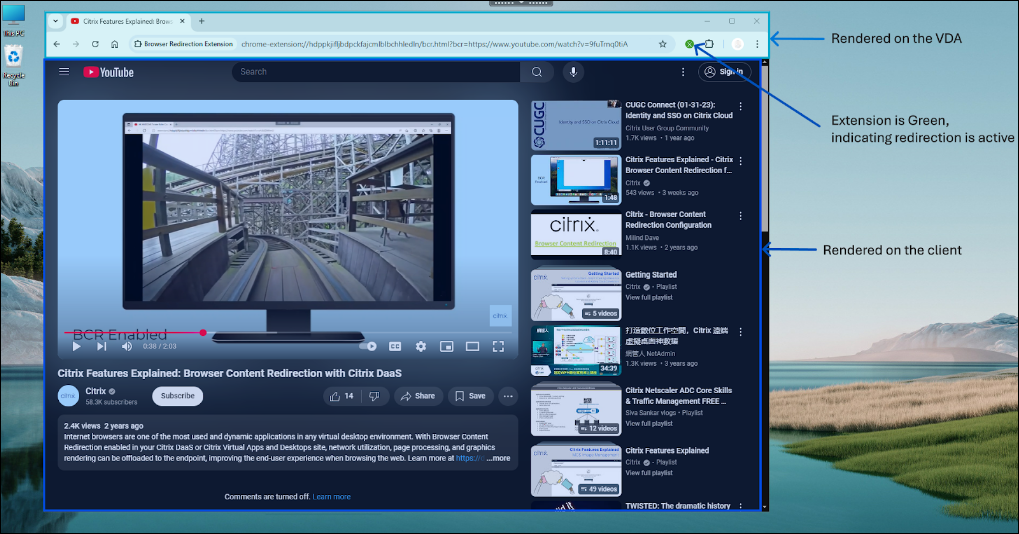
- Ouvrez un navigateur web pris en charge et accédez à une URL autorisée
- Si la correspondance est trouvée dans la liste d’autorisation, le site web sera redirigé vers le client
- L’application Citrix Workspace intègre la fenêtre d’affichage au navigateur côté VDA pour une expérience fluide
- La couleur du logo de l’extension indique l’état de la redirection de contenu
- Vert : Actif et connecté
- Gris : Inactif / au repos sur l’onglet actuel
- Rouge : Cassé / Ne fonctionne pas
Remarque :
La redirection vidéo HTML5 et la redirection de contenu de navigateur sont des fonctionnalités indépendantes. Les stratégies de redirection vidéo HTML5 ne sont pas nécessaires au fonctionnement de cette fonctionnalité. Cependant, le service de redirection vidéo HTML5 Citrix HDX™ est utilisé pour la redirection de contenu de navigateur.
Nous recommandons d’effectuer toutes les configurations via Web Studio et non avec des clés de registre.
Options de configuration
La redirection de contenu de navigateur offre diverses façons de configurer afin de s’adapter aux cas d’utilisation des différents environnements clients. Pour des informations détaillées sur les paramètres de stratégie, reportez-vous à Paramètres de stratégie de redirection de contenu de navigateur.
Mécanismes de redirection
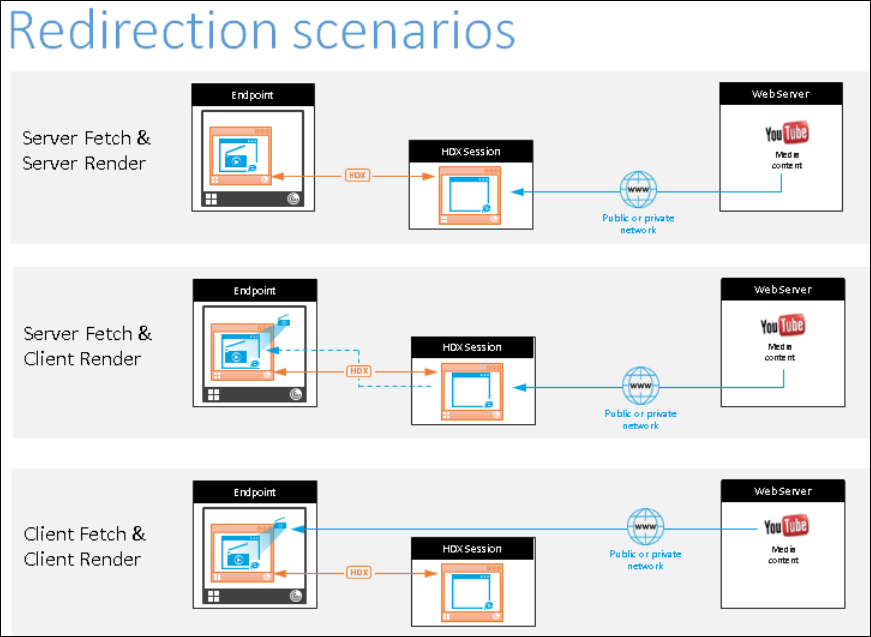
Récupération côté client, rendu côté client
Par défaut, la redirection de contenu de navigateur fonctionne dans ce mode, c’est-à-dire que le moteur de navigateur côté client accède directement à la page web. Cela nécessite un accès nécessaire du réseau client à la page web. Le scénario de récupération côté client et de rendu côté client décharge toute l’utilisation du réseau, du processeur et de la RAM du VDA Citrix vers le client et constitue le moyen le plus optimal de configurer la redirection de contenu de navigateur.
Options de configuration de la stratégie
-
Redirection de contenu de navigateur : Autorisé
-
Configuration ACL de la redirection de contenu de navigateur
- Spécifiez les URL qui doivent être redirigées. Par défaut, YouTube est le seul site web configuré pour la redirection.
-
Configuration de la liste de blocage de la redirection de contenu de navigateur
- Option de configuration facultative pour bloquer toute URL / sous-URL spécifique de la redirection. Tirez parti de cette option avec la précédente pour obtenir une personnalisation maximale.
Récupération côté serveur, rendu côté client
Dans ce cas, le moteur de navigateur côté client contacte et récupère le contenu du serveur web via le VDA en utilisant un canal virtuel. Cette option est utile lorsque le client n’a pas d’accès à Internet (par exemple, les clients légers). La consommation de CPU et de RAM est faible sur le VDA, mais la bande passante est consommée sur le canal virtuel ICA®.
Il existe trois modes de fonctionnement dans ce scénario. Le terme proxy fait référence à un périphérique proxy auquel le VDA accède pour obtenir un accès à Internet.
Options de configuration de la stratégie
-
En plus des stratégies spécifiées dans la section Récupération côté client, rendu côté client, configurez les éléments suivants
-
Configuration du proxy de redirection de contenu de navigateur
- Direct ou Transparent : Configurez ceci si vous souhaitez tirer parti de la récupération côté serveur et du rendu côté client et que vous avez un accès direct ou un accès proxy transparent à la page web depuis le VDA. Le mot-clé « DIRECT » doit être configuré dans la stratégie.
- Proxy explicite : Configurez ceci si vous souhaitez tirer parti du rendu côté client avec récupération côté serveur et que vous avez un accès proxy explicite à la page web depuis le VDA.
- Fichiers PAC : Configurez ceci si vous utilisez des fichiers PAC, les navigateurs du VDA peuvent choisir automatiquement le serveur proxy approprié pour récupérer une URL spécifiée.
Mode de repli
Il peut arriver que la redirection côté client échoue. Par exemple, si la machine cliente n’a pas d’accès direct à Internet, une réponse d’erreur peut être renvoyée au VDA. Dans de tels cas, le navigateur sur le VDA peut alors recharger et afficher la page sur le serveur.
Gestion de l’authentification
Sites d’authentification
Dans l’implémentation actuelle de la redirection de contenu de navigateur, quel que soit le mécanisme de redirection, les sites d’authentification doivent être configurés afin que la redirection de contenu de navigateur puisse gérer la connexion aux sites web.
Exemple :
-
Lorsque seule https://www.youtube.com/* est configurée dans la configuration ACL de la redirection de contenu de navigateur et qu’aucun site d’authentification n’est configuré, BCR reviendra au rendu côté serveur lors de la connexion au site web et continuera là.
-
Dans ce cas, pour que BCR gère les sites d’authentification, configurez https://www.accounts.google.com/* et tout autre site d’authentification tel qu’un site web IdP si nécessaire. Chaque connexion de site web fonctionne différemment, assurez-vous donc de lister
-
Une fois configuré, BCR gérera l’authentification. Par exemple, avec le rendu côté client avec récupération côté client, l’authentification se fera également depuis le moteur de navigateur côté client pour une expérience de connexion fluide.
Options de configuration de la stratégie
Configurez la stratégie de sites d’authentification de la redirection de contenu de navigateur en plus des stratégies mentionnées dans la section des mécanismes de redirection.
Remarque :
Le navigateur côté client BCR ne conserve pas les cookies (y compris l’authentification) après la fermeture de la fenêtre redirigée. Cela se manifesterait par la nécessité de se reconnecter aux sites web lorsque les fenêtres BCR sont complètement fermées et rouvertes.
Le navigateur côté client BCR ne lit pas les cookies du navigateur côté VDA. Par conséquent, la personnalisation et les préférences de l’utilisateur ne se synchronisent pas avec le navigateur VDA.
Authentification Windows intégrée
La redirection de contenu de navigateur peut offrir un moyen transparent de s’authentifier auprès des sites web lorsqu’elle est configurée avec l’authentification Windows intégrée (IWA) au sein du même domaine que le VDA.
Options de configuration de la stratégie
- Configurez la stratégie de prise en charge de l’authentification Windows intégrée de la redirection de contenu de navigateur
Avant d’activer l’authentification unique, effectuez les opérations suivantes :
-
Configurez l’infrastructure Kerberos pour émettre des tickets pour les noms de principal de service (SPN) construits à partir du nom d’hôte. Par exemple, HTTP/nomduserveur.com.
-
Pour le rendu client avec récupération côté serveur : Lorsque vous utilisez la redirection de contenu de navigateur en mode de récupération côté serveur, assurez-vous que le DNS est correctement configuré sur le VDA.
-
Pour le rendu client avec récupération côté client : Lorsque vous utilisez la redirection de contenu de navigateur en mode de récupération côté client, assurez-vous que le DNS est correctement configuré sur le périphérique client et que vous autorisez les connexions TCP de la superposition à l’adresse IP du serveur web.
Authentification proxy
La redirection de contenu de navigateur peut offrir un moyen transparent de s’authentifier auprès de votre proxy web lors de la récupération de contenu depuis le serveur. Lorsqu’elle est activée, la redirection de contenu de navigateur obtiendra et utilisera automatiquement un ticket de service Kerberos pour s’authentifier auprès du proxy.
Options de configuration de la stratégie
- Configurez la stratégie d’authentification proxy de récupération côté serveur de la redirection de contenu de navigateur
Avant d’activer la stratégie d’authentification proxy de récupération côté serveur, effectuez les opérations suivantes :
- Vous devez configurer votre fichier PAC pour acheminer le trafic via un proxy web en aval et configurer le proxy pour utiliser l’authentification Kerberos.
Cas d’utilisation
La redirection de contenu de navigateur (BCR) peut être utilisée pour un large éventail de sites web, en particulier ceux qui sont gourmands en ressources et fréquemment consultés par les entreprises. Cela inclut les plateformes de streaming vidéo comme YouTube, qui peuvent bénéficier considérablement du déchargement du rendu vers les périphériques de point de terminaison, réduisant ainsi la charge du serveur et économisant des coûts. De plus, la BCR est idéale pour les applications de communications unifiées, telles que les outils de vidéoconférence et de collaboration (Google Meet, Teams web, Zoom web) et les applications de centre de contact (Genesys cloud), garantissant des performances fluides et une expérience utilisateur améliorée. En tirant parti de la BCR, les entreprises peuvent optimiser leurs ressources et améliorer l’efficacité de diverses applications web. Reportez-vous à CTX238236 pour plus d’informations sur la configuration de sites web spécifiques.
Déploiement de l’extension
Déployer manuellement
L’extension de redirection de navigateur est publiée dans les magasins web Chrome et Edge. L’extension n’est nécessaire que sur le navigateur du VDA et non côté client. Pour installer l’extension, accédez au magasin web Chrome / Edge, recherchez l’extension de redirection de navigateur et ajoutez-la aux navigateurs respectifs. Cette méthode fonctionne pour les utilisateurs individuels. Pour déployer l’extension auprès d’un grand groupe d’utilisateurs, déployez l’extension à l’aide d’une stratégie de groupe.
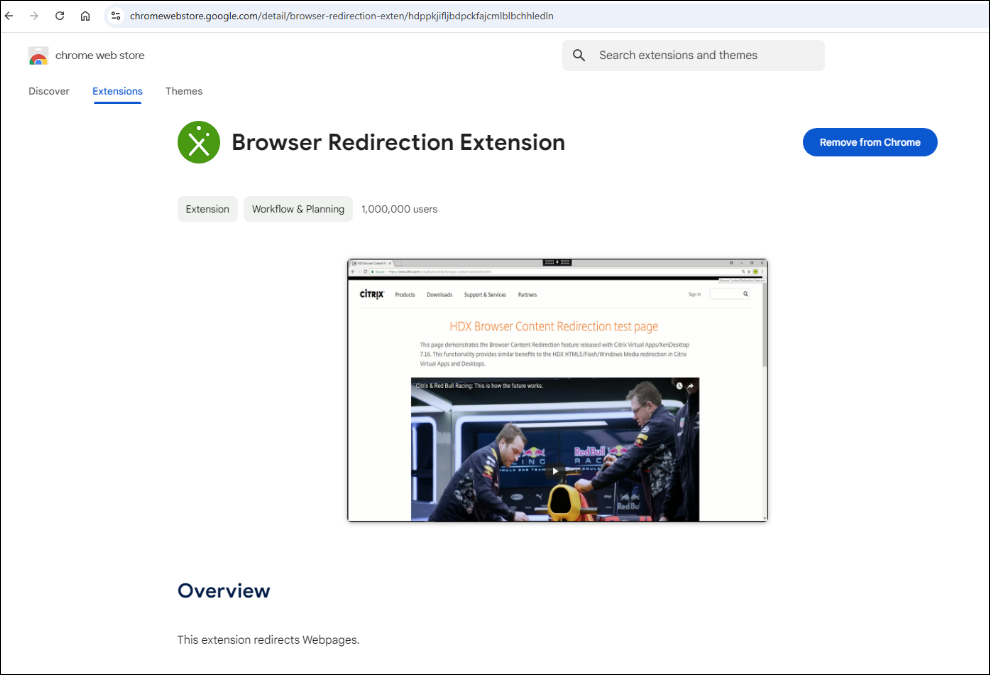
Déployer à l’aide d’une stratégie de groupe
Prérequis
-
Accès : Vous aurez besoin de privilèges d’administrateur sur la machine ou dans votre environnement Active Directory où vous configurerez la stratégie de groupe.
-
Fichiers ADMX : Téléchargez les fichiers ADMX (modèles d’administration) de Google Chrome pour votre version de Chrome. Vous pouvez les trouver sur la page Aide de Google Chrome Enterprise.
-
Modèles Edge : Téléchargez les modèles d’administration (fichiers ADMX) de Microsoft Edge depuis la page d’accueil de Microsoft Edge Enterprise.
-
ID d’extension et URL de mise à jour : L’ID d’extension et l’URL de mise à jour pour l’extension de redirection de contenu de navigateur Citrix.
Étapes pour Google Chrome
- Importer les fichiers ADMX :
- Copiez les fichiers ADMX de Chrome dans votre magasin central pour les modèles d’administration. Il s’agit généralement de %SystemRoot%\PolicyDefinitions sur votre contrôleur de domaine.
- Ouvrir la gestion des stratégies de groupe :
- Lancez la console de gestion des stratégies de groupe (gpmc.msc).
- Créer ou modifier un GPO :
- Créez un nouvel objet de stratégie de groupe (GPO) ou modifiez-en un existant qui s’applique aux utilisateurs ou aux ordinateurs sur lesquels vous souhaitez déployer l’extension.
- Accéder aux paramètres des extensions :
- Dans l’éditeur de GPO, accédez à :
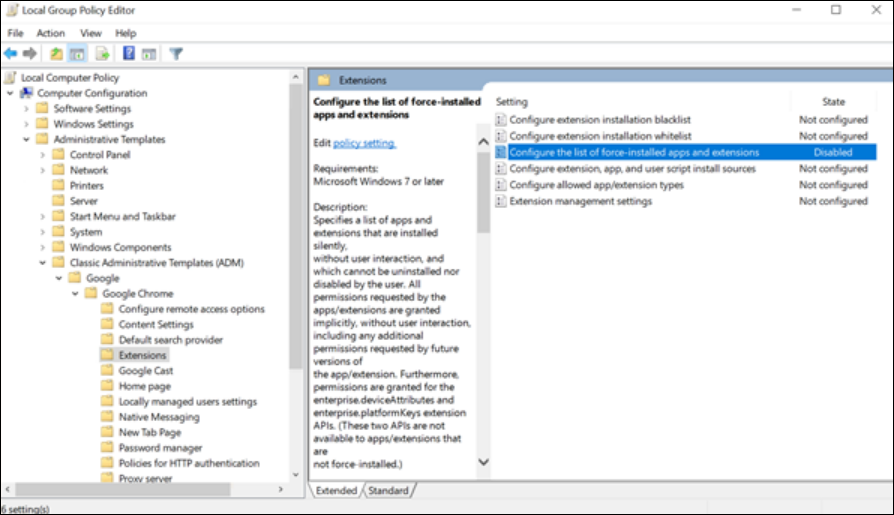
- Configuration utilisateur > Modèles d’administration > Modèles d’administration classiques (ADM) > Google > Google Chrome > Extensions
- Dans l’éditeur de GPO, accédez à :
- Activer « Configurer la liste des applications et extensions installées de force » :
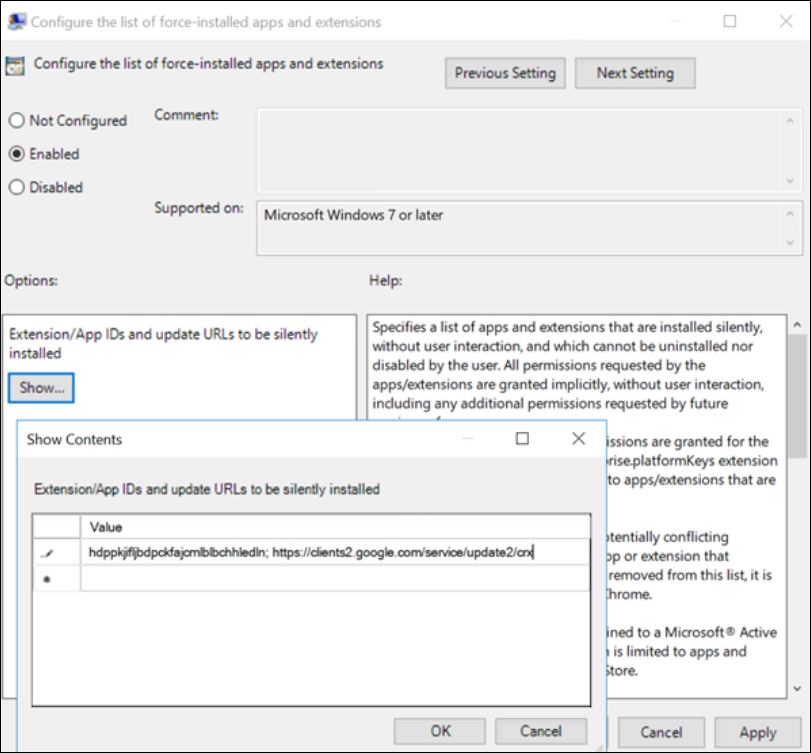
- Double-cliquez sur ce paramètre de stratégie et sélectionnez « Activé ».
- Si le paramètre Configurer la liste des applications et extensions installées de force est défini sur Désactivé, l’extension est automatiquement supprimée de Chrome pour tous les utilisateurs.
- Ajouter l’ID d’extension et l’URL de mise à jour :
- Cliquez sur le bouton « Afficher ».
- Saisissez l’ID d’extension et l’URL de mise à jour au format :
; - Valeur : hdppkjifljbdpckfajcmlblbchhledln; https://clients2.google.com/service/update2/crx (URL de mise à jour)
- Appliquer le GPO :
- Liez le GPO à l’unité d’organisation (OU) appropriée dans votre structure Active Directory.
- Mettre à jour la stratégie de groupe :
- Sur les machines cibles, exécutez gpupdate /force pour appliquer la stratégie immédiatement, ou attendez que la stratégie se mette à jour automatiquement.
Étapes pour Microsoft Edge
- Importer les fichiers ADMX :
- Copiez les fichiers ADMX d’Edge dans votre magasin central pour les modèles d’administration (%SystemRoot%\PolicyDefinitions).
- Ouvrir la gestion des stratégies de groupe :
- Lancez la console de gestion des stratégies de groupe (gpmc.msc).
- Créer ou modifier un GPO :
- Créez un nouveau GPO ou modifiez-en un existant.
- Accéder aux paramètres des extensions :
- Dans l’éditeur de GPO, accédez à :
- Configuration ordinateur > Stratégies > Modèles d’administration > Microsoft Edge > Extensions
- Dans l’éditeur de GPO, accédez à :
- Activer « Contrôler les extensions installées en mode silencieux » :
- Double-cliquez sur ce paramètre de stratégie et sélectionnez « Activé ».
- Ajoutez l’ID d’extension et l’URL de mise à jour :
- Cliquez sur le bouton « Afficher ».
- Saisissez l’ID d’extension et l’URL de mise à jour au format :
; - Valeur : hdppkjifljbdpckfajcmlblbchhledln; https://clients2.google.com/service/update2/crx (URL de mise à jour)
- Appliquer le GPO :
- Liez l’objet de stratégie de groupe (GPO) à l’unité d’organisation (OU) appropriée dans votre structure Active Directory.
- Mettez à jour la stratégie de groupe :
- Sur les machines cibles, exécutez gpupdate /force ou attendez la mise à jour automatique.
Dépannage
Pour plus d’informations sur le dépannage, consultez l’article du centre de connaissances Comment dépanner la redirection de contenu de navigateur.
Limitations de la redirection de contenu de navigateur
Limitations côté serveur (VDA)
La redirection de contenu de navigateur ne peut pas prendre en charge les cas d’utilisation suivants. Si une amélioration est nécessaire pour l’un des scénarios mentionnés ou de nouveaux scénarios, veuillez contacter l’équipe produit Citrix.
- Les fenêtres pop-up ne sont pas prises en charge avec la redirection de contenu de navigateur.
- La persistance des cookies de session n’est pas prise en charge.
- La stratégie de redirection vidéo HTML5 doit être désactivée lorsque la redirection de contenu de navigateur est utilisée.
- Dans les scénarios de déconnexion/reconnexion de session, la fenêtre du navigateur VDA doit être actualisée pour que la BCR se réactive.
- L’impression et les téléchargements de fichiers à partir des fenêtres redirigées par BCR ne sont pas pris en charge.
Limitations côté client (CWA)
- La redirection de contenu de navigateur n’est pas prise en charge sur le framework ARMhf.
- La BCR prend en charge un maximum de 25 onglets redirigés sur un navigateur et un total de 30 onglets redirigés sur deux navigateurs.