À propos de cette version
Découvrez les nouvelles fonctionnalités, les améliorations, les problèmes résolus et les problèmes connus de l’application Citrix Workspace pour Linux.
Remarque :
- Vous recherchez des fonctionnalités en avant-première technique ? Nous avons préparé une liste pour que vous puissiez les trouver en un seul endroit. Explorez notre page Fonctionnalités en avant-première technique et partagez vos commentaires en utilisant le lien du formulaire ci-joint.
- ARM64 continue d’être pris en charge dans l’application Citrix Workspace pour Linux 2604.
Nouveautés de la version 2604.10
Cette version résout des problèmes qui contribuent à améliorer les performances et la stabilité globales.
Problèmes résolus dans la version 2604.10
- Après le verrouillage automatique d’une session, la superposition de la redirection de contenu du navigateur peut conserver le focus clavier, ce qui entraîne l’envoi de la saisie à l’onglet du navigateur redirigé au lieu de la session. [CVADHELP-33859]
Problèmes connus dans la version 2604.10
Il n’y a pas de nouveaux problèmes connus.
Versions précédentes
2604
Nouveautés
Voici une liste des fonctionnalités disponibles dans l’application Citrix Workspace 2604 pour Linux :
- Redirection de contenu de navigateur améliorée avec validation de certificat côté serveur
- Authentification unique Entra ID pour les magasins NetScaler Gateway
- Suppression de Citrix Enterprise Browser
- Prise en charge de Google Chrome pour l’authentification FIDO2
- Temps de connexion d’appel améliorés avec l’optimisation UCSDK
- Continuité de service pour les charges de travail sans connecteur
- Menu Raccourcis pour macOS VDA
- Optimisation du flux de travail du scanner
- Prise en charge d’EDT Lossy avec Secure HDX 2.0
- Suppression de la prise en charge d’ARM64
- Deux ensembles binaires VCSDK pour Linux (Aperçu technique)
- Deux ensembles de packages CWA pour Linux (Aperçu technique)
Redirection de contenu de navigateur améliorée avec validation de certificat côté serveur
À partir de l’application Citrix Workspace 2604 pour Linux, la redirection de contenu de navigateur est encore améliorée avec la prise en charge de la validation de certificat. Lors de l’accès à un site web redirigé depuis le client, le navigateur de superposition du client peut ne pas faire confiance au certificat du serveur ou du proxy MitM. Dans de tels cas, la BCR peut désormais valider les certificats d’hôte ou de proxy par rapport au magasin de certificats des VDA.
Pour plus d’informations, consultez le document de validation de certificat côté serveur.
Prérequis
Cette fonctionnalité est activée par défaut, et aucune configuration n’est nécessaire une fois les exigences suivantes remplies :
- CVAD 2507 LTSR ou version ultérieure, ou CVAD 2511 CR ou version ultérieure
- CWA Linux 2604 ou version ultérieure
- Extension de redirection de navigateur (Chrome ou Edge) 25.11 ou version ultérieure
Authentification unique Entra ID pour les magasins NetScaler Gateway
À partir de l’application Citrix Workspace 2604 pour Linux, vous pouvez configurer l’authentification unique (SSO) Entra ID pour les magasins sur site accessibles via un NetScaler Gateway. Cette amélioration permet aux utilisateurs de lancer des applications et des bureaux virtuels sans avoir à ressaisir leurs identifiants Entra ID.
Installer les dépendances
Installez les paquets suivants s’ils ne sont pas déjà présents sur le point de terminaison.
Pour Ubuntu ou Debian :
sudo apt install gnome-keyring libsecret-1-0 libwebkit2gtk-4.0-37
<!--NeedCopy-->
Pour RHEL ou Fedora :
sudo dnf install gnome-keyring libsecret-1-0 libwebkit2gtk-4.0-37
<!--NeedCopy-->
Pour openSUSE :
sudo zypper install gnome-keyring libsecret-1-0 libwebkit2gtk-4.0-37
<!--NeedCopy-->
Configurer l’authentification unique Entra ID
Tous les paramètres d’authentification unique Entra ID sont disponibles dans
/opt/Citrix/ICAClient/config/AuthManConfig.xml.
Modifiez le fichier avec les privilèges root :
sudo vi /opt/Citrix/ICAClient/config/AuthManConfig.xml
<!--NeedCopy-->
Configurez les paramètres suivants selon vos besoins :
-
PersistCookies: Conserve les cookies SSO Entra ID en mémoire lorsque la fenêtre d’authentification se ferme. La valeur par défaut estfalse. -
AADSSOEnabled: Active ou désactive le SSO Entra ID. La valeur par défaut esttrue. -
AADSSOWithFido2AuthenticationEnabled: Utilise le navigateur système pour l’authentification au lieu de la fenêtre WebKitGTK intégrée. La valeur par défaut estfalse. -
SharedAuthContextEnabled: Conserve les cookies Entra ID lors des lancements d’applications dans la même session utilisateur. La valeur par défaut estfalse. -
EnableBypassGateway: Réutilise le cookie de passerelle émis par AAD (NSC_AAAC) pour contourner l’authentification interactive de NetScaler Gateway. La valeur par défaut estfalse.
Exemple :
<PersistCookies>true</PersistCookies>

<key>AADSSOEnabled</key>
<value>true</value>

<key>AADSSOWithFido2AuthenticationEnabled</key>
<value>false</value>

<key>SharedAuthContextEnabled</key>
<value>true</value>

<key>EnableBypassGateway</key>
<value>true</value>
<!--NeedCopy-->
Fonctionnement
Interface libre-service
Lancez l’application Citrix Workspace pour Linux à partir du menu des applications ou en exécutant :
/opt/Citrix/ICAClient/selfservice
<!--NeedCopy-->
Utilisez le workflow suivant :
- Connectez-vous au magasin NetScaler Gateway.
- Lancez une application ou un bureau.
- Effectuez l’authentification Entra ID dans la fenêtre WebKitGTK la première fois que vous lancez une ressource.
- Démarrez la session sans saisir à nouveau les informations d’identification sur le VDA.
Lorsque PersistCookies est true, l’application Citrix Workspace réutilise la
session Entra ID pour les lancements ultérieurs dans la même session. Lorsque
EnableBypassGateway est true, l’étape d’authentification NetScaler Gateway est
également ignorée en réutilisant le cookie NSC_AAAC obtenu lors du
flux de connexion Entra ID.
Storebrowse
storebrowse offre la même expérience SSO Entra ID à partir de la ligne de commande.
Utilisez le workflow suivant :
-
Ajoutez le magasin NetScaler Gateway :
/opt/Citrix/ICAClient/util/storebrowse --addstore "https://gateway.example.com" <!--NeedCopy--> -
Répertoriez les magasins configurés :
/opt/Citrix/ICAClient/util/storebrowse --liststore <!--NeedCopy--> -
Répertoriez les applications publiées :
/opt/Citrix/ICAClient/util/storebrowse -E "https://gateway.example.com/Citrix/Store/discovery" <!--NeedCopy--> -
Lancez une application :
/opt/Citrix/ICAClient/util/storebrowse -L "Citrix.MPS.Desktop.Notepad" "https://gateway.example.com/Citrix/Store/discovery" <!--NeedCopy--> -
Effectuez l’authentification Entra ID lorsque la fenêtre d’authentification apparaît lors du premier lancement.
Lors du premier lancement, une fenêtre d’authentification Entra ID apparaît. Une fois l’utilisateur
authentifié, l’application Citrix Workspace acquiert le jeton SSO et l’intègre à la
session afin que le VDA ne demande pas d’informations d’identification. Si
EnableBypassGateway est true, l’étape d’authentification de la passerelle est ignorée en
réutilisant le cookie NSC_AAAC.
Mode poste de travail partagé
Pour les déploiements de bornes ou de clients légers Linux partagés, activez le mode utilisateur partagé :
/opt/Citrix/ICAClient/util/storebrowse -c SharedUserMode=True
<!--NeedCopy-->
Méthodes d’authentification
Fenêtre intégrée
Par défaut, l’application Citrix Workspace utilise une fenêtre WebKitGTK pour l’authentification Entra ID.
Aucun logiciel supplémentaire n’est requis au-delà des dépendances
standard. Lorsque SharedAuthContextEnabled est true, la fenêtre intégrée
utilise le même contexte de cookie que la vue Web du magasin. Les cookies sont stockés dans une
base de données SQLite persistante gérée par WebKitGTK. Chaque tentative d’authentification
utilise un délai d’attente de 30 secondes.
Navigateur système
Définissez AADSSOWithFido2AuthenticationEnabled=true pour utiliser le navigateur système
au lieu de la fenêtre intégrée. Le navigateur redirige vers l’application Citrix Workspace
via le gestionnaire de protocole ctxaadsso://.
Utilisez le navigateur système dans les cas suivants :
- Votre organisation exige l’authentification par clé de sécurité FIDO2.
- Les stratégies d’accès conditionnel nécessitent un navigateur spécifique.
- L’authentification par carte à puce ou certificat basée sur le navigateur est requise.
Les navigateurs pris en charge sont Google Chrome, Chromium, Mozilla Firefox et Microsoft
Edge pour Linux. L’application Citrix Workspace enregistre le protocole ctxaadsso://
automatiquement lors de l’installation en utilisant le fichier de bureau à l’emplacement
/opt/Citrix/ICAClient/desktop/ctxaadsso.desktop.
Suppression de Citrix Enterprise Browser
À partir de l’application Citrix Workspace 2604 pour Linux, le navigateur Citrix Enterprise Browser (CEB) est supprimé du package CWA-L, ainsi que les composants d’installation associés. Pour les connexions FIDO2, l’authentification s’effectue désormais dans le navigateur Web par défaut du système au lieu du CEB. Cette modification simplifie l’expérience de connexion et l’aligne sur l’authentification standard basée sur le navigateur.
Prise en charge de l’authentification FIDO2 par Google Chrome
À partir de l’application Citrix Workspace 2604 pour Linux, vous pouvez utiliser Google Chrome pour l’authentification cloud FIDO2.
Pour configurer Google Chrome pour l’authentification FIDO2, ajoutez le paramètre suivant à AuthManConfig.xml :
<FIDO2AuthBrowser>google-chrome</FIDO2AuthBrowser>
<!--NeedCopy-->
Temps de connexion d’appel améliorés grâce à l’optimisation UCSDK
À partir de l’application Citrix Workspace 2604 pour Linux, la fonctionnalité Smart Sync introduite dans le SDK de communications unifiées (UCSDK) 5.0.0 accélère les temps de connexion d’appel en rationalisant la communication entre le VDA et le point de terminaison client. Cette amélioration permet une configuration d’appel plus rapide dans l’ensemble, avec les améliorations de performances les plus significatives dans les environnements réseau à latence élevée.
Pour plus d’informations, consultez la documentation UCSDK.
Continuité de service pour les charges de travail sans connecteur
À partir de la version 2604, l’application Citrix Workspace pour Linux prend en charge la continuité de service pour les charges de travail sans connecteur. Cette amélioration aide les utilisateurs à maintenir l’accès à leurs ressources sans connecteur pendant une panne.
Pour plus d’informations sur la configuration de la continuité de service, consultez Continuité de service.
Menu Raccourcis pour VDA macOS
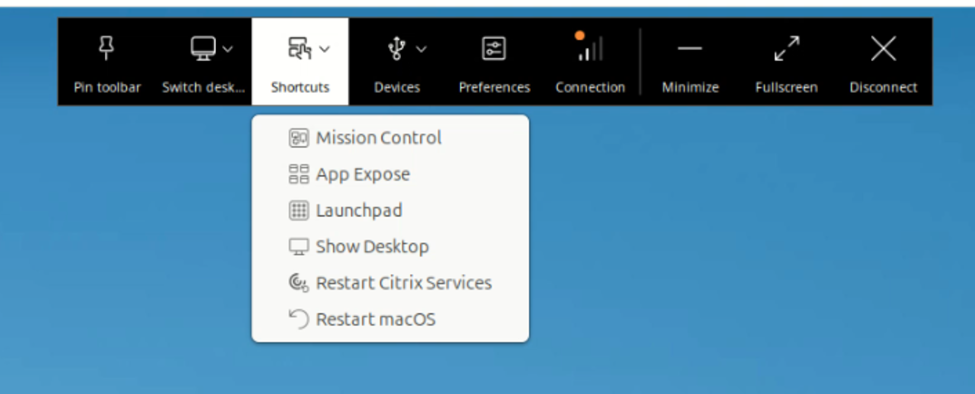
À partir de l’application Citrix Workspace 2604 pour Linux, les utilisateurs se connectant à un VDA macOS peuvent accéder au menu Raccourcis dans la barre d’outils de session pour un accès rapide aux actions courantes du système d’exploitation sans nécessiter de raccourcis clavier complexes ou de gestes de trackpad.
Remarque :
Le menu Raccourcis apparaît uniquement lorsque le point de terminaison est connecté à un VDA macOS.
Le menu Raccourcis comprend les options suivantes :
- Mission Control
- App Expose
- Launchpad
- Afficher le bureau
- Redémarrer les services Citrix
-
Redémarrer macOS
Optimisation du flux de travail du scanner
À partir de l’application Citrix Workspace 2604 pour Linux, la redirection du scanner améliore les performances de numérisation en mettant en cache l’initialisation SANE et les réponses de la liste des périphériques afin de réduire les communications répétées entre les composants. Elle améliore également la récupération après des pannes de scanner, telles que les bourrages papier, pour aider à prévenir les blocages de lecture de pipe, et utilise les dernières API du SDK IcaGenScan.
Prise en charge d’EDT Lossy avec Secure HDX 2.0
À partir de l’application Citrix Workspace 2604 pour Linux, les connexions directes CWA-vers-VDA prennent désormais en charge Enlightened Data Transport (EDT) Lossy avec Secure HDX 2.0. Auparavant, EDT Lossy n’était disponible qu’avec Datagram Transport Layer Security (DTLS) ou HDX Direct.
Suppression de la prise en charge d’ARM64
À partir de la version 2604, l’application Citrix Workspace pour Linux ne prend plus en charge ARM64.
Aperçu technique
- Ensembles binaires VCSDK doubles pour Linux
- Ensembles de packages CWA doubles pour Linux
Pour plus d’informations, consultez la page Fonctionnalités en aperçu technique.
Problèmes résolus
- Pour les sessions Boot-to-VDI, l’heure système affichée sur l’écran de verrouillage peut se figer et ne pas se mettre à jour après la déconnexion, ce qui peut entraîner une confusion sur les périphériques clients partagés. [CVADHELP‑31860]
- Lorsque l’écran de connexion Boot-to-VDI reste inactif pendant un certain temps, vous pouvez voir un message
AM_ERROR_AUTH_CANCELLED_BY_USERou un message similaire au lieu d’un message clair de délai d’expiration de connexion vous invitant à vous reconnecter et à vous identifier à nouveau. [CVADHELP‑32070] - Vous remarquerez peut-être que le lancement de l’application Citrix Workspace une deuxième fois alors que la connexion à un magasin Citrix Cloud ou Workspace est toujours en cours rend l’application non réactive ou affiche une fenêtre vide. [CVADHELP-31992]
- Les périphériques Nuance PowerMic redirigés vers une session HDX après le lancement de la session peuvent avoir des boutons HID non fonctionnels dans la session, comme dans Dragon Medical One. [HDX-101227]
- Sur les clients Linux tels qu’eLux et Ubuntu, une lettre de lecteur fantôme, telle que
D:\, peut apparaître dans la session via le mappage dynamique des lecteurs clients (CDM) même lorsqu’aucun périphérique de stockage USB n’est connecté. [CVADHELP-32425] - Dans les sessions plein écran multi-écrans, cliquer à plusieurs reprises sur Étendre à tous les affichages peut entraîner l’expansion de la barre d’outils et son déplacement hors de l’écran, rendant la barre d’outils et son encoche réduite inaccessibles. [CVADHELP-31897]
- Sur les clients légers eLux, une fenêtre de session peut se déplacer vers le mauvais moniteur lorsqu’un moniteur est connecté ou déconnecté, ou lorsque le couvercle de l’ordinateur portable est fermé puis rouvert. [HDX-104082]
- Une fenêtre transparente peut disparaître immédiatement après son apparition si elle possède simultanément les trois attributs de style suivants :
WS_POPUP,WS_EX_TOOLWINDOWetWS_EX_NOINHERITLAYOUT. [CVADHELP-30425] - Lorsqu’un proxy est configuré pour utiliser le protocole d’authentification NTLM, la connexion peut échouer avec le message d’erreur suivant : No Supported Authentication Method. [CVADHELP-31646]
- Le lancement d’une application publiée ou hébergée sur l’application Citrix Workspace pour Linux peut échouer avec le message d’erreur suivant : Network data corrupted - HDX has detected corrupted server data lors de la connexion à un VDA hérité tel que XenApp/XenDesktop 7.15 LTSR. [CVADHELP-32516]
- L’application Citrix Workspace peut se bloquer dans certains environnements lorsque la journalisation excessive remplit les partitions de disque locales. [CVADHELP-32595]
- Sur les clients légers eLux, après le retrait et la réinsertion d’une carte à puce, la fenêtre de session peut se fermer et disparaître lors de la reconnexion, même si le bureau virtuel affiche toujours la session comme connectée. [CVADHELP-32510]
Problèmes connus
-
Vous constaterez peut-être que certaines fenêtres contextuelles d’une application web personnalisée ne s’ouvrent pas ou ne s’affichent pas correctement dans une session de bureau. Ce problème se produit lorsque le VDA bascule le bureau en mode multi-touch, ce qui supprime les événements de souris synthétiques sur lesquels repose la logique d’affichage des fenêtres contextuelles de l’application web. Pour contourner ce problème, procédez comme suit :
- Modifiez
/opt/Citrix/ICAClient/config/module.ini. - Sous la section
[ICA 3.0], définissezMultiTouch=Off. - Reconnectez la session pour que la modification prenne effet. [CVADHELP-32531]
- Modifiez
2601
Nouveautés
Les fonctionnalités suivantes sont disponibles dans cette version :
- Intégration transparente de l’analyse des points de terminaison (EPA)
- Authentification unique (SSO) Entra ID à partir des navigateurs web
- Authentification unique (SSO) via le partage de cookies pour les magasins sur site
- Prise en charge de Microsoft Edge pour FIDO2 et l’authentification unique (SSO) Entra ID
- Configuration du délai d’expiration de l’authentification FIDO2
- Déconnexion du fournisseur d’identité (IDP) en cas de délai d’inactivité de Workspace (WSP)
- Adaptation automatique de l’unité de transmission maximale (MTU)
- Paramètres clavier améliorés
- Transmission transparente des touches sur Wayland et XWayland
- Expérience de reconnexion de session améliorée
- Prise en charge étendue de la journalisation
- Redirection modulaire du contenu du navigateur
- Forcer l’itinéraire de la passerelle pour la découverte de StoreFront
- Améliorateur de qualité audio pour un transport fiable
Intégration transparente de l’analyse des points de terminaison (EPA)
À partir de la version 2601, l’application Citrix Workspace pour Linux invite les administrateurs à installer le plug-in Endpoint Analysis (EPA) et ne l’installe que lorsqu’elle détecte une version EPA plus ancienne ; les versions égales ou plus récentes restent inchangées.
Authentification unique (SSO) Entra ID à partir des navigateurs web
À partir de la version 2601, l’application Citrix Workspace pour Linux prend en charge l’authentification unique (SSO) Entra ID à partir des navigateurs web via l’extension web Citrix. Cette fonctionnalité est activée par défaut.
Pour plus d’informations, consultez Authentification unique (SSO) Entra ID à partir des navigateurs web.
Authentification unique (SSO) via le partage de cookies pour les magasins sur site
À partir de la version 2601, l’application Citrix Workspace pour Linux étend la prise en charge de l’authentification unique (SSO) aux magasins sur site, y compris les magasins StoreFront directs et ceux accessibles via une passerelle. Cette amélioration offre une authentification transparente pour les environnements sur site en appliquant le partage de cookies via le SDK d’insertion d’informations d’identification.
La prise en charge de l’authentification unique (SSO) pour les magasins basés sur le cloud a été ajoutée dans la version 2508 à l’aide de l’API CitrixSSOnSDK::LogonSsoCookies pour injecter des cookies validés. Le même SDK et la même API sont désormais également utilisés pour les magasins sur site.
Pour les magasins derrière une passerelle, l’authentification a lieu pendant la phase d’ajout du magasin. Par conséquent, les cookies doivent être injectés dans le cache d’AuthManager avant d’ajouter le magasin, et le démon AuthManager doit être en cours d’exécution. Pour vous assurer qu’AuthManager est en cours d’exécution, exécutez storebrowse --liststore. Cette commande répertorie les magasins existants et démarre le démon AuthManager s’il n’est pas déjà en cours d’exécution.
En plus d’injecter des cookies obtenus auprès des fournisseurs d’identité, vous pouvez éventuellement injecter un cookie AAAC pour les magasins derrière une passerelle. L’injection d’un cookie AAAC invite AuthManager à lancer directement une session Gateway.
Pour plus d’informations sur le partage de cookies, consultez la documentation du SDK d’insertion d’informations d’identification.
Prise en charge de Microsoft Edge pour FIDO2 et l’authentification unique (SSO) Entra ID
À partir de la version 2601, l’application Citrix Workspace pour Linux ajoute la prise en charge de l’utilisation de Microsoft Edge pour :
- l’authentification FIDO2
- l’authentification unique (SSO) Entra ID à l’aide du navigateur système
Pour plus d’informations, consultez Prise en charge de Microsoft Edge pour FIDO2 et l’authentification unique Entra ID.
Configuration du délai d’expiration de l’authentification FIDO2
À partir de la version 2601, l’application Citrix Workspace pour Linux offre une option de configuration pour contrôler le délai d’expiration de l’authentification FIDO2 basée sur le navigateur.
Pour plus d’informations, consultez Configuration du délai d’expiration de l’authentification FIDO2.
Déconnexion du fournisseur d’identité (IDP) lors du délai d’inactivité de Workspace (WSP)
À partir de la version 2601, l’application Citrix Workspace pour Linux prend en charge la déconnexion du fournisseur d’identité (IDP) lors de la déconnexion de l’utilisateur et lorsqu’un délai d’inactivité de Workspace (WSP) se produit. Cette fonctionnalité optionnelle permet d’assurer la terminaison complète de la session sur l’ensemble de la chaîne d’authentification tout en préservant le comportement de déconnexion existant, sauf si elle est activée.
Pour plus d’informations, consultez Déconnexion du fournisseur d’identité (IDP) lors du délai d’inactivité de Workspace (WSP).
Adaptation automatique de l’unité de transmission maximale (MTU)
À partir de la version 2601, l’application Citrix Workspace pour Linux prend en charge l’ajustement dynamique de l’unité de transmission maximale (MTU) de la session. Cette fonctionnalité détecte et ajuste automatiquement la MTU pendant une session si le chemin réseau change. Cette fonctionnalité est désactivée par défaut.
Pour plus d’informations, consultez Adaptation automatique de l’unité de transmission maximale (MTU).
Paramètres de clavier améliorés
À partir de la version 2601, l’application Citrix Workspace pour Linux introduit des paramètres de clavier améliorés qui offrent un contrôle accru sur les raccourcis système et les modes de saisie au clavier. Ces améliorations incluent des paramètres d’interface utilisateur pour le passage transparent des raccourcis système (passage transparent des touches) et un mode automatique pour la saisie au clavier qui sélectionne dynamiquement la meilleure méthode de saisie en fonction du type de VDA.
Pour plus d’informations, consultez Paramètres de clavier améliorés.
Passage transparent des touches sur Wayland et XWayland
À partir de la version 2601, l’application Citrix Workspace pour Linux prend en charge le passage transparent et fiable des touches sur Wayland et XWayland. Les raccourcis clavier au niveau du système (par exemple, Alt+Tab) sont transmis à la session HDX et ne sont pas interceptés par le bureau Linux local.
Expérience de reconnexion de session améliorée
À partir de la version 2601, cette fonctionnalité améliore l’expérience de l’utilisateur final lors des expirations de session causées par l’inactivité ou les interruptions réseau. Les utilisateurs peuvent se reconnecter directement depuis l’écran d’expiration pour les sessions de bureau et d’application, et également se reconnecter après la phase de reconnexion automatique du client (ACR). Cette fonctionnalité est activée par défaut.
Pour plus d’informations, consultez Expérience de reconnexion de session améliorée.
Prise en charge étendue de la journalisation
À partir de la version 2601, l’application Citrix Workspace pour Linux ajoute une option de configuration pour activer la journalisation étendue afin de faciliter les diagnostics.
Pour plus d’informations, consultez Prise en charge étendue de la journalisation.
Redirection de contenu de navigateur modulaire
À partir de l’application Citrix Workspace 2601 pour Linux, la redirection de contenu de navigateur (BCR) est gérée comme un composant modulaire, découplé de l’application Citrix Workspace (CWA) principale pour Linux. Cette nouvelle architecture modulaire permet de mettre à jour ou de désinstaller le composant BCR indépendamment de la CWA. Par conséquent, les correctifs de sécurité peuvent être livrés plus rapidement, et de nouvelles capacités BCR peuvent être adoptées sans attendre un cycle de publication complet de la CWA.
Le composant BCR continue d’être installé par défaut avec l’application Citrix Workspace pour Linux, garantissant une expérience utilisateur cohérente. De plus, des packages BCR autonomes sont disponibles pour les situations qui nécessitent des mises à jour indépendantes ou des correctifs intermédiaires en dehors du cycle de publication régulier de l’application Citrix Workspace.
Forcer l’itinéraire de la passerelle pour la découverte de StoreFront
À partir de la version 2601, l’application Citrix Workspace pour Linux introduit la possibilité de forcer le routage de la passerelle pour la découverte de StoreFront lors de l’accès à des magasins sur site derrière une passerelle. Avec cette option, les administrateurs peuvent annuler la décision de routage par défaut et s’assurer que le trafic StoreFront est toujours acheminé via la passerelle lorsqu’une correspondance est configurée.
Cette option peut être utile dans les environnements où les balises ne fonctionnent pas comme prévu, ou lorsque les administrateurs préfèrent ne pas modifier la configuration des balises dans Citrix StoreFront.
Pour activer cette option :
-
Accédez au fichier
AuthManConfig.xml. -
Définissez la valeur comme suit :
<ForceGatewayRoute>true</ForceGatewayRoute>
<!--NeedCopy-->
Aperçu technique dans 2601
- Améliorateur de qualité audio pour un transport fiable
Pour plus d’informations, consultez la page Fonctionnalités en aperçu technique.
Problèmes résolus
- Vous avez peut-être remarqué un comportement inattendu où certains raccourcis clavier de navigateur pouvaient lancer une fenêtre de navigateur non isolée pendant une session de redirection de contenu de navigateur (BCR). Les raccourcis affectés sont désormais bloqués et ne peuvent plus déclencher cette action. [CVADHELP-30447]
- Vous avez peut-être remarqué un problème où les touches de fonction spéciales du clavier Bloomberg (touches vertes de la rangée supérieure) ne fonctionnaient pas correctement dans les sessions ICA. Les touches fonctionnent désormais comme prévu. [HDX-97528]
- Vous avez peut-être remarqué que lors de l’ajout d’une URL NetScaler Gateway dans l’application Citrix Workspace 2508.10 pour Linux sur les plateformes Ubuntu 24.04, une erreur HTTP pouvait se produire et empêcher l’ajout. [CVADHELP-30718]
- Lorsque vous tentez d’ajouter un magasin via une passerelle externe dans l’application Citrix Workspace pour Linux, l’opération peut échouer. [CVADHELP-31534]
- Vous avez peut-être remarqué qu’après une déconnexion ou une fermeture de session dans l’application Citrix Workspace 2508 pour Linux sur eLux, les utilisateurs pouvaient être incapables de se reconnecter ou de lancer une nouvelle session, car plusieurs processus storebrowse persistants créés après le lancement de la session empêchaient une reconnexion réussie.[CVADHELP-30529]
Problèmes connus
- Vous constaterez peut-être que la désinstallation de l’application Citrix Workspace pour Linux ne supprime pas automatiquement le package Debian ctxbcr s’il a été installé pour mettre à niveau le composant BCR. Pour contourner ce problème, supprimez manuellement le package
ctxbcrà l’aide de la commandesudo dpkg -r ctxbcr. [HDX-1000982] - Lorsque vous utilisez Jabber avec CWAL 2601.0.150, votre propre vidéo peut ne pas apparaître dans le menu des paramètres vidéo de Jabber et s’afficher plutôt sur le bureau Linux. Pendant les appels Jabber, l’appelant peut ne pas voir sa propre vidéo ou celle du participant, tandis que le participant peut voir les deux. [HDX-101366]
Cette section fournit des informations sur les nouvelles fonctionnalités et les problèmes résolus dans les versions précédentes que nous prenons en charge conformément aux Jalons du cycle de vie de l’application Citrix Workspace.
2508.10
Nouveautés
La fonctionnalité suivante est disponible dans cette version :
Prise en charge de l’authentification unique (SSO) Entra ID pour le cloud
À partir de la version 2508.10, l’application Citrix Workspace pour Linux prend en charge l’authentification unique (SSO) Microsoft Entra ID sur les périphériques de point de terminaison exécutant Ubuntu 22.04 et Ubuntu 24.04. Utilisez les informations d’identification Microsoft Entra ID pour vous connecter aux magasins Citrix Cloud et accéder à Citrix Virtual Apps and Desktops avec l’authentification unique, sans invites de connexion répétées.
Les méthodes de lancement suivantes sont prises en charge pour les magasins Citrix Cloud :
- Interface utilisateur native Citrix (Self-Service)
- Navigation dans le magasin Citrix
Pour plus d’informations sur la mise en œuvre de l’authentification unique (SSO) Microsoft Entra ID avec l’application Citrix Workspace pour Linux, consultez Prise en charge de l’authentification unique (SSO) Entra ID pour le cloud.
Pour plus d’informations sur la prise en charge par Citrix de l’authentification unique (SSO) Microsoft Entra ID, consultez Authentification unique (SSO) Microsoft Entra ID.
Problèmes résolus
- La fenêtre d’authentification SAML peut apparaître derrière la session VDI active sur certains bureaux Linux lorsque la VDI est définie en mode plein écran, rendant la fenêtre inaccessible et bloquant la connexion. Finalement, cela perturbe la sauvegarde de la disposition de la session. Cela est le plus souvent observé sur eLux (MATE ou Marco). [CVADHELP-29227]
- La session peut ne pas se lancer correctement lors de la tentative de chargement du pilote virtuel personnalisé (Cisco Webex Meetings VDI). [HDX-95265]
- Lorsque vous configurez des règles de périphérique avec une règle Refuser dans le paramètre de stratégie Règles de redirection de périphérique USB client dans Studio, certains périphériques qui ont été autorisés dans le même paramètre de stratégie pour le passthrough dans une session HDX avec une règle AUTORISER ne sont pas redirigés. [HDX-95546]
- Vous pourriez rencontrer un problème d’écran blanc lors du lancement d’une session avec plusieurs moniteurs. Ajoutez
ToolbarLayoutInitEnabled=Falseau fichierwfclient.inisous la sectionWFClientpour résoudre le problème. [CVADHELP-30429]
Problèmes connus
Il n’y a aucun nouveau problème connu.
2508
Nouveautés
Les fonctionnalités suivantes sont disponibles dans cette version :
- Obliger les utilisateurs finaux à s’authentifier et à accéder aux applications et aux bureaux via l’application native
- Ajout de l’indicateur DisableClientAppManagement
- SSO vers l’application Citrix Workspace™ via le partage de cookies à l’aide du SDK d’insertion d’informations d’identification
- Résolution des dépendances webkit2gtk pour Ubuntu 24.04+
- Accélération matérielle dans la redirection de contenu de navigateur
- Les modifications des paramètres du clavier prennent effet sans reconnexion
- Améliorateur de qualité audio pour améliorer les performances audio
- Indicateur de force de connexion amélioré
- Flou d’arrière-plan pour la redirection de webcam à l’aide de l’interface utilisateur
- Prise en charge du décodage matériel H.264 pour les applications transparentes
- Prise en charge du décodage matériel H.264
- Partage de profil de navigateur dans la redirection de contenu de navigateur (aperçu technique)
- Prise en charge de la configuration du délai d’expiration EDT
- Prise en charge NFC pour l’authentification FIDO2
- GACS prend en charge l’application Citrix Workspace pour Linux
- Capacités de transfert de fichiers améliorées pour les clients Linux
- Impression universelle PDF
- Prise en charge de l’authentification par carte à puce pour Boot-to-VDI (aperçu technique)
- Améliorateur de qualité audio pour le mode tolérant aux pertes EDT
- Redirection SANE
Exiger des utilisateurs finaux qu’ils s’authentifient et accèdent aux applications et aux bureaux via l’application native
À partir de la version 2508, les administrateurs peuvent exiger que les utilisateurs Linux accèdent à Citrix Workspace exclusivement via l’application native. Lorsque cette option est activée, les utilisateurs qui tentent d’accéder à l’URL du magasin ou d’utiliser des navigateurs tiers sont automatiquement redirigés vers l’application Citrix Workspace. Cela garantit que les utilisateurs bénéficient de toutes les fonctionnalités de l’application native et profitent d’une expérience fluide.
Pour plus d’informations, consultez Exiger des utilisateurs finaux qu’ils s’authentifient et accèdent aux applications et aux bureaux via l’application native.
SSO vers l’application Citrix Workspace via le partage de cookies à l’aide du SDK d’insertion d’informations d’identification
L’application Citrix Workspace pour Linux prend désormais en charge le SSO pour les magasins basés sur le cloud via le partage de cookies à l’aide du SDK d’insertion d’informations d’identification. La nouvelle API CitrixSSOnSDK::LogonSsoCookies permet aux clients d’injecter des cookies validés provenant de fournisseurs d’identité comme Okta dans le cache SSO. Cette fonctionnalité permet des lancements fluides de bureaux et d’applications sans nécessiter d’informations d’identification de domaine, éliminant les étapes de connexion redondantes et améliorant l’expérience utilisateur. Le chemin d’authentification unique renforce la sécurité en réduisant la gestion répétée des informations d’identification et en maintenant une authentification cohérente.
Pour plus d’informations, consultez la documentation SDK d’insertion d’informations d’identification.
Ajout de l’indicateur DisableClientAppManagement
L’application Citrix Workspace pour Linux introduit un nouvel indicateur de configuration appelé DisableClientAppManagement. Cet indicateur permet un meilleur contrôle du comportement de l’application cliente.
Pour plus d’informations, consultez Ajout de l’indicateur DisableClientAppManagement.
Résolution de la dépendance webkit2gtk pour Ubuntu 24.04+
Ubuntu 24.04 (Noble Numbat) et les versions plus récentes n’incluent plus la bibliothèque webkit2gtk-4.0 dans les dépôts par défaut et celle-ci est remplacée par webkit2gtk-4.1.
Pour plus d’informations, consultez Résolution de la dépendance webkit2gtk pour Ubuntu 24.04+.
Accélération matérielle dans la redirection de contenu de navigateur
À partir de la version 2508 de l’application Citrix Workspace pour Linux, l’accélération matérielle est désormais activée par défaut dans la redirection de contenu de navigateur (BCR).
Pour plus d’informations, consultez Accélération matérielle dans la redirection de contenu de navigateur.
Les modifications des paramètres du clavier prennent effet sans reconnexion
À partir de cette version, les modifications des paramètres du clavier prennent effet immédiatement sans qu’il soit nécessaire de se reconnecter ou de redémarrer la session. Cette amélioration permet aux utilisateurs de modifier les paramètres du clavier dans l’interface utilisateur et de les appliquer en temps réel pendant une session HDX active avec l’application Citrix Workspace pour Linux. Cette fonctionnalité améliore l’expérience utilisateur en éliminant le besoin d’interruptions de session lors de l’ajustement des configurations du clavier, ce qui permet une continuité de flux de travail transparente.
Améliorateur de qualité audio pour améliorer les performances audio
À partir de la version 2508, l’améliorateur de qualité audio est activé par défaut pour l’audio adaptatif.
L’améliorateur de qualité audio maintient un son clair pendant de brèves perturbations du réseau. Cette fonctionnalité s’adapte aux conditions du réseau pour garantir des performances audio constantes pendant la lecture et l’enregistrement.
Remarque :
Les modes audio adaptatif et tolérant aux pertes pour l’audio doivent être activés pour que cette fonctionnalité fonctionne.
Indicateur de force de connexion amélioré
À partir de la version 2508, l’application Citrix Workspace pour Linux dispose d’un indicateur de force de connexion amélioré qui fournit de meilleures informations sur la connectivité et un meilleur contrôle utilisateur. L’indicateur amélioré vous aide à surveiller les performances du réseau, à identifier rapidement les problèmes de connectivité et à prendre des mesures correctives avant que les problèmes n’affectent votre travail.
Pour plus d’informations, consultez Indicateur de force de connexion amélioré.
Flou d’arrière-plan pour la redirection de webcam via l’interface utilisateur
À partir de la version 2508, vous pouvez activer le flou d’arrière-plan pour la redirection de webcam à l’aide de l’interface utilisateur graphique (GUI).
Pour plus d’informations, consultez Flou d’arrière-plan pour la redirection de webcam via l’interface utilisateur.
Prise en charge du décodage matériel H.264 pour les applications transparentes
À partir de la version 2508, l’application Citrix Workspace pour Linux prend en charge le décodage matériel H.264 pour les applications transparentes, en utilisant le GPU sur le périphérique client.
Pour plus d’informations, consultez Prise en charge du décodage matériel H.264 pour les applications transparentes.
Prise en charge du décodage matériel H.264
À partir de la version 2408, l’application Citrix Workspace pour Linux prend en charge le GPU qui peut être utilisé pour le décodage H.264 partout où il est disponible sur le client. Le codec vidéo H.264 doit être pris en charge et activé à la fois sur le VDA et sur l’application Citrix Workspace.
Pour plus d’informations, consultez Prise en charge du décodage matériel H.264.
Prise en charge de la configuration du délai d’expiration EDT
À partir de la version 2508, le mécanisme de configuration de l’application Citrix Workspace a été amélioré pour utiliser le paramètre de délai d’expiration du VDA. Cela élimine la nécessité de configurer le délai d’expiration sur le périphérique client. De plus, le délai d’expiration EDT par défaut a été modifié de 25 secondes à 10 secondes pour permettre une détection plus rapide des interruptions réseau. Pour plus d’informations, consultez Configurer le délai d’expiration EDT.
Prise en charge NFC pour l’authentification FIDO2
À partir de la version 2411, vous pouvez utiliser la carte NFC compatible FIDO2 pour une expérience Tap-and-Go, qui est une solution de connexion unique (SSO) de bout en bout. Cela signifie que vous pouvez utiliser une carte NFC pour vous authentifier auprès d’un magasin Citrix® et qu’un bureau virtuel ou une application virtuelle préconfiguré s’ouvrira automatiquement à l’aide du SSO.
Pour plus d’informations sur la configuration de cette fonctionnalité, consultez Prise en charge NFC pour l’authentification FIDO2.
GACS prend en charge l’application Citrix Workspace pour Linux
À partir de la version 2408, vous pouvez gérer les paramètres de l’application Citrix Workspace pour les groupes d’utilisateurs à l’aide du profil de configuration dans le service de configuration globale des applications (GACS). Grâce à cette fonctionnalité, vous pouvez gérer les paramètres pour des groupes d’utilisateurs spécifiques plutôt que de les appliquer à tous les utilisateurs accédant au magasin.
Pour plus d’informations sur la configuration des paramètres du profil de configuration, consultez Gérer les paramètres pour un groupe d’utilisateurs à l’aide du profil de configuration.
Fonctionnalités de transfert de fichiers améliorées pour les clients Linux
Auparavant, vous ne pouviez copier et coller des fichiers et des dossiers qu’entre deux bureaux virtuels. À partir de la version 2508 de l’application Citrix Workspace pour Linux, vous pouvez copier des fichiers et des dossiers du client vers le VDA.
Pour plus d’informations, consultez Presse-papiers.
Impression universelle PDF
À partir de la version 2405, l’application Citrix Workspace pour Linux prend en charge l’impression universelle PDF. Vous pouvez imprimer au format PDF une fois que vous avez configuré l’une ou les deux options suivantes :
- Fournir une seule imprimante universelle PDF créée dans chaque session.
- Utiliser le pilote d’impression universel (UPD) pour les imprimantes auto-créées régulières.
Pour plus d’informations, consultez la section Impression universelle PDF.
Amélioration de la qualité audio pour le mode tolérant aux pertes EDT
À partir de la version 2508, l’améliorateur de qualité audio est activé par défaut pour l’audio adaptatif sur EDT mode tolérant aux pertes pour l’audio.
Pour plus d’informations, consultez Améliorateur de qualité audio pour le mode tolérant aux pertes EDT.
Redirection SANE
À partir de la version 2508, l’application Citrix Workspace pour Linux prend en charge la redirection de scanner. Vous pouvez connecter un périphérique de numérisation au point de terminaison local et le rediriger vers une session virtuelle. Cette fonctionnalité vous permet d’accéder aux fichiers numérisés au sein de la session de l’application Citrix Workspace et de télécharger des documents vers d’autres applications accessibles via l’application Citrix Workspace.
Pour plus d’informations, consultez Redirection SANE.
Aperçu technique
- Prise en charge de l’authentification par carte à puce pour Boot-to-VDI
- Partage de profil de navigateur dans la redirection de contenu de navigateur
Pour plus d’informations, consultez la page Fonctionnalités en aperçu technique.
Problèmes résolus
- Vous pourriez remarquer que les applications ne répondent plus lors de la fermeture des fenêtres de dialogue. [CVADHELP-28893]
- La caméra peut se figer et scintiller dans les fenêtres d’optimisation de Microsoft Teams lorsque la barre d’outils de l’application Citrix Workspace est désactivée et que le rendu OpenGL est activé. [CVADHELP-28651]
- La saisie au clavier peut être redirigée vers la session Citrix Viewer lorsqu’un moniteur externe affichant la session est débranché et qu’une application locale a le focus sur le moniteur principal. [CVADHELP-29352]
- Les fenêtres transparentes peuvent afficher une superposition incorrecte et rencontrer des problèmes d’interaction lorsque plusieurs fenêtres se chevauchent ou que des fenêtres contextuelles sont présentes. [CVADHELP-28657]
- Lorsque vous utilisez des périphériques audio USB dans une session OS multi-session avec l’application Citrix Workspace pour Linux version 2503, la redirection audio peut échouer en raison de protocoles USB incompatibles. [CVADHELP-29240]
- Certaines sessions de bureau en plein écran peuvent ne pas se lancer lorsque la fonction de moniteur miroir est activée dans le système Linux local et qu’une tentative d’initialisation de la session de bureau est effectuée. [HDX-92829]
Problèmes connus
- Lorsque vous accédez à des applications web, telles que Google Meet, via la redirection de contenu de navigateur basée sur Chromium Embedded Framework, certains éléments de l’interface utilisateur peuvent ne pas répondre aux interactions. Pour contourner ce problème, actualisez la page pour restaurer la fonctionnalité des éléments de l’interface utilisateur. [HDX-94506]
- Lorsque vous configurez des règles de périphérique avec une règle Refuser dans le paramètre de stratégie Règles de redirection de périphérique USB client dans Studio, certains périphériques qui ont été autorisés dans le même paramètre de stratégie pour le passthrough dans une session HDX avec une règle AUTORISER ne sont pas redirigés. [HDX-95546]
2505
Nouveautés
Les fonctionnalités suivantes sont disponibles dans cette version :
- Prise en charge des distributions Linux
- Prise en charge de la protection des applications pour eLux 7
- Gestion améliorée des proxys avec prise en charge des FQDN
- Amélioration du comportement des boutons Plein écran ou Étendre
- Nouvelles commandes storebrowse pour créer une entrée de démarrage automatique pour le démarrage vers le bureau virtuel
- Mode tolérant aux pertes pour les graphiques (aperçu technique)
Prise en charge des distributions Linux
L’application Citrix Workspace™ pour Linux version 2505 est prise en charge sur les distributions Linux suivantes :
- openSUSE 15.6 x86-64
- RHEL 9.4 x86-64
- Ubuntu 2204 x86-64
- Ubuntu 2404 x86-64
- Raspberry Pi OS Bullseye, arm64
- Debian 11.9 x86-64
- Debian 12 à 12.6 x86-64
Prise en charge d’App Protection pour eLux® 7
À partir de cette version, l’application Citrix Workspace pour Linux prend en charge App Protection sur eLux 7. Cette intégration offre une sécurité renforcée en aidant à protéger contre les menaces d’enregistrement de frappe (keylogging) et de capture d’écran lors de l’accès aux applications et bureaux virtuels depuis des appareils eLux 7. Avec App Protection activé, les organisations peuvent mieux protéger les informations sensibles et assurer la conformité avec les politiques de sécurité, même sur les points d’extrémité clients légers exécutant eLux 7. Pour plus d’informations sur App Protection, consultez la documentation App Protection.
Amélioration de la gestion du proxy avec prise en charge du FQDN
À partir de la version 2505, l’application Citrix Workspace envoie le nom de domaine complet (FQDN) de l’hôte cible dans la requête CONNECT au serveur proxy lorsque l’hôte cible est adressable par un FQDN.
Auparavant, l’application Citrix Workspace n’envoyait que l’adresse IP résolue de l’hôte cible. Cette amélioration permet au serveur proxy de gérer la résolution DNS, prenant en charge les scénarios qui nécessitent des configurations DNS personnalisées pour des domaines spécifiques.
Amélioration du comportement du bouton Plein écran ou Étendre
À partir de la version 2505, le bouton Plein écran ou Étendre ajuste le comportement d’affichage en fonction de la configuration actuelle.
Pour plus d’informations, consultez Amélioration du comportement du bouton Plein écran ou Étendre.
Nouvelles commandes storebrowse pour créer une entrée de démarrage automatique pour le démarrage vers le bureau virtuel
À partir de la version 2505, pour créer une entrée de démarrage automatique pour le démarrage vers le bureau virtuel sur les points de terminaison, utilisez la commande storebrowse avec la syntaxe suivante, en fonction de votre version de l’application Citrix Workspace :
Pour l’application Citrix Workspace version 2503 :
./desktoplock <storeURL> <resourceName>
<!--NeedCopy-->
Pour l’application Citrix Workspace version 2505 et ultérieure :
./desktoplock --storeUrl <storeURL> --resource <resourceName>
<!--NeedCopy-->
Pour plus d’informations, consultez Configurer le démarrage vers le bureau virtuel à l’aide d’un script.
Aperçu technique dans la version 2505
- Mode tolérant aux pertes pour les graphiques
Pour plus d’informations, consultez la page Fonctionnalités en aperçu technique.
Problèmes résolus
-
Pour les sessions connectées à un VDA Linux ou Mac via TCP, l’indicateur de force de connexion de la barre d’outils peut afficher incorrectement un statut « Faible », même lorsque la qualité de connexion réelle est bonne. [HDX-88899]
-
Lors de l’authentification FIDO2, si vous attendez trop longtemps avant de scanner le code QR affiché, le code QR peut expirer. Après l’expiration, il n’y a aucune option pour actualiser ou régénérer le code QR à partir de l’écran actuel. Par conséquent, vous ne pouvez pas poursuivre la connexion et devez fermer et redémarrer le processus d’authentification pour réessayer. [CVADHELP-27853]
-
Lorsque vous utilisez un Cloud Store avec des jetons de longue durée désactivés, vous pouvez rencontrer des échecs d’authentification après vous être connecté. Ce problème est particulièrement évident sur les appareils Thin Client, où une erreur « Échec du lancement de la session » est affichée. [CVADHELP-27583]
-
Vous pourriez être invité à vous réauthentifier sur la page de redirection de contenu de navigateur (BCR) redirigée, même si vous vous êtes déjà authentifié côté VDA dans un autre onglet. [CVADHELP-27449]
-
Vous pourriez ne pas être en mesure de lancer une deuxième application transparente si le VDA Windows n’est pas configuré pour utiliser l’encodage de caractères CP1252 (standard Windows Europe de l’Ouest). [CVADHELP-27803]
Problèmes connus
Il n’y a pas de nouveaux problèmes connus.
2503
Nouveautés
Les fonctionnalités suivantes sont disponibles dans cette version :
- Démarrage vers le bureau virtuel
- Intégration transparente de deviceTRUST®
- Intégration avec eLux 7
- Nouvelle commande pour storebrowse
- Indicateur de force de connexion dans la barre d’outils du Desktop Viewer
- Amélioration du clavier à l’écran pour le multi-touch
- Disposition personnalisée multi-écrans améliorée
- Indicateur d’état de la batterie amélioré
- Sélection du périphérique audio par défaut
- La redirection de contenu bidirectionnelle prend en charge la redirection OAuth
- Performances audio améliorées dans Microsoft Teams
- Prise en charge du décodage matériel H.264 pour les applications transparentes (aperçu technique)
- Outil de diagnostic amélioré pour le clavier et l’IME
Démarrage vers le bureau virtuel
À partir de la version 2503, l’application Citrix Workspace pour Linux prend en charge le démarrage direct vers un bureau virtuel depuis le périphérique de point de terminaison. Cette fonctionnalité simplifie le processus de connexion aux bureaux virtuels Citrix et est particulièrement avantageuse pour les utilisateurs qui travaillent principalement dans l’environnement virtuel pendant leur journée de travail.

Pour plus d’informations, consultez Démarrage vers le bureau virtuel.
Intégration transparente de deviceTRUST
À partir de la version 2503, l’application Citrix Workspace pour Linux inclut deviceTRUST, améliorant la sécurité grâce à des vérifications continues de la posture des appareils au sein de la session. deviceTRUST est fourni avec l’application Citrix Workspace pour un déploiement unifié, garantissant une intégration et une gestion transparentes.
Pour plus d’informations, consultez Intégration transparente de deviceTRUST.
Intégration avec eLux 7
Cette version introduit la disponibilité le jour même et l’intégration de la dernière application Citrix Workspace avec eLux 7. Pour télécharger eLux 7, y compris l’application Citrix Workspace 2503 pour Linux, visitez la page Téléchargements.
Nouvelle commande pour storebrowse
Présentation d’une nouvelle commande -eu pour accepter le Contrat de Licence Utilisateur Final (CLUF) via la ligne de commande. Cette commande évite la nécessité d’un consentement utilisateur explicite via l’interface graphique.
Pour plus d’informations, consultez Accepter le Contrat de Licence Utilisateur Final (CLUF).
Indicateur de force de connexion dans la barre d’outils de Desktop Viewer
À partir de la version 2503, l’application Citrix Workspace pour Linux prend désormais en charge l’indicateur de force de connexion (CSI) dans la barre d’outils Desktop Viewer. Cette fonctionnalité affiche une icône de force du réseau qui vous avertit des problèmes de réseau. Vous pouvez cliquer sur l’indicateur pour afficher les statistiques de connexion en temps réel pour le client et le VDA, et copier les informations de diagnostic à partager avec le service informatique pour un dépannage avancé.
Pour plus d’informations, consultez Indicateur de force de connexion dans la barre d’outils Desktop Viewer.
Amélioration du clavier à l’écran pour le multi-touch
À partir de la version 2503, les fonctionnalités du clavier à l’écran sont améliorées pour mieux fonctionner avec la fonction multi-touch. Cette amélioration permet aux utilisateurs finaux d’utiliser le clavier numérique à l’écran de leur appareil au lieu de dépendre d’un clavier physique externe supplémentaire.
Pour plus d’informations, consultez Gérer le clavier à l’écran pour le multi-touch.
Disposition personnalisée multi-écrans améliorée
À partir de la version 2503, nous vous offrons une expérience multi-écrans améliorée qui inclut :
- Une expérience de session Citrix® stable lors de l’utilisation d’une session en plein écran via la fonction de disposition personnalisée.
- Démarrer une session avec la disposition d’écran enregistrée.
Pour plus d’informations, consultez Disposition personnalisée multi-écrans.
Indicateur d’état de la batterie amélioré
À partir de la version 2503, la fonction d’indicateur d’état de la batterie est compatible avec les types de batteries CMB et ADP. Cette amélioration permet aux utilisateurs d’appareils utilisant ces nouvelles technologies de batterie de surveiller également la durée de vie de la batterie et de prévenir les pertes de puissance inattendues pendant les sessions de bureau virtuel, augmentant ainsi la productivité des utilisateurs.
Pour plus d’informations, consultez Indicateur d’état de la batterie.
Sélection du périphérique audio par défaut
À partir de la version 2503, vous pouvez désormais sélectionner vos périphériques audio préférés directement dans la barre d’outils Desktop Viewer. Cette fonctionnalité offre une expérience audio plus personnalisée avec les principales fonctionnalités suivantes lorsque vous êtes connecté à un bureau virtuel.
Pour plus d’informations, consultez (/fr-fr/citrix-workspace-app-for-linux/audio#default-audio-device-selection).
La redirection de contenu bidirectionnelle prend en charge la redirection OAuth
À partir de la version 2503, la redirection de contenu bidirectionnelle prend en charge la redirection OAuth. Pour plus d’informations sur cette fonctionnalité, consultez (/fr-fr/citrix-workspace-app-for-linux/bidirectional-content-redirect).
Performances audio améliorées dans Microsoft Teams
À partir de la version 2503, le sous-système audio utilisé dans le HDXRTCMediaEngine a été remplacé par un système plus récent. En conséquence, Microsoft Teams offre désormais de meilleures performances audio, améliorant l’expérience utilisateur globale lors des appels et des réunions.
Outil de diagnostic amélioré pour le clavier et l’IME
À partir de la version 2411, un nouvel outil de ligne de commande en libre-service hébergé dans l’application Windows Virtual Desktop est pris en charge par l’application Citrix Workspace pour Linux afin de diagnostiquer les problèmes liés au clavier et à l’éditeur de méthode d’entrée (IME). Cet outil répond à diverses exigences des utilisateurs, offre une polyvalence de plate-forme et répond à des besoins personnalisés. Les fonctions du clavier et de l’IME dépendent de différentes configurations et capacités dans Virtual Delivery Agent et l’application Citrix Workspace. Des paramètres incorrects dans le Virtual Desktop Agent ou côté client peuvent entraîner un comportement de saisie inattendu.
Pour plus d’informations, consultez (/fr-fr/citrix-workspace-app-for-linux/keyboard#enhanced-keyboard-and-ime-diagnostics-tool).
Aperçus techniques
- Prise en charge du décodage matériel H.264 pour les applications transparentes
Pour plus d’informations, consultez la page (/fr-fr/citrix-workspace-app-for-linux/about-this-release/features-in-technical-preview).
Problèmes résolus
-
Vous pourriez rencontrer une erreur d’installation lors de l’installation de Citrix Workspace pour Linux sur RHEL 9.

[RFLNX-10747]
-
Pour les utilisateurs exécutant l’application Citrix Workspace pour Linux version 2503 avec des versions de Linux VDA inférieures à 2503, l’ouverture d’une session d’application sur un moniteur externe peut entraîner un scintillement continu. [HDX-82101]
-
Pour les utilisateurs exécutant l’application Citrix Workspace pour Linux version 2503 avec des versions de Linux VDA inférieures à 2503, l’ouverture d’une session d’application sur un moniteur externe peut ne pas afficher correctement la fenêtre de session en plein écran. Au lieu de cela, des bordures noires peuvent apparaître entre les bords du moniteur et la fenêtre de session de l’application. [HDX-82079]
-
Lorsque la configuration du protocole DTLS échoue, le microphone ne fonctionne pas lors de l’utilisation de l’audio UDP. [HDX-82340]
-
Les utilisateurs rencontrent des difficultés à configurer les périphériques USB pour qu’ils soient automatiquement redirigés vers la session lorsque la barre d’outils n’était pas visible et que la version de DDC était inférieure à 2212. Ce problème survient car la clé
DesktopApplianceModea été dépréciée à partir de la version 2405, suite à l’introduction de la fonctionnalité Redirection de périphérique USB composite à l’aide des stratégies DDC. Ce problème est maintenant résolu en réintroduisant la cléDesktopApplianceMode, restaurant ainsi la méthode précédente de redirection des périphériques USB. [HDX-82090]
2411
Nouveautés
Les fonctionnalités suivantes sont disponibles dans cette version :
- Distributions Linux prises en charge
- Prise en charge NFC pour l’authentification FIDO2 (aperçu technique)
- Annulation d’écho
- Suppression du bruit
- Indicateur de force de connexion dans la barre d’outils de Desktop Viewer (aperçu technique)
- Expérience améliorée de lancement de bureau et de redimensionnement d’écran
- Disposition personnalisée multi-écrans (aperçu technique)
- Améliorateur de qualité audio pour l’audio adaptatif (aperçu technique)
- Initiative de durabilité de l’application Citrix Workspace
- Redirection de contenu bidirectionnelle
- HDX direct
- Personnalisation de la barre d’outils Desktop Viewer
- Prise en charge de l’API WebHID dans UCSDK
- Prise en charge de la synchronisation du clavier suédois
Distributions Linux prises en charge
L’application Citrix Workspace pour Linux version 2411 est prise en charge sur les distributions Linux suivantes :
- RHEL 9.4 x86-64
- Ubuntu 2204 x86-64
- Ubuntu 2404 x86-64
- Raspberry Pi OS Bullseye, arm64
- Debian 11.9 x86-64
- Debian 12 à 12.6 x86-64
Pour plus d’informations, consultez Configuration système requise et compatibilité.
Annulation d’écho
L’application Citrix Workspace prend désormais en charge la fonctionnalité d’annulation d’écho, conçue pour améliorer les expériences utilisateur en temps réel. Cette fonctionnalité est activée par défaut à partir de la version 2411.
Pour plus d’informations, consultez Annulation d’écho.
Suppression du bruit
Avec cette version, l’application Citrix Workspace offre désormais une redirection audio améliorée avec une suppression du bruit optimisée. Cette fonctionnalité réduit le bruit de fond, garantissant une parole plus claire et plus précise, et améliorant l’expérience de communication globale.
Pour plus d’informations sur l’activation de cette fonctionnalité, consultez Activer la suppression du bruit.
Expérience améliorée de lancement de bureau et de redimensionnement d’écran
Avec cette version, l’application Citrix Workspace pour Linux assure une expérience améliorée de lancement de bureau et de redimensionnement. Vous bénéficierez d’une transition fluide et sans scintillement vers votre bureau, sans écrans intermédiaires.
Pour plus d’informations, consultez Expérience améliorée de lancement de bureau et de redimensionnement d’écran.
Initiative de durabilité de l’application Citrix Workspace
Cette fonctionnalité aide à économiser l’énergie en rappelant aux utilisateurs finaux de se déconnecter des machines virtuelles inutilisées lorsqu’elles ne sont pas nécessaires. Lorsque cette fonctionnalité est activée, une invite apparaît pour se déconnecter de la session de bureau lorsqu’un utilisateur ferme un bureau virtuel.
Pour plus d’informations, consultez Initiative de durabilité de l’application Citrix Workspace.
Redirection bidirectionnelle du contenu
Avec cette version, l’administrateur peut utiliser la fonctionnalité de redirection bidirectionnelle du contenu qui permet aux URL HTTP ou HTTPS dans les navigateurs web, ou intégrées dans des applications, d’être transférées entre la session Citrix VDA et le point de terminaison client dans les deux sens.
Pour plus d’informations, consultez Redirection bidirectionnelle du contenu.
HDX Direct
Lors de l’accès aux ressources fournies par Citrix, HDX Direct permet aux périphériques clients internes et externes d’établir une connexion directe sécurisée avec l’hôte de session si une communication directe est possible.
Remarque :
À partir de la version 2411, cette fonctionnalité est activée par défaut.
Pour plus d’informations, consultez la documentation HDX direct pour Citrix Virtual Apps and Desktops.
Personnalisation de la barre d’outils Desktop Viewer
Avec cette version, vous pouvez personnaliser les options de la barre d’outils Desktop Viewer à l’aide du service Global App Configuration (GACS) ou du fichier .ini.
Pour plus d’informations, consultez Personnalisation de la barre d’outils Desktop Viewer.
Prise en charge de l’API WebHID dans UCSDK
Avec cette version, l’application Citrix Workspace pour Linux prend en charge l’API WebHID pour rediriger les périphériques d’interface humaine (HID) du point de terminaison vers l’application Unified Communication SDK sur le VDI. Elle est conforme à la norme HID pour la communication bidirectionnelle entre l’application basée sur UCSDK et les périphériques HID connectés au point de terminaison.
Pour plus d’informations, consultez Prise en charge de l’API WebHID dans UCSDK.
Prise en charge de la synchronisation de la disposition du clavier suédois
Avec cette version, l’application Citrix Workspace pour Linux prend en charge la disposition du clavier suédois (sans prise en charge des touches mortes) pour Windows VDA.
Pour plus d’informations, consultez Prise en charge de la disposition du clavier pour Windows VDA et Linux VDA.
Aperçus techniques dans la version 2411
- Prise en charge NFC pour l’authentification FIDO2
- Indicateur de force de connexion dans la barre d’outils du Desktop Viewer
- Disposition personnalisée multi-écrans
- Améliorateur de qualité audio pour l’audio adaptatif
Pour la liste complète des fonctionnalités en Technical Preview, consultez la page Fonctionnalités en Technical Preview.
Problèmes résolus dans la version 2411
-
L’installation des paquets DEB échoue en raison d’un problème de dépendance. Exécutez la commande suivante pour résoudre le problème :
sudo apt-get install -fRemarque :
Ce correctif s’applique à tous les paquets DEB.
[RFLNX-11883]
-
L’installation des paquets RPM échoue en raison d’un problème de dépendance. Exécutez la commande suivante pour résoudre le problème :
sudo dnf install -y <ICAClient package>Remarque :
Ce correctif s’applique à tous les paquets RPM.
[RFLNX-11878]
-
Vous pourriez remarquer que les applications SaaS ne parviennent pas à s’ouvrir et affichent le message d’erreur suivant :
« curl_easy_perform() failed: SSL connect error in /var/log/citrix/ICAClient.log. »
[RFLNX-10891]
- Lorsque la protection des applications est activée, l’optimisation de Microsoft Teams peut ne plus répondre, ce qui entraîne des problèmes de partage d’écran. [HDX-71222]
- La redirection de la webcam utilise des contraintes de bande passante supplémentaires pour chaque résolution afin de garantir l’interactivité et la qualité de l’image. [HDX-67168]
-
Lorsque vous installez l’application Citrix Workspace pour Linux à l’aide du gestionnaire de paquets Debian sur Ubuntu version 22.04, vous obtenez l’erreur suivante :
« A dependency job for AppProtectionService-install.service failed. See ‘journalctl -xe’ for details. »
Vous obtenez cette erreur même si la protection des applications est installée avec succès. [RFLNX-9995]
-
Pour les utilisateurs qui accèdent au bureau virtuel Windows via l’application Citrix Workspace pour Linux, l’écran de connexion Windows peut s’afficher lorsqu’ils cliquent rapidement sur plusieurs applications l’une après l’autre au cours de la session de bureau. [CVADHELP-26189]
- La redirection de contenu de navigateur échoue lorsque les utilisateurs ferment et redémarrent le navigateur Microsoft Edge au sein d’une session de bureau publiée ouverte via l’application Citrix Workspace pour Linux. [CVADHELP-25418]
2408
Nouveautés
Les fonctionnalités suivantes sont disponibles dans cette version :
- Prise en charge de RHEL 9.4 x86-64, Ubuntu 2204 x86-64, Raspberry Pi OS Bullseye-arm64, Debian 11.9 x86-64
- Expérience améliorée de redimensionnement de l’écran du bureau virtuel(/fr-fr/citrix-workspace-app-for-linux/session-experience#enhanced-virtual-desktop-screen-resizing-experience)
- Barre d’outils de Desktop Viewer améliorée(/fr-fr/citrix-workspace-app-for-linux/store-configuration#enhanced-desktop-viewer-toolbar)
- Personnaliser la barre d’outils(/fr-fr/citrix-workspace-app-for-linux/store-configuration#customize-toolbar)
- Prise en charge de l’accessibilité pour la barre d’outils améliorée de Desktop Viewer(/fr-fr/citrix-workspace-app-for-linux/store-configuration#accessibility-support-for-enhanced-desktop-viewer-toolbar)
- Optimisation des performances graphiques(/fr-fr/citrix-workspace-app-for-linux/graphics-and-display#performance-optimization-for-graphics)
- Prise en charge d’Endpoint Analysis pour l’authentification multifacteur (nFactor)(/fr-fr/citrix-workspace-app-for-linux/authentication#endpoint-analysis-support-for-multi-factor-nfactor-authentication)
- Amélioration des commandes Storebrowse(/fr-fr/citrix-workspace-app-for-linux/whats-new#enhancement-to-storebrowse-commands)
- Prise en charge de plusieurs résolutions de webcam(/fr-fr/citrix-workspace-app-for-linux/webcams#multiple-webcam-resolutions-support)
- Carte à puce rapide(/fr-fr/citrix-workspace-app-for-linux/authentication#fast-smart-card)
- Expérience de chargement améliorée pour le mode utilisateur partagé(/fr-fr/citrix-workspace-app-for-linux/session-experience#improved-loading-experience-for-shared-user-mode)
- Prise en charge de Microsoft Teams optimisé sur les appareils ARM64(/fr-fr/citrix-workspace-app-for-linux/optimization-for-microsoft-teams#support-for-optimized-microsoft-teams-on-arm64-devices)
- Mise à niveau de la version de Chromium Embedded Framework(/fr-fr/citrix-workspace-app-for-linux/whats-new#version-upgrade-for-chromium-embedded-framework)
- Protection des applications(/fr-fr/citrix-workspace-app-for-linux/whats-new#app-protection)
- Disposition pour gérer plusieurs serveurs proxy(/fr-fr/citrix-workspace-app-for-linux/secure#provision-to-manage-multiple-proxy-servers)
- Prise en charge des cartes à puce Cryptography Next Generation(/fr-fr/citrix-workspace-app-for-linux/authentication#support-for-cryptography-next-generation-smartcards)
- GACS prend en charge l’application Citrix Workspace pour Linux [Aperçu technique]
- Prise en charge NFC pour l’authentification FIDO2 [Aperçu technique]
- API SDK de communications unifiées améliorée [Aperçu technique]
- Prise en charge de l’API WebHID dans UCSDK [Aperçu technique]
- Prise en charge de l’authentification Windows intégrée pour la redirection de contenu de navigateur [Aperçu technique]
- Prise en charge du décodage matériel H.264 et H.265 [Aperçu technique]
- Prise en charge du presse-papiers pour le texte au format HTML [Aperçu technique]
Prise en charge de RHEL 9.4 x86-64, Ubuntu 2204 x86-64, Raspberry Pi OS Bullseye-arm64, Debian 11.9 x86-64
L’application Citrix Workspace pour Linux version 2408 est prise en charge sur les distributions Linux suivantes :
- RHEL 9.4 x86-64
- Ubuntu 2204 x86-64
- Raspberry Pi OS Bullseye, arm64
- Debian 11.9 x86-64
Pour plus d’informations, consultez Configuration système requise et compatibilité.
Expérience améliorée de redimensionnement de l’écran du bureau virtuel
À partir de la version 2408, l’application Citrix Workspace pour Linux assure une transition fluide et empêche les écrans noirs et les scintillements lors du redimensionnement ou de l’étirement de l’écran de votre bureau virtuel. Cette fonctionnalité est activée par défaut.
Pour plus d’informations, consultez la documentation Expérience améliorée de redimensionnement de l’écran du bureau virtuel.
Barre d’outils améliorée de Desktop Viewer
À partir de la version 2408, l’application Citrix Workspace pour Linux fournit une barre d’outils Desktop Viewer améliorée.

La barre d’outils améliorée de Desktop Viewer offre les options suivantes :
- Afficher ou masquer la barre d’outils - Cliquez sur ce bouton pour afficher ou masquer la barre d’outils de Desktop Viewer
- Changer de bureau - Cliquez sur ce bouton pour afficher les bureaux ouverts disponibles. Vous pouvez passer à un autre bureau en cliquant sur le bureau auquel vous souhaitez accéder. Le bureau ouvert s’affiche au premier plan.
- Ctrl+Alt+Suppr - Cliquez sur ce bouton pour accéder aux raccourcis. Le raccourci disponible est Ctrl+Alt+Suppr.
- Périphériques - Cliquez sur ce bouton pour accéder aux options de la section Périphériques.
- Préférences - Cliquez sur ce bouton pour accéder aux options de la section Préférences.
- Réduire - Cliquez sur ce bouton pour réduire la session virtuelle.
- Plein écran ou Restaurer - Cliquez sur le bouton « Plein écran » pour étendre la session de bureau en plein écran. Cliquez sur le bouton « Restaurer » pour restaurer la session plein écran au mode de fenêtre précédent.
- Déconnecter / Se déconnecter - Cliquez sur ce bouton pour vous déconnecter ou pour vous déconnecter d’une session virtuelle.
Pour plus d’informations, consultez la documentation Barre d’outils améliorée de Desktop Viewer.
Personnaliser la barre d’outils
Auparavant, vous pouviez désactiver complètement la barre d’outils du Desktop Viewer. Cependant, vous ne pouviez pas activer ou désactiver certaines options de la barre d’outils. À partir de la version 2408, vous pouvez personnaliser la barre d’outils de l’application Citrix Workspace en ajoutant et en supprimant des options.
Pour plus d’informations, consultez la documentation Personnaliser la barre d’outils.
Prise en charge de l’accessibilité pour la barre d’outils améliorée du Desktop Viewer
À partir de la version 2408, vous pouvez accéder à la barre d’outils améliorée du Desktop Viewer à l’aide du clavier de vos périphériques de point de terminaison. Grâce à cette fonctionnalité, vous pouvez appeler la barre d’outils, naviguer parmi les options et sélectionner les options requises à l’aide des raccourcis clavier.
Pour plus d’informations, consultez la documentation Prise en charge de l’accessibilité pour la barre d’outils améliorée du Desktop Viewer.
Optimisation des performances graphiques
L’application Citrix Workspace 2408 ** version prend en charge la bibliothèque OpenGL qui améliore les performances de l’utilisation graphique au sein d’une session HDX.
Pour plus d’informations, consultez la documentation Optimisation des performances graphiques.
Prise en charge d’Endpoint Analysis pour l’authentification multifacteur (nFactor)
À partir de cette version, l’application Citrix Workspace prend en charge Endpoint Analysis (EPA) pour l’authentification multifacteur, améliorant ainsi la conformité et la sécurité. Par exemple, si EPA et LDAP sont configurés dans le cadre de l’authentification multifacteur, l’application Citrix Workspace détecte et exécute l’application EPA pour l’authentification en même temps que l’authentification LDAP.
Auparavant, l’application Citrix Workspace ne prenait pas en charge l’invocation de l’application EPA, ce qui entraînait une erreur « Accès refusé ». Cette version prend en charge l’invocation d’EPA, permettant au processus d’authentification de se dérouler sans problème.
La nouvelle fonctionnalité garantit des contrôles de sécurité complets des points de terminaison, la conformité aux politiques organisationnelles et aux exigences réglementaires. Elle réduit le risque d’accès non autorisé et améliore l’intégrité globale du réseau.
Pour plus d’informations, consultez Prise en charge d’Endpoint Analysis pour l’authentification multifacteur (nFactor).
Amélioration des commandes Storebrowse
À partir de la version 2408, les commandes Storebrowse suivantes sont mises à jour pour offrir des fonctionnalités supplémentaires :
-
-a: Auparavant, cette commande ajoutait un magasin et tous les comptes liés pour l’URL donnée. Avec cette version, elle ajoute un magasin pour une URL donnée. -
-as: Cette nouvelle commande ajoute un magasin et tous les comptes liés pour l’URL donnée.
Pour plus d’informations, consultez la documentation Ajouter un magasin.
Prise en charge de plusieurs résolutions de webcam
Auparavant, seule la résolution VGA était prise en charge pour la redirection de webcam.
À partir de la version 2408, l’application Citrix Workspace pour Linux prend en charge le streaming de webcam haute définition pour toutes les résolutions de webcam disponibles côté client. Si la négociation du type de média échoue, HDX revient par défaut à la résolution VGA par défaut (640 x 480 pixels). Pour plus d’informations, consultez la documentation Prise en charge de plusieurs résolutions de webcam.
Carte à puce rapide
La carte à puce rapide est une amélioration par rapport à la redirection de carte à puce HDX basée sur PC/SC existante. Elle améliore les performances lorsque les cartes à puce sont utilisées dans des environnements WAN à latence élevée.
Les cartes à puce rapides sont prises en charge uniquement sur les VDA Windows.
Pour plus d’informations, consultez la documentation Carte à puce rapide.
Expérience de chargement améliorée pour le mode utilisateur partagé
Le temps de chargement du magasin est réduit, ce qui améliore l’expérience de chargement pour le mode utilisateur partagé.
Remarque :
Cette fonctionnalité s’applique uniquement aux magasins StoreFront™.
Cette fonctionnalité est désactivée par défaut. Pour plus d’informations, consultez la documentation Expérience de chargement améliorée pour le mode utilisateur partagé.
Prise en charge de Microsoft Teams optimisé sur les appareils ARM64
À partir de la version 2408, la fonctionnalité Microsoft Teams optimisé est prise en charge sur les périphériques de point de terminaison basés sur l’architecture ARM64 exécutant l’application Citrix Workspace pour Linux.
Pour plus d’informations, consultez la documentation Prise en charge de Microsoft Teams optimisé sur les appareils ARM64.
Possibilité de gérer plusieurs serveurs proxy
Auparavant, l’application Citrix Workspace ne prenait pas en charge l’utilisation de plusieurs serveurs proxy. À partir de la version 2405, vous pouvez utiliser plusieurs serveurs proxy qui permettent aux sessions HDX de sélectionner les serveurs proxy appropriés pour accéder à des ressources spécifiques. Cette sélection est basée sur les règles de proxy configurées dans le fichier PAC (Proxy Auto-Configuration). À l’aide de ce fichier, vous pouvez gérer le réseau en spécifiant quel trafic réseau doit être envoyé via un serveur proxy et lequel doit être envoyé directement.
Cette fonctionnalité est désactivée par défaut. Pour plus d’informations, consultez Possibilité de gérer plusieurs serveurs proxy.
Prise en charge des cartes à puce Cryptography Next Generation
Avec cette version, l’application Citrix Workspace prend en charge la nouvelle carte à puce PIV (Personal Identification Verification) qui utilise l’algorithme ECC (Elliptic Curve Cryptography). Ce type de carte à puce fonctionne sur la base de Cryptography Next Generation.
Cette amélioration fait partie de la carte à puce rapide. Pour plus d’informations, consultez la section Carte à puce rapide.
Mise à niveau de la version de Chromium Embedded Framework
La version de Chromium Embedded Framework (CEF) est mise à niveau vers la version 128.0.6613.120. Cette version mise à niveau inclut des correctifs pour les vulnérabilités de sécurité connues.
Protection des applications
Configurer la liste d’autorisation pour les applications qui utilisent les fonctionnalités LD_Preload
La protection des applications bloque le lancement d’une session protégée si d’autres applications en cours d’exécution utilisent LD_PRELOAD. S’il existe des applications légitimes ou si elles sont approuvées par l’administrateur, vous pouvez utiliser la fonctionnalité de liste d’autorisation. Pour autoriser l’utilisation d’autres applications qui utilisent LD_PRELOAD, vous devez configurer la liste d’autorisation.
Pour plus d’informations, consultez la documentation Liste d’autorisation avec les fonctionnalités LD_Preload.
Aperçus techniques
- GACS prend en charge l’application Citrix Workspace pour Linux
- Prise en charge NFC pour l’authentification FIDO2
- API SDK de communications unifiées améliorée
- Prise en charge de l’API WebHID dans UCSDK
- Prise en charge de l’authentification Windows intégrée pour la redirection de contenu de navigateur
- Prise en charge du décodage matériel H.264 et H.265
- Prise en charge du presse-papiers pour le texte au format HTML
Pour la liste complète des fonctionnalités en aperçu technique, consultez la page Fonctionnalités en aperçu technique.
Problèmes résolus
- Lorsque vous quittez les paramètres de l’imprimante réseau, il est possible que l’application Citrix Workspace pour Linux déplace incorrectement le focus vers une fenêtre précédente. [CVADHELP-25465]
- Lorsque vous accédez à la session VDA Windows via l’application Citrix Workspace pour Linux, il est possible que le clavier ne réponde plus dans la session virtuelle. [CVADHELP-25073]
- Vous remarquerez peut-être que les fichiers de bail ne sont pas téléchargés lors de l’exécution de la commande
/storebrowse -o <full store url>. [HDX-65544] - Lorsque vous définissez
ConnectionBar=0dans ~/.ICAClient/All_Regions.ini, vous remarquerez peut-être que les périphériques USB ne sont pas automatiquement redirigés vers la session virtuelle. [HDX-68850] - Lorsque vous exécutez la commande ‘storebrowse -WT`, vous pourriez remarquer que les sessions lancées ne se sont pas déconnectées correctement. [RFLNX-11597]
- Lorsque le Plug and Play (PnP) est activé, vous pourriez ne pas réussir à changer de webcam à partir des applications qui n’affichent qu’une seule caméra avec le nom générique “Citrix HDX Web Camera”. [HDX-67792]
2405
Nouveautés
Les fonctionnalités suivantes sont disponibles dans cette version :
- Prise en charge de RHEL9 x64, Ubuntu 2204 x86-64, RaspiOS-bullseye-arm64, Debian 11x86-64
- Journaux système améliorés pour la redirection de contenu de navigateur
- Expérience de chargement améliorée pour le mode utilisateur partagé
- Option d’interface utilisateur pour gérer la fonctionnalité Plug and Play du moniteur
- Prise en charge de l’authentification via FIDO2 lors de la connexion aux magasins cloud
- Redirection de périphérique USB composite à l’aide des stratégies DDC
- Interface utilisateur améliorée pour une expérience de connexion fluide
- Prise en charge de plusieurs clés d’accès dans une session HDX
- Mise à niveau de la version de Chromium Embedded Framework
- Annonce de l’abandon de la prise en charge de PNAgent
- Annonce de dépréciation de SUSE
- Avis de dépréciation
Prise en charge de RHEL9 x64, Ubuntu 2204 x86-64, RaspiOS-bullseye-arm64, Debian 11x86-64
L’application Citrix Workspace pour Linux version 2405 est prise en charge sur les distributions suivantes :
- RHEL9 x64
- Ubuntu 2204 x86-64
- Raspberry Pi OS Bullseye, arm64
- Debian 11x86-64
Pour plus d’informations, consultez Configuration système requise et compatibilité.
Journaux système améliorés pour la redirection de contenu de navigateur
Grâce aux améliorations apportées aux journaux système, la redirection de contenu de navigateur permet désormais aux administrateurs de surveiller l’état de la fonctionnalité. Pour plus d’informations, consultez Redirection de contenu de navigateur.
Expérience de chargement améliorée pour le mode utilisateur partagé
À partir de la version 2405, le temps de chargement du magasin est réduit. Grâce à cette fonctionnalité, l’expérience de chargement pour le mode utilisateur partagé est améliorée.
Remarque :
Cette fonctionnalité s’applique uniquement aux magasins sur site.
Cette fonctionnalité est activée par défaut. Pour plus d’informations, consultez Expérience de chargement améliorée pour le mode utilisateur partagé.
Prise en charge de l’authentification FIDO2 lors de la connexion aux magasins cloud
À partir de la version 2405 de l’application Citrix Workspace pour Linux, les utilisateurs peuvent s’authentifier à l’aide de clés de sécurité FIDO2 sans mot de passe lors de la connexion aux magasins cloud. Les clés de sécurité prennent en charge différents types d’entrées de sécurité telles que les codes PIN de sécurité, la biométrie, le balayage de carte, la carte à puce, les certificats de clé publique, etc. Pour plus d’informations, consultez Authentification FIDO2.
Les administrateurs peuvent configurer le type de navigateur pour s’authentifier auprès de l’application Citrix Workspace. Pour plus d’informations, consultez Prise en charge de l’authentification FIDO2 lors de la connexion aux magasins cloud.
Option d’interface utilisateur pour gérer la fonctionnalité Plug-and-Play du moniteur
Auparavant, vous deviez saisir MultiMonitorPnPEnabled=True dans la section [WFClient] du fichier $HOME/.ICAClient/wfclient.ini pour activer la fonctionnalité Plug-and-Play du moniteur.
Avec cette version, une nouvelle option d’interface utilisateur, la case à cocher Étendre automatiquement la session de bureau aux moniteurs externes, est disponible pour activer ou désactiver la fonctionnalité Plug-and-Play du moniteur. Pour plus d’informations, consultez Option d’interface utilisateur pour gérer la fonctionnalité Plug-and-Play du moniteur.
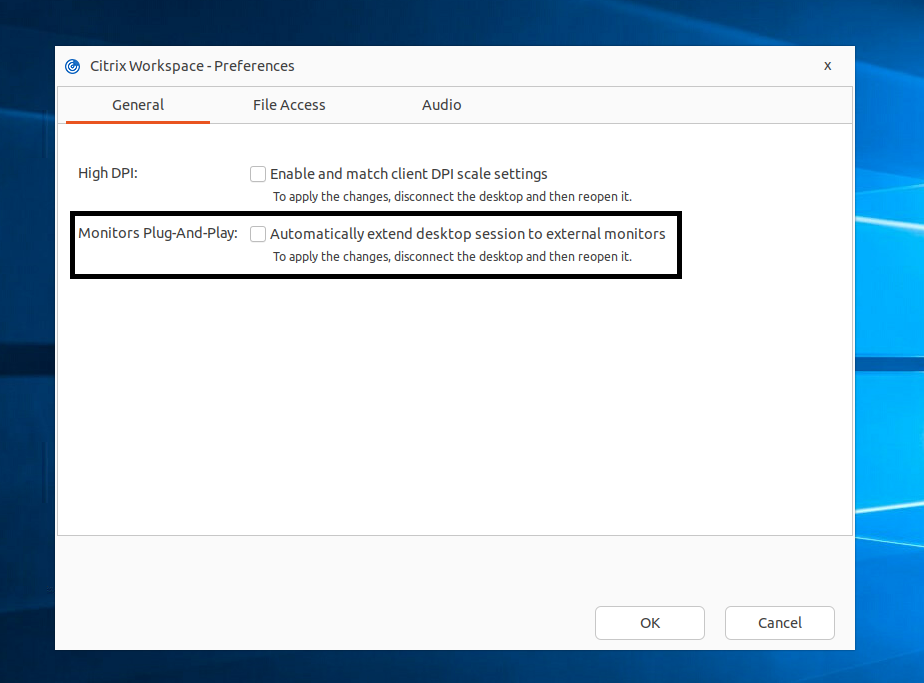
Redirection de périphérique USB composite à l’aide des stratégies DDC
Auparavant, la redirection de périphérique USB composite était gérée côté client. Il n’y avait aucune option pour la gérer sur le VDA.
À partir de la version 2405, vous pouvez gérer la redirection de périphérique USB composite sur le VDA à l’aide des stratégies DDC. Les règles définies sur le VDA priment sur les règles définies sur le client. Le client peut interpréter la valeur définie sur le VDA.
Avec cette version, l’application Citrix Workspace pour Linux prend en charge les stratégies suivantes qui vous aident à gérer l’utilisation de la redirection de périphérique USB composite :
- Redirection de périphérique USB client
- Règles de redirection de périphérique USB client
- Règles de redirection de périphérique USB client (version 2)
- Autoriser la connexion automatique des périphériques USB existants
- Autoriser la connexion automatique des périphériques USB nouvellement arrivés
Remarque :
Pour configurer les stratégies précédentes, les utilisateurs peuvent se référer au document Redirection de périphérique USB client.
Mises à jour de Desktop Viewer en fonction des stratégies
- Si la stratégie Redirection de périphérique USB client est définie sur Interdit sur le DDC, l’option Périphériques de la barre d’outils sera désactivée et l’option Périphériques de l’écran Citrix Workspace app - Préférences ne sera pas visible.
-
En fonction des valeurs définies pour les stratégies Autoriser la connexion automatique des périphériques USB existants et Autoriser la connexion automatique des périphériques USB nouvellement arrivés, les cases à cocher suivantes peuvent être activées ou désactivées dans l’option Périphériques de l’écran Citrix Workspace app - Préférences :
- Lorsqu’une session démarre, connecter automatiquement les périphériques
- Lorsqu’un nouveau périphérique est connecté pendant l’exécution d’une session, connecter automatiquement les périphériques
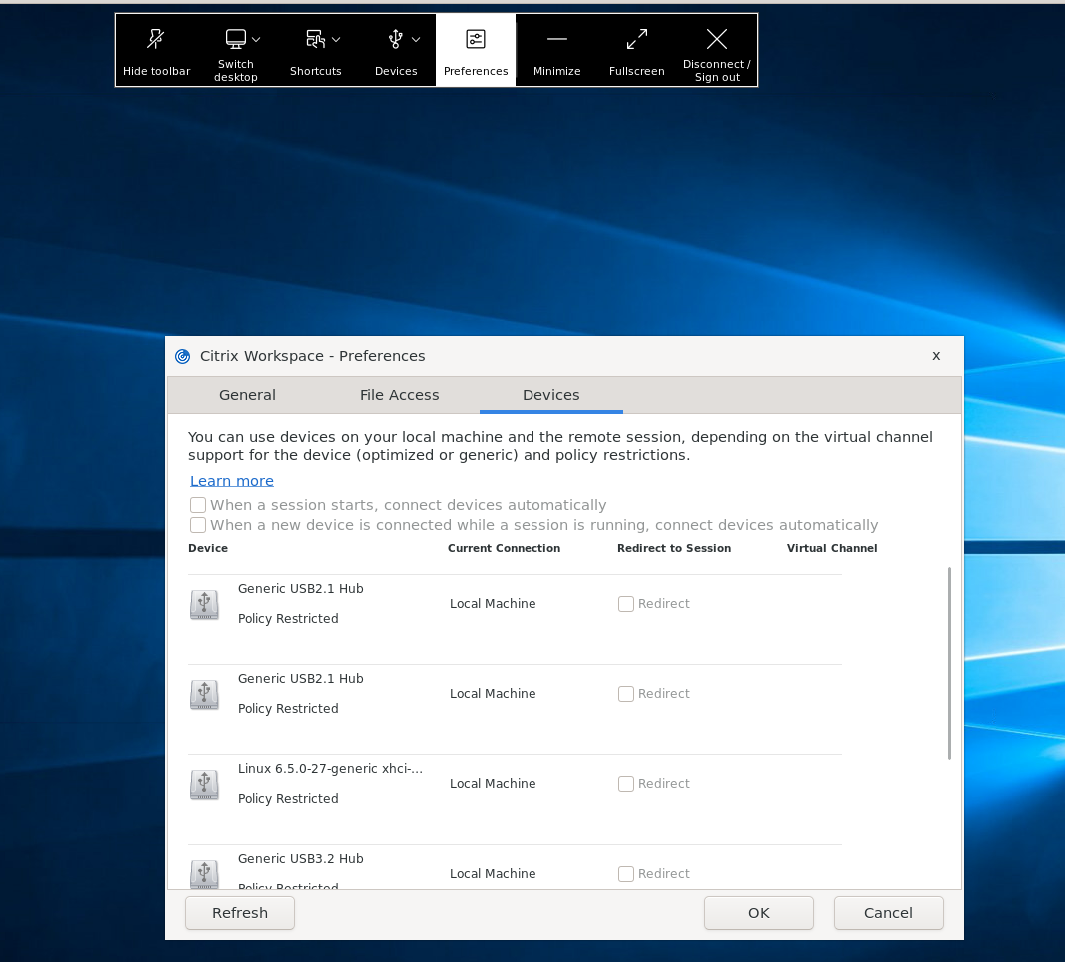
Amélioration de l’interface utilisateur pour une expérience de connexion fluide
À partir de la version 2405, l’interface utilisateur de l’application Citrix Workspace pour Linux a été améliorée pour être plus moderne et offrir une expérience de connexion fluide aux nouveaux utilisateurs.
Auparavant, l’application Citrix Workspace pour Linux utilisait deux fenêtres GTK différentes pour l’ajout de magasins et l’énumération des ressources. Avec cette version, l’application Citrix Workspace affiche la page d’accueil avec l’option d’ajouter le magasin en utilisant l’URL du magasin, l’adresse e-mail ou le nom de domaine complet (FQDN).
Cette fonctionnalité inclut également les améliorations suivantes de l’interface utilisateur :
Une fois l’installation terminée, l’option de se connecter maintenant ou de passer la connexion pour plus tard s’affiche. Si l’utilisateur saisit une URL de magasin invalide, une adresse e-mail invalide ou incomplète, ou une adresse IP invalide, un message d’erreur intuitif s’affiche en fonction de l’entrée.
Pour plus d’informations, consultez Interface utilisateur améliorée pour l’ajout de magasins.
Prise en charge de plusieurs clés d’accès dans une session HDX
Auparavant, lorsqu’il y avait plusieurs clés d’accès associées à une clé de sécurité ou à un périphérique FIDO2, vous n’aviez pas la possibilité de sélectionner une clé d’accès appropriée. Par défaut, la première clé d’accès était utilisée pour l’authentification.
À partir de la version 2405, vous pouvez sélectionner une clé d’accès appropriée depuis l’interface utilisateur de l’application Citrix Workspace. Cette fonctionnalité est activée par défaut. Lorsqu’il y a plusieurs clés d’accès, la première est sélectionnée par défaut. Cependant, vous pouvez sélectionner la clé d’accès appropriée comme suit :
Mise à niveau de la version de Chromium Embedded Framework
La version de Chromium Embedded Framework (CEF) est mise à niveau vers la version 124. Cette version mise à niveau inclut des correctifs pour les vulnérabilités de sécurité connues.
Annonce de l’abandon de la prise en charge de PNAgent
À partir de la version 2405, la prise en charge des URL des services XenApp® (également appelées PNAgent) pour la connexion aux magasins est abandonnée. Alternativement, vous pouvez vous connecter aux magasins en utilisant l’URL du magasin. Pour référence, consultez :
Abandon dans la documentation de l’application Citrix Workspace pour Linux.
Avis d’abandon dans la documentation StoreFront.
Annonce de l’abandon de SuSE
À partir de la version 2405, la prise en charge de SuSE est abandonnée et sera supprimée dans une future version. Pour plus d’informations, consultez Abandon.
Avis d’abandon
À partir de la version 2405, la prise en charge des éléments suivants est obsolète et supprimée :
- ArmHF
- SoftwareMouse
- invert-cursor
- Prise en charge de Raspberry Pi 3/3B
- GDI
- GTK2
- VDSCARD.DLL
Pour plus d’informations, consultez Obsolescence.
Aperçus techniques
- Impression universelle PDF
- Possibilité de gérer plusieurs serveurs proxy
- Prise en charge des cartes à puce Cryptography Next Generation
- Prise en charge de plusieurs résolutions de webcam
- HDX directe
- Optimisation des performances graphiques
- Suppression du bruit basée sur l’IA
Pour la liste complète des fonctionnalités en préversion technique, consultez la page Fonctionnalités en préversion technique.
Problèmes résolus
- Lorsque vous installez la version 2402 de l’application Citrix Workspace pour Linux, les champs de journal définis peuvent ne pas être renseignés correctement. Ce problème se produit lorsque vous installez ou mettez à niveau l’application Citrix Workspace pour Linux sur une machine où l’application Citrix Workspace était déjà présente. [RFLNX-11045]
- Lorsque vous modifiez le paramètre par défaut
KeyboardSyncsur Désactivé dansmodule.ini, la saisie de caractères avec des touches mortes comme l’accent circonflexe ^, peut entraîner l’échec du processus wfica. [HDX-63237] - Vous pourriez rencontrer des artefacts visuels dans une session d’application. Ce problème se produit lorsque vous faites glisser la session d’application vers le bord d’un écran pour la maximiser. [HDX-53648]
- Vous ne pouvez pas partager l’écran depuis le chat à l’aide de Microsoft Teams 2.1 optimisé. [HDX-62703]
- Vous pourriez remarquer que l’annulation d’écho est désactivée si la fonctionnalité Partager l’audio du système est activée. [HDX-65123]
- Vous pourriez remarquer un chevauchement de texte sur la fenêtre Ajouter un lecteur mappé qui s’ouvre depuis le menu Préférences > Fichier pour l’interface utilisateur non-anglaise de l’application Citrix Workspace pour Linux. [RFLNX-11321]
- Vous pourriez remarquer que l’Utilitaire de collecte de journaux Citrix ne s’ouvre pas plus d’une fois lorsqu’il est accessible depuis l’indicateur d’application en naviguant vers Dépannage > Collecter les journaux. [RFLNX-10911]
- L’interface utilisateur en libre-service peut cesser de répondre lorsque le lancement de la session échoue. [RFLNX-11195]
- L’application Citrix Workspace pour Linux peut ne pas réussir à lire le nom des clients légers Dell Wyse. [CVADHELP-23136]
- Vous pourriez rencontrer des artefacts visuels lors du glissement de la fenêtre de l’application ou de la barre de connexion dans la session de bureau virtuel exécutée sur les points de terminaison du client léger. [CVADHELP-24516]
- Si vous définissez l’indicateur gRPCEnabled sur false, la fonctionnalité de redirection de contenu du navigateur peut cesser de répondre lorsque vous exécutez la commande storebrowse -K après vous être connecté et avoir lancé une session. À partir de la version 2405, les fonctionnalités de Storebrowse -K sont modifiées comme suit :
- La fonctionnalité de
storebrowse -kest incluse dansstorebrowse -K.storebrowse -kest désormais obsolète. - Lorsque vous définissez
gRPCEnabled = false, le processus authamangerdaemon n’est pas arrêté. - L’option de déconnexion est supprimée de
storebrowse -K. Pour vous déconnecter de la session, utilisezstorebrowse -WT. [CVADHELP-25162]
- La fonctionnalité de
- Vous pourriez remarquer que ‘UtilDaemon’ plante lorsque la commande ‘getCustomStoreUrls’ est exécutée. [RFLNX-11327]
- Lorsque vous utilisez l’outil de capture d’écran dans une session de bureau virtuel pour prendre des captures d’écran, vous pourriez remarquer que le grisé ne fonctionne pas correctement sur les moniteurs étendus. [CVADHELP-24534]
- Vous pourriez remarquer que la fonctionnalité de partage de session pour la session d’application transparente ne fonctionne pas correctement. Lorsque vous lancez l’application virtuelle, celle-ci est lancée dans une nouvelle session au lieu de partager la session existante. [CVADHELP-25042]
- L’application Citrix Workspace pour Linux pourrait ne pas réussir à lire le nom des clients légers Dell Wyse. [CVADHELP-23136]
2402
Nouveautés
Les fonctionnalités suivantes sont disponibles dans cette version :
- Synchroniser plusieurs claviers au démarrage de la session
- Amélioration de la redirection automatique USB composite
- Mode tolérant aux pertes pour l’audio
- Prise en charge de la synchronisation du volume audio
- Mise à niveau de la version de Chromium Embedded Framework
- Prise en charge de GTK3
- Disponibilité du SDK d’insertion d’informations d’identification pour les magasins cloud
- Interface utilisateur améliorée pour les messages d’erreur
- Introduction d’une nouvelle commande dans Storebrowse
- Envoyer des commentaires sur l’application Citrix Workspace
- Configurer la plage de ports UDP pour l’optimisation de Microsoft Teams
- Barre d’outils améliorée de Desktop Viewer [Aperçu technique]
- Personnaliser la barre d’outils [Aperçu technique]
- Initiative de durabilité de l’application Citrix Workspace [Aperçu technique]
- Inclure l’audio système lors du partage d’écran [Aperçu technique]
Synchroniser plusieurs claviers au démarrage de la session
Auparavant, seul le clavier actif sur le client était synchronisé avec le VDA après le démarrage de la session en mode plein écran. Dans ce scénario, si vous aviez configuré Synchroniser une seule fois - au lancement de la session sur votre application Citrix Workspace, et que vous deviez passer à un clavier différent, vous deviez installer manuellement le clavier sur votre bureau distant. Cette fonctionnalité est principalement utilisée lorsque le mode de saisie du clavier côté client est le mode de saisie par code de balayage. Les utilisateurs peuvent sélectionner une disposition de clavier dans une session distante comme disposition de clavier active, qui est synchronisée à partir de la liste des dispositions de clavier du client.
À partir de la version 2402, tous les claviers disponibles sur le client Linux sont synchronisés avec le VDA après le démarrage de la session en mode plein écran. Vous pouvez sélectionner le clavier requis dans la liste des claviers installés sur le VDA, après le démarrage de la session en mode plein écran.
Pour plus d’informations, consultez Synchroniser plusieurs claviers au démarrage de la session.
Amélioration de la redirection automatique USB composite
Auparavant, vous deviez définir DesktopApplianceMode sur True dans le fichier de configuration pour rediriger automatiquement les périphériques USB au démarrage d’une session.
Avec cette version, vous pouvez gérer les paramètres de connexion des périphériques à partir d’une interface utilisateur sur l’application Citrix Workspace pour Linux, sans avoir à dépendre de fichiers de configuration.
Pour plus d’informations, consultez Amélioration de la redirection automatique USB composite.
Mode tolérant aux pertes pour l’audio
À partir de la version 2402, l’application Citrix Workspace prend en charge le mode tolérant aux pertes (EDT lossy) pour la redirection audio. Cette fonctionnalité améliore l’expérience utilisateur pour le streaming en temps réel lorsque les utilisateurs se connectent via des réseaux à latence élevée et à perte de paquets. Par défaut, cette fonctionnalité est activée.
Pour plus d’informations, consultez Mode tolérant aux pertes pour l’audio.
Prise en charge de la synchronisation du volume audio
À partir de la version 2402, l’application Citrix Workspace pour Linux prend en charge la synchronisation du volume audio entre le VDA et vos périphériques audio. Vous pouvez désormais régler le volume à l’aide du curseur de volume audio du VDA et avoir le même volume sur votre périphérique et inversement. Cette fonctionnalité est activée par défaut.
Pour plus d’informations, consultez Prise en charge de la synchronisation du volume audio.
Mise à niveau de la version de Chromium Embedded Framework
La version de Chromium Embedded Framework (CEF) a été mise à niveau vers la version 120. Cette version mise à niveau inclut des correctifs pour les vulnérabilités de sécurité connues.
Prise en charge de GTK3
Auparavant, les exécutables configmgr, conncenter et setlog de l’application Citrix Workspace utilisaient GTK2. Avec cette version, ces exécutables sont migrés vers GTK3.
Disponibilité du SDK d’insertion d’informations d’identification pour les magasins cloud
Auparavant, à l’aide du SDK d’insertion d’informations d’identification, vous ne pouviez vous authentifier que sur des magasins sur site. Avec cette version, vous pouvez désormais authentifier les utilisateurs sur le plug-in Self-Service à l’aide du SSO sur les magasins cloud. Pour plus d’informations, consultez Disponibilité du SDK d’insertion d’informations d’identification pour les magasins cloud
Interface utilisateur améliorée pour les messages d’erreur
L’interface utilisateur des messages d’erreur est améliorée. Auparavant, la bibliothèque UIDialog était utilisée pour afficher les messages d’erreur. À partir de cette version, la bibliothèque gtk est` utilisée dans les messages d’erreur. Cette amélioration optimise l’expérience utilisateur.
De plus, un ID de transaction ainsi qu’un bouton de copie dans le presse-papiers sont disponibles pour la commodité de l’utilisateur.
Envoyer des commentaires sur l’application Citrix Workspace
L’option Envoyer des commentaires vous permet d’informer Citrix de tout problème que vous pourriez rencontrer lors de l’utilisation de l’application Citrix Workspace. Vous pouvez également envoyer des suggestions pour nous aider à améliorer votre expérience avec l’application Citrix Workspace.
Pour plus d’informations, consultez Envoyer des commentaires sur l’application Citrix Workspace.
Introduction d’une nouvelle commande dans Storebrowse
Une nouvelle commande -lt est introduite pour répertorier tous les types de méthodes d’authentification activées pour StoreFront. Cette commande prend en charge l’utilisation du SDK d’insertion d’informations d’identification.
Pour plus d’informations, consultez Répertorier les méthodes d’authentification.
Configurer la plage de ports UDP pour l’optimisation de Microsoft Teams
Avec cette version, vous pouvez spécifier la plage minimale et maximale des ports UDP pour l’optimisation de Microsoft Teams. Si le port UDP ne peut pas être alloué pour une raison quelconque, WebRTC revient au protocole TCP. Cette fonctionnalité vous aide à utiliser le nombre minimal de ports dont vous avez besoin.
Pour plus d’informations, consultez Configurer la plage de ports UDP pour l’optimisation de Microsoft Teams.
Aperçus techniques
- Personnaliser la barre d’outils
- Initiative de durabilité de l’application Citrix Workspace
- Inclure l’audio système lors du partage d’écran
Pour la liste complète des fonctionnalités en avant-première technique, consultez la page Fonctionnalités en avant-première technique.
Problèmes résolus
- L’API du SDK de communications unifiées (UC SDK) peut ne pas répondre lors de la réouverture d’une application au sein de l’application Citrix Workspace. [HDX-59993]
- Vous pourriez ne pas réussir à rediriger le téléphone Android en tant que redirection USB générique. [HDX-52166]
- Le nom des périphériques audio est tronqué à 32 caractères lors du passage de l’application Citrix Workspace au VDA. Par conséquent, le périphérique pourrait ne pas être reconnu dans la session client par certaines applications. [HDX-53405]
- Parfois, la session de l’application Citrix Workspace peut se déconnecter sur les clients légers. [CVADHELP-24787]
- Lorsque la fonctionnalité d’association de types de fichiers et la fonctionnalité de mappage de lecteurs clients sont activées, vous pourriez remarquer que le fichier enregistré sur la machine cliente est vide lorsqu’il est ouvert à l’aide d’une application publiée. [CVADHELP-24496]
- Vous pourriez rencontrer des déconnexions de session intermittentes sur les clients légers Dell Wyse. Ce problème survient pour les utilisateurs qui utilisent la carte à puce pour l’authentification. [CVADHELP-23776]
- Vous pourriez remarquer que le capteur d’empreintes digitales NITGEN FDU06M/S n’est pas pris en charge pour la redirection USB générique. [CVADHELP-23852]
- Vous pourriez remarquer que le capteur d’empreintes digitales Thales DactyID20 n’est pas pris en charge pour la redirection USB générique. [CVADHELP-24076]
- Lorsque vous utilisez l’authentification FIDO2, vous pourriez remarquer que vous pouvez ouvrir le deuxième onglet et ouvrir des fichiers locaux à l’aide des touches de raccourci. [CVADHELP-24605]
- Vous pourriez remarquer que la machine cliente peut redémarrer lorsque vous surlignez ou sélectionnez du texte sur le deuxième moniteur. Ce problème survient si le paramètre
InvertCursorEnabledest défini sur True. [CVADHELP-24106] - L’application Citrix Workspace peut ne pas répondre pendant que vous êtes en session. Ce problème survient de manière aléatoire lorsque vous utilisez une carte à puce pour l’authentification. [CVADHELP-23895]
- L’application Citrix Workspace pour Linux peut se fermer brusquement lorsque vous configurez un magasin cloud sur StoreFront. [RFLNX-10976]
2311
Nouveautés
Les fonctionnalités suivantes sont disponibles dans cette version :
- Prise en charge de la correspondance DPI
- Prise en charge de
IPv6UDP avec DTLS - Prise en charge de
IPv6TCP avec TLS - Prise en charge du multi-touch
- Amélioration de la prise en charge de plusieurs moniteurs
- Mise à niveau de la version de Chromium Embedded Framework
- Prise en charge de la redirection multimédia pour les appareils ARM64
- Amélioration des commandes
Storebrowse - Ajout d’une nouvelle bibliothèque
- Collecte des journaux d’activité utilisateur
- Carte à puce rapide [Aperçu technique]
- Mode tolérant aux pertes pour l’audio [Aperçu technique]
- Expérience de chargement améliorée pour le mode utilisateur partagé [Aperçu technique]
- Prise en charge de la synchronisation du volume audio [Aperçu technique]
- Compatibilité de la protection des applications avec l’optimisation HDX pour Microsoft Teams [Aperçu technique]
Prise en charge de la correspondance DPI
La résolution d’affichage et les valeurs d’échelle DPI définies dans l’application Citrix Workspace correspondent aux valeurs correspondantes dans la session des applications et bureaux virtuels. Vous pouvez définir la valeur d’échelle requise dans le client Linux, et la mise à l’échelle de la session VDA est mise à jour automatiquement.
La mise à l’échelle DPI est principalement utilisée avec les moniteurs de grande taille et à haute résolution. Cette fonctionnalité permet d’afficher les éléments suivants dans une taille qui peut être visualisée confortablement :
- Applications
- Texte
- Images
- Autres éléments graphiques
Remarque :
La fonctionnalité de correspondance DPI prend en charge uniquement les environnements de bureau
GNOME,KDEetXfce.
Cette fonctionnalité est désactivée par défaut. Vous pouvez l’activer à l’aide de l’interface de ligne de commande ou de l’interface graphique. Pour plus d’informations, consultez Prise en charge de la correspondance DPI.
Prise en charge de IPv6 UDP avec DTLS
Auparavant, les connexions DTLS entre l’application Citrix Workspace pour Linux et les Virtual Delivery Agents (VDA) étaient prises en charge uniquement sur le réseau IPv4.
Avec cette version, l’application Citrix Workspace prend en charge les connexions DTLS sur IPv4 et IPv6.
Cette fonctionnalité est activée par défaut.
Pour plus d’informations, consultez Prise en charge de IPv6 UDP avec DTLS.
Prise en charge de IPv6 TCP avec TLS
Auparavant, les connexions TLS entre l’application Citrix Workspace pour Linux et les Virtual Delivery Agents (VDA) étaient prises en charge uniquement sur le réseau IPv4.
Avec cette version, l’application Citrix Workspace prend en charge les connexions TLS sur IPv4 et IPv6.
Cette fonctionnalité est activée par défaut.
Pour plus d’informations, consultez Prise en charge de IPv6 TCP avec TLS.
Prise en charge multi-touch
La fonctionnalité de prise en charge multi-touch de l’application Citrix Workspace pour Linux prend en charge les appareils multi-touch. Cette fonctionnalité permet aux appareils de recevoir des entrées de l’écran tactile. L’entrée comprend les gestes tactiles et les interactions à l’aide d’un stylet. Vous pouvez interagir avec des écrans multi-touch lors de l’utilisation d’applications ou de bureaux dans une session HDX.
Pour plus d’informations, consultez Prise en charge multi-touch.
Amélioration des moniteurs multiples
Lorsque vous utilisez plusieurs moniteurs, si vous connectez ou déconnectez votre machine de point de terminaison principale d’une station d’accueil, la session s’étend automatiquement aux moniteurs avec la disposition mise à jour. De plus, lorsque vous démarrez une session avec plusieurs moniteurs, la session est étendue à ces moniteurs. Si vous ajoutez ou supprimez des moniteurs, la session s’adapte aux écrans nouvellement disponibles.
Remarque :
Cette fonctionnalité prend en charge un moniteur principal et un seul moniteur secondaire.
Par défaut, cette fonctionnalité est désactivée. Pour plus d’informations, consultez Amélioration de la prise en charge de plusieurs moniteurs.
Mise à niveau de la version de Chromium Embedded Framework
La version de Chromium Embedded Framework (CEF) a été mise à niveau vers la version 117. Cette mise à niveau permet de résoudre les vulnérabilités de sécurité.
Prise en charge de la redirection multimédia pour les appareils ARM64
La fonctionnalité de redirection multimédia est prise en charge sur les appareils de point de terminaison basés sur l’architecture ARM64 exécutant l’application Citrix Workspace pour Linux. Pour plus d’informations, consultez Prise en charge de l’architecture ARM64.
Amélioration des commandes Storebrowse
Les commandes Storebrowse suivantes ont été améliorées pour offrir des fonctionnalités supplémentaires :
-
-l- Auparavant, cette commande ne listait que les magasins uniques ajoutés à un compte. Avec cette version, cette commande liste également les magasins multiples. -
-a- Auparavant, cette commande ajoutait un seul magasin et renvoyait l’URL du magasin. Avec cette version, en plus de la fonctionnalité existante, cette commande ajoute toutes les URL lorsque plusieurs comptes sont disponibles. -
-K- Auparavant, cette commande ne terminait que tous les démonsStorebrowse. Avec cette version, la commande-Kpermet de se déconnecter de StoreFront, des magasins cloud ou de NetScaler® Gateway.
Expérience de chargement améliorée pour le mode utilisateur partagé
Le temps de chargement du magasin est réduit, ce qui améliore l’expérience de chargement pour le mode utilisateur partagé.
Remarque :
Cette fonctionnalité s’applique uniquement aux magasins StoreFront.
Cette fonctionnalité est désactivée par défaut. Pour plus d’informations, consultez Expérience de chargement améliorée pour le mode utilisateur partagé.
Ajout d’une nouvelle bibliothèque
Avec cette version, une nouvelle bibliothèque UIDialogLib3.so prenant en charge gtk 3 est ajoutée à l’application Citrix Workspace.
Remarque :
Le
UIDialogLib3.soest installé dans le cadre de l’installation de la version 2311 de l’application Citrix Workspace pour Linux.
Collecte des journaux d’activité utilisateur
Vous pouvez collecter les journaux d’activité utilisateur. Les activités liées à la plupart des commandes Storebrowse sont enregistrées dans le fichier journal. Vous pouvez trouver les fichiers journaux à l’emplacement suivant :
${HOME}/.ICAClient/logs/userActivitylog/
Par défaut, les journaux d’activité utilisateur sont activés. Pour plus d’informations, consultez Collecte des journaux d’activité utilisateur.
Aperçus techniques
- Mode tolérant aux pertes pour l’audio
- Améliorer les performances audio en cas de perte audio
- Prise en charge de la synchronisation du volume audio
- Carte à puce rapide
- Compatibilité de la protection des applications avec l’optimisation HDX pour Microsoft Teams
Pour la liste complète des fonctionnalités en préversion technique, consultez la page Fonctionnalités en préversion technique.
Problèmes résolus
-
L’image vidéo peut être étirée lors d’un appel vidéo Microsoft Teams optimisé. Pour activer ce correctif, ajoutez le paramètre
AdaptResolutionAllowCroppingVideodans votre fichierconfig.jsoncomme suit :/var/.config/citrix/hdx_rtc_engine/config.json { "AdaptResolutionAllowCroppingVideo" : 1 } <!--NeedCopy-->Si le fichier config.json précédent n’existe pas, créez-le.
[HDX-55028]
- Après avoir visité un site dont le contenu du navigateur est redirigé, si vous vous déconnectez de la session utilisateur, un message d’erreur peut apparaître. [HDX-55087], [HDX-52897]
- Lorsque vous cliquez avec le bouton droit sur l’icône de la barre d’état système de l’application publiée, vous remarquerez peut-être que le menu contextuel apparaît éloigné de l’icône de la barre d’état système. [CVADHELP-22224]
- Vous remarquerez peut-être que l’Epic Hyperspace s’ouvre partiellement hors écran après la mise à niveau de Citrix Virtual Apps and Desktops 7.15 CU4 vers 19.12 CU5 et la mise à niveau de l’Epic Hyperspace vers la version de novembre 2021. [CVADHELP-21563]
2309
Nouveautés
Les fonctionnalités suivantes sont disponibles dans cette version :
- Prise en charge de l’architecture ARM64
- Prise en charge de l’authentification à l’aide de FIDO2 lors de la connexion à des magasins sur site
- Prise en charge du curseur 32 bits
- Copier et coller des fichiers et des dossiers entre deux bureaux virtuels
- Épinglage d’écran dans les magasins web personnalisés(/fr-fr/citrix-workspace-app-for-linux/graphics-and-display#screen-pinning-in-custom-web-stores)
- Améliorations du mode de saisie au clavier(/fr-fr/citrix-workspace-app-for-linux/keyboard#keyboard-input-mode-enhancements)
- Prise en charge des dispositions de clavier étendues(/fr-fr/citrix-workspace-app-for-linux/whats-new#support-for-extended-keyboard-layouts)
- Amélioration des moniteurs multiples Aperçu technique
- Messages d’erreur améliorés(/fr-fr/citrix-workspace-app-for-linux/troubleshooting#improved-error-messages)
- Amélioration de la collecte des journaux(/fr-fr/citrix-workspace-app-for-linux/troubleshooting#enhancement-to-log-collection)
Prise en charge de l’architecture ARM64
L’application Citrix Workspace pour Linux prend en charge les appareils basés sur l’architecture ARM64. Pour cette fonctionnalité, nous avons inclus des binaires qui permettent d’installer l’application Citrix Workspace sur des appareils basés sur ARM64 dans le package d’installation. Les prérequis et les exigences système restent les mêmes que pour l’installation de l’application sur d’autres architectures.
Remarque :
Les fonctionnalités suivantes ne sont pas prises en charge par l’application Citrix Workspace pour Linux lors de l’utilisation d’appareils basés sur l’architecture ARM64 :
- Microsoft Teams optimisé
- Skype Entreprise optimisé (RTOP/RTME)
- Redirection de contenu de navigateur (BCR)
Prise en charge de l’authentification FIDO2 lors de la connexion aux magasins sur site
Les utilisateurs peuvent s’authentifier à l’aide de clés de sécurité FIDO2 sans mot de passe lors de la connexion aux magasins sur site via l’application Citrix Workspace pour Linux. Les clés de sécurité prennent en charge différents types d’entrées de sécurité telles que les codes PIN de sécurité, la biométrie, le balayage de carte, la carte à puce, les certificats de clé publique, etc. Pour plus d’informations sur FIDO2, consultez Authentification FIDO2.
Les administrateurs peuvent configurer le type de navigateur pour s’authentifier auprès de l’application Citrix Workspace. Pour plus d’informations, consultez Prise en charge de l’authentification à l’aide de FIDO2 lors de la connexion aux magasins sur site.
Prise en charge du curseur 32 bits
Auparavant, lorsque vous utilisiez le curseur 32 bits personnalisé, une boîte noire pouvait apparaître autour du curseur.
À partir de la version 2212 de l’application Citrix Workspace pour Linux, la prise en charge du curseur 32 bits a été activée par défaut. Par conséquent, le problème de la boîte noire autour du curseur est résolu.
Avec cette version, vous pouvez désactiver la prise en charge du curseur 32 bits. Pour cette amélioration, un nouveau paramètre nommé Cursor32bitSupport est ajouté dans le fichier wfclient.ini.
Pour plus d’informations, consultez Prise en charge du curseur 32 bits.
Copier et coller des fichiers et des dossiers entre deux bureaux virtuels
Auparavant, vous ne pouviez copier que du texte entre deux bureaux virtuels. Avec cette version, vous pouvez copier et coller des fichiers et des dossiers entre deux bureaux virtuels. Dans le Virtual Delivery Agent Linux, le transfert maximal de données en une seule opération de copier-coller est de 200 Mo. Pour plus d’informations, consultez la documentation Copier et coller des fichiers.
Cette fonctionnalité est activée par défaut. Pour plus d’informations, consultez Copier et coller des fichiers et des dossiers entre deux bureaux virtuels.
Épinglage d’écran dans les magasins Web personnalisés
L’épinglage d’écran dans les magasins Web personnalisés vous permet d’enregistrer la sélection de la disposition de l’écran multi-moniteurs dans les magasins Web personnalisés.
Pour plus d’informations, consultez Épinglage d’écran dans les magasins Web personnalisés.
Améliorations du mode de saisie au clavier
Auparavant, vous ne pouviez activer différents modes de saisie au clavier qu’en mettant à jour la valeur KeyboardEventMode dans le fichier de configuration. Il n’y avait pas d’option d’interface utilisateur pour sélectionner le mode de saisie au clavier.
À partir de l’application Citrix Workspace 2209, vous pouvez configurer différents modes de saisie au clavier à partir de la nouvelle section Paramètres du mode de saisie au clavier. Vous pouvez sélectionner Scancode ou Unicode comme mode de saisie au clavier.
Pour plus d’informations, consultez Améliorations du mode de saisie au clavier.
Prise en charge des dispositions de clavier étendues
Le mode de saisie au clavier Scancode prend en charge les dispositions de clavier étendues suivantes :
- Clavier japonais 106
- Claviers portugais ABNT/ABNT2
- Claviers multimédias
Pour plus d’informations, consultez Prise en charge des dispositions de clavier étendues.
Messages d’erreur améliorés
Auparavant, tous les messages d’erreur avaient un code d’erreur par défaut et une description qui n’était pas spécifique à l’erreur. Actuellement, les messages d’erreur sont améliorés pour inclure les champs Code d’erreur, ID de transaction et Description spécifiques à l’erreur.
Pour plus d’informations, consultez Messages d’erreur améliorés.
Amélioration de la collecte des journaux
Avec cette version, les améliorations suivantes sont disponibles :
- Utilitaire de collecte des journaux Citrix
- Désactiver les journaux DS
Utilitaire de collecte des journaux Citrix
L’utilitaire de collecte de journaux Citrix vous aide à collecter les journaux nouveaux et existants. Cet utilitaire collecte spécifiquement les journaux détaillés et enregistre tous les journaux dans un fichier tar.gz.
Pour plus d’informations, consultez Utilitaire de collecte de journaux Citrix.
Désactiver la collecte des journaux DS
Les journaux DS collectent tous les journaux. Si vous n’avez pas besoin de dslogs, vous pouvez le désactiver en ajoutant la clé DsLogsDisabled dans le fichier Authmanconfig.xml :
Pour plus d’informations, consultez Désactiver les journaux DS.
Mises à jour optimisées de Microsoft Teams
Fin de vie (EOL) prochaine de la fenêtre unique de Microsoft Teams
À compter du January 31, 2024, Microsoft mettra fin à la prise en charge de l’interface utilisateur à fenêtre unique de Microsoft Teams lors de l’utilisation de l’optimisation VDI Microsoft Teams et ne prendra en charge que l’expérience multi-fenêtres. Vous devez utiliser une version de Citrix Virtual Apps and Desktops et de l’application Citrix Workspace qui prend en charge la fonctionnalité multi-fenêtres pour continuer à utiliser certaines fonctionnalités optimisées de Microsoft Teams. Pour plus d’informations, consultez Fin de vie (EOL) prochaine de la fenêtre unique de Microsoft Teams.
Annonce de l’abandon du format SDP (Plan B) de WebRTC
Citrix prévoit d’abandonner la prise en charge du format SDP actuel (Plan B) de WebRTC dans les futures versions. Vous devez utiliser une version de l’application Citrix Workspace qui prend en charge le plan unifié pour continuer à utiliser certaines fonctionnalités optimisées de Microsoft Teams. Pour plus d’informations, consultez Annonce de l’abandon du format SDP (Plan B) de WebRTC.
Aperçu technique
- Amélioration pour les moniteurs multiples
Pour la liste complète des fonctionnalités en aperçu technique, consultez la page Fonctionnalités en aperçu technique.
Problèmes résolus
- Dans Microsoft Teams, lorsque vous partagez un écran ou une application et que vous le redimensionnez, les rapports d’aspect affichés peuvent ne pas être corrects du côté des destinataires (autres participants à la réunion). Ce problème se produit également lorsque vous partagez des écrans ou des applications qui sont organisés à l’aide de l’option de fonctionnalité Snap Windows. [HDX-54395]
- Après avoir visité un site dont le contenu est redirigé par le navigateur, si vous vous déconnectez de la session utilisateur, un message d’erreur peut apparaître. [HDX-55087]
- Vous pourriez rencontrer des problèmes lors du partage d’un écran d’application via un appel Microsoft Teams optimisé. Ce problème se produit en raison d’un manque de mémoire lors du partage de l’application. [HDX-53442]
- L’administrateur Microsoft Teams peut ne pas réussir à obtenir l’emplacement actuel de l’application Citrix Workspace exécutée sur le point de terminaison. Ce problème se produit lorsque la fonctionnalité e911 dynamique est prise en charge et que l’ID de châssis est ajouté pour la configuration E911 de Microsoft Teams au lieu de l’adresse de sous-réseau. [CVADHELP-22752]
2308
Nouveautés
Prise en charge du protocole HTTPS pour le serveur proxy
Auparavant, vous ne pouviez vous connecter à un serveur proxy qu’en utilisant le protocole SOCKS. À partir de l’application Citrix Workspace pour Linux 2308, vous pouvez également vous connecter à un serveur proxy en utilisant le protocole HTTPS.
Pour plus d’informations sur l’ouverture d’un bureau à l’aide du protocole HTTPS, consultez Prise en charge du protocole HTTPS pour le serveur proxy.
Prise en charge des webcams MJPEG
Avec cette version, les webcams MJPEG sont prises en charge dans le flux H264. La webcam compresse le MJPEG en interne, ce qui offre une meilleure qualité d’image et une fréquence d’images plus élevée. Cette fonctionnalité est activée par défaut. Cependant, si la webcam ne prend pas en charge le MJPEG, cette fonctionnalité est désactivée.
Prend en charge les chemins de certificat système pour la connexion SSL
Auparavant, l’application Citrix Workspace ne prenait en charge que le chemin opt/Citrix/ICAClient/keystore comme chemin de certificat système. Ce chemin était un chemin codé en dur pour stocker les certificats prédéfinis de Citrix. Cependant, parfois, les certificats d’autorité de certification (CA) sont placés dans le chemin des certificats système dans différentes distributions Linux. Pour ajouter ces chemins de certificat système, les clients devaient créer un lien symbolique et remplacer /opt/Citrix/ICAClient/keystore.
Avec cette version, l’application Citrix Workspace prend en charge plusieurs chemins de certificat système. Voici les chemins de certificat système par défaut pris en charge pour la connexion SSL :
"/var/lib/ca-certificates",
"/etc/ssl/certs",
"/system/etc/security/cacerts",
"/usr/local/share/cert",
"/etc/pki/tls/certs",
"/etc/openssl/certs",
"/var/ssl/certs",
ICAROOT() + "/keystore/cacerts"
<!--NeedCopy-->
En plus du chemin certifié système par défaut, vous pouvez également ajouter votre propre chemin certifié en ajoutant le champ Certpath dans le fichier AuthManConfig.xml.
Pour plus d’informations, consultez Prend en charge les chemins de certificat système pour la connexion SSL.
SDK de canal virtuel amélioré
Le SDK de canal virtuel pour l’application Citrix Workspace pour Linux est amélioré avec l’ajout de nouvelles API pour les fonctions d’E/S et le positionnement des fenêtres. Pour plus d’informations, consultez les rubriques suivantes :
- Lecteur multimédia côté client (CSMP)
- Fonctions d’indicateur de fonctionnalité de pilote virtuel
- Fonctions de fenêtre d’affichage du pilote virtuel
- Référence de programmation
Prise en charge du raccourci clavier pour basculer entre le mode Plein écran et le mode Fenêtre
Auparavant, vous deviez utiliser le bouton Fenêtre ou Plein écran de Desktop Viewer pour basculer entre le mode Plein écran et le mode Fenêtre.
À partir de cette version, vous pouvez utiliser le raccourci clavier Ctrl+F2 pour basculer entre le mode Plein écran et le mode Fenêtre. Par exemple, lorsque la session de bureau est en mode Plein écran, si vous appuyez sur « Ctrl+F2 », la session de bureau quitte le mode Plein écran.
Cette fonctionnalité est désactivée par défaut.
Pour plus d’informations, consultez Prise en charge du raccourci clavier pour basculer entre le mode Plein écran et le mode Fenêtre.
Prise en charge de la sonnerie secondaire
Vous pouvez utiliser la fonction de sonnerie secondaire pour sélectionner un appareil secondaire sur lequel vous souhaitez recevoir la notification d’appel entrant lorsque Microsoft Teams est optimisé. Par exemple, imaginez que vous avez défini un haut-parleur comme sonnerie secondaire et que votre point de terminaison est connecté au casque. Dans ce cas, Microsoft Teams envoie le signal d’appel entrant au haut-parleur même si votre casque est le périphérique principal pour l’appel audio lui-même. Vous ne pouvez pas définir de sonnerie secondaire dans les cas suivants :
- Lorsque vous n’êtes pas connecté à plus d’un périphérique audio
- Lorsque le périphérique n’est pas disponible (par exemple, un casque Bluetooth)
Ajout de la prise en charge de la lecture de tonalités courtes dans Microsoft Teams optimisé
Auparavant, lorsque la fonction de sonnerie secondaire était activée, les tonalités courtes telles que les bips ou les notifications étaient lues de manière répétée. Par exemple, la tonalité jouée lorsqu’un invité rejoignait une réunion Microsoft Teams était répétée. La seule solution consistait à quitter et à redémarrer Microsoft Teams. Ce problème entraînait une mauvaise expérience utilisateur.
Avec cette version, l’application Citrix Workspace prend en charge la lecture des tonalités courtes comme souhaité. Cette prise en charge active également la fonction de sonnerie secondaire.
Prérequis :
Mettez à jour vers la dernière version de Microsoft Teams.
Détection de falsification de stratégie
La fonction de détection de falsification de stratégie empêche l’utilisateur d’accéder à la session d’application virtuelle ou de bureau virtuel si les stratégies de protection des applications anti-capture d’écran et anti-enregistrement de frappe sont falsifiées. Si une falsification de stratégie est détectée, la session d’application virtuelle ou de bureau virtuel est interrompue et le message d’erreur suivant s’affiche :
Pour plus d’informations sur la fonction de détection de falsification de stratégie, consultez Détection de falsification de stratégie.
Aperçu technique
- Redirection de webcam et prise en charge de la continuité de service pour les appareils ARM64
- Prise en charge du multi-touch
Pour la liste complète des fonctionnalités en aperçu technique, consultez la page Fonctionnalités en aperçu technique.
Problèmes résolus
- Dans un scénario de deuxième saut, vous pourriez être déconnecté de l’application qui utilise le pavé de signature USB Topaz ou tout autre périphérique USB. Ce problème se produit lors de l’utilisation de la fonction de redirection USB générique dans les deux sauts. [CVADHELP-23053]
- Après la mise à niveau de l’application Citrix Workspace pour Linux vers la version 2206 ou ultérieure, vous risquez de ne pas pouvoir vous connecter à l’application Citrix Workspace. Ce problème ne se produit qu’en mode utilisateur partagé lorsque vous vous connectez pour la deuxième fois ou les fois suivantes. [CVADHELP-22775]
- Lorsque la fonctionnalité de redirection de contenu de navigateur (BCR) est activée, vous pouvez rencontrer des problèmes d’espace disque sur les clients légers. Ce problème se produit car le cache local de la page web redirigée est enregistré localement. [CVADHELP-21764]
- Vous pourriez remarquer de faux périphériques audio HDMI détectés dans la session. [CVADHELP-18849]
- Lorsque vous installez le package rpm 64 bits de l’application Citrix Workspace pour Linux, vous pouvez obtenir d’autres exigences pour installer le package de bibliothèque requis pour le 32 bits. [CVADHELP-23347]
- Vous pourriez ne pas être en mesure de saisir du texte dans la zone de recherche du contenu de navigateur redirigé sur le site web YouTube lorsque vous y accédez en mode plein écran. Ce problème se produit avec l’application Citrix Workspace pour Linux version 2106 ou ultérieure. [CVADHELP-20399]
- Vous pourriez avoir besoin de vous authentifier deux fois lors de la connexion à un magasin PNA en utilisant la commande
Storebrowse-Eou-S. Ce problème se produit avec l’application Citrix Workspace pour Linux version 2205 ou ultérieure. [CVADHELP-22917] - Lorsque vous utilisez le raccourci clavier « Ctrl + Alt + Entrée », le clavier peut cesser de répondre lorsque vous appuyez sur la touche « Entrée ». Ce problème ne se produit que dans la session de bureau Linux VDA démarrée à partir de l’application Citrix Workspace pour Linux. [CVADHELP-22930]
- Le curseur blanc n’est pas clairement affiché sur un fond bleu foncé ou noir. Ce problème se produit dans l’application Citrix Workspace pour Linux version 2307. [HDX-52458]
- Vous pourriez ne pas pouvoir utiliser la session en mode Plein écran sur les deux moniteurs, lorsque le moniteur secondaire est branché après le démarrage d’une session. [HDX-52816]
- Vous pourriez ne pas être en mesure de rediriger un périphérique de stockage USB vers une application ou un bureau dans une session à double saut. [HDX-52155]
- Vous pourriez voir une page blanche pour le contenu redirigé à l’aide de la fonctionnalité de redirection de contenu de navigateur sur Chrome. Ce problème se produit lorsque vous accédez à un site autorisé avec l’application Citrix Workspace pour Linux 2305. [HDX-50561]
2307
Nouveautés
Script pour vérifier les exigences système pour la redirection de Windows Media Player
Avec cette version, un nouveau script bash est introduit pour vérifier la configuration requise pour la fonctionnalité de redirection de Windows Media Player dans l’application Citrix Workspace pour Linux. Cette fonctionnalité permet de réduire le temps de dépannage pour la fonctionnalité de redirection de Windows Media Player. Pour vérifier la configuration, vous pouvez utiliser le même rave_troubleshooting.sh disponible à l’adresse Script de diagnostic système pour RAVE.
Flou et remplacement de l’arrière-plan pour Microsoft Teams optimisé par Citrix
Prérequis :
Assurez-vous d’avoir installé wget.
Avec cette version, Microsoft Teams optimisé par Citrix dans l’application Citrix Workspace pour Linux prend désormais en charge le flou d’arrière-plan et le remplacement d’arrière-plan. Vous pouvez utiliser cette fonctionnalité en sélectionnant Plus > Appliquer des effets d’arrière-plan lorsque vous êtes en réunion ou en appel P2P.
Pour plus d’informations, consultez Flou d’arrière-plan et effets d’arrière-plan.
Aperçu technique
- Prise en charge du protocole HTTPS pour le serveur proxy
- Prise en charge de
IPv6UDT avec DTLS - Prise en charge de la protection des applications pour les appareils ARM64
Pour la liste complète des fonctionnalités en aperçu technique, consultez la page Fonctionnalités en aperçu technique.
Problèmes résolus
- Vous risquez de ne pas pouvoir démarrer une session dans l’application Citrix Workspace version 2303 lorsque la valeur
AllowMultistreamest définie sur True sur Ubuntu 22.04. [HDX-49916] - L’interrogation DNS pour la collecte de données CAS peut se produire pour le lancement ICA® direct et pour les magasins CAS désactivés. [CVADHELP-20018], [CVADHELP-12344]
- Lorsque vous ouvrez Avaya WorkPlace, une bordure noire est conservée sur l’écran des applications ou bureaux virtuels. [CVADHELP-21558]
- Lorsque vous utilisez des outils tels que l’outil Capture d’écran, une ombre du curseur peut apparaître sur les applications et bureaux virtuels. [CVADHELP-22336]
2305
Nouveautés
Amélioration de la prise en charge de la synchronisation de la disposition du clavier pour GNOME 42
Avec cette version, l’application Citrix Workspace pour Linux prend en charge la synchronisation de la disposition du clavier pour les bureaux tels qu’Ubuntu 22.04 qui utilisent l’environnement de bureau GNOME 42 et les versions ultérieures.
Pour plus d’informations, consultez la section Synchronisation de la disposition du clavier.
IME client pour les langues d’Asie de l’Est
La fonctionnalité d’éditeur de méthode d’entrée client (IME) améliore l’expérience de saisie et d’affichage avec les caractères des langues chinoise, japonaise et coréenne (CJK) dans l’application Citrix Workspace pour Linux. Vous pouvez choisir d’utiliser l’IME client lorsque :
- vous avez un IME préféré dans le client Linux ou,
- l’IME n’est pas disponible depuis le serveur distant.
Pour plus d’informations, consultez IME client pour les langues d’Asie de l’Est.
Ajout d’un mécanisme de tampon de gigue côté client
Cette fonctionnalité garantit un son clair même lorsque la latence du réseau fluctue. Par défaut, cette fonctionnalité est activée.
Pour désactiver cette fonctionnalité, accédez au fichier de configuration /opt/Citrix/ICAClient/config/module.ini et modifiez JitterBufferEnabled=FALSE.
Redirection de webcam pour 64 bits
Avec cette version, la redirection de webcam est prise en charge pour les applications 64 bits. Pour plus d’informations, consultez Webcams.
Prise en charge de plus de 200 groupes dans Azure AD
Avec cette version, un utilisateur Azure AD qui fait partie de plus de 200 groupes peut afficher les applications et les bureaux qui lui sont attribués. Auparavant, le même utilisateur ne pouvait pas afficher ces applications et ces bureaux.
Remarque :
Les utilisateurs doivent se déconnecter de l’application Citrix Workspace et se reconnecter pour activer cette fonctionnalité.
Prise en charge de la protection des applications sur Ubuntu 22.04
À partir de la version 2305 de l’application Citrix Workspace pour Linux, vous pouvez lancer des applications et des bureaux virtuels protégés depuis l’application Citrix Workspace sur Ubuntu 22.04.
Amélioration du mode veille pour les appels Microsoft Teams optimisés
Auparavant, lors d’une réunion Microsoft Teams optimisée, si aucune interaction de souris ou de clavier n’avait lieu, l’application Citrix Workspace ou l’écran Microsoft Teams optimisé pouvait passer en mode veille.
À partir de cette version, l’application Citrix Workspace ou l’écran Microsoft Teams optimisé ne passe pas en mode veille même s’il n’y a aucune interaction de souris ou de clavier pendant une réunion Microsoft Teams optimisée.
Expérience améliorée pour les appels de vidéoconférence Microsoft Teams optimisés
À partir de cette version, la prise en charge du simulcast est activée par défaut pour les appels de vidéoconférence Microsoft Teams optimisés. Grâce à cette prise en charge, la qualité et l’expérience des appels de vidéoconférence sur différents points de terminaison sont améliorées. Cette amélioration est obtenue en s’adaptant à la résolution appropriée pour offrir la meilleure expérience d’appel à tous les participants.
Grâce à cette expérience améliorée, chaque utilisateur peut diffuser plusieurs flux vidéo dans différentes résolutions (par exemple, 720p, 360p, etc.) en fonction de plusieurs facteurs, notamment la capacité du point de terminaison, les conditions du réseau, etc. Le point de terminaison de réception demande alors la résolution de qualité maximale qu’il peut gérer. En conséquence, tous les utilisateurs bénéficient d’une expérience vidéo optimale.
Aperçu technique
- Copier et coller des fichiers et des dossiers entre deux bureaux virtuels
- Prise en charge de l’architecture ARM64
- Prise en charge de
IPv6TCP avec TLS - Amélioration de la prise en charge du curseur 32 bits
- Prise en charge de l’authentification via FIDO2 lors de la connexion à des magasins sur site
- Prise en charge de l’accélération matérielle pour Microsoft Teams optimisé
Pour la liste complète des fonctionnalités en Technical Preview, consultez la page Fonctionnalités en Technical Preview.
Problèmes résolus
- L’audio enregistré peut être lu rapidement lorsque l’application d’enregistrement utilise l’API MME (Multimedia Extension) de Microsoft Windows. Par exemple, si vous enregistrez de l’audio pendant 20 secondes, il peut être lu pendant 15 secondes. [CVADHELP-22162]
- La taille du fichier
.NSAP_Datadans le dossier.ICAClientpeut dépasser la taille maximale et affecter les opérations du client léger. Ce problème se produit lorsque HDX Insight est activé sur NetScaler. [CVADHELP-22616] - L’ouverture de sessions protégées depuis Mozilla Firefox échoue sur la distribution IGEL lors de l’utilisation du lancement hybride. [CVADHELP-22436]
- Vous pouvez obtenir une erreur SSL lorsque vous ouvrez une application ou un bureau à partir de l’application Citrix Workspace pour Linux version 2209. [HDX-49324]
- L’application Citrix Workspace pour Linux peut cesser de répondre lorsque les applications Universal Windows Platform (UWP) au sein de VDI tentent de s’authentifier à l’aide de FIDO2. [HDX-48942]
- Lorsque vous sélectionnez une icône d’image dans Microsoft Teams optimisé, un fichier gzip est automatiquement téléchargé. Il est possible que vous ne puissiez pas appliquer cette image comme image d’arrière-plan dans Microsoft Teams optimisé. [HDX-51694]
- Vous pourriez échouer à vous authentifier à l’application Citrix Workspace pour Linux version 2303 à l’aide d’une carte à puce. Ce problème se produit sur les distributions Linux Red Hat, Ubuntu 22.04 et Debian 11. [RFLNX-9620]
-
Si vous quittez l’application Citrix Workspace depuis l’indicateur d’application, l’application peut cesser de répondre et vous pouvez recevoir le message d’erreur suivant :
“GLib (gthread-posix.c) : Erreur inattendue de la bibliothèque C lors de ‘pthread_setspecific’ : Argument non valide.” [RFLNX-9445]
- Vous pourriez obtenir une erreur indéfinie avec
libAnalyticsInterface.soet ne pas pouvoir partager les données Google Analytics depuis l’application Citrix Workspace.[RFLNX-9705]
2303
Nouveautés
Connexion persistante
La fonctionnalité de connexion persistante vous permet de rester connecté pendant la durée (2 à 365 jours) configurée par votre administrateur. Lorsque cette fonctionnalité est activée, vous n’avez pas besoin de fournir vos informations d’identification pour l’application Citrix Workspace pendant la période de configuration.
Grâce à cette fonctionnalité, l’authentification unique (SSO) aux sessions Citrix DaaS est étendue jusqu’à une période de 365 jours. Cette extension est basée sur la durée de vie des jetons à longue durée de vie (Long-Lived Tokens). Vos informations d’identification sont mises en cache par défaut pendant 4 jours ou la durée de vie, la plus courte des deux étant retenue. Elles sont ensuite prolongées lorsque vous devenez actif dans ces 4 jours en vous connectant à l’application Citrix Workspace.
Pour plus d’informations, consultez Connexion persistante.
Prise en charge de l’authentification FIDO2 dans une session HDX
Avec cette version, vous pouvez vous authentifier au sein d’une session HDX à l’aide de clés de sécurité FIDO2 sans mot de passe. Les clés de sécurité FIDO2 offrent un moyen transparent pour les employés d’entreprise de s’authentifier auprès d’applications ou de bureaux prenant en charge FIDO2 sans saisir de nom d’utilisateur ni de mot de passe. Pour plus d’informations sur FIDO2, consultez Authentification FIDO2.
Remarque :
Si vous utilisez le périphérique FIDO2 via la redirection USB, supprimez la règle de redirection USB de votre périphérique FIDO2 du fichier
usb.confdans le dossier$ICAROOT/. Cette mise à jour vous aide à passer au canal virtuel FIDO2.
Par défaut, l’authentification FIDO2 est désactivée.
Pour plus d’informations, consultez Prise en charge de l’authentification FIDO2.
Prise en charge améliorée de l’annulation de l’écho audio
À partir de cette version, l’application Citrix Workspace prend en charge l’annulation de l’écho. Cette fonctionnalité est conçue pour les cas d’utilisation en temps réel et améliore l’expérience utilisateur. La fonctionnalité d’annulation de l’écho prend en charge l’audio de faible qualité, de qualité moyenne et adaptatif. Citrix recommande d’utiliser l’audio adaptatif pour de meilleures performances.
Pour plus d’informations, consultez Prise en charge améliorée de l’annulation de l’écho audio
Délai d’inactivité pour l’application Citrix Workspace
La fonctionnalité de délai d’inactivité vous déconnecte de l’application Citrix Workspace en fonction d’une valeur définie par l’administrateur. Les administrateurs peuvent spécifier la durée d’inactivité autorisée avant qu’un utilisateur ne soit automatiquement déconnecté de l’application Citrix Workspace. Vous êtes automatiquement déconnecté lorsqu’aucune activité de la souris, du clavier ou du toucher ne se produit pendant l’intervalle de temps spécifié, dans la fenêtre de l’application Citrix Workspace. Le délai d’inactivité n’affecte pas les sessions Citrix Virtual Apps and Desktops et Citrix DaaS déjà en cours d’exécution ni les magasins StoreFront.
La valeur du délai d’inactivité peut être définie de 10 minutes à 1440 minutes. L’intervalle pour modifier cette valeur de délai doit être un multiple de 5. Par exemple : 10, 15, 20 ou 25 minutes. Par défaut, le délai d’inactivité n’est pas configuré.
Remarque :
Cette fonctionnalité est applicable uniquement aux déploiements cloud.
Pour plus d’informations sur la configuration de InactivityTimeoutInMinutes, consultez la section Délai d’inactivité pour l’application Citrix Workspace.
Flou d’arrière-plan pour la redirection de webcam
L’application Citrix Workspace pour Linux prend désormais en charge le flou d’arrière-plan pour la redirection de webcam.
Pour plus d’informations, consultez Flou d’arrière-plan pour la redirection de webcam.
Configurer le chemin d’accès pour le stockage temporaire des données du navigateur de superposition de redirection de contenu de navigateur
À partir de la version 2303 de l’application Citrix Workspace, il vous est demandé de configurer le chemin de stockage temporaire des données pour le navigateur basé sur CEF.
Pour plus d’informations, consultez Configurer le chemin d’accès pour le stockage temporaire des données du navigateur de superposition de redirection de contenu de navigateur.
Prise en charge des nouvelles cartes PIV
Avec cette version, l’application Citrix Workspace prend en charge les nouvelles cartes d’identification personnelle (PIV) suivantes :
- Carte à puce IDEMIA de nouvelle génération
- Carte à puce DELL TicTok
Optimisation des performances pour le pilote de carte à puce
La version 2303 de l’application Citrix Workspace inclut des correctifs et des optimisations liés aux performances pour le pilote de carte à puce VDSCARDV2.DLL. Ces améliorations permettent de surpasser la version 1 VDSCARD.DLL.
Améliorations de Microsoft Teams
Configuration d’une interface réseau préférée
À partir de la version 2303 de l’application Citrix Workspace, vous pouvez désormais configurer une interface réseau préférée pour le trafic multimédia. Grâce à cette amélioration, si vous disposez de plusieurs connexions réseau et que les performances de la connexion par défaut ne sont pas bonnes, vous pouvez passer à un autre réseau.
Pour plus d’informations, consultez Configuration d’une interface réseau préférée.
Problèmes résolus
- Lorsque vous accédez à Hyperspace via Citrix Virtual Apps™, la page de connexion spécifique à Hyperspace peut apparaître au-dessus des applications déjà démarrées. [CVADHELP-20368]
- Lorsque vous accédez à une deuxième application, la session en cours peut se fermer et redémarrer. Les données de la session précédente peuvent ne pas être présentes et les données sont mises à jour comme si la session avait démarré au moment où la deuxième application a été lancée. Ce problème ne se produit pas lorsque vous démarrez l’application initiale dans une session. [CVADHELP-21914]
- Il est possible que vous ne puissiez pas mettre à jour le format horaire sur 24 heures dans la section Selfservice > Profil > Paramètres du compte > Paramètres régionaux > Format de l’heure. Ce problème ne se produit que dans un magasin cloud. [CVADHELP-20866]
- La session peut se fermer brusquement après avoir débranché le périphérique USB pendant que vous faites glisser plusieurs fichiers de la session VDA vers le périphérique USB. Ce problème ne se produit que sur Ubuntu. [HDX-30219]
- Vous pourriez rencontrer des problèmes de performances lors de la connexion à l’application Citrix Workspace à l’aide d’une carte à puce avec la version du pilote VDSCARDV2.DLL. Ce problème ne se produit que sur les distributions eLux. [HDX-44314]
2302
Nouveautés
Prise en charge de la langue coréenne
L’application Citrix Workspace pour Linux est désormais disponible en coréen.
Optimisation des performances de l’application Citrix Workspace
À partir de cette version, les performances de l’application Citrix Workspace pour Linux sont améliorées lors de l’authentification à l’aide d’AuthManLite.
Aperçu technique
- Épinglage d’écran dans les magasins web personnalisés
- Délai d’inactivité pour l’application Citrix Workspace
Pour la liste complète des fonctionnalités en aperçu technique, consultez la page Fonctionnalités en aperçu technique.
Problèmes résolus
- Vous pourriez rencontrer un conflit pour le service ctxcwalogd.service dans l’application Citrix Workspace pour Linux avec le service ctxcwalogd.service dans le VDA Linux. [HDX-44569]
- Vous pourriez ne pas réussir à appliquer une image d’arrière-plan dans la réunion Microsoft Teams optimisée. Ce problème se produit sur certains systèmes d’exploitation, y compris HP ThinPro OS. [HDX-47166]
2212
Nouveautés
Prise en charge de plusieurs périphériques audio
À partir de cette version, l’application Citrix Workspace affiche tous les périphériques audio locaux disponibles dans une session avec leurs noms. De plus, le plug-and-play est également pris en charge.
La fonctionnalité de redirection de plusieurs périphériques audio est activée par défaut. Pour désactiver cette fonctionnalité, définissez la valeur de AudioRedirectionV4 sur False dans le fichier module.ini.
Prise en charge de l’enregistrement audio
À partir de cette version, la fonctionnalité d’enregistrement audio est activée par défaut. Les périphériques d’enregistrement audio apparaissent au démarrage d’une session.
Pour désactiver cette fonctionnalité, définissez la valeur de AllowAudioInput sur False dans le fichier wfclient.ini.
Aperçu technique
- Prise en charge du curseur 32 bits
- Ajout d’un mécanisme de tampon de gigue côté client
Pour la liste complète des fonctionnalités en aperçu technique, consultez la page Fonctionnalités en aperçu technique.
Problèmes résolus
- Il est possible que vous ne trouviez pas de certificat de carte à puce valide après avoir retiré la carte à puce et l’avoir insérée à nouveau. [CVADHELP-20787]
- Il est possible que vous ne parveniez pas à vous connecter à l’application Citrix Workspace à l’aide de la carte à puce TicTok. [CVADHELP-20578]
- Il est possible que vous ne parveniez pas à vous connecter à l’application Citrix Workspace à l’aide de la carte à puce IDEMIA. [CVADHELP-20652]
- L’application Citrix Workspace peut cesser de répondre lorsque la redirection audio utilise le codec Speex avec plusieurs périphériques audio activés. [CVADHELP-21212]
- Lorsque vous vous déconnectez de l’application Citrix Workspace et que vous vous reconnectez, l’application Citrix Workspace démarre sans que vous ayez à saisir les informations d’identification de connexion. Ce problème se produit uniquement dans les déploiements cloud et si la valeur du paramètre
longLivedTokenSupportest définie sur True. [RFLNX-9160] - Des messages d’erreur d’ID de transaction peuvent apparaître lorsque vous démarrez une session. Par exemple : « L’option « -transactionid » n’est pas valide ». [HDX-45618]
- Lorsque vous installez l’application Citrix Workspace et démarrez la session avec les privilèges root, la session peut se fermer. [HDX-46967]
-
Lorsque vous installez et démarrez l’application Citrix Workspace, le message d’erreur suivant peut apparaître :
« La requête X 130.1 a provoqué l’erreur : » 10 : BadAccess (Tentative d’accès à une ressource privée refusée ». [HDX-44416]
2211
Nouveautés
Cette version corrige des problèmes qui contribuent à améliorer les performances et la stabilité globales.
Problèmes résolus
- Le VDA peut se bloquer après la redirection de l’interface audio de l’appareil. Ce problème se produit lorsque vous activez la stratégie « Redirection de périphérique USB client » sur le DDC et que vous connectez des périphériques USB composites au point de terminaison, tels que le casque USB. [HDX-44117]
- Le clavier QWERTY de Bloomberg 4 peut être verrouillé à la session après avoir utilisé la redirection USB. [HDX-44555]
- Vous pourriez ne pas réussir à enregistrer et à utiliser vos périphériques YubiKey avec le code PIN sur l’application Citrix Workspace. [HDX-44951]
- Lorsque le processus snap-store s’exécute en arrière-plan, vous pourriez ne pas être en mesure de démarrer les applications et les bureaux protégés. [APPP-110]
2209
Nouveautés
Améliorations de Microsoft Teams
- Partage d’applications activé : À partir de l’application Citrix Workspace 2209 pour Linux et de Citrix Virtual Apps and Desktops 2109, vous pouvez partager une application à l’aide de la fonctionnalité de partage d’écran dans Microsoft Teams.
-
Améliorations de la prise en charge des DPI élevés : Lorsque la fonction DPI élevés est activée et que vous utilisez des moniteurs 4K, les superpositions vidéo de Microsoft Teams sont à la position souhaitée et de la bonne taille. Indépendamment de vos paramètres d’affichage, tels que les configurations à un ou plusieurs moniteurs, les superpositions apparaissent toujours correctement et ne sont pas agrandies ou n’apparaissent pas dans une position indésirable. Pour activer cette amélioration, assurez-vous que le paramètre
DPIMatchingEnableddans le fichier de configurationwfclient.iniest défini sur True. Pour plus d’informations, consultez Prise en charge de la correspondance DPI. - Mise à niveau du SDK WebRTC : La version du SDK WebRTC utilisée pour l’optimisation de Microsoft Teams est mise à niveau vers la version M98.
Version mise à niveau des bibliothèques de compatibilité
À partir de cette version, l’application Citrix Workspace pour Linux est compatible avec les bibliothèques suivantes :
-
glibc2.27 ou version ultérieure -
glibcxx3.4.25 ou version ultérieure
Mise à jour de la protection des applications
Remarque :
La protection des applications n’est pas prise en charge sur Ubuntu 22.04 avant la version 2305 de l’application Citrix Workspace. Par conséquent, si vous installez le module de protection des applications sur Ubuntu 22.04, vous risquez de ne pas pouvoir démarrer les applications et bureaux virtuels dans l’application Citrix Workspace. Pour plus d’informations sur la protection des applications, consultez Protection des applications.
Aperçu technique
- Améliorations du mode de saisie au clavier
- Prise en charge des dispositions de clavier étendues
- Prise en charge de l’authentification à l’aide de FIDO2 dans une session HDX
Pour la liste complète des fonctionnalités en aperçu technique, consultez la page Fonctionnalités en aperçu technique.
Problèmes résolus
- Lorsque la fonctionnalité de protection des applications est activée, la fonctionnalité anti-enregistrement de frappe peut ne pas fonctionner pour l’interface du gestionnaire d’authentification qui charge la page web dans une fenêtre distincte. [RFLNX-9004]
- Après la mise à niveau vers l’application Citrix Workspace 2007 pour Linux, l’ajout d’un Store à l’aide de
Storebrowsepeut prendre beaucoup de temps. Ce problème se produit car le Store tente de contacter le service de configuration de l’application qui est inaccessible. [CVADHELP-20618] - Lorsque vous vous connectez à un magasin cloud depuis l’interface utilisateur en libre-service, une roue de chargement peut apparaître sur la page de connexion. [CVADHELP-20039]
- Lorsque vous démarrez deux applications à partir de deux groupes de mise à disposition différents, il peut y avoir un délai au démarrage de la deuxième application. [CVADHELP-18198]
2207
Nouveautés
Amélioration de la qualité audio
Auparavant, la valeur maximale de mise en mémoire tampon de sortie pour lire l’audio en douceur était de 200 ms dans l’application Citrix Workspace. En raison de cette valeur définie, une latence de 200 ms était ajoutée dans le scénario de lecture. Cette valeur maximale de mise en mémoire tampon de sortie avait également un impact sur les applications audio interactives.
Grâce à cette amélioration, la valeur maximale de mise en mémoire tampon de sortie est réduite à 50 ms dans l’application Citrix Workspace. En conséquence, l’expérience utilisateur sur l’application audio interactive est améliorée. De plus, le temps d’aller-retour (RTT) est réduit de 150 ms.
À partir de cette version, vous pouvez sélectionner le seuil de lecture et le pré-tampon audio Pulse appropriés pour améliorer la qualité audio. Pour cette amélioration, les paramètres suivants sont ajoutés dans la section [ClientAudio] du fichier module.ini :
-
PlaybackDelayThreshV4– Pour spécifier le niveau initial de mise en mémoire tampon de sortie en millisecondes. L’application Citrix Workspace tente de maintenir ce niveau de mise en mémoire tampon pendant toute la durée d’une session. La valeur par défaut dePlaybackDelayThreshV4est de 50 ms. Ce paramètre n’est valide que lorsqueAudioRedirectionV4est défini sur True. -
AudioTempLatencyBoostV4– Lorsque le débit audio subit un pic soudain ou n’est pas suffisant pour un réseau instable, cette valeur augmente la valeur de mise en mémoire tampon de sortie. Cette augmentation de la valeur de mise en mémoire tampon de sortie fournit un son fluide. Cependant, l’audio peut être légèrement retardé. La valeur par défaut deAudioTempLatencyBoostV4est définie sur 100 ms. Ce paramètre n’est valide que lorsqueAudioRedirectionV4est défini sur True etAudioLatencyControlEnabledest défini sur True. Par défaut, la valeur deAudioLatencyControlEnabledest définie sur True.
Pour plus d’informations sur la façon d’activer cette amélioration, consultez la section Amélioration de la qualité audio dans la documentation Audio.
Redirection de périphériques USB composites
À partir de cette version, l’application Citrix Workspace permet la division des périphériques USB composites. Un périphérique USB composite peut exécuter plus d’une fonction. Ces fonctions sont accomplies en exposant chacune d’elles à l’aide d’interfaces différentes. Les exemples de périphériques USB composites incluent les périphériques HID qui se composent d’entrées et de sorties audio et vidéo.
Actuellement, la redirection de périphériques USB composites est disponible uniquement dans les sessions de bureau. Les périphériques fractionnés apparaissent dans le Desktop Viewer.
Auparavant, lorsqu’un périphérique était débranché puis rebranché pendant une session, il était automatiquement redirigé. Par conséquent, le périphérique était automatiquement connecté au VDA. Avec cette version, vous devez activer la redirection automatique manuellement via les paramètres du fichier de configuration. La redirection automatique des périphériques USB composites est désactivée par défaut.
Pour plus d’informations sur la configuration de la redirection de périphériques USB composites, consultez la section « Redirection de périphériques USB composites » dans la documentation USB.
Aperçu technique
- Prise en charge de la correspondance DPI
- Prise en charge améliorée de l’annulation de l’écho audio
Pour la liste complète des fonctionnalités en aperçu technique, consultez la page Fonctionnalités en aperçu technique.
Problèmes résolus
- Lorsque vous lancez un bureau en mode plein écran à l’aide de l’environnement de bureau léger X11 (LXDE) et que vous vous déconnectez du réseau, un message d’erreur La connexion à
<XXX>a été perdue s’affiche avec une option Quitter dans la boîte de dialogue. Le message apparaît si la stratégie de reconnexion automatique du client (ACR) ou de fiabilité de session (SR) a expiré. Lorsque vous cliquez sur Quitter, le bureau de l’utilisateur disparaît. Cependant, si vous cliquez n’importe où ailleurs sur l’écran, le bouton Quitter peut ne jamais apparaître dans la boîte de dialogue. Vous devez quitter manuellement le bureau de l’utilisateur en appuyant sur la touche Échap ou Entrée. [CVADHELP-17478] - L’application Citrix Workspace pour Linux peut interpréter les URL contenant la chaîne cloud (par exemple
<xxx-yyy-cloud.com>) comme des URL de domaine cloud, même si elles représentent des URL sur site. [CVADHELP-19480] - La session peut se déconnecter lorsque vous essayez d’utiliser la webcam HDX. Le problème ne se produit que dans la version 2203 du VDA. [CVADHELP-20223]
- La copie et le collage de contenu entre des applications publiées, des sessions VDI, ou une session VDI et une application publiée peuvent échouer. La session ou l’application peut ne plus répondre pendant un certain temps. [CVADHELP-19899]
- Vous pourriez rencontrer des problèmes de déconnexion de session lorsque vous êtes connecté via les points de terminaison de la version 2205 de l’application Citrix Workspace pour Linux. Ce problème se produit si vous configurez l’écran de verrouillage à l’aide du paramètre de stratégie Forcer une image d’écran de verrouillage par défaut spécifique avec certains types de fichiers JPEG et que vous l’appliquez au Citrix VDA 2203. [CVADHELP-21572]
- Lorsque vous prévisualisez une vidéo à l’aide d’une webcam dans Skype, l’aperçu peut afficher un écran noir. [HDX-37860]
- La compression vidéo de la webcam HDX RealTime ne prend pas en charge les caméras au format vidéo MJPEG dans l’application Citrix Workspace. [HDX-40352]
- Lors du partage de l’écran ou d’une application pendant un appel Microsoft Teams, vos pairs peuvent voir des artefacts visuels. Ce problème se produit en raison de fréquences d’images instables, telles qu’une lecture vidéo incorrecte (images figées ou noires transitoires). Cette version inclut des fréquences d’images ou des taux d’échantillonnage améliorés qui contribuent à réduire les artefacts visuels. [HDX-38032]
- La vidéo ou une image dans l’application Citrix Workspace peut ne pas s’afficher correctement. Ce problème se produit lorsque l’application Citrix Workspace est utilisée avec la version VDA 2109 ou ultérieure. [HDX-40287]
- Lorsque vous lancez
wficaavec la commande-span o, la session peut échouer à se lancer et s’étendre sur tous les moniteurs disponibles. De même, lorsque vous lancezwficaavec la commande-span h, la liste des moniteurs actuellement connectés au périphérique utilisateur peut ne pas s’imprimer. Pour plus d’informations, consultez la référence de commande. [HDX-32519] - Lorsqu’une erreur SSL se produit sur un protocole pendant une tentative de connexion TCP et EDT/UDP, les deux connexions peuvent échouer en raison de la condition de concurrence. Cette erreur SSL peut se produire si la configuration TLS diffère entre les protocoles et que le client ne peut pas se connecter via un protocole. [RFLNX-8747]
- Lorsque vous tentez de vous connecter à distance à une machine sur laquelle l’application Citrix Workspace avec App Protection est installée, le serveur x11vnc plante et la connexion échoue. Par conséquent, vous pourriez ne pas être en mesure de vous connecter à distance à la machine via le serveur x11vnc. [RFLNX-8933]
- Lorsque vous ajoutez un magasin avec les paramètres par défaut, l’énumération
Storebrowsepeut échouer. Ce problème ne se produit que dans le système d’exploitation Debian 32 bits. [RFLNX-8743] - Vous pourriez recevoir un message d’erreur lors de l’installation de l’application Citrix Workspace avec la fonctionnalité App Protection activée sur des machines Linux 32 bits. [RFLNX-8809]
- Lorsque vous ajoutez un magasin à l’aide de la commande
storebrowse -aet que vous énumérez à l’aide de la commandestorebrowse -E, l’énumérationStorebrowsepeut échouer. Ce problème ne se produit que dans le système d’exploitation Raspberry Pi. [RFLNX-8803]
2205
Nouveautés
Amélioration de l’authentification pour Storebrowse
À partir de cette version, la boîte de dialogue d’authentification est présente dans l’application Citrix Workspace et les détails du magasin sont affichés sur l’écran de connexion. Cette fonctionnalité offre une meilleure expérience utilisateur. Les jetons d’authentification sont chiffrés et stockés afin que vous n’ayez pas à ressaisir vos informations d’identification lorsque votre système ou votre session redémarre.
Vous pouvez également activer ou désactiver l’amélioration de l’authentification pour la fonctionnalité Storebrowse à l’aide de la clé StorebrowseIPC dans le fichier AuthmanConfig.xml. Par défaut, la fonctionnalité de bascule est désactivée.
L’amélioration de l’authentification prend en charge storebrowse pour les opérations suivantes :
-
Storebrowse -E: Répertorie les ressources disponibles. -
Storebrowse -L: Lance une connexion à une ressource publiée. -
Storebrowse -S: Liste les ressources souscrites. -
Storebrowse -T: Met fin à toutes les sessions du magasin spécifié. -
Storebrowse -Wr: Reconnecte les sessions déconnectées mais actives du magasin spécifié. L’option [r] reconnecte toutes les sessions déconnectées. -
storebrowse -WR: Reconnecte les sessions déconnectées mais actives du magasin spécifié. L’option [R] reconnecte toutes les sessions actives et déconnectées. -
Storebrowse -s: Souscrit la ressource spécifiée à partir d’un magasin donné. -
Storebrowse -u: Désabonne la ressource spécifiée d’un magasin donné. -
Storebrowse -q: Lance une application en utilisant l’URL directe. Cette commande ne fonctionne que pour les magasins StoreFront.
Remarque :
- Vous pouvez continuer à utiliser les commandes
storebrowserestantes comme précédemment (en utilisant AuthMangerDaemon).- L’amélioration de l’authentification est applicable uniquement aux déploiements cloud.
- Grâce à cette amélioration, la fonctionnalité de connexion persistante est prise en charge.
Pour plus d’informations, consultez l’Amélioration de l’authentification.
Découverte automatique du magasin basée sur l’e-mail
Vous pouvez désormais fournir votre adresse e-mail dans l’application Citrix Workspace pour découvrir automatiquement le magasin associé à cette adresse e-mail. S’il existe plusieurs magasins associés à un domaine, par défaut, le premier magasin renvoyé par le Global App Configuration Service est ajouté comme magasin de choix. Les utilisateurs peuvent toujours passer à un autre magasin si nécessaire.
Pour plus d’informations, consultez la section Découverte automatique du magasin basée sur l’e-mail dans la documentation Ajout de l’URL du magasin à l’application Citrix Workspace.
Aperçu technique
- Connexion persistante
Pour la liste complète des fonctionnalités en préversion technique, consultez la page Fonctionnalités en préversion technique.
Problèmes résolus
- Le serveur DNS dans un environnement client avec un accès Internet limité peut ne pas résoudre l’URL,
clientstream.launchdarkly.com. Par conséquent, l’application Citrix Workspace envoie de nombreuses requêtes DNS (>1000 en trois secondes par jour) à l’URL. [CVADHELP-19559] - Lorsque la fonctionnalité de protection des applications est activée, la fonctionnalité anti-enregistrement de frappe peut ne pas fonctionner pour l’interface du gestionnaire d’authentification qui utilise la bibliothèque
UIDialogLibWebKit3.so. Ce problème est résolu dans l’environnement de bureau ``GNOMEandKDE`. [RFLNX-8027] - Tenter d’imprimer à partir d’une session VDA exécutée sur un client Raspberry Pi ARMHF version 3 ou 4 peut rendre la session insensible. [CVADHELP-18506]
-
Lorsque vous lancez l’interface utilisateur en libre-service avec les paramètres par défaut, le message d’erreur suivant peut apparaître :
« La réponse pour la demande de jeton secondaire n’est pas 200/400/404 42 »
Ce problème se produit sur Fedora 35. [RFLNX-8603]
2203
Nouveautés
Prise en charge d’EDT IPv6
À partir de cette version, l’application Citrix Workspace prend en charge EDT IPv6.
Prise en charge du protocole TLS version 1.3
À partir de cette version, l’application Citrix Workspace prend en charge le protocole Transport Layer Security (TLS) version 1.3. Pour plus d’informations, consultez TLS.
Magasins web personnalisés
À partir de la version 2203, vous pouvez accéder au magasin web personnalisé de votre organisation depuis l’application Citrix Workspace.
Remarque :
La fonctionnalité de disposition d’écran multi-moniteurs avec épinglage n’est pas prise en charge dans le magasin web personnalisé.
Pour plus d’informations, consultez Magasins web personnalisés.
Amélioration de l’authentification fonctionnalité expérimentale
À partir de cette version, l’amélioration de l’authentification prend en charge storebrowse pour les opérations suivantes :
-
Storebrowse -Epour répertorier les ressources disponibles. -
Storebrowse -Lpour lancer une connexion à une ressource publiée. -
Storebrowse -Spour répertorier les ressources souscrites.
Remarque :
Vous pouvez continuer à utiliser les commandes
storebrowserestantes dans leAuthMangerDaemonet elles seront prises en charge avec l’amélioration de l’authentification dans une prochaine version.
Pour plus d’informations, consultez Amélioration de l’authentification pour Storebrowse.
Amélioration de la synchronisation de la disposition du clavier
La synchronisation de la disposition du clavier vous permet de basculer entre les dispositions de clavier préférées sur le périphérique client. Cette fonctionnalité est désactivée par défaut. Lorsqu’elle est activée, la disposition du clavier client se synchronise automatiquement avec la session Citrix Virtual Apps and Desktops™ et Citrix DaaS (anciennement service Citrix Virtual Apps and Desktops).
À partir de la version 2203, l’application Citrix Workspace prend en charge les trois modes de synchronisation de la disposition du clavier suivants :
-
Synchroniser une seule fois - au lancement de la session – Basée sur la valeur
KeyboardLayoutdans le fichierwfclient.ini, la disposition du clavier client est synchronisée avec le serveur au lancement de la session. Si la valeurKeyboardLayoutest définie sur0, le clavier système est synchronisé avec le VDA. Si la valeurKeyboardLayoutest définie sur une langue spécifique, le clavier spécifique à la langue est synchronisé avec le VDA. Toutes les modifications que vous apportez à la disposition du clavier client pendant la session ne prennent pas effet immédiatement. Pour appliquer les modifications, déconnectez-vous et reconnectez-vous à l’application. Le mode Synchroniser une seule fois - au lancement de la session est la disposition du clavier par défaut sélectionnée pour l’application Citrix Workspace. - Autoriser la synchronisation dynamique - Cette option synchronise la disposition du clavier client avec le serveur lorsque vous modifiez la disposition du clavier client.
- Ne pas synchroniser - Indique que le client utilise la disposition du clavier présente sur le serveur.
Pour plus d’informations, consultez Synchronisation de la disposition du clavier.
Conversations et réunions multi-fenêtres pour Microsoft Teams
Vous pouvez utiliser plusieurs fenêtres pour les conversations et les réunions dans Microsoft Teams, lorsqu’elles sont optimisées par HDX dans Citrix Virtual Apps and Desktops 2112 ou version ultérieure. Vous pouvez détacher les conversations ou les réunions de différentes manières. Pour plus de détails sur la fonctionnalité de fenêtre contextuelle, consultez la documentation Nouvelle expérience de réunion et d’appel dans Microsoft Teams.
Si vous utilisez une ancienne version de l’application Citrix Workspace ou de Virtual Delivery Agent (VDA), n’oubliez pas que Microsoft dépréciera le code de la fenêtre unique à l’avenir. Cependant, vous pouvez effectuer une mise à niveau vers une version du VDA ou de l’application Citrix Workspace qui prend en charge plusieurs fenêtres (2203 et versions ultérieures). Pour passer à une version supérieure, vous disposerez d’un minimum de neuf mois après la disponibilité générale de cette fonctionnalité.
Remarque :
Cette fonctionnalité n’est disponible qu’après le déploiement d’une future mise à jour de Microsoft Teams. Lorsque la mise à jour sera déployée par Microsoft, vous pourrez consulter CTX253754 pour la mise à jour de la documentation et l’annonce.
Amélioration de la redirection automatique des périphériques USB
Auparavant, lorsqu’un périphérique était débranché puis rebranché pendant une session, il était automatiquement redirigé. Par conséquent, le périphérique était automatiquement connecté au VDA. Avec cette version, vous devez activer manuellement la redirection automatique via les paramètres du fichier de configuration. La redirection automatique des périphériques USB est désactivée par défaut. Pour plus d’informations, consultez la section USB.
Problèmes résolus
- Lorsque vous ajoutez un magasin et l’authentifiez auprès de l’application Citrix Workspace, la fenêtre d’authentification est chargée une deuxième fois, même après une authentification réussie. Ce problème se produit lorsque vous vous connectez pour la première fois à l’application Citrix Workspace après avoir défini
AuthManLiteEnabledsur True. [RFLNX-8694] - Après avoir installé l’application Citrix Workspace avec la fonctionnalité de protection des applications activée sur le système d’exploitation qui utilise
glibc 2.34ou une version ultérieure, le démarrage du système d’exploitation peut échouer au redémarrage du système. [RFLNX-8358] - Lorsque vous utilisez Microsoft Teams pour passer un appel P2P ou participer à une réunion, et que vous attendez un certain temps, la charge d’un cœur de processeur peut augmenter jusqu’à 100 % en raison d’une erreur de socket. [HDX-38974]
- L’application Citrix Workspace ne prend pas en charge la nouvelle version de Raspberry Pi OS basée sur Debian bullseye. [HDX-37000]
- Lorsque vous lancez une session avec le fichier ICA et que vous vous déconnectez de la session, la valeur de retour attendue que vous recevez de la ligne de commande
wficaest 0. Cependant, au lieu de la valeur attendue, la valeur que vous recevez est 2. Ce problème se produit dans l’application Citrix Workspace version 2106 ou ultérieure. [HDX-38916] -
Dans l’application Citrix Workspace, vous pouvez rencontrer des échecs intermittents lors de la réponse ou de l’émission d’un appel Microsoft Teams. Le message d’erreur suivant s’affiche :
“L’appel n’a pas pu être établi.”
[HDX-38819]
Problèmes connus
Problèmes connus dans la version 2508
- Lorsque vous accédez à des applications web, telles que Google Meet, via la redirection de contenu de navigateur basée sur Chromium Embedded Framework, certains éléments de l’interface utilisateur peuvent ne pas répondre aux interactions. Pour contourner ce problème, actualisez la page pour restaurer la fonctionnalité des éléments de l’interface utilisateur. [HDX-94506]
- Lorsque vous configurez des règles de périphérique avec une règle Refuser dans le paramètre de stratégie Règles de redirection de périphérique USB client dans Studio, certains périphériques qui ont été autorisés dans le même paramètre de stratégie pour le passthrough dans une session HDX avec une règle AUTORISER ne sont pas redirigés. [HDX-95546]
Problèmes connus dans la version 2503
- Certains scanners tiers ne parviennent pas à numériser en modes couleur et niveaux de gris. Ce problème se produit lorsque l’application Citrix Workspace et les pilotes du scanner utilisent des versions différentes de la bibliothèque JPEG. [HDX-80932]
Problèmes connus dans la version 2411
- Vous pourriez rencontrer une erreur d’installation lors de l’installation de Citrix Workspace pour Linux sur RHEL 9.

Pour contourner le problème, suivez les étapes suivantes pour installer correctement :
-
Exécutez la commande suivante pour créer le groupe ‘nogroup’ :
sudo groupadd nogroup -
Exécutez la commande suivante pour créer l’utilisateur citrixlog :
sudo useradd -g nogroup citrixlog -
Exécutez la commande suivante pour modifier la propriété du répertoire Citrix Workspace :
sudo chown citrixlog:nogroup /opt/Citrix/ICAClient -
Désinstallez l’application Citrix Workspace précédemment installée, puis réinstallez-la.
Pour plus d’informations, consultez Installer.[RFLNX-10747]
- Après vous être authentifié avec succès au magasin cloud dans Citrix Workspace pour Linux, vous pourriez rencontrer une erreur “Aucune connexion” dans l’espace de travail.
Résolution
Ce problème peut être causé par la configuration du gestionnaire de réseau (Network Manager) sur votre machine. Plus précisément, si le gestionnaire de réseau affiche “Câblé non géré” (Wired Unmanaged), suivez les étapes ci-dessous pour résoudre le problème.
- Accédez à /etc/NetworkManager.
- Modifiez le fichier
NetworkManager.conf. -
Définissez le champ géré sur true. Reportez-vous à la capture d’écran ci-dessous :
- Créez un nouveau fichier de configuration (10-globally-managed-devices.conf ) dans ce répertoire.
/etc/NetworkManager/conf.d -
Ajoutez la configuration au nouveau fichier et enregistrez ce fichier :
[keyfile] unmanaged-devices=*,except:type:ethernet,except:type:wifi,except:type:wwan <!--NeedCopy--> - Exécutez cette commande :
sudo service network-manager restartSi le service n’est pas disponible, utilisez plutôt cette commandesudo systemctl restart NetworkManager.service
Après avoir terminé ces étapes, vos paramètres réseau devraient être mis à jour, et le problème de « Aucune connexion » devrait être résolu.
Problèmes connus dans la version 2408
- Lorsque vous tentez de vous reconnecter rapidement à la session après la déconnexion, avec le périphérique Nuance PowerMic III redirigé automatiquement vers la session, vous remarquerez peut-être que le Nuance PowerMic III redirigé vers la session est retardé. Ce problème est limité au périphérique Nuance PowerMic III sur la plateforme Linux. [CVADHELP-25048]
-
Google Earth pourrait ne pas être pris en charge dans BCR, et vous pourriez obtenir le message d’erreur suivant :
« WebGL n’est pas pris en charge par votre navigateur. »
Comme solution de contournement, utilisez le rendu côté serveur. HDX-71097.
-
Vous remarquerez peut-être que les applications SaaS ne s’ouvrent pas et affichent le message d’erreur suivant :
curl_easy_perform() failed: SSL connect error in /var/log/citrix/ICAClient.log..Comme solution de contournement, procédez comme suit :
- Accédez au fichier /etc/ssl/openssl.cnf.
- Pour SSL v3.0.2 et versions antérieures, définissez la valeur suivante :
Options = UnsafeLegacyRenegotiation[RFLNX-10891]
-
Vous pourriez rencontrer une erreur d’installation lors de l’installation de Citrix Workspace pour Linux sur RHEL 9. Pour contourner ce problème, suivez les étapes ci-dessous pour une installation réussie :
- Exécutez la commande suivante pour créer le groupe ‘nogroup’ :
sudo groupadd nogroup - Exécutez la commande suivante pour créer l’utilisateur citrixlog :
sudo useradd -g nogroup citrixlog - Exécutez la commande suivante pour modifier la propriété du répertoire Citrix Workspace :
sudo chown citrixlog:nogroup /opt/Citrix/ICAClient - Désinstallez l’application Citrix Workspace précédemment installée, puis réinstallez-la. Pour plus d’informations, consultez Installer. [RFLNX-10747]
- Exécutez la commande suivante pour créer le groupe ‘nogroup’ :
Problèmes connus dans la version 2405
- Vous pourriez ne pas réussir à prendre une capture d’écran à l’aide de la touche Impr. écran (PrtSc) du clavier. Ce problème se produit lorsqu’un menu déroulant est développé dans l’interface utilisateur de l’application Citrix Workspace. Pour contourner ce problème, utilisez une application tierce qui peut ajouter un délai à la capture. Par exemple, vous pouvez utiliser Gnome Screenshot pour retarder la capture d’écran. [RFLNX-10986]
- Vous pourriez remarquer que vous ne pouvez pas naviguer dans la barre d’outils de Desktop Viewer à l’aide du clavier après avoir basculé entre les sessions de bureau virtuel. Ce problème se produit lorsque vous passez d’un bureau virtuel à un autre via le menu Changer de bureau de la barre d’outils de Desktop Viewer à l’aide du clavier. Pour contourner ce problème, après avoir basculé vers un autre bureau, cliquez deux fois sur les boutons Windows ou Alt+Tab. [HDX-63512]
Problèmes connus dans la version 2402
- Vous pourriez rencontrer des artefacts visuels dans une session d’application. Ce problème se produit lorsque vous faites glisser la session d’application vers le bord d’un écran pour la maximiser. Pour contourner ce problème, utilisez le bouton de maximisation pour maximiser la session d’application. [HDX-53648]
- Lorsque vous définissez le paramètre
KeyboardSyncpar défaut sur Off dans le fichiermodule.ini, la saisie de caractères avec des touches mortes comme l’accent circonflexe ^, peut entraîner l’échec du processuswfica. Pour contourner ce problème, définissez le paramètreKeyboardSyncsur On. [HDX-63237] - Lorsque vous installez la version 2402 de l’application Citrix Workspace pour Linux, les champs de journal définis peuvent ne pas être correctement renseignés. Pour contourner ce problème, supprimez les fichiers
ctxcwalogconfetctxcwalogsocketdu chemin/var/log/citrix/avant d’installer l’application Citrix Workspace pour Linux. Ce problème se produit lorsque vous installez ou mettez à niveau l’application Citrix Workspace pour Linux sur une machine où l’application Citrix Workspace était déjà présente. [RFLNX-11045] - Dans la session de bureau virtuel, lorsque vous faites glisser et placez l’application transparente au-dessus d’autres applications, vous pourriez remarquer que tout clic sur l’application du dessus est reçu par l’application située en dessous. Pour contourner ce problème, après avoir fait glisser l’application transparente, déplacez le curseur sur l’application transparente. [HDX-63775]
Problèmes connus dans la version 2311
- Après avoir démarré une session, si vous retirez un moniteur des trois moniteurs disposés verticalement, la session passe en mode fenêtre au lieu du mode plein écran. [HDX-55840]
- L’application Citrix Workspace pour Linux ne prend pas en charge la redirection HTML5 lorsque le décodeur matériel Fluendo est utilisé. [CVADHELP-22564]
-
Vous remarquerez peut-être que les périphériques de capteur d’empreintes digitales suivants ne sont pas pris en charge pour la redirection USB générique :
- Thales DactyID20
- NITGEN FDU06M/S
[CVADHELP-24076], [CVADHELP-23852]
-
Vous remarquerez peut-être que les périphériques de capteur d’empreintes digitales suivants ne sont pas pris en charge pour la redirection USB générique :
- Thales DactyID20
- NITGEN FDU06M/S
[CVADHELP-24076], [CVADHELP-23852]
- Vous ne pouvez pas partager votre écran depuis le chat en utilisant Microsoft Teams 2.1 optimisé. [HDX-62667]
-
Parfois, il se peut que vous ne parveniez pas à ouvrir des applications SaaS et que vous receviez le message d’erreur suivant :
“curl_easy_perform() a échoué : erreur de connexion SSL dans /var/log/citrix/ICAClient.log.”
Pour contourner ce problème, procédez comme suit :
-
Vérifiez la version d’openSSL à l’aide de la commande suivante :
openssl version <!--NeedCopy--> -
Accédez au fichier /etc/ssl/openssl.cnf.
- Pour SSL v3.0.2 et versions antérieures, définissez la valeur suivante :
Options = UnsafeLegacyRenegotiation <!--NeedCopy-->- Pour SSL v3.0.4 et versions ultérieures, définissez la valeur suivante :
Options = UnsafeLegacyServerConnect
<!--NeedCopy-->
[RFLNX-10662]
-
Problèmes connus dans la version 2308
- Après avoir visité un site dont le contenu du navigateur est redirigé, si vous vous déconnectez de la session utilisateur, un message d’erreur peut apparaître. Vous pouvez ignorer ce message d’erreur. [HDX-55087]
Problèmes connus dans la version 2307
-
Lorsque vous installez l’application Citrix Workspace pour Linux à l’aide du gestionnaire de paquets Debian sur Ubuntu version 22.04, l’erreur suivante s’affiche :
Une tâche de dépendance pour AppProtectionService-install.service a échoué. Consultez « journalctl -xe » pour plus de détails.
Cette erreur s’affiche même si App Protection est installée avec succès. [RFLNX-9995]
Problèmes connus dans la version 2305
- Lorsque vous utilisez des outils tels que l’outil Capture d’écran, une ombre du curseur peut apparaître sur les applications et bureaux virtuels. [CVADHELP-22336]
- Lorsque vous ouvrez Avaya WorkPlace, une bordure noire est conservée sur l’écran des applications ou des bureaux virtuels. [CVADHELP-21558]
Problèmes connus dans la version 2303
- Lorsque vous installez l’application Citrix Workspace à l’aide de l’interface utilisateur, vous risquez de ne pas pouvoir installer la fonctionnalité de protection des applications sur Ubuntu 20.04 et 22.04. Pour contourner ce problème, installez l’application à l’aide de l’interface de ligne de commande. [APPP-1067]
- Vous risquez de ne pas pouvoir démarrer une session dans l’application Citrix Workspace version 2303, lorsque la valeur
AllowMultistreamest définie sur True sur Ubuntu 22.04. [HDX-49916] - Vous risquez de ne pas pouvoir vous authentifier à l’application Citrix Workspace pour Linux version 2303 à l’aide d’une carte à puce. Ce problème se produit sur les distributions Linux Red Hat, Ubuntu 22.04 et Debian 11. [RFLNX-9620]
-
Si vous quittez l’application Citrix Workspace depuis l’indicateur d’application, l’application risque de ne plus répondre et vous pourriez recevoir le message d’erreur suivant :
“GLib (gthread-posix.c) : Erreur inattendue de la bibliothèque C lors de ‘pthread_setspecific’ : Argument invalide.”
Pour contourner ce problème, assurez-vous d’utiliser
glibversion 2.76 ou ultérieure. [RFLNX-9445]
Problèmes connus dans la version 2211
- Des messages d’erreur d’ID de transaction peuvent apparaître lorsque vous démarrez une session. Par exemple : « L’option « -transactionid » n’est pas valide ». Pour contourner ce problème, cliquez sur OK pour fermer la boîte de message et continuer. [HDX-45618]
-
Lorsque vous installez et démarrez l’application Citrix Workspace, le message d’erreur suivant peut apparaître :
“La requête X 130.1 a provoqué l’erreur : "10 : BadAccess (Tentative d’accès à une ressource privée refusée)"
Cliquez sur Annuler pour poursuivre la session.
Pour contourner ce problème, accédez au fichier de configuration
$HOME/.ICAClient/wfclient.iniet remplacezIgnoreErrors=9,15parIgnoreErrors=9,15,32. [HDX-44416] -
Lorsque vous vous déconnectez de l’application Citrix Workspace et que vous vous reconnectez, l’application Citrix Workspace démarre sans que vous ayez à saisir les informations d’identification de connexion. Ce problème ne se produit que dans les déploiements cloud et si la valeur du paramètre
longLivedTokenSupportest définie sur True. Pour contourner ce problème, procédez comme suit :- Accédez au fichier
/config/AuthManConfig.xml. - Accédez à la section [AuthManLite] et mettez à jour l’entrée suivante :
<longLivedTokenSupport>false</longLivedTokenSupport>[RFLNX-9160]
- Accédez au fichier
Problèmes connus dans la version 2209
- Lorsque vous démarrez une session d’application Microsoft Edge, l’icône Microsoft Edge s’affiche de manière aléatoire pour différentes échelles. Cette erreur se produit si vous avez appliqué les paramètres suivants :
- La valeur
DPIMatchingEnabledest définie sur True - L’échelle du client dans l’affichage n’est pas définie sur 100 %
[HDX-39764]
- La valeur
- Les tentatives de démarrage d’une session VDA de serveur à l’aide de l’authentification par carte à puce peuvent échouer pour une carte à puce avec plusieurs utilisateurs. Pour contourner ce problème, réinsérez la carte. [HDX-44255]
- Le VDA peut se bloquer après la redirection de l’interface du périphérique. Ce problème se produit lorsque vous activez la stratégie « Redirection de périphérique USB client » sur le DDC et que vous connectez des périphériques USB composites au point de terminaison, tels que le casque USB. Ajoutez également la valeur d’entrée dans le fichier usb.conf comme
vid=** pid=** split=01 and intf=00,01. Après cela, vous démarrez la session depuis l’application Citrix Workspace et définissez la redirection de l’interface d’un périphérique. [HDX-44117] - Le lancement de la session peut échouer sur le système d’exploitation Raspberry Pi ARMHF basé sur Debian 11. Citrix vous recommande d’utiliser le système d’exploitation Raspberry Pi ARM64 basé sur Debian 11 ou un système d’exploitation Raspberry Pi ARMHF plus ancien basé sur Debian 10. [HDX-41729]
- Lorsque vous supprimez un compte principal, les informations d’identification de connexion peuvent ne pas être supprimées du cache du self-service. Par conséquent, vous pourriez être en mesure de vous connecter au magasin sans fournir d’informations d’identification. Pour contourner ce problème, quittez le self-service pour supprimer les informations d’identification. [RFLNX-9051]
- Après avoir fourni les informations d’identification de connexion et démarré le self-service, un écran blanc peut apparaître. Pour contourner ce problème, quittez le self-service et redémarrez-le. [RFLNX–8951]
- Dans OpenSUSE SLES 15, une roue de chargement peut apparaître lorsque vous vous connectez à un magasin cloud. [RFLNX–9109]
- Le démarrage de Selfservice peut échouer sur RHEL9 et Fedora 36. Pour contourner ce problème, assurez-vous que la valeur de
AuthManLiteEnabledest définie sur False dans le fichier$ICAROOT/config/AuthManConfig.xml. [RFLNX-9128]
Problèmes connus dans la version 2207
- L’interrogation DNS pour la collecte de données CAS peut se produire pour le lancement ICA direct et pour les magasins CAS désactivés. [CVADHELP-20018]
- Lorsque vous utilisez les commandes
storebrowse, si vous ajoutez et énumérez un deuxième magasin, vous risquez de ne pas pouvoir lancer les applications ou les bureaux du premier magasin. Pour contourner ce problème, vous devez énumérer à nouveau le magasin spécifique avant de lancer des applications ou des bureaux. [RFLNX-8953] -
Dans une session de bureau, lorsque vous lisez une vidéo à l’aide de Windows Media Player, le curseur de la souris peut disparaître sur la vidéo rave. Ce problème se produit uniquement si vous avez défini les stratégies suivantes dans DDC comme suit :
- “Utiliser le codec vidéo pour la compression” comme “Pour les régions en évolution active”
- “Redirection Windows Media” comme “Autorisé” (Paramètre par défaut)
- “Redirection du contenu du navigateur” comme “Autorisé” (Paramètre par défaut)
- “InvertCursorEnabled” comme “BOTH” et les valeurs suivantes sont ajoutées dans le fichier ~/.ICAClient/wfclient.ini :
- InvertCursorEnabled=True
- InvertCursorRefreshRate=60
- InvertCursorMode=1
[HDX-37259]
Problèmes connus dans la version 2205
- Vous pourriez rencontrer des problèmes de déconnexion de session lorsque vous êtes connecté via les points de terminaison de la version 2205 de l’application Citrix Workspace pour Linux. Ce problème se produit si vous configurez l’écran de verrouillage à l’aide du paramètre de stratégie Forcer une image d’écran de verrouillage par défaut spécifique avec certains types de fichiers JPEG et l’appliquez au Citrix VDA 2203. Pour contourner ce problème, mettez à niveau vers l’application Citrix Workspace version 2207 ou ultérieure. [CVADHELP-21572]
- Lorsqu’une erreur SSL se produit sur un protocole pendant une tentative de connexion TCP et EDT/UDP, les deux connexions peuvent échouer en raison de la condition de concurrence. Cette erreur SSL peut se produire si la configuration TLS diffère entre les protocoles et que le client ne peut pas se connecter via un protocole. Pour contourner ce problème, définissez l’attribut HDXoverUDP sur On ou Off dans le fichier ICA. [RFLNX-8747]
- La compression vidéo de la webcam HDX RealTime ne prend pas en charge les caméras au format vidéo MJPEG dans l’application Citrix Workspace. [HDX-40352]
-
La vidéo ou une image dans l’application Citrix Workspace peut ne pas s’afficher correctement. Ce problème se produit lorsque l’application Citrix Workspace est utilisée avec la version 2109 ou ultérieure de VDA. Pour contourner ce problème, procédez comme suit.
- Connectez-vous à Citrix Studio.
- Modifiez les paramètres de la stratégie Utiliser le codec vidéo pour la compression.
- Sélectionnez l’option Pour tout l’écran dans la liste déroulante Valeur. [HDX-40287]
-
Lorsque vous ajoutez un magasin à l’aide de la commande
storebrowse -aet que vous énumérez à l’aide de la commandestorebrowse -E, l’énumérationStorebrowsepeut échouer. Ce problème ne se produit que dans le système d’exploitation Raspberry Pi. Pour contourner ce problème, procédez comme suit :- Accédez à /opt/Citrix/ICAClient/config/AuthmanConfig.xml.
- Ajoutez l’entrée suivante :
 <StorebrowseIPCDisabled> true</StorebrowseIPCDisabled>
 <!--NeedCopy-->
[RFLNX-8803]
-
Lorsque vous ajoutez un magasin avec les paramètres par défaut, l’énumération
Storebrowsepeut échouer. Ce problème ne se produit que dans le système d’exploitation Debian 32 bits. Pour contourner ce problème, procédez comme suit :- Accédez à /opt/Citrix/ICAClient/config/AuthmanConfig.xml.
- Ajoutez l’entrée suivante :
 <GnomeKeyringDisabled>true</GnomeKeyringDisabled>
 <!--NeedCopy-->
[RFLNX-8743]
- L’installation du package Debian de l’application Citrix Workspace peut échouer sur Ubuntu 22.04 LTS. La raison de cet échec est que le package
libidn11requis pourICAClientn’est pas présent sur Ubuntu 22.04 LTS. Pour contourner ce problème, installezlibidn11indépendamment sur Ubuntu 22.04 LTS avant d’installer le package Debian de l’application Citrix Workspace. [RFLNX-8839]
Problèmes connus dans la version 2203
- Lors du lancement d’une application publiée Remote Desktop Protocol (RDP) avec plusieurs moniteurs sur un point de terminaison Ubuntu, un seul moniteur affiche du contenu même si la machine cliente dispose de plusieurs moniteurs. La case à cocher « Utiliser tous mes moniteurs pour la session à distance » dans l’option d’affichage de l’application RDP est sélectionnée avant de se connecter à un bureau à distance via RDP. Le problème se produit en mode transparent et dans une configuration multi-moniteurs. [CVADHELP-16768]
- L’application Citrix Workspace ne transmet pas les paramètres
Clientnameetclientaddressau DDC lors de l’énumération des ressources. Par conséquent,Set-BrokerAccessPolicyRulefiltré par nom de client ou adresse IP du client pourrait ne pas fonctionner correctement. [CVADHELP-17667] - Lorsque vous prévisualisez une vidéo à l’aide de la webcam dans Skype, l’aperçu peut afficher un écran noir. [HDX-37860]
Problèmes connus dans la version 2112
- Lorsque vous tentez de saisir du texte, le curseur apparaît en blanc. Le problème se produit dans un scénario à double saut lors d’une connexion depuis une machine de point de terminaison Linux. [CVADHELP-16170]
Problèmes connus dans la version 2111
- Lorsque vous vous connectez à un magasin cloud, l’écran peut apparaître en blanc. [RFLNX‑8337]
-
Lorsque vous tentez de lancer l’application Citrix Workspace, l’interface utilisateur en libre-service peut ne pas s’ouvrir, et le message d’erreur suivant apparaît :
“Signal défini par l’utilisateur 2”
Le problème se produit dans la version de débogage et dans Azure VM Debian 10. [RFLNX-8336]
Problèmes connus dans la version 2109
- Lorsque vous désinstallez l’application Citrix Workspace, les fichiers de cache obsolètes à l’emplacement
$HOME/.local/share/webkitgtkpeuvent ne pas être supprimés automatiquement. Pour contourner ce problème, supprimez manuellement les fichiers de cache. [HDX‑28187] - Les tentatives de lancement de bureaux ou d’applications à l’aide de l’application Citrix Workspace peuvent échouer lorsque la stratégie Multi-Port est activée sur le DDC. [HDX-31016]
- Les tentatives de lancement d’une session à l’aide de l’authentification par carte à puce peuvent échouer. Le problème se produit avec l’application Citrix Workspace pour Linux version 2104 et ultérieure. Pour contourner ce problème, saisissez manuellement les informations d’identification de la carte à puce. [CVADHELP‑18402]
- Les tentatives de reconnexion à la session peuvent n’avoir lieu qu’une seule fois lors de la reconnexion automatique du client. Par conséquent, la stratégie Reconnexion automatique du client pourrait ne pas fonctionner comme prévu. [HDX‑34114]
- Lorsque vous fermez la barre de progression qui affiche l’avancement du lancement d’une application, le processus
wficapeut échouer. Par conséquent, l’application peut se lancer puis disparaître de votre écran. [HDX-34701]
Problèmes connus dans la version 2108
- Si vous utilisez l’équilibrage de charge global des serveurs (GSLB), les réponses du système de noms de domaine (DNS) peuvent ne pas être mises en cache pendant la durée de vie (TTL). Par conséquent, l’authentification à l’aide de WebView peut échouer. [RFLNX-3673]
Problèmes connus dans la version 2106
- Dans une session de bureau, après la redirection d’une page à l’aide de CEF-BCR, le focus du clavier se déplace vers l’emplacement actuel de la souris. Le problème est dû à une limitation tierce sur CEF open source. [RFLNX-7724]
- Lorsque vous essayez de cliquer sur la superposition BCR (par exemple, YouTube Search) avec une autre application au premier plan, la page du navigateur n’apparaît pas au premier plan. [RFLNX-7730]
- Après la redirection d’une page à l’aide de CEF-BCR, lorsque vous fermez la page web redirigée, une erreur de segmentation est enregistrée dans les journaux d’erreurs. [RFLNX-7667]
Problèmes connus dans la version 2103
- Lors d’un appel vidéo ou d’un partage d’écran, Microsoft Teams peut devenir non réactif et l’appel peut se terminer brusquement. [CVADHELP-16918]
Problèmes connus dans la version 2101
- Parfois, l’application Citrix Workspace peut ne pas être en mesure d’afficher les vidéos entrantes dans Microsoft Teams. [RFLNX-6662]
Obsolescence
Pour plus d’informations sur les éléments obsolètes, consultez la page Obsolescence.
Documentation héritée
Pour les versions de produits ayant atteint la fin de vie (EOL), consultez la documentation héritée.
Avis de tiers
L’application Citrix Workspace peut inclure des logiciels tiers sous licence selon les termes définis dans le document suivant :
Avis de tiers de l’application Citrix Workspace pour Linux (Téléchargement PDF)
Fonctionnalités expérimentales
À l’occasion, Citrix publie des fonctionnalités expérimentales comme mécanisme pour recueillir les commentaires des clients sur l’intérêt potentiel de nouvelles technologies ou fonctionnalités. Citrix n’accepte pas les cas de support pour les fonctionnalités expérimentales, mais apprécie les commentaires pour les améliorer. Citrix peut ou non tenir compte des commentaires en fonction de leur gravité, de leur criticité et de leur importance. Citrix ne s’engage pas à commercialiser les fonctionnalités expérimentales et peut les retirer pour quelque raison que ce soit et à tout moment.
Dans cet article
- Nouveautés de la version 2604.10
- Problèmes résolus dans la version 2604.10
- Problèmes connus dans la version 2604.10
- Versions précédentes
- 2604
- Nouveautés
- 2601
- 2508.10
- 2508
- Aperçu technique
- Problèmes résolus
- Problèmes connus
- 2505
- Aperçu technique dans la version 2505
- Problèmes résolus
- Problèmes connus
- 2503
- 2411
- 2408
- 2405
- 2402
- 2311
- 2309
- 2308
- 2307
- 2305
- 2303
- 2302
- 2212
- 2211
- 2209
- 2207
- 2205
- 2203
- Problèmes connus
- Obsolescence
- Documentation héritée
- Avis de tiers
- Fonctionnalités expérimentales