
À propos de cette version
Découvrez les nouvelles fonctionnalités, les améliorations, les problèmes résolus et les problèmes connus de l'application Citrix Workspace pour Mac.
Une liste des fonctionnalités en Technical Preview est maintenue dans la section Fonctionnalités en Technical Preview, afin que vous puissiez les trouver en un seul endroit. Explorez nos fonctionnalités en préversion et partagez vos commentaires à l'aide du lien du formulaire ci-joint.
Remarque :
Des problèmes ont été identifiés dans macOS, notamment macOS 27 (Golden Gate), macOS 26.7 (Tahoe) et macOS 15.8 (Sequoia), qui affectent l'installation manuelle de l'application Citrix Workspace à l'aide du fichier .dmg. Ces problèmes empêchent la section Add-ons d'apparaître pendant l'installation. Étant donné que le problème provient de macOS, il peut affecter toutes les versions de l'application Citrix Workspace.
Pour plus d'informations, consultez la section Problèmes connus dans les notes de publication de l'application Citrix Workspace pour macOS 2609.
Nouveautés de la version 2609
Voici une liste des fonctionnalités disponibles dans l'application Citrix Workspace 2609 pour Mac :
Prise en charge de macOS 27 Golden Gate
À partir de la version 2609 de l'application Citrix Workspace pour Mac, l'application prend en charge les appareils exécutant macOS 27 Golden Gate.
Prise en charge de HDX Direct pour les connexions directes
À partir de la version 2609, l'application Citrix Workspace pour Mac sécurise les connexions directes avec HDX Direct dès le lancement. Dans les déploiements où le client se connecte directement à l'hôte de session sans passerelle, tels que StoreFront, Workspace avec connexion directe à la charge de travail, ou Workspace configuré pour une connectivité interne uniquement, l'application utilise désormais les certificats HDX Direct pour établir une connexion sécurisée au lancement, au lieu de démarrer une session non chiffrée puis de la basculer vers une session sécurisée.
Pour plus d'informations, consultez HDX Direct.
Problèmes résolus dans la version 2609
Problèmes connus dans la version 2609
-
Sur macOS 27 (Golden Gate), macOS 26.7 (Tahoe) et macOS 15.8 (Sequoia), l'installation de l'application Citrix Workspace à l'aide du fichier
.dmgpeut ne pas afficher les écrans de configuration Add-Ons et Add Account. Par conséquent, les modules complémentaires tels que le pack d'optimisation Microsoft Teams ne peuvent pas être sélectionnés manuellement lors de l'installation. Ce problème affecte toutes les versions prises en charge de l'application Citrix Workspace, y compris la version 2609.Pour contourner ce problème, installez le package à l'aide de la commande Terminal suivante :sudo installer -pkg /Volumes/Citrix\ Workspace/Install\ Citrix\ Workspace.pkg -target /Pour plus de détails, consultez Installation à l'aide de la commande du terminal. -
Sur macOS 27, pour ouvrir des applications web ou SaaS depuis Citrix Workspace dans Chrome Enterprise Premium, vous devez accorder l'accès aux données lorsque vous y êtes invité lors du premier lancement. Si vous manquez ou refusez cette invite, vous pouvez restaurer l'accès sous Réglages Système > Confidentialité et sécurité > Fichiers et dossiers > Citrix Workspace.
Versions précédentes
Cette section répertorie les fonctionnalités des versions précédentes ainsi que leurs problèmes résolus et connus. Les versions atteignent la fin de vie (EOL) 18 mois après la date de publication. Pour plus de détails sur les dates de cycle de vie des versions prises en charge, consultez Jalons du cycle de vie pour l'application Citrix Workspace et Citrix Receiver.
2607
Nouveautés de la version 2607
Voici une liste des fonctionnalités disponibles dans l'application Citrix Workspace 2607 pour Mac :
Plug-in VDI Microsoft Teams — généralement disponible et installé par défaut
À partir de l'application Citrix Workspace pour Mac 2607, la nouvelle optimisation VDI pour Microsoft Teams est généralement disponible et le plug-in VDI Microsoft Teams est installé par défaut. La case à cocher du plug-in dans l'étape Add-ons de l'installateur est désormais cochée par défaut, et le plug-in est également installé automatiquement lors de la mise à jour automatique de l'application Citrix Workspace pour Mac.
Pour plus d'informations, consultez Plug-in VDI Microsoft Teams — généralement disponible et installé par défaut.
Prise en charge de la restauration de version pour la mise à jour automatique
À partir de la version 2607, l'application Citrix Workspace pour Mac prend en charge la restauration de version initiée par l'administrateur via le mécanisme de mise à jour automatique. Lorsqu'un administrateur doit annuler une mise à jour problématique, l'application Citrix Workspace peut ramener l'appareil à une version antérieure et stable en utilisant le même mécanisme silencieux et côte à côte qu'une mise à jour automatique normale.
Pour plus d'informations, consultez Prise en charge de la restauration de version pour la mise à jour automatique.
Mises à jour automatiques plus rapides et moins perturbatrices (mise à jour silencieuse côte à côte)
À partir de la version 2607, l'application Citrix Workspace pour Mac offre une expérience de mise à jour plus rapide et moins perturbatrice. Les mises à jour s'installent silencieusement en arrière-plan pendant que vous continuez à travailler, sans interruption de vos applications en cours d'exécution ou de vos sessions actives, et une fois terminées, la version précédente est automatiquement supprimée pour libérer de l'espace disque.
Pour plus d'informations, consultez Mises à jour automatiques plus rapides et moins perturbatrices (mise à jour silencieuse côte à côte).
Prise en charge du pré-lancement de session
À partir de la version 2607, l'application Citrix Workspace pour Mac prend en charge le pré-lancement de session pour les applications virtuelles, établissant des sessions d'application en arrière-plan avant que l'utilisateur ne lance explicitement une application. Lorsque l'utilisateur clique sur une application, la session préétablie est immédiatement réutilisée, réduisant considérablement le temps de lancement perçu.
Pour plus d'informations, consultez Prise en charge du pré-lancement de session.
Amélioration de la sélection du point de présence (PoP)
À partir de la version 2607, l'application Citrix Workspace pour Mac améliore la sélection du PoP du service Gateway pour les sessions Citrix Gateway Service éligibles. Lorsqu'elle est configurée et que la latence de session dépasse le seuil défini, l'application Citrix Workspace pour Mac peut évaluer les PoP candidats associés au FQDN du service Gateway et se reconnecter via un PoP plus performant. Cette amélioration contribue à améliorer la réactivité de la session, le cas échéant.
Temps de connexion d'appel améliorés avec le SDK de communications unifiées
À partir de la version 2607, le SDK de communications unifiées (UCSDK) 5.0.0 introduit une fonctionnalité Smart Sync qui réduit les temps de connexion d'appel en rationalisant la communication entre le VDA et le point de terminaison client.
Pour plus d'informations, consultez Temps de connexion d'appel améliorés avec le SDK de communications unifiées.
Découpage de superposition optimisé pour les sessions multimédia
À partir de la version 2607, l'application Citrix Workspace pour Mac introduit le découpage de superposition optimisé, améliorant à la fois les performances et la précision visuelle lors des sessions multimédia qui utilisent l'optimisation HDX Microsoft Teams et l'optimisation UCSDK.
Pour plus d'informations, consultez Découpage de superposition optimisé pour les sessions multimédia.
Prise en charge de la redirection OAuth pour la redirection de contenu bidirectionnelle
À partir de l'application Citrix Workspace pour Mac 2607, la redirection de contenu bidirectionnelle prend en charge les flux d'authentification OAuth. Lorsqu'un utilisateur ouvre une URL protégée par OAuth à partir d'une session VDA, la politique de redirection de contenu bidirectionnelle intercepte l'URL et redirige la demande d'authentification vers le point de terminaison Mac local.
Pour plus d'informations, consultez Prise en charge de la redirection OAuth pour la redirection de contenu bidirectionnelle.
Débit binaire adaptatif de la webcam
À partir de la version 2607, l'application Citrix Workspace pour Mac ajuste automatiquement la qualité vidéo de la webcam pour correspondre à la bande passante réseau disponible en temps réel. Le client surveille en permanence les conditions du réseau et adapte le flux de la webcam en conséquence — réduisant le débit binaire lorsque le réseau est contraint et rétablissant la qualité à mesure que la bande passante se rétablit.
Pour plus d'informations, consultez Débit binaire adaptatif de la webcam.
Améliorations de l'impression PDF
À partir de la version 2607, l'application Citrix Workspace pour Mac interroge les imprimantes connectées pour connaître leurs capacités et présente les paramètres spécifiques à l'imprimante dans la boîte de dialogue d'impression VDA lors de l'utilisation du pilote d'impression universel PDF (UPD). Les travaux d'impression sont acheminés directement vers l'imprimante client auto-créée, et les paramètres du ticket d'impression tels que le recto-verso, l'orientation, le mode couleur et l'agrafage sont transmis à l'imprimante client et respectés.
Pour plus d'informations, consultez Améliorations de l'impression PDF.
Outil de vérification de l'état pour la stratégie CAM et MDM
Lorsque les stratégies de gestion des applications clientes Citrix (CAM) ne prenaient pas effet sur les points de terminaison Mac, le diagnostic de la cause nécessitait historiquement la collecte de journaux, l'exécution de tests réseau manuels et la comparaison manuelle des fichiers de configuration — un processus qui exigeait des efforts et des analyses intenses.
Pour plus d'informations, consultez Outil de vérification de l'état pour la stratégie CAM et MDM.
Aperçu technique dans la version 2607
Problèmes résolus dans la version 2607
Problèmes connus dans la version 2607
Il n'y a pas de nouveaux problèmes connus dans cette version.
2603.11
Nouveautés de la version 2603.11
Voici une liste des fonctionnalités disponibles dans l'application Citrix Workspace 2603.11 pour Mac :
Abandon de Datagram Transport Layer Security (DTLS) 1.0
À partir de la version 2603.11, l'application Citrix Workspace pour Mac ne prend plus en charge DTLS 1.0 en raison de ses vulnérabilités de sécurité connues et pour s'aligner sur les normes de l'industrie.
Remarque :
L'application Citrix Workspace pour Mac utilise le chiffrement DTLS 1.2 par défaut.
Aperçu technique dans la version 2603.11
Problèmes résolus dans la version 2603.11
Problèmes connus dans la version 2603.11
Il n'y a pas de nouveaux problèmes connus dans cette version.
2603
Nouveautés de la version 2603
Voici une liste des fonctionnalités disponibles dans l'application Citrix Workspace 2603 pour Mac :
Prise en charge des gestes pour les sessions Mac à distance
À partir de la version 2603, l'application Citrix Workspace pour Mac prend en charge les gestes macOS dans les sessions ICA lorsqu'elle est connectée à Remote Mac (macOS VDA) 2603 ou version ultérieure. Les gestes se comportent de la même manière que sur le Mac local. Le fait qu'ils s'appliquent localement ou dans la session dépend du paramètre de clavier Les raccourcis système prennent effet sur. Pour appliquer temporairement un geste sur le Mac local pendant une session, maintenez la touche Fn enfoncée pendant que vous l'effectuez.
Redirection de contenu bidirectionnelle
À partir de la version 2603, l'application Citrix Workspace pour Mac prend en charge la redirection de contenu bidirectionnelle (hôte vers client et client vers hôte). Les administrateurs peuvent configurer des URL spécifiques à rediriger de la session Citrix vers le point de terminaison local (hôte vers client) ou du point de terminaison local vers la session Citrix (client vers hôte). Cette optimisation garantit que les URL sont lancées dans l'environnement le plus approprié, préservant les ressources du serveur pour les sites riches en médias ou assurant la conformité de la sécurité pour les liens internes. Citrix recommande d'utiliser la redirection de contenu bidirectionnelle plutôt que la redirection hôte vers client et l'accès aux applications locales pour la plupart des cas d'utilisation sur les plates-formes prises en charge.
Pour plus de détails, consultez Redirection de contenu bidirectionnelle.
Annonce de l'abandon de macOS 13.0 Ventura
À partir de la version 2603, la prise en charge de macOS Ventura 13.0 est obsolète. Comme alternative, vous pouvez effectuer une mise à niveau vers la dernière version disponible de Mac. Pour plus d'informations, consultez Obsolescence.
Prise en charge des tracés permanents (AOT) pour l'application Citrix Workspace pour Mac
À partir de la version 2603, l'application Citrix Workspace pour Mac prend en charge la fonction Always On Tracing (AOT). Grâce à cette amélioration, la collecte des journaux est automatique et continue, permettant aux composants de l'application Workspace de générer des journaux AOT structurés qui sont collectés de manière centralisée par le serveur de journaux AOT. Cette approche élimine le besoin de capture manuelle des journaux ou de reproduction des problèmes sur les appareils des utilisateurs finaux.
Les journaux AOT de l'application Workspace sont intégrés aux données AOT de Citrix Virtual Apps and Desktops (CVAD). Cette intégration offre une visibilité de bout en bout sur les flux de travail de connexion, de lancement et de session, permettant aux équipes informatiques de corréler les événements côté client et côté serveur, de résoudre les problèmes plus efficacement et de réduire le temps nécessaire à la collecte des informations de diagnostic.
Cette fonctionnalité améliore encore l'observabilité au niveau de la couche de l'application Workspace et prend en charge le traçage continu dans l'environnement Citrix. Pour plus d'informations et des conseils pour commencer, consultez Always On Tracing.
Dépannage du microphone
À partir de la version 2603, l'application Citrix Workspace pour Mac inclut un dépannage du microphone pour vous aider à identifier rapidement les blocages liés à la confidentialité. Si les paramètres système de votre point de terminaison ou les préférences de la barre d'outils de session refusent l'accès au microphone, l'application ne redirige pas le périphérique microphone vers une session virtuelle. L'application Citrix Assistant ou
ctxaudiosession exécutée dans la session virtuelle détecte cela et affiche un avertissement clair pour vous guider.
Desktops virtuels Windows : Pour les Desktops virtuels Windows, utilisez l'application Citrix Assistant pour diagnostiquer les problèmes de confidentialité du microphone. Pour plus d'informations, consultez Application Citrix Virtual Desktop Assistant.
Desktops virtuels Linux et macOS : Pour les Desktops virtuels Linux et macOS, utilisez l'outil
ctxaudiosession pour vérifier l'état de confidentialité du microphone. Pour plus de détails, consultez :
Gestionnaire de plug-ins de canal virtuel
À partir de la version 2603, l'application Citrix Workspace pour Mac active le gestionnaire de plug-ins de canal virtuel pour Microsoft Teams. Le gestionnaire de plug-ins de canal virtuel aide à déployer des plug-ins sur les points de terminaison clients pour des applications spécifiques. Il détecte les applications prises en charge exécutées sur le VDA et invite les utilisateurs à installer le plug-in requis sur le point de terminaison pour une expérience en session optimale. Les utilisateurs peuvent choisir d'installer le plug-in, de sauter l'installation ou de la refuser. Cette fonctionnalité offre une flexibilité pour gérer les plug-ins sur les points de terminaison gérés et non gérés.
Pour plus d'informations, consultez Gestionnaire de plug-ins de canal virtuel.
Prise en charge de l'authentification PassKey (FIDO2)
À partir de la version 2603, l'application Citrix Workspace pour Mac prend en charge l'authentification PassKey (FIDO2) à l'aide de TouchID ou d'un mot de passe, en plus des clés de sécurité externes. La PassKey est spécifique au profil utilisateur macOS local et stockée dans l'Enclave sécurisée, accessible uniquement par Citrix Viewer. Cette fonctionnalité est prise en charge sur les Mac dotés de l'Enclave sécurisée.
Pour plus d'informations, consultez Prise en charge de l'authentification PassKey (FIDO2).
Miroir d'accessibilité des applications transparent
À partir de la version 2603, l'application Citrix Workspace pour Mac capture les paramètres d'accessibilité du client et les applique aux applications transparentes. Cette amélioration synchronise automatiquement les configurations d'accessibilité, offrant un support cohérent sur toutes les sessions d'applications virtuelles et éliminant la reconfiguration manuelle.
Pour plus d'informations, consultez Miroir d'accessibilité des applications transparent.
Amélioration de l'expérience de reconnexion de session
À partir de la version 2603, cette fonctionnalité améliore l'expérience de l'utilisateur final lors des expirations de session causées par l'inactivité ou les interruptions réseau. La solution offre aux utilisateurs la possibilité de se reconnecter directement depuis l'écran de délai d'attente pour les sessions de bureau et d'application. Les utilisateurs peuvent également se reconnecter directement pendant la phase de reconnexion automatique du client (ACR).
Pour plus d'informations, consultez Expérience de reconnexion de session améliorée.
Aperçu technique
Problèmes résolus dans la version 2603
-
Lorsque vous coupez et collez un fichier dans un dossier différent de votre lecteur réseau au sein de votre session Citrix, vous pouvez remarquer que la suppression du fichier semble réussie, mais il réapparaît après un rafraîchissement et n'est définitivement supprimé qu'après votre déconnexion ou votre fermeture de session.
-
Lors de la mise à niveau de la version 2508 vers la version 2511 de l'application Citrix Workspace pour Mac, le clavier USB peut être reconnu comme « Générique » au lieu de « Restreint par stratégie », ce qui entraîne sa redirection automatique vers le VDA et le rend indisponible pour une utilisation sur le client.
Problèmes connus dans la version 2603
-
Sur les appareils MacBook Pro (en particulier ceux équipés de puces Apple silicon) connectés à un écran externe, les utilisateurs peuvent rencontrer des scintillements d'écran, des bordures noires ou des zones noires sur la moitié de l'écran, ou un plantage du système macOS (panique du noyau) lors de la fermeture du capot du MacBook alors qu'une session Citrix est en mode plein écran sur l'écran externe. Ce problème est plus susceptible de se produire sur macOS Tahoe 26.1, 26.2 et 26.3.1 lorsque certaines optimisations de la couche Metal sont actives.Pour contourner ce problème, mettez en œuvre les mesures suivantes :
-
Activer la V-Sync
-
Exécutez la commande suivante dans le Terminal :
defaults write com.citrix.receiver.nomas EnableVSync -bool YES-
Redémarrez l'application Citrix Workspace pour Mac pour que la modification prenne effet.
-
2511.1
Nouveautés de 2511.1
Voici une liste des fonctionnalités disponibles dans l'application Citrix Workspace 2511.1 pour Mac :
Prise en charge de la redirection bidirectionnelle de contenu sur les points de terminaison Mac
À partir de la version 2511.1, l'application Citrix Workspace pour Mac prend en charge la redirection bidirectionnelle de contenu sur les points de terminaison Mac uniquement dans le sens Hôte-Client. Cela permet aux URL des navigateurs de session Citrix de s'ouvrir dans le navigateur par défaut du client. La fonctionnalité est désactivée par défaut et sera activée dans une future version lorsque la direction Client-vers-Hôte sera disponible.
Pour activer cette fonctionnalité, utilisez la commande suivante :
defaults write com.citrix.receiver.nomas EnableBidirURLRedirection -bool true
Pour plus d'informations, consultez Redirection bidirectionnelle de contenu.
Prise en charge du service de configuration globale des applications dans les lancements hybrides
À partir de la version 2511.1, l'application Citrix Workspace pour Mac prend en charge le service de configuration globale des applications pour les lancements hybrides. Auparavant, les paramètres du service de configuration globale des applications n'étaient pas appliqués lorsque les utilisateurs lançaient des sessions HDX à partir d'un navigateur qui invoquait le moteur client. Grâce à cette amélioration, les configurations du service de configuration globale des applications sont désormais appliquées pour toutes les méthodes de lancement : sessions initiées par le navigateur, lancements d'extensions de navigateur et lancements natifs de l'application Citrix Workspace.
Prise en charge de l'add-on uberAgent pour les appareils gérés
À partir de la version 2511.1, l'application Citrix Workspace pour Mac prend en charge l'add-on uberAgent pour les appareils gérés. L'add-on uberAgent offre une surveillance et des diagnostics avancés, fournissant des informations détaillées sur l'expérience utilisateur et les performances des applications. Cette intégration est disponible exclusivement sur les appareils gérés, ce qui simplifie le déploiement et réduit les frais administratifs.
Pour activer l'installation d'uberAgent avec l'application Citrix Workspace pour Mac sur les appareils gérés, utilisez le paramètre MDM suivant :
<key>UberAgentInstallationEnabled</key>
 <true/>
Citrix Enterprise Browser
À partir de la version 2511.1, le Citrix Enterprise Browser (CEB) n'est plus intégré au package d'installation de l'application Workspace. Si nécessaire, les utilisateurs et les administrateurs peuvent désormais installer le CEB indépendamment en le téléchargeant directement depuis la page Téléchargements de Citrix, située dans la section Citrix Enterprise Browser.
Amélioration du rapport d'échec de session
À partir de la version 2511.1, l'application Citrix Workspace pour Mac améliore le rapport d'échec de session dans Citrix Director en distinguant les lancements de session annulés par l'utilisateur des échecs de connexion réels. L'application détecte les annulations par l'utilisateur et en informe StoreFront via un point de terminaison post-événement, excluant ces annulations du nombre d'échecs de connexion utilisateur. Cela offre aux administrateurs une visibilité plus claire sur les problèmes de connexion réels pour un dépannage plus efficace.
Outil de diagnostic USB amélioré pour VDA
À partir de la version 2511.1, l'application Citrix Workspace pour Mac améliore l'outil de diagnostic USB déployé avec le VDA pour aider les clients à diagnostiquer eux-mêmes les problèmes de configuration et d'exécution liés à la redirection USB.
Mises à jour du plug-in Endpoint Analysis (EPA)
À partir de la version 2511.1, le plug-in Endpoint Analysis (EPA) se met désormais à jour automatiquement à l'aide de la fonction de mise à jour automatique intégrée de l'application Citrix Workspace. Il ne dépend plus des stratégies GACS ou MDM pour démarrer le processus de mise à jour.
Expérience d'application transparente améliorée
À partir de la version 2511.1, l'application Citrix Workspace pour Mac améliore l'expérience des sessions d'applications transparentes connectées aux Virtual Delivery Agents (VDA) avec Citrix Virtual Apps and Desktops version 2411 ou ultérieure sur Windows Server 2022 ou 2025.
Pour plus d'informations, consultez Expérience d'application transparente améliorée.
Problèmes résolus dans la version 2511.1
Problèmes connus dans la version 2511.1
Il n'y a pas de nouveaux problèmes connus dans cette version.
2508.10
Nouveautés de la version 2508.10
Cette version apporte des améliorations à la performance globale et à la stabilité.
Citrix Enterprise Browser™
Cette version inclut Citrix Enterprise Browser version 139.1.1.27, basée sur Chromium version 139. Pour plus d'informations, consultez la documentation Citrix Enterprise Browser.
Problèmes résolus dans la version 2508.10
Problèmes connus dans la version 2508.10
Il n'y a pas de nouveaux problèmes connus dans cette version.
2508
Nouveautés de la version 2508
Voici une liste des fonctionnalités disponibles dans l'application Citrix Workspace 2508 pour Mac :
-
Prise en charge de macOS 26 Tahoe(/fr-fr/citrix-workspace-app-for-mac/whats-new.html#support-for-macos-26-tahoe)
-
Prise en charge des points de terminaison de découverte GACS régionaux pour les clients du gouvernement américain(/fr-fr/citrix-workspace-app-for-mac/whats-new.html#support-for-regional-gacs-discovery-endpoints-for-us-government-customers)
-
Prise en charge du gestionnaire de plug-ins de canal virtuel pour Microsoft Teams sur Mac(/fr-fr/citrix-workspace-app-for-mac/whats-new.html#support-for-virtual-channel-plug-in-manager-for-microsoft-teams-on-mac)
-
Amélioration du dépannage en libre-service et de l'expérience utilisateur(/fr-fr/citrix-workspace-app-for-mac/whats-new.html#enhanced-self-service-troubleshooting-and-user-experience)
-
Stratégie MDM pour bloquer les requêtes du service Global AppConfig (GACS)(/fr-fr/citrix-workspace-app-for-mac/whats-new.html#mdm-policy-for-blocking-global-appconfig-service-gacs-requests)
-
Configuration améliorée des paramètres du clavier(/fr-fr/citrix-workspace-app-for-mac/whats-new.html#enhanced-keyboard-settings-configuration)
-
Configuration du délai d'expiration de la connexion Enlightened Data Transport (EDT)(/fr-fr/citrix-workspace-app-for-mac/whats-new.html#enlightened-data-transport-edt-connection-timeout-configuration)
-
Taille de l'encoche de la barre d'outils de session améliorée(/fr-fr/citrix-workspace-app-for-mac/whats-new.html#enhanced-session-toolbar-notch-size)
-
Amélioration de l'API du mode transparent pour le kit de développement logiciel de canal virtuel (VCSDK)(/fr-fr/citrix-workspace-app-for-mac/whats-new.html#seamless-mode-api-enhancement-for-virtual-channel-software-development-kit-vcsdk)
-
Améliorateur de qualité audio pour le mode tolérant aux pertes EDT(/fr-fr/citrix-workspace-app-for-mac/whats-new.html#audio-quality-enhancer-for-edt-loss-tolerant-mode)
Prise en charge de macOS 26 Tahoe
À partir de la version 2508 de l'application Citrix Workspace pour Mac, l'application prend en charge les appareils fonctionnant sous macOS 26 Tahoe.
Prise en charge des points de terminaison de découverte GACS régionaux pour les clients du gouvernement américain
À partir de la version 2508, l'application Citrix Workspace pour Mac passe de l'utilisation d'un seul point de terminaison de découverte GACS global à la prise en charge des exigences de conformité régionales pour les clients du gouvernement américain. Les administrateurs peuvent configurer les paramètres client gouvernementaux ou régionaux via la gestion des appareils mobiles (MDM), ce qui permet à l'application d'accéder directement aux points de terminaison des paramètres régionaux ou de se connecter à des points de terminaison de découverte spécifiques à la région pour les environnements du gouvernement américain.
Pour plus d'informations, consultez Prise en charge des points de terminaison de découverte GACS régionaux pour les clients du gouvernement américain.
Prise en charge du gestionnaire de plug-ins de canal virtuel pour Microsoft Teams sur Mac
À partir de la version 2508, l'application Citrix Workspace pour Mac introduit un gestionnaire de plug-ins de canal virtuel qui détecte automatiquement les applications comme Microsoft Teams sur le VDA et invite les utilisateurs à installer des plug-ins de point de terminaison pour des performances optimales. Les utilisateurs peuvent installer, ignorer ou refuser l'installation de plug-ins, avec une gestion flexible sur tous les points de terminaison. Cela permet le déploiement du plug-in Teams requis pour l'optimisation Microsoft Teams SlimCore sur Mac.
Pour plus d'informations, consultez Gestionnaire de plug-ins de canal virtuel.
Remarque :
L'optimisation Microsoft SlimCore pour Mac n'est pas encore généralement disponible. Cette fonctionnalité est actuellement inactive. Une fois qu'elle sera généralement disponible, les clients pourront utiliser le gestionnaire de plug-ins de canal virtuel avec l'application Citrix Workspace 2508.
Amélioration du dépannage en libre-service et de l'expérience utilisateur
À partir de la version 2508, les utilisateurs reçoivent désormais des recommandations d'erreurs intelligentes et contextuelles qui :
-
Fournissent des conseils spécifiques et exploitables basés sur la condition d'erreur précise
-
Permettent la résolution en libre-service des problèmes de connexion courants
-
Réduisent la dépendance à l'intervention de l'administrateur
-
Améliorent l'expérience de connectivité globale, en particulier dans les environnements VDA persistants
Ces améliorations aident à résoudre les problèmes de connectivité de session qui peuvent être difficiles à diagnostiquer et à résoudre, permettant aux utilisateurs de dépanner les échecs de lancement de manière autonome.
Politique MDM pour le blocage des requêtes du service Global AppConfig (GACS)
À partir de la version 2508, les administrateurs peuvent bloquer les requêtes du service Global AppConfig (GACS) à l'aide de la politique MDM,
DisableClientAppManagement. Lorsque cette politique est définie sur true, l'application Citrix Workspace ne se connectera à aucun point de terminaison GACS.
Exemple :
<key>DisableClientAppManagement</key>
 <true/>
Configuration améliorée des paramètres du clavier
L'application Citrix Workspace pour Mac offre des paramètres de clavier améliorés qui permettent aux utilisateurs de personnaliser le comportement du clavier entre le périphérique client et les sessions à distance. À partir de la version 2508, ces paramètres permettent une configuration en temps réel pendant les sessions HDX actives et offrent un contrôle complet sur la gestion de la saisie au clavier. Toutes les modifications de paramètres de clavier effectuées par les utilisateurs sont appliquées en temps réel à toutes les sessions actives, sans nécessiter de reconnexion de session.
Configuration du délai d'expiration de la connexion Enlightened Data Transport (EDT)
À partir de la version 2508, l'application Citrix Workspace pour Mac prend en charge des valeurs de délai d'expiration de connexion Enlightened Data Transport (EDT) configurables pour offrir une meilleure expérience prête à l'emploi et permettre un réglage précis pour des environnements réseau spécifiques. L'application Citrix Workspace pour Mac récupère la valeur
edtConnectionTimeout de la section WFClient du fichier ICA. Si le paramètre n'est pas présent, l'application utilise un délai d'expiration par défaut de 10 secondes.
Prise en charge améliorée des gestes natifs de macOS
À partir de CWA 2508 pour Mac, Citrix Viewer offre une prise en charge améliorée des gestes, spécifiquement conçue pour les environnements Citrix VDA pour macOS.
Pour plus d'informations, consultez Prise en charge améliorée des gestes natifs de macOS.
Taille de l'encoche de la barre d'outils de session améliorée
À partir de la version 2508 de l'application Citrix Workspace pour Mac, la fenêtre de session présente une encoche redessinée et plus petite qui peut être glissée vers n'importe quel bord de la fenêtre. Cette mise à jour répond aux commentaires des utilisateurs concernant l'espace d'écran gaspillé et remplace l'indicateur orange peu clair par une icône d'avertissement reconnaissable lorsque l'indicateur d'état de connexion (CSI) détecte des problèmes réseau.
Remarque :
Cette fonctionnalité est automatiquement activée pour les sessions de bureau lancées via CWA Mac 2508 et ne nécessite aucune configuration côté client.
Amélioration de l'API du mode transparent pour le kit de développement logiciel de canal virtuel (VCSDK)
À partir de la version 2508, le kit de développement logiciel de canal virtuel (VCSDK) de Citrix prend en charge l'API du mode transparent pour les applications de communication unifiée. L'exemple d'application serveur utilise la nouvelle API WF
WFIsAppShareAvailable() pour désactiver automatiquement le partage d'applications en mode transparent, offrant ainsi aux développeurs un meilleur contrôle sur les fonctionnalités de partage en fonction du type de session.
Améliorateur de qualité audio pour le mode tolérant aux pertes EDT
À partir de la version 2508, l'améliorateur de qualité audio est activé par défaut pour l'audio adaptatif sur EDT mode tolérant aux pertes pour l'audio.
Pour plus d'informations, consultez Améliorateur de qualité audio pour le mode tolérant aux pertes EDT.
Citrix Enterprise Browser™
Cette version inclut Citrix Enterprise Browser version 139.1.1.27, basé sur Chromium version 139. Pour plus d'informations, consultez la documentation de Citrix Enterprise Browser.
Problèmes résolus dans la version 2508
Problèmes connus dans la version 2508
-
La prise en charge de plusieurs moniteurs avec High DPI activé et des résolutions différentes pour la redirection de contenu de navigateur (BCR) peut échouer sur Mac lorsque le suivi des superpositions multimédias rencontre des problèmes lors du déplacement de fenêtres d'application ou de navigateur contenant des superpositions vidéo ou des contrôles multimédias dans des sessions plein écran.
-
Lorsque vous installez l'application Workspace pour Mac sur macOS 26 et que vous définissez Masquer et afficher automatiquement la barre de menus sur Uniquement sur le bureau, vous pourriez rencontrer des problèmes de décalage du pointeur de la souris. Pour contourner ce problème, sélectionnez toute option de barre de menus autre que Uniquement sur le bureau.
-
Lorsque vous utilisez les widgets Citrix Workspace, vous pourriez rencontrer une utilisation élevée du processeur et des problèmes de performances causés par l'actualisation constante des données par le processus QuickAccessWidgetExtension. Pour contourner ce problème, désactivez le widget Citrix Workspace dans les paramètres système et redémarrez le système.
2505.10
Nouveautés de la version 2505.10
Comportement amélioré d'Option + Clic de souris
À partir de la version 2505.10, le mappage de Option + clic de souris au comportement de clic droit a été désactivé afin de restaurer la fonctionnalité native de Mac. Cette modification permet des cas d'utilisation critiques pour les applications professionnelles qui nécessitent la touche de modification Option/Alt lors des interactions avec la souris.
Pour plus d'informations, consultez Amélioration du comportement d'Option + Clic de souris.
Application Citrix Workspace pour Mac sur macOS 26.0 Beta 4
L'application Citrix Workspace 2505.10 pour Mac a été testée sur macOS 26.0 beta 4 (Public Beta 1) 25A5316i. Utilisez cette configuration dans un environnement de test et faites-nous part de vos commentaires.
Citrix Enterprise Browser™
Cette version inclut Citrix Enterprise Browser version 137.1.1.25, basée sur Chromium version 137. Pour plus d'informations, consultez la documentation Citrix Enterprise Browser.
Problèmes résolus dans la version 2505.10
Cette version corrige plusieurs problèmes qui contribuent à améliorer les performances et la stabilité globales.
Problèmes connus dans la version 2505.10
-
La prise en charge multi-écrans avec DPI élevé activé et différentes résolutions pour la redirection de contenu de navigateur (BCR) peut échouer sur Mac lorsque le suivi des superpositions multimédias rencontre des problèmes lors du déplacement de fenêtres d'application ou de navigateur contenant des superpositions vidéo ou des contrôles multimédias dans des sessions en plein écran.
2505
Nouveautés dans la version 2505
-
Sélection du périphérique audio par défaut(/fr-fr/citrix-workspace-app-for-mac/whats-new.html#default-audio-device-selection)
Application Citrix Workspace pour Mac sur macOS Tahoe Beta2
L'application Citrix Workspace 2505 pour Mac a été testée sur macOS Tahoe Beta 2 version 25A5295e. Utilisez cette configuration dans un environnement de test et faites-nous part de vos commentaires.
Authentification simplifiée vers le magasin sur site
À partir de la version 2505, les administrateurs peuvent contrôler le comportement de la case à cocher Mémoriser le mot de passe dans l'application Citrix Workspace pour Mac.
Les administrateurs peuvent configurer cette fonctionnalité à l'aide d'une paire clé-valeur basée sur MDM :
key: SaveCredentials
value type: Boolean
Pour plus d'informations, consultez Authentification simplifiée vers le magasin sur site.
Prise en charge de la dictée vocale
À partir de la version 2505, l'application Citrix Workspace pour Mac prend en charge la dictée vocale. Cette fonctionnalité permet aux utilisateurs de :
-
Navigation vocale
-
Dictée vocale
-
Édition de texte
Pour plus d'informations, consultez Prise en charge de la dictée vocale.
Dépannage en libre-service des échecs de lancement
À partir de la version 2505, l'application Citrix Workspace pour Mac fournit aux utilisateurs des recommandations d'erreur contextuelles qui offrent des conseils spécifiques, permettent une résolution en libre-service, réduisent la dépendance vis-à-vis de l'administrateur et améliorent la connectivité, en particulier dans les environnements VDA persistants.
Empêcher le lancement de fichiers ICA® à partir du disque
À partir de la version 2505, les administrateurs peuvent contrôler les lancements de sessions à partir de fichiers ICA téléchargés à l'aide de la nouvelle stratégie GACS/MDM. Cette fonctionnalité permet d'empêcher les accès non autorisés et de réduire les risques de sécurité associés aux initiations de session basées sur des fichiers.
Pour plus d'informations, consultez Empêcher le lancement de fichiers ICA à partir du disque.
Surveillance des métriques du plug-in Zoom sur Director
À partir de la version 2505 de l'application Citrix Workspace pour Mac, et de la version 2507 de Citrix Virtual Apps and Desktops pour Delivery Controller (DDC) et Virtual Delivery Agent (VDA), vous pouvez surveiller les environnements Zoom optimisés pour les points de terminaison Mac avec une visibilité améliorée.
Pour plus d'informations, consultez Surveillance des métriques du plug-in Zoom sur Director.
Améliorations de la mise à jour automatique pour les utilisateurs actifs dans l'application Citrix Workspace pour Mac
À partir de la version 2411 de l'application Citrix Workspace pour Mac, la fonctionnalité de mise à jour automatique a été améliorée pour ne se déclencher que pour les utilisateurs actifs, garantissant que les mises à jour ne sont disponibles que pour les utilisateurs disposant de stratégies Global App Configuration service (GACS) ou Mobile Device Management (MDM), ou ceux qui utilisent activement l'application. S'appuyant sur cela, la version 2505 affine davantage la fonctionnalité de mise à jour automatique en introduisant des conditions supplémentaires pour définir un utilisateur actif. Cette amélioration fournit des mises à jour plus précises et contrôlées en appliquant la fonctionnalité de mise à jour automatique uniquement aux utilisateurs qui répondent aux critères d'activité mis à jour, offrant une plus grande flexibilité et un meilleur contrôle sur le processus de mise à jour.
Pour plus d'informations, consultez Améliorations de la mise à jour automatique pour les utilisateurs actifs dans l'application Citrix Workspace pour Mac.
Prise en charge de l'accessibilité clavier pour la barre d'outils sur le Bureau virtuel
À partir de la version 2505, la barre d'outils du Bureau virtuel prend en charge l'accessibilité clavier à tous les niveaux. Les utilisateurs peuvent naviguer dans toute la barre d'outils à l'aide de raccourcis clavier.
Pour plus d'informations, consultez Prise en charge de l'accessibilité clavier pour la barre d'outils sur le Bureau virtuel.
Amélioration de l'indicateur de force de connexion dans la barre d'outils de Citrix Viewer
À partir de la version 2505, l'application Citrix Workspace pour Mac introduit un indicateur de force de connexion amélioré, conçu pour une expérience plus intuitive et conviviale.
Pour plus d'informations, consultez Amélioration de l'indicateur de force de connexion dans la barre d'outils de Citrix Viewer.
Prise en charge du pavage de fenêtres macOS dans l'application Citrix Workspace pour Mac
À partir de la version 2505, l'application Citrix Workspace pour Mac prend en charge le pavage de fenêtres macOS, permettant aux utilisateurs d'organiser facilement plusieurs applications et bureaux virtuels exécutés simultanément. Le pavage de fenêtres est intégré à l'application Citrix Workspace pour une expérience fluide, permettant aux utilisateurs d'organiser efficacement les sessions Citrix et d'améliorer le multitâche. Cette fonctionnalité est prise en charge sur macOS 15 Sequoia.
Mise à jour de la barre d'outils spécifique à la plate-forme : bouton Ctrl+Alt+Suppr masqué pour les sessions VDA macOS
À partir de la version 2505 de l'application Citrix Workspace pour Mac, le bouton Ctrl+Alt+Suppr n'est plus affiché dans la barre d'outils pour les sessions VDA macOS. Cette mise à jour introduit une logique spécifique à la plate-forme pour masquer le raccourci clavier centré sur Windows lors de la connexion à des bureaux virtuels macOS, alignant la barre d'outils sur les directives d'interface humaine de macOS et réduisant la confusion de l'utilisateur final. Le bouton Ctrl+Alt+Suppr reste disponible pour les sessions VDA Windows et Linux, garantissant une fonctionnalité complète le cas échéant. Cette amélioration renforce la cohérence de l'expérience utilisateur et répond aux commentaires des clients en supprimant les raccourcis non fonctionnels des sessions macOS.
Interface utilisateur et expérience améliorées
À partir de la version 2505 de l'application Citrix Workspace pour Mac, plusieurs améliorations de l'interface utilisateur ont été introduites pour améliorer l'expérience utilisateur globale.
Cette mise à jour inclut :
-
États de survol des boutons améliorés avec des couleurs et un style mis à jour
-
Styles visuels rafraîchis pour les boutons de menu
-
Nouvelles icônes intuitives pour une meilleure découvrabilité
-
Éléments interactifs optimisés pour une meilleure convivialité
Ces changements répondent aux commentaires sur la convivialité et offrent une expérience plus cohérente et raffinée aux utilisateurs.
Sélection du périphérique audio par défaut
À partir de la version 2505, vous pouvez désormais sélectionner vos périphériques audio préférés directement dans la barre d'outils du Desktop Viewer. Cette fonctionnalité offre une expérience audio plus personnalisée avec les principales caractéristiques suivantes lorsque vous êtes connecté à un bureau virtuel. Pour plus d'informations, consultez Sélection du périphérique audio par défaut.
Citrix Enterprise Browser
Cette version inclut Citrix Enterprise Browser version 137.1.1.25, basée sur Chromium version 137. Pour plus d'informations, consultez la documentation Citrix Enterprise Browser.
Aperçu technique
-
Expérience d'application transparente améliorée
-
Expérience de reconnexion de session améliorée
Problèmes résolus dans la version 2505
Problèmes connus dans la version 2505
-
La prise en charge de plusieurs moniteurs avec High DPI activé et des résolutions différentes pour la redirection de contenu de navigateur (BCR) peut échouer sur Mac lorsque le suivi des superpositions multimédias rencontre des problèmes lors du déplacement de fenêtres d'application ou de navigateur contenant des superpositions vidéo ou des contrôles multimédias dans des sessions en plein écran.
2503.10
Nouveautés de la version 2503.10
Cette version aborde des domaines qui améliorent les performances et la stabilité globales.
Citrix Enterprise Browser
Cette version inclut Citrix Enterprise Browser version 134.1.1.24, basée sur Chromium version 134. Pour plus d'informations, consultez la documentation Citrix Enterprise Browser.
Problèmes résolus dans la version 2503.10
-
Les utilisateurs peuvent rencontrer des échecs de lancement de session avec le message d'erreur « No Citrix SSL Server configured on the specified address » (Aucun serveur SSL Citrix configuré à l'adresse spécifiée) lorsque la stratégie Session Reliability Connections est définie sur Prohibited et que la stratégie HDX adaptive transport est définie sur Preferred.
Problèmes connus dans la version 2503.10
2503
Nouveautés de la version 2503
Prise en charge de l'installation automatique du plug-in deviceTRUST avec l'application Citrix Workspace
À partir de la version 2503, l'application Citrix Workspace pour Mac inclut deviceTRUST, améliorant la sécurité grâce à des vérifications continues de la posture des appareils au sein de la session. deviceTRUST est fourni avec l'application Citrix Workspace pour un déploiement unifié, garantissant une intégration et une gestion transparentes. Pour plus d'informations, consultez Prise en charge de l'installation automatique du plug-in deviceTRUST avec l'application Citrix Workspace.
Quitter les processus d'arrière-plan avec le menu Accès rapide
À partir de la version 2503, l'application Citrix Workspace pour Mac garantit que tous les processus d'arrière-plan, y compris le Citrix Workspace Helper, se ferment lorsque l'utilisateur quitte l'application principale via le menu Accès rapide. Cette amélioration répond aux préoccupations courantes selon lesquelles certaines applications, comme le Citrix Workspace Helper, restaient actives après que les utilisateurs aient fermé l'application Workspace principale. Pour plus d'informations, consultez Quitter les processus d'arrière-plan avec le menu Accès rapide.
Gestion de l'affichage des raccourcis d'applications sur le Launchpad Mac
À partir de la version 2503, les administrateurs ont désormais un meilleur contrôle sur la visibilité des raccourcis d'applications favorites sur le Launchpad Mac. Pour plus d'informations, consultez Gestion de l'affichage des raccourcis d'applications sur le Launchpad Mac.
Expérience de lancement de bureau améliorée
À partir de la version 2503, l'application Citrix Workspace pour Mac améliore l'expérience de lancement de bureau en supprimant le paramètre de délai d'expiration de nouvelle tentative et en améliorant la messagerie d'état. Cette amélioration est activée par défaut. Pour plus d'informations, consultez Expérience de lancement de bureau améliorée.
Structure améliorée pour le menu Aide
À partir de la version 2503, l'application Citrix Workspace pour Mac introduit un menu Aide restructuré pour améliorer la convivialité. Les options de dépannage, telles que Ouvrir les paramètres de journalisation et Réinitialiser Citrix Workspace, ont été déplacées vers un sous-menu dédié Dépannage. Pour plus d'informations, consultez Structure améliorée pour le menu Aide.
Expérience de délai d'expiration de session améliorée (aperçu technique)
À partir de la version 2503, cette initiative améliore l'expérience de l'utilisateur final lors des délais d'expiration de session causés par l'inactivité ou les interruptions réseau. La solution offre aux utilisateurs la possibilité de se reconnecter directement depuis l'écran de délai d'expiration, éliminant ainsi le besoin de relancer les sessions depuis l'interface utilisateur du client. Pour plus d'informations, consultez Expérience de délai d'expiration de session améliorée.
Paramètres de clavier améliorés pour le système d'exploitation VDA et le type de session
À partir de la version 2503, l'application Citrix Workspace pour Mac fournit des paramètres de clavier par défaut adaptés au système d'exploitation Virtual Desktop Agent (VDA), garantissant une expérience de saisie optimale et simplifiant la configuration pour les utilisateurs finaux. Cette fonctionnalité est activée par défaut. Pour plus d'informations, consultez Paramètres de clavier améliorés pour le système d'exploitation VDA et le type de session.
Performances graphiques optimisées pour Thinwire sélectif
À partir de la version 2503, ces améliorations optimisent les performances d'affichage du texte, offrant une expérience utilisateur plus fluide et plus efficace. Les améliorations des performances graphiques pour Thinwire avec H.264 sélectif réduisent considérablement l'utilisation du processeur (CPU) et de l'unité de traitement graphique (GPU) dans des scénarios tels que le défilement rapide de scènes de texte. Les utilisateurs bénéficient également de fréquences d'images améliorées et d'une consommation de mémoire réduite. Cette fonctionnalité est activée par défaut. Pour plus d'informations, consultez Performances graphiques optimisées pour Thinwire sélectif.
Amélioration de l'ID de périphérique UCSDK
Le SDK de communications unifiées (UCSDK) étend la prise en charge aux applications basées sur WebRTC, permettant aux fournisseurs de centres de contact et de communications unifiées d'optimiser les appels vocaux et vidéo en temps réel dans les environnements Citrix Virtual Desktop Infrastructure (VDI) en déchargeant le traitement multimédia sur l'appareil de l'utilisateur. Cette fonctionnalité est activée par défaut. Pour plus d'informations, consultez Amélioration de l'ID de périphérique UCSDK.
Prise en charge du presse-papiers pour la copie de fichiers et de dossiers
À partir de la version 2503, cette amélioration permet la prise en charge du presse-papiers pour la copie transparente de fichiers et de dossiers entre les sessions HDX. Les utilisateurs peuvent copier des fichiers et des dossiers comme autorisé par leurs administrateurs Citrix, améliorant ainsi la flexibilité et la productivité. Pour plus d'informations, consultez Prise en charge du presse-papiers pour la copie de fichiers et de dossiers.
Gestion multi-écrans améliorée pour les sessions de bureau
À partir de la version 2503, le sélecteur multi-écrans (MMS) permet aux utilisateurs de sélectionner les écrans à utiliser en mode plein écran exclusivement pour les sessions de bureau, et non pour les sessions transparentes. Un nouveau bouton Multi-écrans apparaît dans la barre d'outils uniquement lorsque plusieurs écrans sont connectés, offrant une expérience utilisateur plus personnalisée et efficace. Cette fonctionnalité est activée par défaut. Pour plus d'informations, consultez Gestion multi-écrans améliorée pour les sessions de bureau.
Mode tolérant aux pertes pour les graphiques
À partir de la version 2503, cette fonctionnalité permet à l'application Citrix Workspace pour Mac d'utiliser le mode tolérant aux pertes pour les graphiques dans les sessions Citrix, améliorant ainsi l'expérience vidéo, en particulier dans des conditions de réseau médiocres. Pour plus d'informations, consultez Mode tolérant aux pertes pour les graphiques.
Redirection USB des périphériques de stockage de masse
À partir de la version 2503, la redirection USB vous permet d'accéder aux périphériques de stockage de masse USB connectés à un ordinateur local depuis vos applications et bureaux virtuels, vous permettant d'utiliser des lecteurs USB de manière transparente au sein des sessions virtuelles. Cette fonctionnalité est activée par défaut. Pour plus d'informations, consultez Redirection USB des périphériques de stockage de masse.
Prise en charge directe de HDX
À partir de la version 2503, HDX Direct permet des connexions directes depuis des périphériques clients externes vers le Virtual Delivery Agent (VDA), en contournant le service Citrix Gateway. Cette fonctionnalité améliore les performances et réduit la latence pour les utilisateurs internes et externes grâce à un chemin direct vers l'hôte de session, ce qui réduit le nombre de sauts réseau et améliore les performances en session. De plus, la charge réduite sur le service Citrix Gateway améliore l'efficacité globale du système. Cette fonctionnalité est activée par défaut. Pour plus d'informations, consultez Prise en charge directe de HDX.
Activer l'améliorateur de qualité audio pour améliorer les performances audio
À partir de la version 2503, l'améliorateur de qualité audio (v2) est ajouté pour l'audio adaptatif.
L'améliorateur de qualité audio gère efficacement les courtes périodes de perte de paquets et de perturbations en reconstruisant intelligemment l'audio à partir d'échantillons précédents en temps réel, évitant ainsi une dégradation notable de la qualité. De plus, il récupère intelligemment et de manière adaptative les paquets audio perdus, si et seulement si nécessaire. Pour plus d'informations, consultez Activer l'améliorateur de qualité audio pour améliorer les performances audio.
Prise en charge du lancement hybride à l'aide de GACS pour les magasins sur site
À partir de la version 2503, l'application Citrix Workspace pour Mac prend en charge la gestion via le service Global App Configuration (GACS) pour le lancement hybride. Dans un scénario de lancement hybride, les utilisateurs accèdent aux ressources Citrix via un navigateur web. Lorsqu'une application ou un bureau est sélectionné, Citrix StoreFront génère un fichier ICA avec les instructions de lancement nécessaires. L'application Citrix Workspace installée localement lit ensuite le fichier ICA et établit une connexion sécurisée à l'application ou au bureau distant. Pour plus d'informations, consultez (/fr-fr/citrix-workspace-app-for-mac/session-experience.html#hybrid-launch-support-for-gacs-for-on-premises-store).
Amélioration de la prise en charge du mode hybride avec GACS pour les magasins cloud (aperçu technique)
À partir de la version 2503, l'application Citrix Workspace pour Mac prend en charge le service Global App Configuration (GACS) en mode hybride pour les magasins cloud, en tirant parti du lanceur Citrix Workspace. Pour plus d'informations, consultez (/fr-fr/citrix-workspace-app-for-mac/whats-new/features-in-technical-preview.html#enhancing-hybrid-mode-support-with-gacs-for-cloud-stores).
Annonce de l'abandon de macOS Monterey 12
À partir de la version 2503, la prise en charge de macOS Monterey 12 est abandonnée. Vous pouvez, à la place, effectuer une mise à niveau vers la dernière version disponible de Mac. Pour plus d'informations, consultez (/fr-fr/citrix-workspace-app-for-mac/deprecation.html).
Prise en charge du partage audio système sur Microsoft Teams
À partir de la version 2503, l'application Citrix Workspace pour Mac prend en charge le partage de l'audio système pendant la réunion Microsoft Teams.
Pour plus d'informations, consultez (/fr-fr/citrix-workspace-app-for-mac/hdx-multimedia/optimized-microsoft-teams.html#support-for-sharing-system-audio-on-microsoft-teams).
Limitations
Cette fonctionnalité est prise en charge uniquement sur les bureaux publiés.
Citrix Enterprise Browser
Cette version inclut Citrix Enterprise Browser version 134.1.1.24, basée sur Chromium version 134. Pour plus d'informations, consultez la documentation Citrix Enterprise Browser.
Problèmes résolus dans la version 2503
Problèmes connus dans la version 2503
-
Les sessions Citrix peuvent échouer à se lancer lors de l'utilisation de cette combinaison de stratégies spécifique : Connexions de fiabilité de session définies sur Interdit et transport adaptatif HDX défini sur Préféré.Les administrateurs peuvent résoudre ce problème en mettant en œuvre au moins l'une des solutions de contournement suivantes :
-
Activer les connexions de fiabilité de session
-
Définissez la stratégie Citrix Connexions de fiabilité de session sur Autorisé.
-
-
Désactiver le transport adaptatif HDX
-
Définissez la stratégie Citrix transport adaptatif HDX sur Désactivé.
-
-
2411.10
Nouveautés
Cette version aborde des domaines qui améliorent les performances et la stabilité globales.
Annonce de l'obsolescence des services XenApp®
Citrix prévoit de déprécier les services XenApp (également connus sous le nom de PNAgent) dans les futures versions. Pour plus d'informations, consultez Dépréciation.
Citrix Enterprise Browser
Cette version inclut Citrix Enterprise Browser version 132.1.1.25, basée sur Chromium version 132. Pour plus d'informations, consultez la documentation Citrix Enterprise Browser.
Problèmes résolus
2411
Nouveautés
Amélioration de la sécurité Citrix avec un nom d'utilisateur pré-rempli
À partir de la version 2411, les administrateurs peuvent utiliser la gestion des appareils mobiles (MDM) pour envoyer le nom d'utilisateur dans un format spécifique afin de gérer les appareils. L'application Citrix Workspace lit cette configuration, récupère le nom d'utilisateur et le pré-remplit dans l'invite d'authentification, le rendant en lecture seule. Cela garantit que seuls les utilisateurs finaux auxquels un Mac est enregistré peuvent s'authentifier auprès de l'application Citrix Workspace sur cette machine spécifique. Cette fonctionnalité améliore la sécurité de la connexion et donne aux administrateurs un meilleur contrôle sur l'authentification. Pour plus d'informations, consultez Amélioration de la sécurité Citrix avec un nom d'utilisateur pré-rempli.
Contrôle de version à l'aide de MDM et GACS
À partir de la version 2411, les administrateurs peuvent configurer le contrôle de version de Citrix Workspace et la gestion des applications clientes à l'aide de la gestion des appareils mobiles (MDM) et du service de configuration globale des applications (GACS). Cette fonctionnalité permet aux administrateurs de configurer la date de début et la date de fin de la mise à jour automatique de versions spécifiques de l'application Citrix Workspace. Pour plus d'informations, consultez Contrôle de version à l'aide de MDM et GACS.
Prise en charge de la planification des mises à jour automatiques
À partir de la version 2411, les administrateurs peuvent planifier les mises à jour automatiques de l'application Citrix Workspace pendant les heures creuses. Cette fonctionnalité leur permet de déterminer la période de déploiement, minimisant ainsi les interruptions pour les utilisateurs finaux et améliorant l'adoption du service de mise à jour automatique, qui était auparavant contrôlé par Citrix. De plus, les administrateurs peuvent spécifier l'heure de la journée à laquelle les utilisateurs recevront des notifications concernant les mises à jour disponibles. Pour plus d'informations, consultez Prise en charge de la planification des mises à jour automatiques.
Amélioration de la mise à jour automatique pour les utilisateurs actifs
À partir de la version 2411 de l'application Citrix Workspace pour Mac, la fonctionnalité de mise à jour automatique a été améliorée pour ne se déclencher que pour les utilisateurs actifs. Cette modification vise à offrir un meilleur contrôle en garantissant que la mise à jour automatique n'est disponible que pour les utilisateurs disposant de politiques du service de configuration globale des applications (GACS) ou de la gestion des appareils mobiles (MDM), ou qui utilisent activement l'application. Pour plus d'informations, consultez Amélioration de la mise à jour automatique pour les utilisateurs actifs.
Prise en charge de l'API WebHID dans UCSDK
À partir de la version 2411, l'application Citrix Workspace pour Mac prend en charge l'API WebHID pour rediriger les périphériques d'interface humaine (HID) du point de terminaison vers l'application Unified Communication SDK sur le VDI. Elle est conforme à la norme HID pour la communication bidirectionnelle entre l'application basée sur UCSDK et les périphériques HID connectés au point de terminaison. Pour plus d'informations, consultez Prise en charge de l'API WebHID dans UCSDK.
Outil de diagnostic amélioré du clavier et de l'IME
À partir de la version 2411, un nouvel outil de ligne de commande en libre-service hébergé dans Windows Virtual Delivery Agent (VDA) est pris en charge par l'application Citrix Workspace pour Mac pour diagnostiquer les problèmes liés au clavier et à l'éditeur de méthode d'entrée (IME). Cet outil répond à diverses exigences des utilisateurs, offre une polyvalence de plate-forme et s'adapte aux besoins personnalisés. Pour plus d'informations, consultez Outil de diagnostic amélioré du clavier et de l'IME.
HDX Direct
À partir de la version 2411, l'application Citrix Workspace pour Mac prend en charge le transport HDX Direct pour la connexion entre l'application Citrix Workspace et le serveur VDA. Pour plus d'informations, consultez HDX Direct.
Prise en charge de la collecte des journaux en cas d'échec du lancement de session
À partir de la version 2411, l'application Citrix Workspace pour Mac prend en charge la collecte directe des journaux lorsque le lancement de la session échoue, permettant un dépannage plus rapide et un accès plus facile aux journaux. Pour plus d'informations, consultez Prise en charge de la collecte des journaux en cas d'échec du lancement de session.
Prise en charge de la redirection de webcam plug-and-play
À partir de la version 2411, l'application Citrix Workspace pour Mac prend en charge la redirection de webcam plug-and-play (PnP) pour les VDA Linux et Windows. Grâce à cette fonctionnalité, lorsque vous connectez une caméra intégrée ou externe à votre appareil, elle est automatiquement détectée dans les sessions virtuelles. Pour plus d'informations, consultez Prise en charge de la redirection de webcam plug-and-play.
Améliorations du glisser-déposer et du redimensionnement fluides
À partir de la version 2411, la fonctionnalité d'amélioration du glisser-déposer et du redimensionnement fluides est automatiquement activée lorsque l'application Citrix Workspace pour Mac se connecte à un VDA Windows version 2311 ou ultérieure. Cette amélioration offre une expérience de glisser-déposer et de redimensionnement plus fluide pour les applications virtuelles, garantissant une interaction transparente. Pour plus d'informations, consultez Améliorations du glisser-déposer et du redimensionnement fluides.
Exiger des utilisateurs finaux de s'authentifier et d'accéder aux applications et bureaux via l'application native
À partir de la version 2411, les administrateurs peuvent exiger des utilisateurs sur les appareils Mac d'accéder à l'application Citrix Workspace exclusivement via l'application native. Lorsque cette fonctionnalité est activée, les utilisateurs qui tentent d'accéder à l'URL du Store et aux navigateurs tiers sont automatiquement redirigés vers l'application Citrix Workspace. Cela leur permet de profiter de toutes les capacités de l'application native et d'une expérience utilisateur fluide. Pour plus d'informations, consultez Application de l'accès Citrix à l'aide de l'application Citrix Workspace.
Prise en charge de la mise à jour automatique pour les groupes d'utilisateurs
À partir de la version 2411, les clients peuvent configurer différentes versions d'applications pour différents groupes d'utilisateurs via le profil de configuration dans le service de configuration globale des applications (GACS). Pour plus d'informations, consultez Prise en charge de la mise à jour automatique pour les groupes d'utilisateurs.
Citrix Enterprise Browser
Cette version inclut Citrix Enterprise Browser version 130.1.1.12, basé sur Chromium version 130. Pour plus d'informations, consultez la documentation Citrix Enterprise Browser.
Aperçus techniques
Pour une liste complète des fonctionnalités en aperçu technique, consultez la page Fonctionnalités en aperçu technique.
Problèmes résolus
2409.10
Nouveautés
Cette version aborde des domaines qui améliorent les performances et la stabilité globales.
Problèmes résolus dans la version 2409.10
-
L'application Citrix Workspace pour Mac peut ne pas fonctionner comme prévu si les éléments d'arrière-plan sont désactivés. L'utilisateur final est invité à activer les éléments d'arrière-plan. Pour plus d'informations, consultez l'article du Citrix Knowledge Center - CTX691439.
2409
Nouveautés
Prise en charge de Mac VoiceOver sur le bureau virtuel et les sessions d'applications transparentes
À partir de la version 2409, l'application Citrix Workspace pour Mac prend en charge la fonctionnalité Mac VoiceOver au sein d'un bureau virtuel et de sessions d'applications transparentes. Cette fonctionnalité permet aux utilisateurs de recevoir des descriptions verbales des éléments d'interface utilisateur et du contenu au sein des sessions. Ces fonctionnalités améliorent l'accessibilité et garantissent la conformité aux exigences WCAG.
Prise en charge du format HTML dans le presse-papiers de l'application Citrix Workspace pour Mac
À partir de la version 2409, l'application Citrix Workspace pour Mac prend en charge la copie et le collage transparents de texte au format HTML entre une application locale Mac et une application virtuelle ou une session de bureau exécutée via l'application Citrix Workspace pour Mac. Que vous travailliez localement ou dans une session virtuelle, cette fonctionnalité garantit que le contenu HTML est conservé avec précision pendant le processus de copier-coller. Grâce à cette fonctionnalité, vous pouvez copier et coller de grands textes HTML entre des sessions locales et virtuelles sans aucune restriction. Pour plus d'informations, consultez Prise en charge du format HTML dans le presse-papiers de l'application Citrix Workspace pour Mac.
Prise en charge du format de couleur YUV444
À partir de la version 2409, l'application Citrix Workspace pour Mac prend en charge le format de couleur YUV444. YUV444 est un format de couleur qui offre une meilleure précision des couleurs et une meilleure clarté d'image par rapport au format YUV420 par défaut. Il garantit des couleurs plus vives et plus précises, en particulier lors de l'utilisation de contenu multimédia. Cette amélioration améliore la qualité de lecture vidéo et la fidélité de l'image. Pour plus d'informations, consultez Prise en charge du format de couleur YUV444.
Personnaliser la barre d'outils du Desktop Viewer
Auparavant, vous pouviez désactiver complètement la barre d'outils du Desktop Viewer. Cependant, vous ne pouviez pas activer ou désactiver certaines options de la barre d'outils. Avec cette version, vous pouvez personnaliser la barre d'outils de l'application Citrix Workspace pour Mac en ajoutant et en supprimant des options. Pour plus d'informations, consultez Personnaliser la barre d'outils du Desktop Viewer.
Initiative de durabilité de l'application Citrix Workspace
À partir de la version 2409, l'application Citrix Workspace pour Mac prend en charge l'option Se déconnecter pour la session de bureau virtuel. Cette fonctionnalité peut aider à économiser de l'énergie si vous vous déconnectez des machines virtuelles lorsqu'elles ne sont pas utilisées. Pour plus d'informations, consultez Initiative de durabilité de l'application Citrix Workspace.
Prise en charge de macOS 15 Sequoia
L'application Citrix Workspace pour Mac est prise en charge sur macOS 15 Sequoia.
Gestion des applications clientes
À partir de la version 2409, l'application Citrix Workspace pour Mac offre la fonctionnalité de gestion des applications clientes qui fait de l'application Citrix Workspace une application cliente unique requise sur le point de terminaison pour installer et gérer des agents tels que Citrix EndPoint Analysis (EPA) et les plug-ins Zoom VDI. Grâce à cette fonctionnalité, les administrateurs peuvent facilement déployer et gérer les agents requis à partir d'une seule console de gestion. Vous pouvez configurer cette fonctionnalité à l'aide du service Global App Configuration (GACS). Pour plus d'informations, consultez Gestion des applications clientes.
Prise en charge de la restriction des utilisateurs à modifier le canal de mise à jour
À partir de la version 2409, l'application Citrix Workspace pour Mac permet à l'administrateur de gérer l'option Sélectionner le canal de mise à jour. Grâce à cette fonctionnalité, vous contrôlez la préférence du canal de mise à jour, garantissant que les utilisateurs finaux ne peuvent pas la modifier. Cela garantit que le canal de mise à jour reste cohérent et sécurisé, conformément à vos paramètres administratifs. Pour plus d'informations, consultez Prise en charge de la restriction des utilisateurs à la modification de la mise à jour du canal de mise à jour.
Prise en charge de la numérisation rapide
À partir de la version 2409, l'application Citrix Workspace pour Mac prend en charge la fonctionnalité de numérisation rapide. Vous pouvez utiliser cette fonctionnalité pour numériser plusieurs documents avec un appareil iOS, puis transférer ces documents numérisés vers un appareil Mac à l'aide de l'application Citrix Workspace pour Mac et iOS. Pour plus d'informations, consultez Prise en charge de la numérisation rapide.
Expérience améliorée de redimensionnement de l'écran du bureau virtuel
À partir de la version 2409, l'application Citrix Workspace pour Mac assure une transition fluide et évite les écrans noirs et les scintillements lors du redimensionnement ou de l'étirement de l'écran de votre bureau virtuel. Cette fonctionnalité est activée par défaut.
Expérience de lancement de bureau améliorée
À partir de la version 2409, l'application Citrix Workspace pour Mac offre une expérience de lancement de bureau améliorée. Vous bénéficierez d'une transition fluide et sans scintillement vers votre bureau, sans écrans intermédiaires. L'application élimine également les écrans noirs et les scintillements lors du redimensionnement ou de l'étirement, offrant une interface stable et moderne. Cette fonctionnalité est activée par défaut.
Prise en charge de plusieurs résolutions de webcam
Auparavant, seule la résolution VGA (640 x 480 pixels) était prise en charge pour la redirection de webcam. À partir de la version 2409, le streaming de webcam haute définition prend en charge toutes les résolutions de webcam jusqu'à 720p disponibles côté client. Si la négociation du type de média échoue, HDX revient par défaut à la résolution VGA. Pour plus d'informations, consultez Streaming de webcam haute définition.
Prise en charge améliorée du presse-papiers pour le texte HTML, les fichiers et les dossiers
À partir de la version 2409, l'application Citrix Workspace pour Mac prend en charge la copie et le collage transparents de texte au format HTML, de fichiers et de dossiers entre une application locale Mac et une application virtuelle ou une session de bureau exécutée via l'application Citrix Workspace pour Mac. Pour plus d'informations, consultez Prise en charge améliorée du presse-papiers pour le texte HTML, les fichiers et les dossiers.
Prise en charge de la gestion de la redirection de périphériques USB composites à l'aide de stratégies DDC
À partir de la version 2409, vous pouvez gérer la redirection de périphériques USB composites à l'aide des stratégies DDC. Pour plus d'informations, consultez Prise en charge de la gestion de la redirection de périphériques USB composites à l'aide de stratégies DDC.
Améliorations de l'authentification par lecteur de carte à puce
À partir de la version 2409, l'application Citrix Workspace prend en charge la fonctionnalité de carte à puce rapide. La carte à puce rapide est une amélioration par rapport à la redirection de carte à puce HDX basée sur PC/SC existante. Elle améliore considérablement les performances lorsque les cartes à puce sont utilisées dans des environnements WAN à latence élevée. Pour plus d'informations, consultez Améliorations de l'authentification par lecteur de carte à puce
Barre d'outils améliorée de Desktop Viewer
À partir de la version 2409, la barre d'outils virtuelle de Desktop Viewer est améliorée pour être plus intuitive, moderne et conviviale. Grâce à cette fonctionnalité, vous pouvez désormais personnaliser la barre d'outils de l'application Citrix Workspace en ajoutant et en supprimant des options. Pour plus d'informations, consultez Barre d'outils améliorée de Desktop Viewer
Indicateur de force de connexion
À partir de la version 2409, l'application Citrix Workspace pour Mac prend en charge l'indicateur de force de connexion (CSI) sur la barre d'outils de Desktop Viewer. Cette fonctionnalité affiche une icône de force du réseau qui vous avertit des problèmes de réseau. En cliquant sur l'icône, vous pouvez afficher les statistiques de connexion en temps réel pour le client, la passerelle et le VDA, et copier les informations de diagnostic à partager avec le service informatique pour un dépannage avancé. Pour plus d'informations, consultez Indicateur de force de connexion
Gestion des indicateurs de fonctionnalité
Citrix modifie la façon dont elle gère les indicateurs de fonctionnalité, permettant l'accès aux fonctionnalités d'aperçu et la gestion dynamique des fonctionnalités en production. Pour assurer le fonctionnement optimal des fonctionnalités gérées par des indicateurs, vous devez autoriser le trafic vers l'URL
features.netscalergateway.net. Pour plus d'informations, consultez Gestion des indicateurs de fonctionnalité.
Citrix Enterprise Browser
Cette version inclut Citrix Enterprise Browser version 128.1.1.32, basée sur Chromium version 128. Pour plus d'informations, consultez la documentation de Citrix Enterprise Browser.
Problèmes résolus dans la version 2409
2405.11
Nouveautés
L'application Citrix Workspace pour Mac 2405.10 a été annulée en raison d'un bug. Le bug a été corrigé dans l'application Citrix Workspace pour Mac 2405.11.
La version 2405.11 de l'application Citrix Workspace pour Mac résout quelques problèmes qui contribuent à améliorer les performances et la stabilité globales.
Citrix Enterprise Browser
Cette version inclut Citrix Enterprise Browser version 126.1.1.22, basée sur Chromium version 126. Pour plus d'informations, consultez la documentation Citrix Enterprise Browser.
Problèmes résolus dans la version 2405.11
2405
Nouveautés
Amélioration de l'option DPI élevé
Auparavant, l'application Citrix Workspace prenait en charge l'option DPI élevé uniquement pour les sessions de bureau virtuel.
À partir de la version 2405, l'activation de l'option DPI élevé peut également prendre en charge les sessions d'applications transparentes. De plus, vous pouvez désormais activer l'option DPI élevé sur trois moniteurs 4K. Ces fonctionnalités sont désactivées par défaut. Pour plus d'informations, consultez Amélioration de l'option DPI élevé.
Configuration de l'accès aux fichiers par magasin
À partir de la version 2405, l'accès aux fichiers par magasin est inclus dans la fonctionnalité de confiance sélective du client. Cette amélioration vous permet de fournir un accès aux fichiers par magasin. Pour plus d'informations, consultez Configuration de l'accès aux fichiers par magasin.
Prise en charge d'une version unifiée pour les appareils Mac basés sur Apple Silicon et Intel
Auparavant, l'application Citrix Workspace pour Mac fournissait des versions distinctes pour prendre en charge nativement les appareils Mac basés sur Apple Silicon et Intel.
À partir de la version 2405, l'application Citrix Workspace pour Mac prend en charge une seule version unifiée compatible nativement avec les Mac basés sur Apple Silicon et Intel.
Prise en charge des Mac équipés de puces M3
À partir de la version 2405, l'application Citrix Workspace pour Mac prend en charge les Mac de la série M3, en plus des séries M1 et M2 déjà prises en charge.
Prise en charge du Gestionnaire d'activités dans le menu d'accès rapide pour les magasins cloud
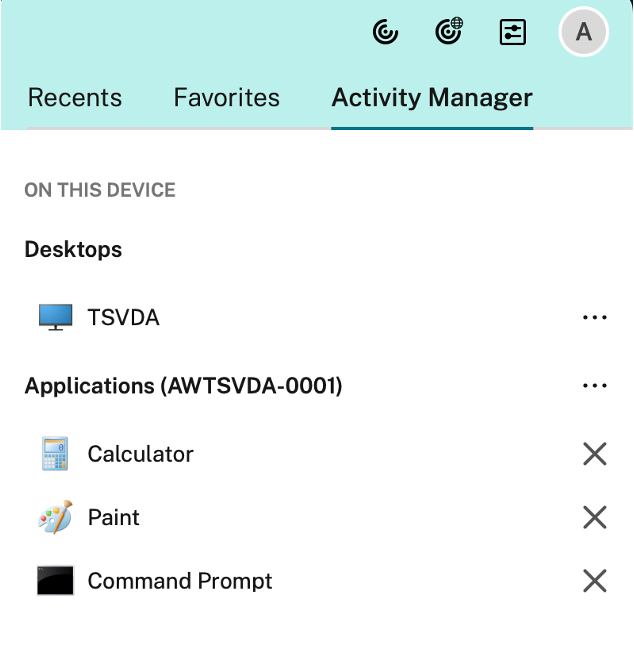
À partir de la version 2405, l'application Citrix Workspace pour Mac prend en charge la fonctionnalité Gestionnaire d'activités. Cette fonctionnalité permet aux utilisateurs finaux d'afficher et d'interagir avec toutes leurs applications actives et sessions de bureau en un seul endroit. Vous pouvez déconnecter ou terminer les sessions actives directement depuis le Gestionnaire d'activités. Pour plus d'informations, consultez Prise en charge du Gestionnaire d'activités dans le menu d'accès rapide pour les magasins cloud et Gestionnaire d'activités.
Prise en charge de la réinitialisation de l'application Citrix Workspace
À partir de la version 2405, l'application Citrix Workspace pour Mac prend en charge l'option Réinitialiser les données de l'application. Cette fonctionnalité permet aux utilisateurs de résoudre rapidement les problèmes résultant de conflits causés par le cache ou les paramètres en réinitialisant l'application et de se débloquer sans assistance externe.
Lorsque vous réinitialisez l'application Citrix Workspace :
-
L'application est restaurée à son état par défaut (similaire à une installation fraîche).
-
Tous les caches sont effacés.
-
Tous les magasins ajoutés sont supprimés.
-
Les paramètres de préférence sont restaurés à leur état par défaut.
Pour plus d'informations, consultez Prise en charge de la réinitialisation de l'application Citrix Workspace.
Prise en charge de l'identification tactile de l'appareil pour l'authentification sans mot de passe FIDO2
Auparavant, l'application Citrix Workspace prenait en charge l'authentification sans mot de passe FIDO2 via les authentificateurs itinérants (USB uniquement) avec code PIN et fonction tactile.
À partir de la version 2405, l'application Citrix Workspace prend désormais en charge l'identification tactile de l'appareil pour l'authentification sans mot de passe FIDO2, améliorant ainsi l'expérience de connexion des utilisateurs. Grâce à cette fonctionnalité, les utilisateurs peuvent se connecter en toute sécurité au magasin configuré sur l'application Citrix Workspace à l'aide de l'identification tactile de l'appareil, éliminant ainsi le besoin de codes d'accès ou de mots de passe. Cette fonctionnalité améliore à la fois la convivialité et la sécurité de l'application Citrix Workspace pour les utilisateurs macOS. Cette fonctionnalité est activée par défaut. Pour plus d'informations, consultez Prise en charge de l'identification tactile de l'appareil pour l'authentification sans mot de passe FIDO2.
Expérience de lancement améliorée des applications et bureaux virtuels pour les magasins sur site et les portails web personnalisés
À partir de la version 2405, l'expérience de lancement améliorée des applications et bureaux virtuels est désormais prise en charge pour les magasins sur site et les portails web personnalisés. Cette fonctionnalité rend l'expérience d'ouverture des ressources Citrix plus intuitive, informative et conviviale.
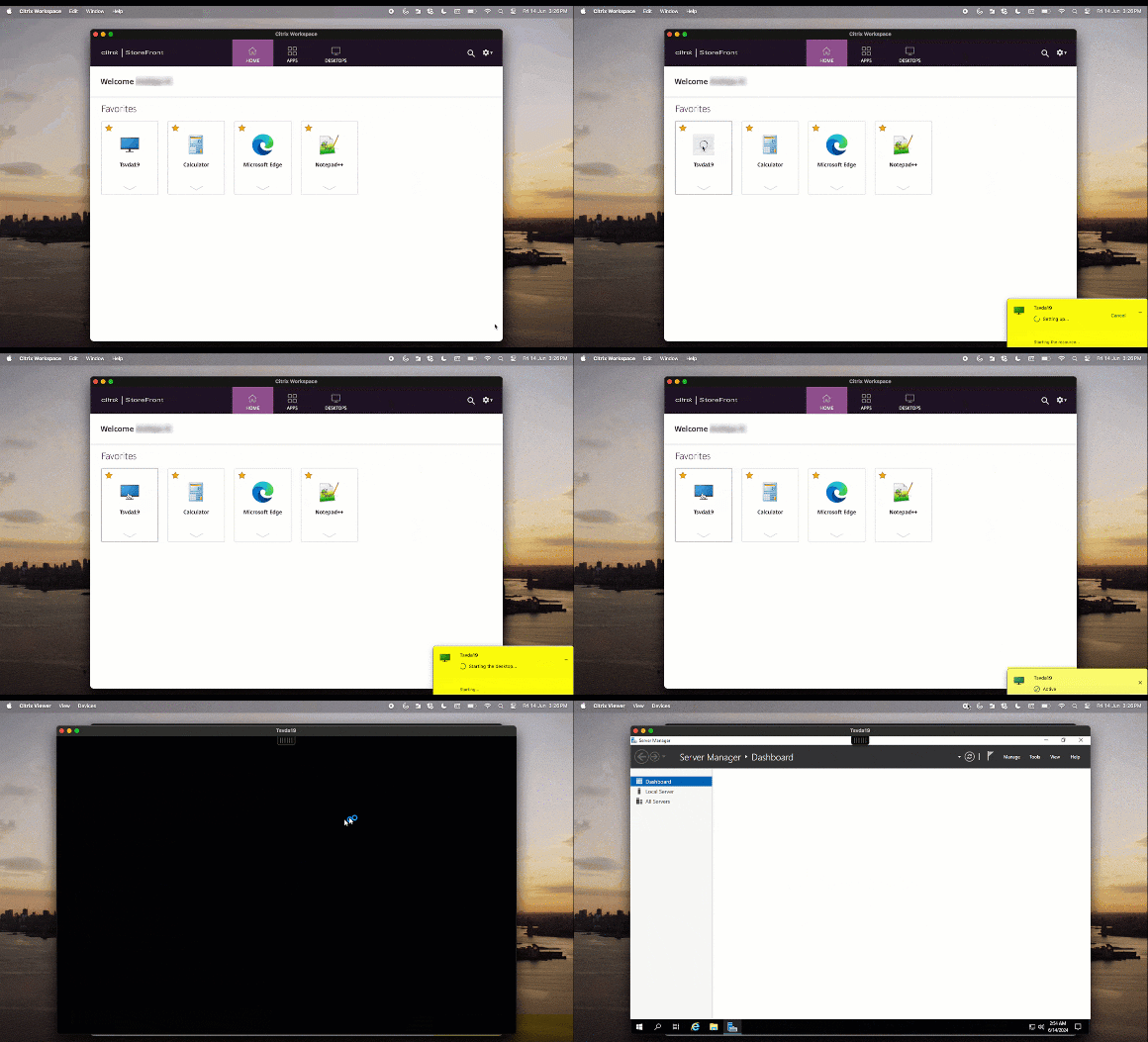
La notification de progression du lancement apparaît désormais dans le coin inférieur droit de votre écran. Un état d'avancement des ressources en cours d'ouverture est affiché. Vous ne pouvez pas récupérer la notification une fois que vous l'avez ignorée. La notification reste affichée pendant quelques secondes à partir du moment où vous démarrez la session. Si la session ne démarre pas, la notification affiche le message d'échec.
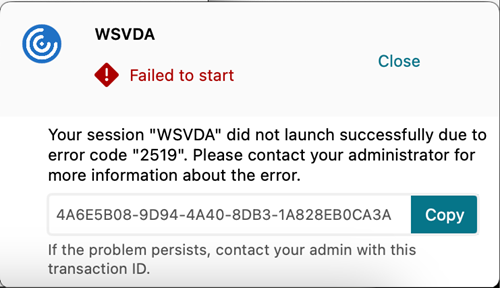
Pour plus d'informations, consultez Expérience de lancement améliorée des applications et bureaux virtuels.
Prise en charge de l'installation automatique du plug-in End-Point Analysis (EPA) avec l'application Citrix Workspace
Auparavant, les utilisateurs devaient télécharger et installer manuellement le plug-in End-Point Analysis (EPA) lors de la connexion à l'application Citrix Workspace.
À partir de la version 2405, l'application Citrix Workspace prend en charge l'installation automatique du plug-in EPA lors de l'installation ou des mises à jour. Lorsque vous installez ou mettez à jour l'application Citrix Workspace, le plug-in EPA est inclus par défaut. Cette amélioration élimine le besoin d'installer séparément le plug-in EPA, ce qui se traduit par une expérience plus fluide lors de la configuration de l'application Citrix Workspace. Pour plus d'informations, consultez Prise en charge de l'installation automatique du plug-in End-Point Analysis (EPA) avec l'application Citrix Workspace.
Prise en charge de l’installation facultative de Citrix Enterprise Browser
À partir de la version 2405, vous avez la possibilité de choisir d’installer ou non Citrix Enterprise Browser lors de l’installation de l’application Citrix Workspace pour Mac. De plus, si vous avez déjà installé Citrix Enterprise Browser avec l’application Citrix Workspace, vous pouvez désinstaller Citrix Enterprise Browser à l’aide du service de configuration globale des applications et de la gestion des appareils mobiles (MDM). Cette fonctionnalité permet aux administrateurs de maintenir la conformité en contrôlant si Citrix Enterprise Browser est autorisé à être utilisé sur leurs appareils gérés. Pour plus d’informations, consultez Prise en charge de l’installation facultative de Citrix Enterprise Browser.
Prise en charge des widgets Citrix Workspace
À partir de la version 2405, l’application Citrix Workspace pour Mac prend en charge les widgets pour un accès rapide à ses applications et bureaux virtuels. Grâce à cette fonctionnalité, vous pouvez facilement accéder à vos applications et bureaux virtuels préférés à partir du widget ajouté à votre bureau ou au centre de notifications.
Citrix Workspace prend en charge deux types de widgets : les petits et les grands widgets. Le petit widget peut contenir une seule application ou un seul bureau virtuel. Le grand widget peut contenir six applications et bureaux virtuels favoris, le bureau étant répertorié en premier. Pour plus d’informations, consultez Prise en charge des widgets Citrix Workspace.
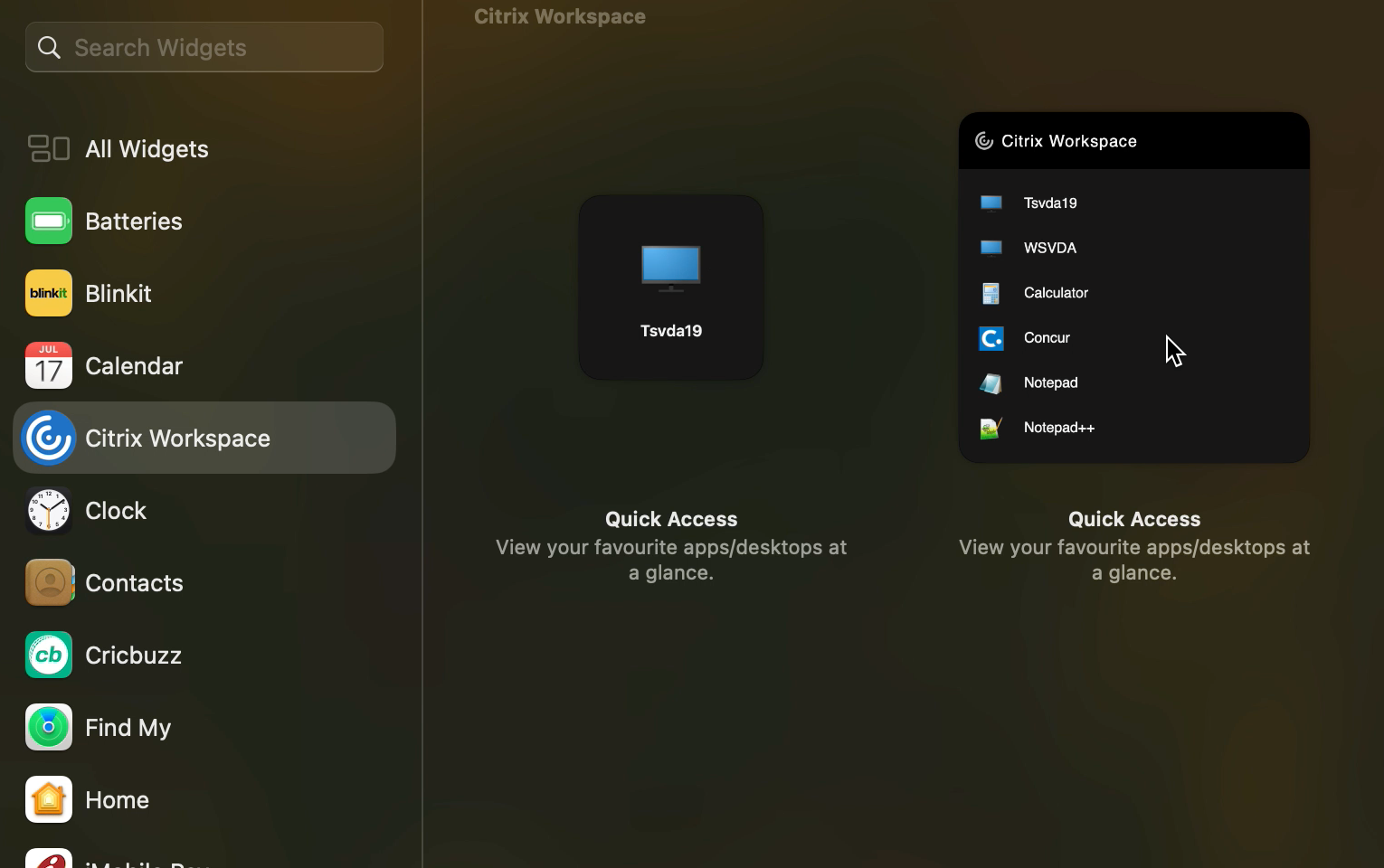
Possibilité de gérer plusieurs serveurs proxy à l’aide de fichiers PAC
À partir de la version 2405, vous pouvez utiliser plusieurs serveurs proxy qui permettent aux sessions HDX de sélectionner les serveurs proxy appropriés pour accéder à des ressources spécifiques. Cette sélection est basée sur les règles de proxy configurées dans le fichier PAC (Proxy Auto-Configuration). À l’aide de ce fichier, vous pouvez gérer le réseau en indiquant quel trafic réseau doit être envoyé via un serveur proxy et quel trafic doit être envoyé directement. De plus, l’URL PAC prend en charge les protocoles http:// et file://. Pour plus d’informations, consultez Possibilité de gérer plusieurs serveurs proxy à l’aide de fichiers PAC
Version mise à niveau de WebRTC pour Microsoft Teams optimisé
La version de WebRTC utilisée pour Microsoft Teams optimisé a été mise à niveau vers la version M117. Pour plus d’informations, consultez Version mise à niveau de WebRTC pour Microsoft Teams optimisé.
Prise en charge de l’impression de documents PDF avec l’orientation sélectionnée
À partir de la version 2405, vous pouvez désormais imprimer des documents PDF avec l’orientation correcte, qu’il s’agisse du mode portrait ou paysage. Cette fonctionnalité garantit que la sortie imprimée s’aligne parfaitement avec la mise en page prévue. Cette fonctionnalité est activée par défaut. Pour plus d’informations, consultez Prise en charge de l’impression de documents PDF avec l’orientation sélectionnée.
SDK de canal virtuel Citrix modernisé pour l’application Citrix Workspace pour Mac
À partir de la version 2405, le kit de développement logiciel de canal virtuel Citrix (VCSDK) prend en charge l’API VCSDK de partage de bureau et d’écran ainsi que le partage de gbuffer.
Pour plus d’informations, consultez Fonctions de partage d’écran et de partage d’applications du pilote virtuel.
Amélioration des paramètres du clavier
À partir de la version 2405, l'application Citrix Workspace offre désormais une interface utilisateur (UI) de paramètres de clavier améliorée en catégorisant les options de paramètres et en ajoutant des icônes d'aide. Amélioration des paramètres du clavier.
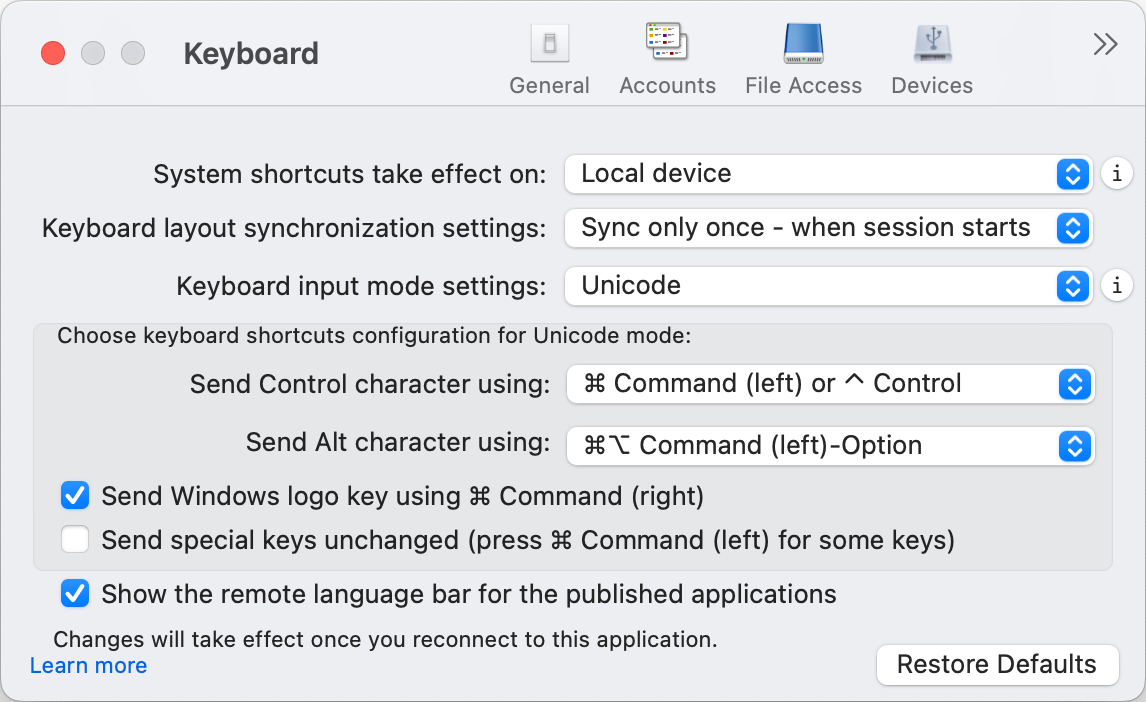
Prise en charge de l'extension automatique de la session de bureau aux moniteurs externes
À partir de la version 2405, l'application Citrix Workspace prend en charge l'extension automatique des sessions de bureau aux moniteurs externes. Avec cette fonctionnalité, lorsque vous lancez la session de bureau sur le point de terminaison, si les moniteurs externes sont déjà connectés au point de terminaison, la session est automatiquement étendue aux moniteurs externes. Lorsque vous déconnectez le moniteur externe, la session peut s'ajuster automatiquement pour s'étendre uniquement aux moniteurs connectés. Pour plus d'informations, consultez Prise en charge de l'extension automatique de la session de bureau aux moniteurs externes.
Citrix Enterprise Browser
Cette version inclut Citrix Enterprise Browser version 126.1.1.20, basée sur Chromium version 126. Pour plus d'informations, consultez la documentation Citrix Enterprise Browser.
Modifier l'agent utilisateur de Citrix Enterprise Browser
Les administrateurs peuvent désormais modifier l'agent utilisateur de Citrix Enterprise Browser pour toutes les applications web internes ou SaaS. Vous pouvez configurer ce paramètre via le service Global App Configuration. Cette fonctionnalité offre la flexibilité de créer différentes variantes de l'agent utilisateur pour Citrix Enterprise Browser, que vous pouvez utiliser à diverses fins.
Un tel cas d'utilisation est la possibilité de restreindre l'ouverture des applications web internes ou SaaS uniquement dans Citrix Enterprise Browser. En plus de modifier l'agent utilisateur, vous devez configurer le fournisseur d'identité (IdP) pour effectuer une vérification conditionnelle qui vérifie si l'utilisateur final tente d'ouvrir l'application à l'aide de Citrix Enterprise Browser ou d'un navigateur natif. L'IdP ouvre l'application uniquement si l'utilisateur final tente d'y accéder à l'aide de Citrix Enterprise Browser. Cette restriction empêche les utilisateurs d'accéder à des informations sensibles dans ces applications à partir d'autres navigateurs.
Pour plus d'informations, consultez Cas d'utilisation 3c - Restreindre les applications à Citrix Enterprise Browser en modifiant son agent utilisateur
Restrictions de sécurité supplémentaires pour Citrix Enterprise Browser
Citrix introduit des restrictions d'accès supplémentaires afin d'améliorer la sécurité et l'expérience utilisateur de Citrix Enterprise Browser avec Secure Private Access et le service Global App Configuration (GACS).
Restrictions gérées via Secure Private Access
Copier
Les administrateurs peuvent activer ou désactiver la copie de données depuis une application web SaaS ou interne avec cette politique d'accès lorsqu'elle est consultée via Citrix Enterprise Browser. La valeur par défaut est Activé.
Pour plus d'informations, consultez la restriction Copier dans la documentation produit de Secure Private Access.
Coller
Les administrateurs peuvent activer ou désactiver le collage de données copiées dans l'application web SaaS ou interne avec cette politique d'accès lorsqu'elle est consultée via Citrix Enterprise Browser. La valeur par défaut est Activé.
Pour plus d'informations, consultez la restriction Coller dans la documentation produit de Secure Private Access.
Masquage des données personnelles
Les administrateurs peuvent utiliser la restriction Masquage des données personnelles pour masquer divers types d'informations sensibles telles que les numéros de carte de crédit, les numéros de sécurité sociale et les dates. De plus, vous avez la possibilité de définir des règles personnalisées pour détecter des types spécifiques d'informations sensibles et les masquer en conséquence. La restriction Masquage des données personnelles offre la possibilité de masquer entièrement ou partiellement les informations.
Pour plus d'informations, consultez Masquage des données personnelles.
Restriction d'envoi par type de fichier
Les administrateurs peuvent restreindre les envois de fichiers en fonction des types MIME (extensions de messagerie Internet à usages multiples). Contrairement à la politique Envois, qui vous permet d'activer ou de désactiver tous les envois de fichiers, la restriction Restriction d'envoi par type de fichier vous permet d'activer ou de désactiver les envois de fichiers pour des types MIME spécifiques.
Pour plus d'informations, consultez Restriction d'envoi par type de fichier.
Restriction de téléchargement par type de fichier
Les administrateurs peuvent restreindre les téléchargements de fichiers en fonction des types MIME (extensions de messagerie Internet à usages multiples). Contrairement à la politique Téléchargements, qui vous permet d'activer ou de désactiver tous les téléchargements de fichiers, la restriction Restriction de téléchargement par type de fichier vous permet d'activer ou de désactiver les téléchargements de fichiers pour des types MIME spécifiques.
Pour plus d'informations, consultez Restriction de téléchargement par type de fichier.
Gestion des imprimantes
Les entreprises peuvent désormais empêcher l'impression de documents confidentiels et le partage de données non autorisé. Les administrateurs peuvent configurer cette stratégie via Secure Private Access. Les administrateurs peuvent configurer le comportement des imprimantes réseau, des imprimantes locales et des impressions utilisant l'option Enregistrer au format PDF.
Les options suivantes sont disponibles pour les administrateurs afin de contrôler l'accès aux imprimantes pour les utilisateurs finaux :
-
Imprimantes réseau : Une imprimante réseau est une imprimante qui peut être connectée à un réseau et utilisée par plusieurs utilisateurs.
-
Désactivé : L'impression à partir de toutes les imprimantes réseau du réseau est désactivée.
-
Activé : L'impression à partir de toutes les imprimantes réseau est activée. Si des noms d'hôte d'imprimante sont spécifiés, toutes les autres imprimantes réseau, à l'exception de celles spécifiées, sont bloquées.
Remarque :Les imprimantes sont identifiées par leurs noms d'hôte. -
-
Imprimantes locales : Une imprimante locale est un périphérique directement connecté à un ordinateur individuel. Cette connexion est généralement facilitée par Bluetooth, USB, des ports parallèles ou d'autres interfaces directes.
-
Désactivé : L'impression à partir de toutes les imprimantes locales est désactivée.
-
Activé : L'impression à partir de toutes les imprimantes locales est activée.
-
-
Imprimer en utilisant Enregistrer au format PDF
-
Désactivé : L'option Enregistrer au format PDF pour enregistrer le contenu au format PDF est désactivée.
-
Activé : L'option Enregistrer au format PDF pour enregistrer le contenu au format PDF est activée.
-
Remarque :
-
Si l'administrateur a désactivé certaines options d'impression, ces options apparaissent grisées pour les utilisateurs finaux.
-
Les utilisateurs finaux ne peuvent pas utiliser l'imprimante réseau si elle est renommée sur leur appareil.
Restriction du presse-papiers pour les groupes de sécurité
Dans Secure Private Access, les administrateurs peuvent restreindre l'accès au presse-papiers à tout groupe d'applications désigné. Ces groupes d'applications désignés sont créés en tant que groupes de sécurité dans Secure Private Access, afin que les utilisateurs finaux ne soient autorisés à copier et coller du contenu qu'au sein de ces groupes de sécurité. Il existe également une option Avancé pour activer la copie et le collage de contenu entre les groupes de sécurité et d'autres applications locales sur les machines ou les applications web non publiées.
Pour plus d'informations, consultez Restriction du presse-papiers pour les groupes de sécurité.
Restrictions gérées via le service Global App Configuration
Restriction du presse-papiers
Dans GACS, les administrateurs peuvent utiliser l'option Presse-papiers en bac à sable activé pour gérer l'accès au presse-papiers. Lorsque vous restreignez l'accès au presse-papiers via GACS, tout contenu copié depuis un site web accédé via le Citrix Enterprise Browser ne peut pas être collé en dehors de l'Enterprise Browser. De même, tout contenu copié depuis des applications natives ne peut pas être collé dans un site web accédé via l'Enterprise Browser.
Pour plus d'informations, consultez Restriction du presse-papiers.
Capture audio autorisée
Les administrateurs peuvent utiliser ce paramètre pour activer ou désactiver l'accès à la capture audio. Lorsqu'un administrateur active ce paramètre, ou le laisse non défini, les utilisateurs sont invités à autoriser l'accès à la capture audio. Lorsqu'un administrateur désactive ce paramètre, ces invites sont désactivées et la capture audio est bloquée.
Pour plus d'informations, consultez Capture audio autorisée.
Capture vidéo autorisée
Les administrateurs peuvent utiliser ce paramètre pour activer ou désactiver l'accès à la capture vidéo. Lorsqu'un administrateur active ce paramètre, ou le laisse non défini, les utilisateurs sont invités à autoriser l'accès à la capture vidéo. Lorsqu'un administrateur désactive ce paramètre, ces invites sont désactivées et la capture vidéo est bloquée.
Pour plus d'informations, consultez Capture vidéo autorisée.
Aperçu technique
-
Prise en charge de la redirection de webcam Plug and Play
-
Prise en charge de la gestion de la redirection de périphériques USB composites à l'aide de stratégies DDC
-
Prise en charge du partage de l'audio système sur Microsoft Teams
-
Améliorations de l'authentification par lecteur de carte à puce
-
Prise en charge des cartes à puce rapides
-
Prise en charge de la redirection de contenu de navigateur
Pour une liste complète des fonctionnalités en Technical Preview, consultez la page (/fr-fr/citrix-workspace-app-for-mac/whats-new/features-in-technical-preview.html).
Problèmes résolus dans la version 2405
-
Après la mise à niveau de l'application Citrix Workspace de la version 2402 ou 2402.10 vers la version 2405, il est possible que, dans de rares cas, les icônes de ressources ne s'affichent pas correctement dans l'application Citrix Workspace pour les magasins sur site. Pour plus d'informations, consultez l'article du Centre de connaissances Citrix - CTX677048.
2402.10
Nouveautés
Cette version 2402.10 résout quelques problèmes qui contribuent à améliorer les performances et la stabilité globales.
Améliorations de la fonctionnalité de fermeture de l'application Citrix Workspace
À partir de la version 2402.10, la fonctionnalité de fermeture de l'application Citrix Workspace est améliorée et correspond au comportement du menu Quitter d'Apple. Lorsque vous quittez l'application Citrix Workspace à l'aide de l'une des options suivantes, l'application se ferme et ne s'exécute plus en arrière-plan.
-
Quitter Citrix Workspace depuis la barre de menus,
-
Quitter depuis le dock,
-
Quitter depuis le menu Accès rapide, ou
-
Appuyez sur les touches Commande-Q.
Problèmes résolus dans la version 2402.10
-
La vulnérabilité de sécurité qui permettait aux utilisateurs locaux authentifiés d'élever leurs privilèges au niveau d'utilisateurs root a été corrigée. Pour plus d'informations, consultez CTX675851.
2402
Nouveautés
Expérience de chargement améliorée des applications et bureaux virtuels pour les déploiements sur site
L'application Citrix Workspace pour Mac a amélioré l'expérience utilisateur initiale pour les déploiements sur site. Après une authentification réussie, l'énumération des applications et bureaux virtuels est plus rapide qu'auparavant.
Prise en charge du décodage vidéo H.265
À partir de la version 2402, l'application Citrix Workspace pour Mac prend en charge l'utilisation du codec vidéo H.265 (HEVC) pour l'accélération matérielle des graphiques et vidéos à distance. Le codec vidéo H.265 (HEVC) prend en charge l'espace colorimétrique YUV 4:2:0 par défaut. Le codec vidéo H.265 doit être pris en charge et activé à la fois sur le VDA et sur l'application Citrix Workspace. Si votre appareil Mac ne prend pas en charge le décodage H.265 à l'aide de l'interface VideoToolbox, alors le paramètre de stratégie de décodage H.265 pour les graphiques est ignoré et la session revient au codec vidéo H.264. Pour plus d'informations, consultez Prise en charge du décodage vidéo H.265.
Prise en charge des raccourcis système sur les sessions de bureau HDX
Auparavant, les raccourcis clavier système tels que Option-Commande-Échap, Barre d'espace-Commande, Commande-Tab, Contrôle-Commande-Q, Maj-Commande-Q, Contrôle Haut/Bas/Gauche/Droite n'étaient actifs que localement sur macOS, car ils étaient d'abord consommés par macOS.
À partir de la version 2402, l'application Citrix Workspace pour Mac prend en charge le transfert des raccourcis clavier système macOS vers le VDA (session HDX) en mode fenêtre et en mode plein écran. Cette fonctionnalité vous permet de définir des préférences sur la manière dont le raccourci système doit prendre effet sur macOS localement ou sur la session de bureau HDX en mode fenêtre ou plein écran.
Les options suivantes dans les paramètres du clavier vous permettent de contrôler les raccourcis système :
-
Appareil local : Les raccourcis système ne peuvent prendre effet que localement sur macOS. Cela n'affecte pas la session HDX. L'option Appareil local est l'option par défaut.
-
Session HDX en plein écran uniquement : Les raccourcis système prennent effet sur les sessions HDX lorsque la session est en mode plein écran. Si la session est en mode fenêtre ou s'il n'y a pas de sessions actives, les raccourcis système n'ont aucun effet sur les sessions HDX.
-
Session HDX active : Les raccourcis système prennent effet sur les sessions HDX lorsque la session est en mode fenêtre et en mode plein écran. S'il n'y a pas de session HDX active ou si la fenêtre de session active n'est pas au premier plan, les raccourcis système ne peuvent prendre effet que localement sur macOS.
Pour activer les raccourcis système sur la session HDX, ouvrez la session HDX. Dans la barre de menus de Citrix Viewer, accédez à Périphériques > Clavier > Les raccourcis système prennent effet sur et sélectionnez Session HDX en plein écran uniquement ou Session HDX active.
Remarque :
Lorsque vous activez les raccourcis système pour les sessions HDX, vous êtes invité à accorder l'accès à l'accessibilité à Citrix Viewer pour utiliser cette fonctionnalité. Pour accorder l'accès à l'accessibilité à Citrix Viewer, cliquez sur Ouvrir les réglages système dans la boîte de dialogue et activez l'accès à l'accessibilité pour Citrix Viewer. Pour plus d'informations, consultez Autoriser les applications d'accessibilité à accéder à votre Mac dans l'article de support Apple.
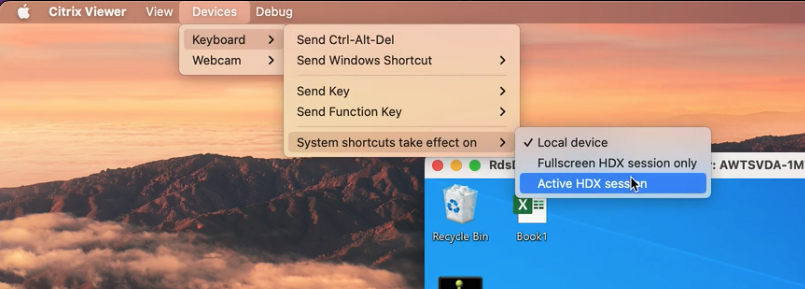
Vous pouvez également activer les raccourcis système pour qu'ils prennent effet sur les sessions HDX en mode plein écran ou fenêtre en accédant à Préférences > Clavier. Sélectionnez les options Session HDX en plein écran uniquement ou Session HDX active dans le menu déroulant Les raccourcis système prennent effet sur.
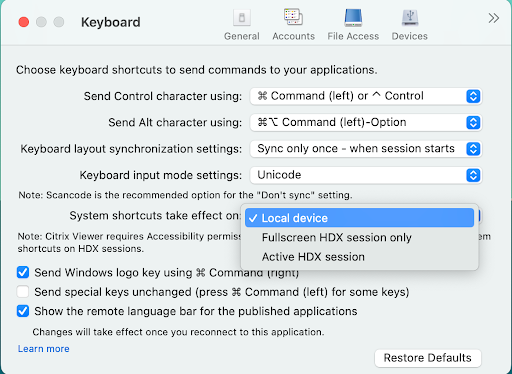
Pour plus d'informations, consultez Prise en charge des raccourcis système sur les sessions de bureau HDX.
Prise en charge du flou d'arrière-plan pour la webcam
À partir de la version 2402, l'application Citrix Workspace pour Mac prend en charge le flou d'arrière-plan lors de l'utilisation d'une webcam. Vous pouvez activer la fonction de flou d'arrière-plan en accédant à Préférences > Micro et webcam et en sélectionnant Activer le flou lors de l'utilisation de la webcam. Pour plus d'informations, consultez Prise en charge du flou d'arrière-plan pour la webcam.
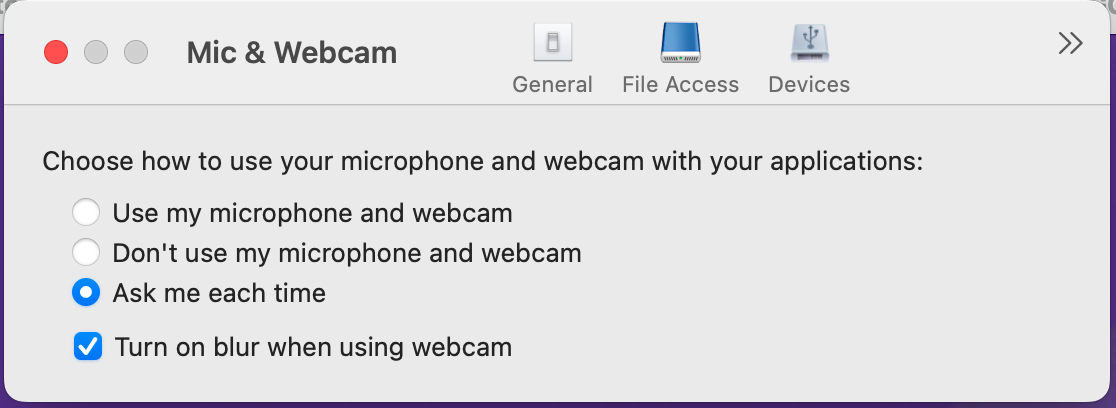
Prise en charge de la synchronisation du volume audio
Auparavant, le contrôle du volume audio était indépendant entre le Virtual Delivery Agent (VDA) et votre appareil. Vous deviez régler le volume des deux côtés pour maintenir le volume souhaité. De plus, si vous aviez coupé le son sur votre appareil, il était impossible de réactiver le son dans le VDA.
À partir de la version 2402, l'application Citrix Workspace pour Mac prend en charge la synchronisation du volume audio entre le VDA et vos périphériques audio. Vous pouvez désormais régler le volume à l'aide du curseur de volume audio du VDA et obtenir le même volume sur votre appareil, et inversement. Par défaut, cette fonctionnalité est activée. Pour plus d'informations, consultez Prise en charge de la synchronisation du volume audio.
Mode tolérant aux pertes pour l'audio
À partir de la version 2402, l'application Citrix Workspace prend en charge le mode tolérant aux pertes (EDT lossy) pour la redirection audio. Cette fonctionnalité améliore l'expérience utilisateur pour le streaming en temps réel lorsque les utilisateurs se connectent via des réseaux à latence élevée et à perte de paquets. Par défaut, cette fonctionnalité est activée. Pour plus d'informations, consultez Mode tolérant aux pertes pour l'audio.
Mise à niveau de HDX Reducer vers la version 4
Auparavant, l'application Citrix Workspace pour Mac prenait en charge HDX Reducer V3. À partir de la version 2402, l'application Citrix Workspace pour Mac prend en charge HDX Reducer V4. Cette fonctionnalité réduit la bande passante réseau requise pour une session typique et améliore le temps de réponse. Pour plus d'informations, consultez Mise à niveau de HDX Reducer vers la version 4.
Prise en charge du partage d'écran lorsque la protection des applications est activée
À partir de la version 2402, vous pouvez partager du contenu via Microsoft Teams avec l'optimisation HDX, même lorsque la protection des applications est activée. Grâce à cette fonctionnalité, vous pouvez partager un écran dans la session de bureau virtuel à son plein potentiel. Pour plus d'informations, consultez Compatibilité avec l'optimisation HDX pour Microsoft Teams.
Amélioration du service de configuration globale des applications
À partir de la version 2402, le service de configuration globale des applications (GACS) amélioré pour Citrix Workspace prend désormais en charge les fonctionnalités suivantes :
-
Les paramètres sont sécurisés par l'authentification de l'utilisateur
-
Amélioration du workflow de découverte
-
Prise en charge de l'URL complète de StoreFront
Pour plus d'informations, consultez service de configuration globale des applications.
Prise en charge de la restriction par l'administrateur de la modification du nom du magasin par l'utilisateur
Auparavant, les utilisateurs pouvaient modifier le nom du magasin à l'aide de l'option Modifier le compte.
À partir de la version 2402, l'application Citrix Workspace pour Mac offre aux administrateurs une option permettant d'empêcher l'utilisateur de modifier le nom du magasin. Grâce à cette fonctionnalité, les administrateurs peuvent facilement identifier et maintenir la cohérence des noms de magasin. Pour plus d'informations, consultez Prise en charge de la restriction par l'administrateur de la modification du nom du magasin par l'utilisateur.
Citrix Enterprise Browser
Cette version inclut Citrix Enterprise Browser version 121.1.1.26, basée sur Chromium version 121. Pour plus d'informations, consultez la documentation de Citrix Enterprise Browser.
Indicateur de sécurité lors de la visite de sites Web
Citrix Enterprise Browser affiche désormais un indicateur de sécurité dans la barre d'adresse lorsque les utilisateurs visitent des sites Web. L'indicateur vise à informer les utilisateurs sur les aspects de sécurité des sites Web, par exemple s'il s'agit d'un site interne ou s'il existe des restrictions de sécurité potentielles. L'indicateur fournit plus d'informations lorsque vous cliquez dessus. L'indicateur apparaît par défaut sur le navigateur Enterprise et améliore l'expérience utilisateur.

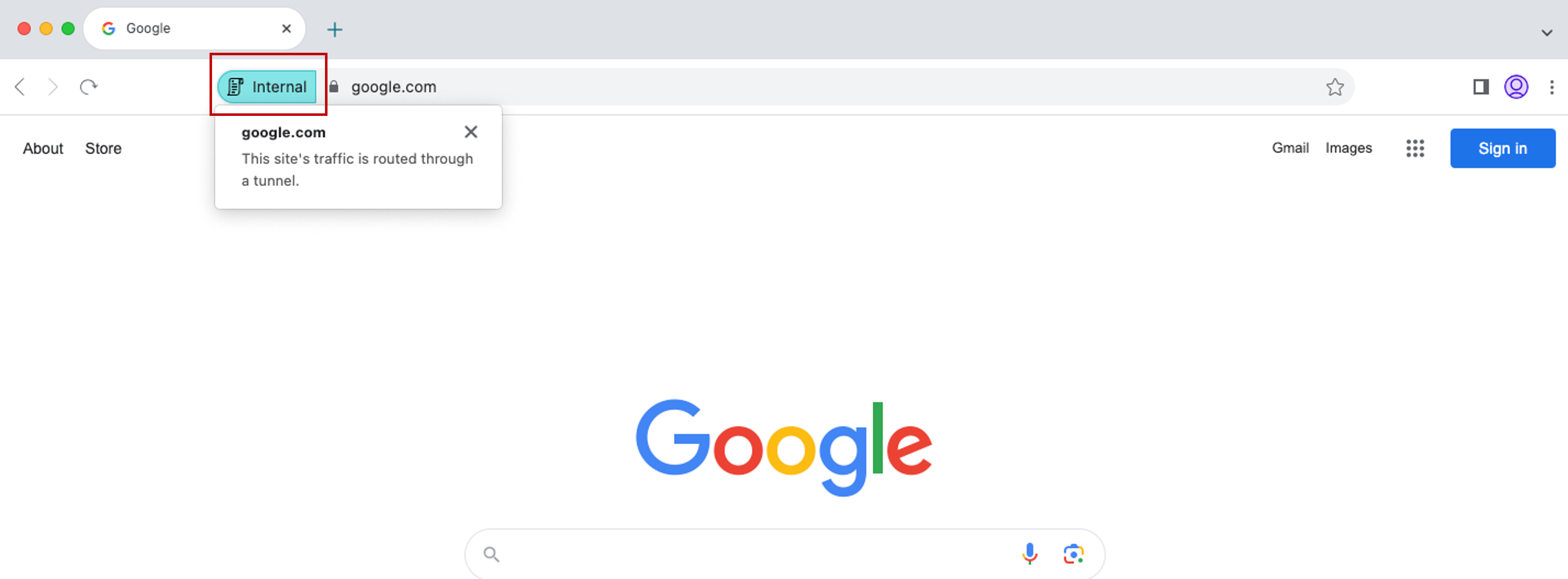
Authentification unique simplifiée pour les applications Web et SaaS via le service de configuration globale des applications
REMARQUE :
Pour le système d'exploitation Mac, cette fonctionnalité n'était auparavant disponible que pour StoreFront à partir de la version 119.1.1.115. Désormais, avec la version 121.1.1.26, elle est également disponible pour Workspace.
Auparavant, l'authentification unique (SSO) était configurée dans Citrix Enterprise Browser à l'aide du module PowerShell. À partir de cette version, vous pouvez configurer la fonctionnalité SSO simplifiée dans Citrix Enterprise Browser en utilisant un nouveau paramètre introduit dans le service de configuration globale des applications (GACS). Les administrateurs peuvent utiliser ce nouveau paramètre pour activer le SSO pour toutes les applications Web et SaaS dans Citrix Enterprise Browser. Cette méthode élimine le besoin du module PowerShell complexe.
Pour plus d'informations sur la gestion du SSO via GACS, consultez Gérer l'authentification unique pour les applications Web et SaaS via le service de configuration globale des applications.
Citrix Enterprise Browser introduit des paramètres supplémentaires dans le service Global App Configuration
Les paramètres supplémentaires suivants ont été ajoutés au service Global App Configuration (GACS) pour la configuration de Citrix Enterprise Browser :
-
"Activer le remplissage automatique des adresses" - Permet aux administrateurs d'activer ou de désactiver les suggestions de remplissage automatique pour les adresses.
-
"Activer le remplissage automatique des cartes de crédit" - Permet aux administrateurs d'activer ou de désactiver les suggestions de remplissage automatique pour les informations de carte de crédit.
-
"Lancement automatique des protocoles depuis les origines" - Permet aux administrateurs de spécifier une liste de protocoles pouvant lancer une application externe depuis les origines listées sans inviter l'utilisateur.
-
"Activer les avertissements de sécurité des indicateurs de ligne de commande" - Permet aux administrateurs d'afficher ou de masquer les avertissements de sécurité qui apparaissent lorsque des indicateurs de ligne de commande potentiellement dangereux tentent de lancer le navigateur Enterprise Browser.
-
"Gérer le paramètre par défaut des cookies" - Permet aux administrateurs de gérer les cookies pour un site web.
-
"Gérer le paramètre par défaut des pop-ups" - Permet aux administrateurs de gérer les pop-ups d'un site web.
-
"Sources d'installation des extensions" - Permet aux administrateurs de spécifier des sources valides pour que les utilisateurs puissent installer des extensions, des applications et des thèmes.
-
"Désactiver les pages d'avertissement d'imitation" - Permet aux administrateurs de spécifier les domaines préférés où les pages d'avertissement d'imitation ne s'affichent pas lorsque l'utilisateur visite des pages sur ce domaine.
-
"Activer la requête de méthode de paiement" - Permet aux administrateurs d'autoriser les sites web à vérifier si les utilisateurs ont enregistré des méthodes de paiement.
-
"Gérer l'enregistrement de l'historique du navigateur" - Permet aux administrateurs de gérer l'enregistrement de l'historique du navigateur Enterprise Browser.
-
"Gérer les suggestions de recherche" - Permet aux administrateurs d'activer ou de désactiver les suggestions de recherche dans la barre d'adresse du navigateur Enterprise Browser.
-
"Activer l'exportation des favoris" - Permet aux administrateurs d'activer une option pour exporter les favoris dans le navigateur Enterprise Browser.
-
"Forcer les profils éphémères" - Permet aux administrateurs d'effacer ou de conserver les données de profil utilisateur lorsque les utilisateurs ferment le navigateur Enterprise Browser.
Pour plus d'informations, consultez Gérer Citrix Enterprise Browser via le service Global App Configuration.
Aperçu technique
-
Prise en charge de l'authentification unique à Citrix Secure Access automatiquement via l'application Citrix Workspace
-
Gestion des applications clientes pour le plug-in Zoom VDI
-
Amélioration de la barre d'outils du Desktop Viewer
-
Prise en charge de l'extension automatique de la session de bureau aux moniteurs externes
Pour une liste complète des fonctionnalités en aperçu technique, consultez la page Fonctionnalités en aperçu technique.
Problèmes résolus
-
Lors de la connexion à l'application Citrix Workspace pour Mac version 2311, le message d'erreur suivant peut s'afficher :
2311
Nouveautés
Prise en charge de l'authentification FIDO2 lors de la connexion à un magasin sur site
Auparavant, l'authentification sans mot de passe basée sur FIDO2 était prise en charge pour la connexion aux magasins cloud. Pour plus d'informations, consultez Authentification basée sur FIDO2 lors de la connexion à un magasin cloud.
Avec cette version, les utilisateurs peuvent également se connecter aux magasins sur site à l'aide de l'authentification FIDO2. Les clés de sécurité FIDO2 offrent aux employés de l'entreprise un moyen transparent de s'authentifier auprès d'applications ou de bureaux prenant en charge FIDO2 sans saisir de nom d'utilisateur ni de mot de passe. Cette fonctionnalité prend actuellement en charge les authentificateurs itinérants (USB uniquement) avec code PIN et touchID. Cette fonctionnalité est prise en charge sur macOS 12 et les versions ultérieures. Pour plus d'informations, consultez Authentification basée sur FIDO2 lors de la connexion à un magasin sur site.
Amélioration des versions de l'architecture universelle pour les sessions d'applications et de bureaux virtuels
À partir de la version 2311, la version de l'architecture universelle peut désormais choisir automatiquement d'exécuter les sessions virtuelles en mode natif Apple Silicon ou en mode Intel sur les Mac équipés de la puce Apple Silicon. Elle utilise l'émulation Rosetta pour lancer la session virtuelle en mode Intel. La session virtuelle se lance en mode natif Apple Silicon si le SDK du canal virtuel est basé sur l'architecture native Apple Silicon ou s'il n'y a pas de SDK de canal virtuel. Cependant, la session virtuelle se lance en mode Intel à l'aide de l'émulation Rosetta si le SDK du canal virtuel est basé sur l'architecture Intel x86_64.
Cette amélioration de la version de l'architecture universelle améliore l'expérience de lancement sur les Mac équipés de la puce Apple Silicon. Pour les utilisateurs de Mac équipés de la puce Intel, il n'y a aucun changement, et la version de l'architecture universelle continue d'exécuter les sessions virtuelles nativement.
Pour plus d'informations, consultez Amélioration des versions de l'architecture universelle pour les sessions d'applications et de bureaux virtuels.
Expérience de lancement améliorée des applications et bureaux virtuels pour Workspace (utilisateurs Cloud uniquement)
L'expérience d'ouverture des ressources Citrix a été améliorée pour être plus intuitive, informative et conviviale. À partir de la version 2311, cette fonctionnalité est prise en charge pour les magasins web personnalisés et le lancement hybride.
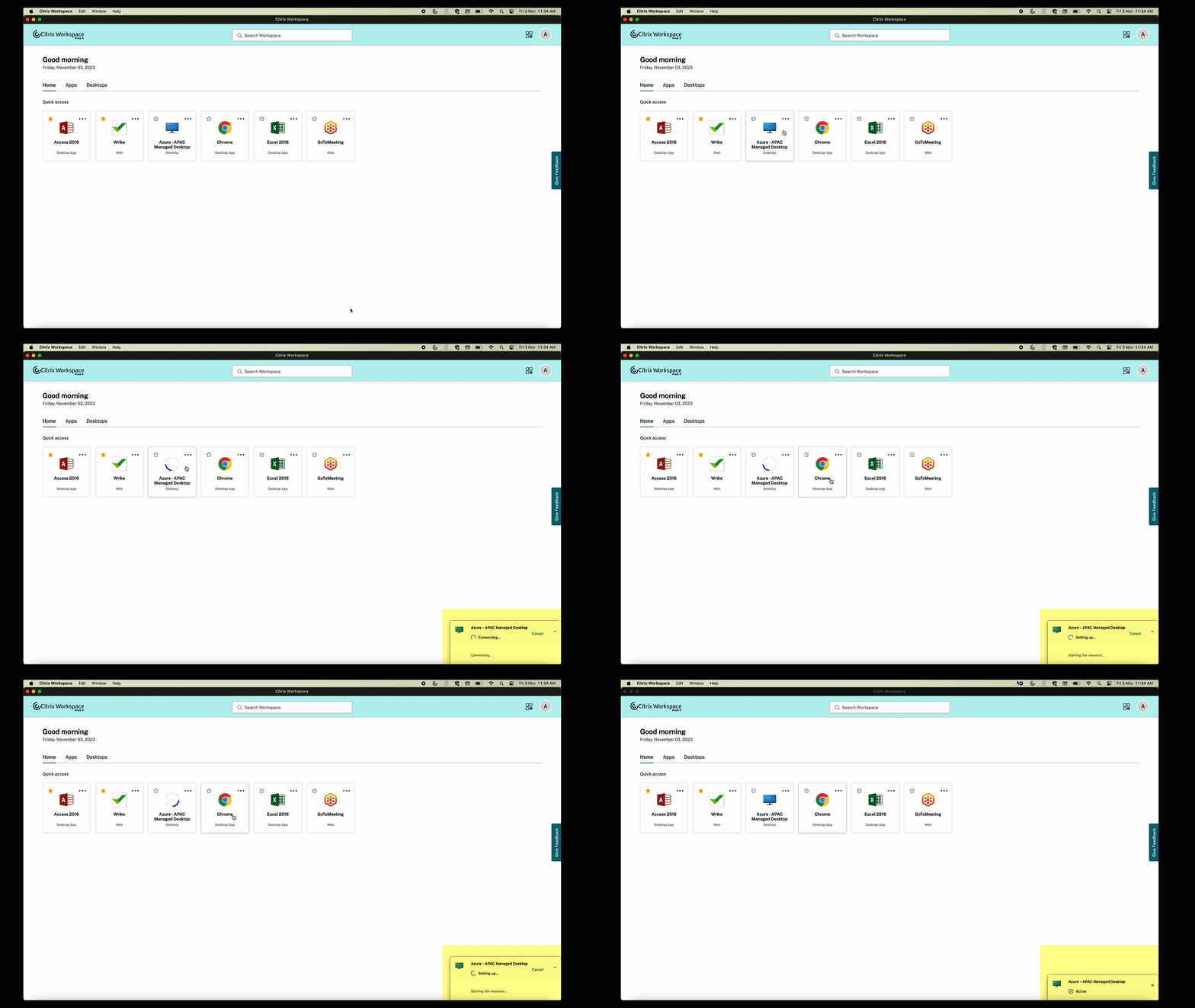
La notification de progression du lancement apparaît désormais dans le coin inférieur droit de votre écran. Un état d'avancement des ressources en cours d'ouverture est affiché. Vous ne pouvez pas récupérer la notification une fois que vous l'avez ignorée. La notification reste affichée pendant quelques secondes à partir du moment où vous démarrez la session. Si la session ne démarre pas, la notification affiche le message d'échec. Pour plus d'informations, consultez Expérience de lancement améliorée des applications et bureaux virtuels pour Workspace (utilisateurs Cloud uniquement).
Remarque :
Cette fonctionnalité est disponible pour les sessions Workspace (cloud) et StoreFront.
SDK de canal virtuel Citrix modernisé pour l'application Citrix Workspace pour Mac
À partir de la version 2311, le Kit de développement logiciel (SDK) de canal virtuel Citrix (VCSDK) prend en charge l'écriture d'applications côté serveur et de pilotes côté client pour davantage de canaux virtuels utilisant le protocole ICA. Les applications de canal virtuel côté serveur se trouvent sur les serveurs Citrix Virtual Apps and Desktops. Cette version du SDK prend en charge l'écriture de nouveaux canaux virtuels et le partage d'écran pour l'application Citrix Workspace pour Mac.
Pour plus d'informations, consultez SDK de canal virtuel Citrix pour l'application Citrix Workspace pour Mac dans la documentation du développeur et SDK de canal virtuel Citrix modernisé pour l'application Citrix Workspace pour Mac.
Prise en charge du protocole TLS version 1.3
À partir de la version 2311, l'application Citrix Workspace pour Mac prend en charge la dernière version 1.3 de Transport Layer Security (TLS). Pour activer la version 1.3 de TLS, accédez à Préférences > Sécurité et confidentialité > TLS et sélectionnez l'option TLSv1.0, TLSv1.1, TLSv1.2 et TLSv1.3 dans le menu déroulant Versions TLS.
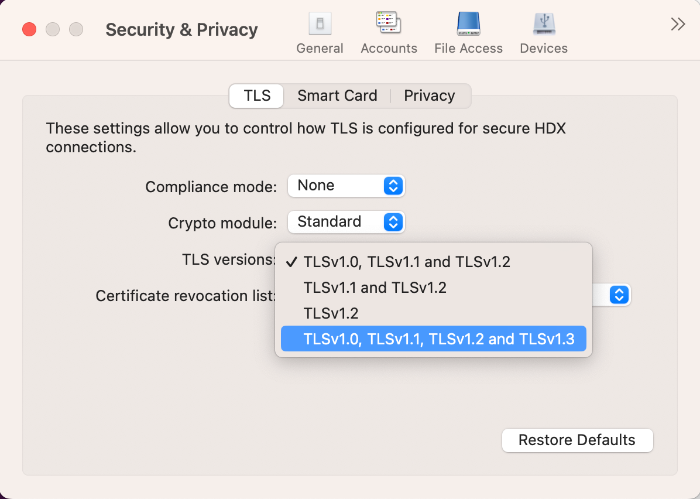
Pour plus d'informations, consultez TLS.
Prise en charge de plusieurs périphériques audio
À partir de la version 2311, l'application Citrix Workspace pour Mac affiche tous les périphériques audio locaux disponibles dans une session avec leurs noms. De plus, le plug-and-play est également pris en charge. Pour plus d'informations, consultez Prise en charge de plusieurs périphériques audio.
Prise en charge de l'extension de plusieurs moniteurs en mode plein écran sur un maximum de cinq moniteurs
Auparavant, Citrix prenait en charge un maximum de trois moniteurs en mode plein écran, y compris le moniteur principal.
À partir de la version 2311, vous pouvez désormais utiliser le mode plein écran sur un maximum de cinq moniteurs, y compris le moniteur principal, simultanément. Pour plus d'informations, consultez Prise en charge de l'extension de plusieurs moniteurs en mode plein écran sur un maximum de cinq moniteurs.
Abandon du menu International des paramètres du clavier
Auparavant, vous pouviez activer ou désactiver les fonctionnalités Utiliser l'IME client, Utiliser la marque de composition et Utiliser la disposition du clavier client dans la visionneuse Citrix en accédant à Périphériques > Clavier > International.
À partir de la version 2311, le menu International des paramètres du clavier dans la visionneuse Citrix est obsolète. À partir de cette version, l'IME côté client est activé par défaut. Pour plus d'informations, consultez Abandon du menu International des paramètres du clavier.
Annonce de l'abandon du format SDP (Plan B) de WebRTC
Citrix prévoit d'abandonner la prise en charge du format SDP actuel (Plan B) de WebRTC dans les futures versions. Vous devez utiliser une version de l'application Citrix Workspace qui prend en charge le Plan unifié pour continuer à utiliser certaines fonctionnalités optimisées de Microsoft Teams. Pour plus d'informations, consultez Annonce de l'abandon du format SDP (Plan B) de WebRTC.
Protection des applications
Prise en charge de la configuration de la protection des applications pour l'authentification et le plug-in en libre-service pour les magasins sur site
Auparavant, l'application Citrix Workspace pour Mac prenait en charge la configuration de la protection des applications pour l'authentification et le plug-in en libre-service à l'aide de l'interface utilisateur du service Global App Configuration uniquement pour les clients utilisant des magasins cloud.
À partir de la version 2311, cette fonctionnalité est prise en charge pour les clients utilisant des magasins cloud et sur site. Pour plus d'informations, consultez Configuration à l'aide de l'interface utilisateur du service Global App Configuration dans la documentation sur la protection des applications.
Aperçu technique
-
Mode tolérant aux pertes pour l'audio
-
Prise en charge de la synchronisation du volume audio
-
Prise en charge du décodage vidéo H.265
-
Mise à niveau de HDX Reducer vers la version 4
Pour une liste complète des fonctionnalités en aperçu technique, consultez la page Fonctionnalités en aperçu technique.
Problèmes résolus dans la version 2311
2309
Nouveautés
Prise en charge de macOS 14 Sonoma
L'application Citrix Workspace pour Mac est prise en charge sur macOS 14 Sonoma.
Citrix Enterprise Browser
Cette version inclut Citrix Enterprise Browser version 115.1.1.103, basée sur Chromium version 115. Pour plus d'informations, consultez la documentation de Citrix Enterprise Browser.
Citrix publiera désormais des mises à niveau indépendantes pour Citrix Enterprise Browser. À partir de l'application Citrix Workspace 2309 pour Mac, vous pouvez mettre à niveau Citrix Enterprise Browser indépendamment vers des versions compatibles via la fonction de mise à jour automatique ou l'installer manuellement lorsque les mises à niveau sont disponibles sur Téléchargements. Les mises à niveau indépendantes de Citrix Enterprise Browser ne sont prises en charge que sur la dernière version de l'application Citrix Workspace pour Mac à tout moment donné.
Aperçu technique
-
Prise en charge de Citrix Secure Private Access™ pour les magasins sur site
Pour une liste complète des fonctionnalités d'aperçu technique, consultez la page Fonctionnalités en aperçu technique.
Problèmes résolus
Problèmes connus
-
Aucun nouveau problème n'a été observé dans cette version.
2308
Nouveautés
Application Citrix Workspace pour Mac sur macOS Sonoma Beta
L'application Citrix Workspace 2308 pour Mac a été testée sur macOS Sonoma Public Beta 7 Version 23A5337a. Utilisez cette configuration dans un environnement de test et fournissez vos commentaires.
Performances graphiques améliorées
À partir de la version 2308, les performances graphiques sont améliorées pour des sessions d'application fluides. Cette fonctionnalité optimise également la charge sur l'utilisation du CPU. Pour plus d'informations, consultez Performances graphiques améliorées.
Contrôle amélioré de la congestion du réseau
À partir de la version 2308, le protocole de transport propriétaire de Citrix, appelé Enlightened Data Transport (EDT), est amélioré pour contrôler efficacement la congestion du réseau. Cette fonctionnalité améliore le débit des données et réduit la latence. Pour plus d'informations, consultez Contrôle amélioré de la congestion du réseau.
Augmentation du nombre de canaux virtuels pris en charge
Auparavant, l'application Citrix Workspace pour Mac prenait en charge jusqu'à 32 canaux virtuels. À partir de la version 2308, vous pouvez utiliser jusqu'à 64 canaux virtuels dans une session. Pour plus d'informations, consultez Augmentation du nombre de canaux virtuels pris en charge.
Protection des applications
Prise en charge de la détection d'altération de la stratégie
La fonctionnalité de détection d'altération de stratégie empêche l'utilisateur d'accéder à l'application virtuelle ou à la session de bureau si les stratégies anti-capture d'écran et anti-enregistrement de frappe de la protection des applications sont altérées. Si une altération de stratégie est détectée, la session d'application virtuelle ou de bureau est alors terminée. Pour plus d'informations sur la fonctionnalité de détection d'altération de stratégie, consultez Détection d'altération de stratégie.
Citrix Enterprise Browser
Cette version inclut Citrix Enterprise Browser version 115.1.1.103, basée sur Chromium version 115. Pour plus d'informations, consultez la documentation de Citrix Enterprise Browser.
Aperçu technique
-
Prise en charge du Gestionnaire d'activités sur les magasins cloud
-
Prise en charge du partage d'écran lorsque la protection des applications est activée
-
Prise en charge de l'authentification à l'aide de FIDO2 lors de la connexion à un magasin sur site
Pour une liste complète des fonctionnalités d'aperçu technique, consultez la page Fonctionnalités en aperçu technique.
Problèmes résolus
2307
Nouveautés
Prise en charge native des Mac équipés de puces M2
À partir de la version 2307, l'application Citrix Workspace pour macOS prend en charge nativement les séries M2 (ainsi que les séries M1 qui étaient précédemment prises en charge) d'Apple silicon. Pour plus d'informations, consultez Prise en charge native d'Apple silicon.
Application Citrix Workspace pour Mac sur macOS Sonoma Beta
L'application Citrix Workspace 2307 pour Mac a été testée sur macOS Sonoma Public Beta 1 version 23A5286i. Utilisez cette configuration dans un environnement de test et fournissez vos commentaires.
Attention :
N'utilisez pas l'application Citrix Workspace pour Mac sur les versions bêta de macOS Sonoma dans les environnements de production.
Abandon de la prise en charge de macOS version Catalina
Comme annoncé dans la version 2304, la prise en charge de macOS version Catalina (10.15) est obsolète dans la version 2307 et sera supprimée dans les futures versions. Pour plus d'informations, consultez Obsolescence.
Prise en charge de l'authentification FIDO2 lors de la connexion à un magasin cloud
À partir de la version 2307, les utilisateurs peuvent s'authentifier à l'aide de l'authentification sans mot de passe basée sur FIDO2 lors de la connexion à un magasin cloud. Les clés de sécurité FIDO2 offrent aux employés d'entreprise un moyen transparent de s'authentifier auprès d'applications ou de bureaux prenant en charge FIDO2 sans saisir de nom d'utilisateur ni de mot de passe. Cette fonctionnalité prend actuellement en charge les authentificateurs itinérants (USB uniquement) avec code PIN et Touch ID. Cette fonctionnalité est prise en charge sur macOS 12 et les versions ultérieures. Pour plus d'informations, consultez Authentification basée sur FIDO2 lors de la connexion à un magasin cloud.
Prise en charge de l'authentification FIDO2 au sein d'une session HDX
À partir de la version 2307, les utilisateurs peuvent s'authentifier à l'aide de l'authentification sans mot de passe basée sur FIDO2 au sein d'une session HDX. Les clés de sécurité FIDO2 offrent aux employés d'entreprise un moyen transparent de s'authentifier auprès d'applications ou de sites Web prenant en charge FIDO2 sans saisir de nom d'utilisateur ni de mot de passe. Cette fonctionnalité prend actuellement en charge les authentificateurs itinérants (USB uniquement) avec code PIN. Cette fonctionnalité est prise en charge sur macOS 12 et les versions ultérieures. Pour plus d'informations, consultez Authentification basée sur FIDO2 au sein d'une session HDX.
Remarque :
Cette version ne prend en charge qu'une seule clé d'accès sur un appareil compatible FIDO2. Si votre appareil compatible FIDO2 possède plusieurs clés d'accès, la première clé d'accès est utilisée pour authentifier la session HDX.
Contrôle de version de la mise à jour automatique
Les administrateurs peuvent désormais gérer la version mise à jour automatiquement de l'application Citrix Workspace pour les appareils de l'organisation. Les administrateurs peuvent contrôler la version en définissant la plage des propriétés
maximumAllowedVersion et minimumAllowedVersion dans le service Global App Configuration.
Exemple de fichier JSON dans le service de configuration globale des applications :
 {
   "serviceURL": {
     "url": "https://serviceURL:443"
   },
   "settings": {
     "name": "Version Control for Citrix Workspace",
     "description": "Provides admin ability to Version Control for Citrix Workspace",
     "useForAppConfig": true,
     "appSettings": {
       "macos": [
         {
           "category": "AutoUpdate",
           "userOverride": false,
           "assignedTo": [
             "AllUsersNoAuthentication"
           ],
           "settings": [
             {
               "name": "Auto update plugins settings",
               "value": [
                 {
                   "pluginName": "Citrix Workspace",
                   "pluginId": "D99C3E77-FBF5-4B97-8EDA-4E381A1E0826",
                   "pluginSettings": {
                     "deploymentMode": "Update",
                     "upgradeToLatest": false,
                     "minimumAllowedVersion": "23.07.0.63",
                     "maximumAllowedVersion": "23.07.0.63",
                     "delayGroup": "Medium",
                     "detectRule": ""
                   }
                 }
               ]
             }
           ]
         }
       ]
     }
   }
 }
Lorsque la plage est définie, l'application Citrix Workspace sur l'appareil de l'utilisateur est automatiquement mise à jour vers la version la plus élevée disponible qui se situe dans la plage mentionnée.
Si vous souhaitez mettre à jour automatiquement l'application Citrix Workspace vers une version spécifique, saisissez la même version dans les propriétés maximumAllowedVersion et minimumAllowedVersion du service de configuration globale des applications. Pour plus d'informations, consultez Contrôle de version de la mise à jour automatique.
Remarque :
-
Pour activer le contrôle de version de la mise à jour automatique, définissez le paramètre upgradeToLatest sur false dans le service de configuration globale des applications. Si le paramètre upgradeToLatest est true, maximumAllowedVersion et minimumAllowedVersion sont ignorés.
-
Ne modifiez pas le pluginId. Le pluginId est mappé à l'application Citrix Workspace.
-
Si l'administrateur n'a pas configuré la version dans le service de configuration globale des applications, l'application Citrix Workspace est mise à jour par défaut vers la dernière version disponible.
-
Vous ne pouvez utiliser que les plages de versions définies pour mettre à jour l'application Citrix Workspace. Cependant, une rétrogradation n'est pas prise en charge.
-
Cette fonctionnalité est prise en charge à partir de la version 2307.
Menu d'accès rapide pour StoreFront
À partir de la version 2307, vous pouvez naviguer rapidement et facilement vers vos applications et bureaux favoris grâce à la fonction d'accès rapide pour les magasins sur site. Pour activer l'accès rapide, cliquez avec le bouton droit sur Citrix Workspace dans la barre d'outils, accédez à Préférences > Général, puis sélectionnez Afficher l'accès rapide pour l'expérience Storefront. Cette fonctionnalité vous permet de voir vos données favorites directement depuis la barre de menus de votre Mac.
Vous pouvez activer la fonction d'accès rapide en utilisant les Préférences.
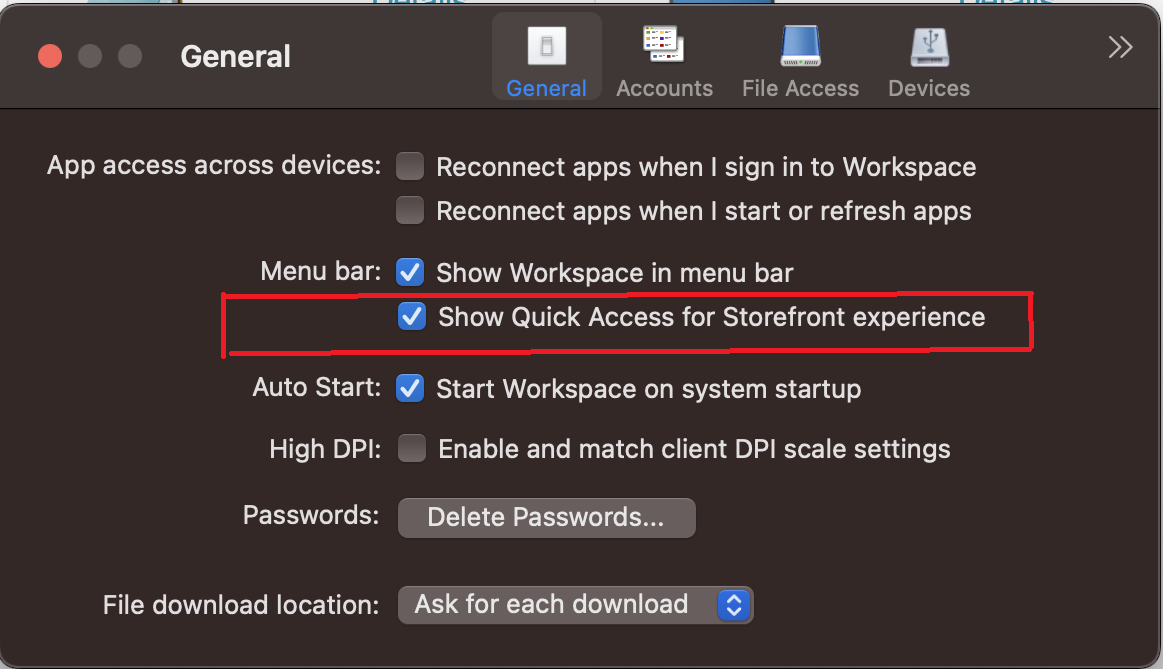
Les administrateurs peuvent activer ou désactiver la fonction d'accès rapide en utilisant les méthodes de gestion des appareils mobiles (MDM) ou le service de configuration globale des applications (GACS). Pour plus d'informations, consultez le Menu d'accès rapide pour StoreFront.
Activation ou désactivation de l'accès rapide à l'aide de MDM
Pour activer l'accès rapide via MDM, les administrateurs doivent utiliser les paramètres suivants :
<key>ShowQuickAccessForStoreFront</key> <false/>
Activation ou désactivation de l'accès rapide à l'aide de GACS
Pour activer l'accès rapide via GACS, les administrateurs doivent utiliser les paramètres suivants :
enableQuickAccessForStoreFront
Configuration de l'accès au microphone et à la webcam par magasin
À partir de la version 2307, l'accès au microphone et à la webcam par magasin est inclus dans la fonctionnalité de confiance sélective du client. Cette amélioration vous permet de fournir un accès au microphone et à la webcam par magasin.
Pour activer l'accès au microphone et à la webcam pour un magasin, vous devez sélectionner Préférences > Micro et webcam. Dans l'onglet Micro et webcam, sélectionnez le magasin et le type d'accès requis pour ce magasin. Pour plus d'informations, consultez Configuration de l'accès au microphone et à la webcam par magasin.
Envoyer des commentaires sur l'application Citrix Workspace
L'option Envoyer des commentaires vous permet d'informer Citrix de tout problème que vous pourriez rencontrer lors de l'utilisation de l'application Citrix Workspace. Vous pouvez également envoyer des suggestions pour nous aider à améliorer votre expérience avec l'application Citrix Workspace.
Vous devez sélectionner Aide > Envoyer des commentaires pour afficher et remplir les détails du problème dans le formulaire Envoyer des commentaires. Vous pouvez ajouter des détails comme les exemples fournis dans le formulaire.
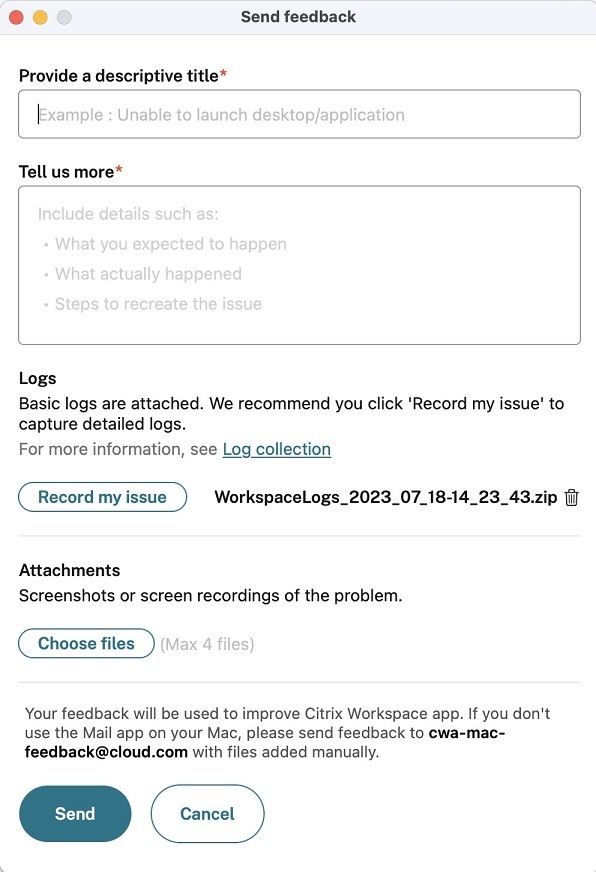
Vous pouvez joindre les fichiers journaux existants ou générer de nouveaux fichiers journaux. Pour générer des fichiers journaux, cliquez sur Enregistrer mon problème > Démarrer l'enregistrement, puis reproduisez le problème. Une fois le problème reproduit, cliquez sur Arrêter l'enregistrement. Le fichier journal est enregistré automatiquement et remplace les journaux existants par les journaux reproduits.
Remarque :
Citrix ne collecte aucune information personnellement identifiable (PII) à partir des journaux.
Vous pouvez joindre des captures d'écran ou des enregistrements d'écran décrivant le problème pour nous aider à comprendre ce que vous rencontrez. Cliquez sur Choisir des fichiers et ajoutez les pièces jointes telles que des captures d'écran ou des enregistrements d'écran. Vous pouvez joindre un maximum de quatre fichiers.
Une fois que vous avez saisi les informations nécessaires, cliquez sur Envoyer pour qu'un nouvel e-mail soit automatiquement créé dans votre application Mail avec les informations que vous avez ajoutées. À partir de là, cliquez sur le bouton Envoyer pour partager les commentaires avec Citrix. Pour plus d'informations, consultez Envoyer des commentaires sur l'application Citrix Workspace.
Remarque
Si vous n'utilisez pas l'application Mail par défaut, alors envoyez vos commentaires à mailto:cwa-mac-feedback@cloud.com depuis votre client de messagerie. Ajoutez manuellement les détails du problème, les fichiers journaux, les captures d'écran ou les enregistrements d'écran à l'e-mail.
Citrix Enterprise Browser
Cette version inclut Citrix Enterprise Browser version 113.1.1.34, basée sur Chromium version 113. Pour plus d'informations sur le Citrix Enterprise Browser, consultez la documentation Citrix Enterprise Browser.
Prise en charge de la vue fractionnée
Citrix Enterprise Browser sur macOS prend en charge la vue fractionnée pour faciliter le multitâche. Avec la vue fractionnée, vous pouvez utiliser Citrix Enterprise Browser et une autre fenêtre côte à côte, sans avoir à déplacer et redimensionner manuellement les fenêtres. Pour plus d'informations, consultez l'article d'assistance d'Apple.
Raccourci Citrix Enterprise Browser
À partir de la version 2307 de l'application Citrix Workspace pour Mac, un administrateur peut configurer et contrôler la présence du raccourci Citrix Enterprise Browser sur le Launchpad.
Remarque :
Par défaut, cette fonctionnalité n'est pas configurée.
Configuration
Un administrateur informatique peut configurer la présence du raccourci Citrix Enterprise Browser de l’une des manières suivantes :
-
Gestion des appareils mobiles (MDM)
-
Service de configuration globale des applications (GACS)
-
Fichier web.config.
Remarque :
-
Toutes les méthodes de configuration ont la même priorité. L’activation de l’une d’entre elles active le raccourci.
-
Si vous n’avez pas configuré le raccourci mais que vous disposez d’un ou plusieurs magasins Workspace, le raccourci est automatiquement activé.
-
Pour les utilisateurs finaux, le raccourci Citrix Enterprise Browser apparaît si l’utilisateur le définit comme application favorite, quelle que soit la configuration.
-
Pour désactiver cette fonctionnalité pour les magasins Workspace, les administrateurs doivent appliquer l’un des paramètres suivants :
>-  Set the **CEBShortcutEnabled** attribute to false in the MDM or web.config file.
 >-  Disable the Enable Citrix Enterprise Browser shortcut property in GACS.
Gestion des appareils mobiles (MDM)
Les administrateurs peuvent envoyer les paramètres CEBShortcutEnabled définis sur true vers l’appareil de l’utilisateur.
Pour plus d’informations sur l’utilisation de MDM, consultez Gestion des appareils mobiles (MDM).
Remarque :
Ce mode de configuration est applicable sur Workspace et StoreFront.
Service de configuration globale des applications (GACS)
Accédez à Configuration de l'espace de travail > Configuration de l'application > Citrix Enterprise Browser et activez la propriété Activer le raccourci Citrix Enterprise Browser.
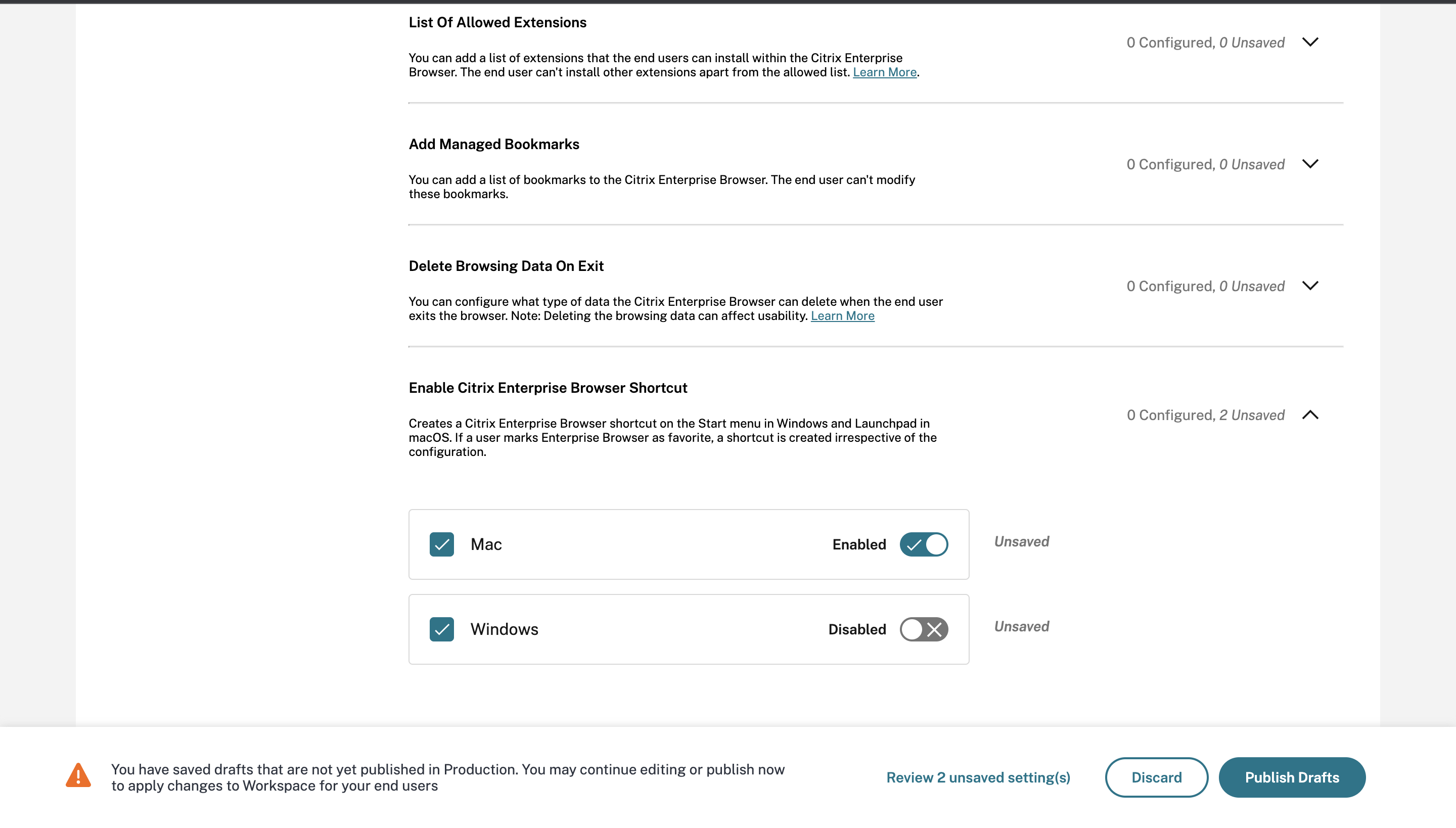
Pour plus d'informations sur l'utilisation de l'interface utilisateur GACS, consultez l'article « Interface utilisateur » dans la documentation de Citrix Enterprise Browser.
Remarque :
Ce mode de configuration est applicable sur Workspace et StoreFront.
Fichier web.config
Activez l'attribut CEBShortcutEnabled sous les propriétés.
                        <properties>
                            <property name="CEBShortcutEnabled" value="True" />
                        </properties>
Remarque :
Ce mode de configuration est applicable sur StoreFront.
Utilisation de web.config
Pour activer le raccourci Citrix Enterprise Browser, procédez comme suit :
-
Utilisez un éditeur de texte pour ouvrir le fichier web.config, qui se trouve généralement à l'emplacement
C:\inetpub\wwwroot\Citrix\Roaming directory. -
Recherchez l'élément de compte utilisateur dans le fichier (Store est le nom de compte de votre déploiement).Par exemple :
<account id=... name="Store"> -
Avant la balise </account>, accédez aux propriétés de ce compte utilisateur et ajoutez ce qui suit :
                     <properties>
                         <property name="CEBShortcutEnabled" value="True" />
                     </properties>
Voici un exemple du fichier web.config :
 <account>
     <clear />
     <account id="d1197d2c-ac82-4f13-9346-2ee14d4b0202" name="F84Store"
       description="" published="true" updaterType="Citrix" remoteAccessType="None">
       <annotatedServices>
         <clear />
         <annotatedServiceRecord serviceRef="1__Citrix_F84Store">
           <metadata>
             <plugins>
               <clear />
             </plugins>
             <trustSettings>
               <clear />
             </trustSettings>
             <properties>
                   <property name="CEBShortcutEnabled" value="True" />
             </properties>
           </metadata>
         </annotatedServiceRecord>
       </annotatedServices>
       <metadata>
         <plugins>
           <clear />
         </plugins>
         <trustSettings>
           <clear />
         </trustSettings>
         <properties>
           <clear />
         </properties>
       </metadata>
     </account>
Comment configurer à l'aide de web.config
-
Utilisez un éditeur de texte pour ouvrir le fichier web.config, qui se trouve généralement dans le répertoire C:\inetpub\wwwroot\Citrix\Roaming.
-
Localisez l'élément de compte utilisateur dans le fichier (Store est le nom de compte de votre déploiement).Par exemple :
<account id=... name="Store"> -
Avant la balise </account>, accédez aux propriétés de ce compte utilisateur et ajoutez ce qui suit :
                     <properties>
                         <property name="CEBShortcutEnabled" value="True" />
                     </properties>
Aperçu technique
-
Prise en charge de l'accessibilité clavier pour la barre d'outils sur le Bureau virtuel
Pour une liste complète des fonctionnalités d'aperçu technique, consultez la page Fonctionnalités en aperçu technique.
Problèmes résolus
Problèmes connus
Aucun nouveau problème n'a été observé dans cette version.
2306
Nouveautés
Traçabilité des journaux et activité utilisateur
À partir de la version 2306, lorsqu'un utilisateur signale un problème, les administrateurs peuvent consulter les fichiers journaux pour afficher les informations de base telles que la version de macOS, la version de l'application Citrix Workspace, les détails de la mise à niveau précédente, le nombre de magasins ajoutés et d'autres détails. Les administrateurs peuvent désormais afficher les activités suivantes dans l'application Citrix Workspace pour Mac :
-
L'application lancée avec la version de macOS, le nombre de magasins et d'autres métadonnées.
-
L'opération d'ajout et de suppression de magasin et les métadonnées requises pour ajouter un compte.
-
L'heure de début de la session et l'état du lancement.
-
Activation et état de la mise à jour automatique.
-
Événements système tels que le déplacement de l'application en arrière-plan, le mode veille ou la fermeture.
Citrix Enterprise Browser
Cette version inclut Citrix Enterprise Browser version 112.1.1.23, basée sur Chromium version 112. Pour plus d'informations sur Citrix Enterprise Browser, consultez la documentation Citrix Enterprise Browser.
Problèmes connus
Aucun nouveau problème n'a été observé dans cette version.
2305
Nouveautés
Prise en charge du défilement horizontal
Auparavant, l'application Citrix Workspace pour Mac ne prenait en charge que le défilement vertical sur un trackpad. À partir de la version 2305, le défilement horizontal est également pris en charge. Pour plus d'informations, consultez Prise en charge du défilement horizontal.
Amélioration de la prise en charge de l'annulation de l'écho audio
L'application Citrix Workspace prend désormais en charge l'annulation de l'écho dans les codecs audio adaptatifs et les codecs audio hérités. Cette fonctionnalité est conçue pour les cas d'utilisation audio en temps réel et améliore l'expérience utilisateur. Citrix recommande d'utiliser l'audio adaptatif. Pour plus d'informations, consultez Amélioration de la prise en charge de l'annulation de l'écho audio.
Performances graphiques améliorées
À partir de la version 2305, les performances graphiques sont améliorées pour les sessions transparentes. Cette fonctionnalité réduit également la charge d'utilisation du processeur.
Remarque :
Des aperçus techniques sont disponibles pour que les clients puissent les tester dans leurs environnements de non-production ou de production limitée, et partager leurs commentaires. Citrix n'accepte pas les cas de support pour les aperçus de fonctionnalités, mais apprécie les commentaires pour les améliorer. Citrix peut ou non donner suite aux commentaires en fonction de leur gravité, de leur criticité et de leur importance. Il est conseillé de ne pas déployer les versions bêta dans des environnements de production.
Prise en charge de l'authentification par certificat
À partir de la version 2305, les administrateurs Workspace peuvent configurer et appliquer des stratégies d'accès conditionnel Azure Active Directory pour les utilisateurs s'authentifiant auprès de l'application Citrix Workspace.
Les méthodes suivantes peuvent être utilisées pour activer l'authentification à l'aide de l'accès conditionnel :
-
Gestion des appareils mobiles (MDM)
-
Service de configuration d'applications global (GACS)
Les valeurs d'indicateur lues par l'application Citrix Workspace sont prioritaires dans l'ordre suivant :
-
Gestion des appareils mobiles (MDM)
-
Service de configuration globale des applications (GACS)
Pour plus d'informations, consultez Prise en charge de l'authentification par certificat.
Prise en charge des canaux pour le service de configuration globale des applications
Le service de configuration globale des applications pour Citrix Workspace permet à un administrateur Citrix de fournir des URL de service Workspace et des paramètres d'application Workspace via un service géré de manière centralisée. Le service de configuration globale des applications permet désormais aux administrateurs de tester les paramètres avant de les déployer auprès de tous les utilisateurs. Cette fonctionnalité permet de résoudre tout problème avant d'appliquer les configurations globales de l'application à l'ensemble de la base d'utilisateurs. Pour plus d'informations, consultez Prise en charge des canaux pour le service de configuration globale des applications.
Expérience de mise à jour automatique améliorée
La fonctionnalité de mise à jour automatique met à jour automatiquement l'application Citrix Workspace vers la dernière version sans nécessiter d'intervention de l'utilisateur.
L'application Citrix Workspace vérifie et télécharge périodiquement la dernière version disponible de l'application. L'application Citrix Workspace détermine le meilleur moment pour l'installation en fonction de l'activité de l'utilisateur afin de ne pas causer de perturbations.
Pour plus d'informations, consultez Expérience de mise à jour automatique améliorée.
Les applications ouvertes apparaissent dans le Dock avec les icônes d'application natives
Auparavant, cliquer sur des applications virtuelles dans l'application Citrix Workspace déclenchait le Citrix Viewer où ces applications étaient disponibles. Si vous ouvrez de nombreuses applications, les applications ou leurs instances sont ouvertes dans le Citrix Viewer. Vous pouvez afficher les applications ouvertes en cliquant avec le bouton droit sur l'icône du Citrix Viewer.
À partir de la version 2305, lorsque vous ouvrez des applications virtuelles, elles apparaissent dans le Dock (coin inférieur droit de l'écran) avec leurs icônes respectives et sont facilement identifiables. Vous pouvez ensuite accéder à l'application virtuelle directement depuis le Dock. Si vous ouvrez plusieurs instances d'une application, ces instances ne sont pas dupliquées dans le Dock, mais sont regroupées au sein d'une seule instance dans le Dock.
Expérience améliorée de Mission Control et d'App Expose
Auparavant, l'utilisation de la fonctionnalité Mission Control ou App Expose dans une session d'application virtuelle entraînait le chevauchement de nombreuses fenêtres ouvertes.
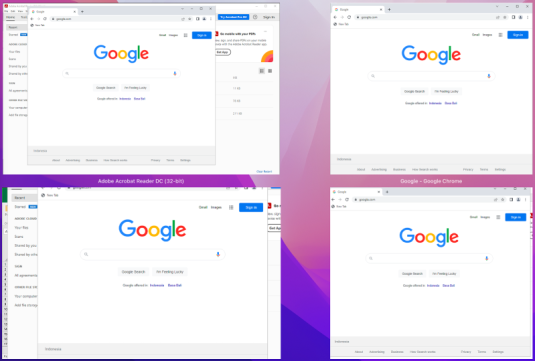
À partir de la version 2305, lorsque vous utilisez la fonctionnalité Mission Control ou App Expose dans une session d'application virtuelle et que vous ouvrez de nombreuses fenêtres, celles-ci ne se chevauchent pas et vous pouvez facilement choisir parmi elles.
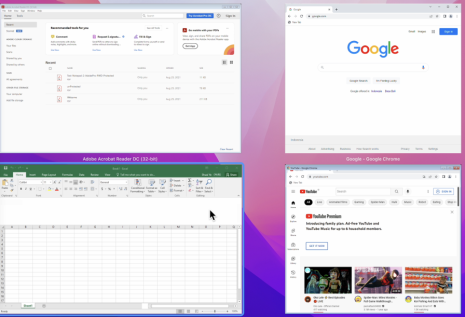
Pour plus d'informations, consultez Expérience améliorée de Mission Control et d'App Expose.
Amélioration du mode veille pour les appels Microsoft Teams optimisés
Auparavant, lors de l'utilisation d'une réunion Microsoft Teams optimisée, s'il n'y avait pas d'interaction avec la souris ou le clavier, l'application Citrix Workspace ou l'écran Microsoft Teams optimisé pouvait passer en mode veille.
À partir de la version 2305, l'application Citrix Workspace ou l'écran Microsoft Teams optimisé ne passe pas en mode veille même s'il n'y a pas d'interaction avec la souris ou le clavier pendant une réunion Microsoft Teams optimisée.
Pour plus d'informations, consultez Amélioration du mode veille pour les appels Microsoft Teams optimisés.
Prise en charge de la caméra de continuité
Avec la caméra de continuité, vous pouvez désormais utiliser l'iPhone comme webcam. Pour une connexion transparente, montez votre iPhone de manière à ce que sa caméra soit disponible pour l'appareil Mac. Vous devez sélectionner Webcam > Sélection automatique de la caméra pour que l'iPhone apparaisse automatiquement sur l'appareil Mac comme une caméra externe. Vous pouvez passer à n'importe quelle autre caméra manuellement, par exemple en sélectionnant Webcam > Caméra FaceTime HD. La caméra de continuité fonctionne avec ou sans fil et fournit une image de haute qualité. Pour plus d'informations, consultez Prise en charge de la caméra de continuité.
Augmentation du nombre de canaux virtuels pris en charge
Dans les versions précédentes du client, les sessions prenaient en charge jusqu'à 32 canaux virtuels. À partir de la version 2305, vous pouvez utiliser jusqu'à 64 canaux virtuels dans une session.
Remarque :
Les aperçus techniques sont disponibles pour que les clients les testent dans leurs environnements hors production ou de production limitée, et partagent leurs commentaires. Citrix n'accepte pas les cas de support pour les aperçus de fonctionnalités, mais apprécie les commentaires pour les améliorer. Citrix peut ou non donner suite aux commentaires en fonction de leur gravité, de leur criticité et de leur importance. Il est conseillé de ne pas déployer les versions bêta dans des environnements de production.
Configuration basée sur le magasin des niveaux d'accès au microphone et à la webcam
À partir de la version 2305, l'accès au microphone et à la webcam par magasin est inclus dans la fonctionnalité de confiance sélective du client. Cette amélioration vous permet de modifier les paramètres par magasin. Vous pouvez cliquer sur un magasin pour activer l'accès requis au microphone ou à la caméra. Le paramètre sélectionné pour l'accès au microphone ou à la caméra est appliqué par magasin.
Remarque :
Les aperçus techniques sont disponibles pour que les clients les testent dans leurs environnements hors production ou de production limitée, et partagent leurs commentaires. Citrix n'accepte pas les cas de support pour les aperçus de fonctionnalités, mais apprécie les commentaires pour les améliorer. Citrix peut ou non donner suite aux commentaires en fonction de leur gravité, de leur criticité et de leur importance. Il est conseillé de ne pas déployer les versions bêta dans des environnements de production.
Prise en charge de l'authentification FIDO2 lors de la connexion aux magasins cloud
À partir de la version 2305, les utilisateurs peuvent s'authentifier à l'aide de clés de sécurité FIDO2 sans mot de passe lors de la connexion à l'application Citrix Workspace pour Mac. Les utilisateurs peuvent se connecter aux magasins cloud à l'aide des clés de sécurité FIDO2. Les clés de sécurité prennent en charge différents types d'entrées de sécurité tels que les codes PIN de sécurité, la biométrie, le balayage de carte, la carte à puce, les certificats de clé publique. Cette fonctionnalité est prise en charge sur macOS 12 et les versions ultérieures. Pour plus d'informations sur FIDO2, consultez Authentification FIDO2.
L'application Citrix Workspace utilise le navigateur par défaut de l'utilisateur pour l'authentification FIDO2 (Webauthn). Les administrateurs peuvent configurer le type de navigateur à utiliser pour l'authentification auprès de l'application Citrix Workspace. Le paramètre configuré peut être déployé à l'aide des méthodes de gestion des appareils mobiles (MDM), du service de configuration globale des applications (GACS) ou de l'interface de ligne de commande. La fonctionnalité FIDO2 n'est pas prise en charge pour les magasins sur site. Pour plus d'informations sur les paramètres du navigateur Web, consultez la documentation du service de configuration globale des applications.
Les paramètres suivants vous permettent de sélectionner le type de navigateur utilisé pour authentifier un utilisateur final dans l'application Citrix Workspace :
Intégré : Permet de s'authentifier au sein de l'application Citrix Workspace. L'application Citrix Workspace enregistre les données de session ou les cookies pour l'authentification unique (par exemple, les applications SaaS) lorsque la fonctionnalité d'authentification unique améliorée est activée. Cette méthode d'authentification ne prend pas en charge les authentifications sans mot de passe telles que FIDO2.
IntégréAvecSessionPrivée : Ce paramètre est similaire au paramètre Intégré. L'authentification unique n'est pas prise en charge car les données de session ou les cookies ne sont pas présents dans l'application Citrix Workspace.
Système : Permet d'utiliser le navigateur par défaut de l'utilisateur pour l'authentification (par exemple, Safari ou Chrome). L'authentification a lieu en dehors de l'application Citrix Workspace. Utilisez ce paramètre pour prendre en charge l'authentification sans mot de passe. Ce paramètre tente d'utiliser la session utilisateur existante du navigateur de l'utilisateur.
SystèmeAvecSessionPrivée : Ce paramètre est similaire au paramètre Système. L'application Citrix Workspace utilise une session privée dans le navigateur pour l'authentification. Le navigateur n'enregistre pas les cookies ou les données d'authentification. L'authentification unique n'est pas prise en charge avec cette option.
Activation de l'authentification à l'aide de MDM
Pour activer l'authentification via MDM, les administrateurs doivent utiliser les paramètres suivants :
<key>WebBrowserForAuthentication</key> <string>System</string>
Activation de l'authentification à l'aide de GACS
Pour activer l'authentification via GACS, les administrateurs doivent utiliser les paramètres suivants :
 {
     "serviceURL": {
       "url": "https://serviceURL:443"
     },
     "settings": {
       "name": "Productivity Apps",
       "description": "Provides access to MS Office and other basic apps",
       "useForAppConfig": true,
       "appSettings": {
         "macos": [
           {
             "assignedTo": [
               "AllUsersNoAuthentication"
             ],
             "category": "authentication",
             "settings": [
               {
                 "name": "web browser for authentication",
                 "value": "SystemWithPrivateSession"
               }
             ],
             "userOverride": false
           }
         ]
       }
     }
   }
Activation de l'authentification à l'aide de l'interface de ligne de commande
Pour activer l'authentification à l'aide de l'interface de ligne de commande, les administrateurs doivent exécuter la commande suivante :
defaults write com.citrix.receiver.nomas WebBrowserForAuthentication System
Cette fonctionnalité est une préversion sur demande uniquement. Pour l'activer dans votre environnement, remplissez le formulaire Podio.
Remarque :
Les préversions techniques sont disponibles pour que les clients puissent les tester dans leurs environnements hors production ou de production limitée, et partager leurs commentaires. Citrix n'accepte pas les cas de support pour les préversions de fonctionnalités, mais apprécie les commentaires pour les améliorer. Citrix peut ou non donner suite aux commentaires en fonction de leur gravité, de leur criticité et de leur importance. Il est conseillé de ne pas déployer les versions bêta dans des environnements de production.
Améliorations du mode de saisie au clavier
L'application Citrix Workspace pour Mac fournit une interface utilisateur pour configurer le mode de saisie au clavier.
Pour configurer le mode de saisie au clavier à l'aide de l'interface graphique, procédez comme suit :
-
Depuis l'icône de l'application Citrix Workspace dans la barre de menus, cliquez sur l'icône de compte dans le coin supérieur droit et accédez à Préférences > Clavier.Les paramètres du mode de saisie au clavier apparaissent
-
Sélectionnez l'une des options suivantes :
-
Scancode – Envoie la position de la touche du clavier côté client au VDA, et le VDA génère le caractère correspondant. Applique la disposition du clavier côté serveur.
-
Unicode - Envoie la touche du clavier côté client au VDA, et le VDA génère le même caractère dans le VDA. Applique la disposition du clavier côté client.
-
Cette amélioration est activée par défaut.
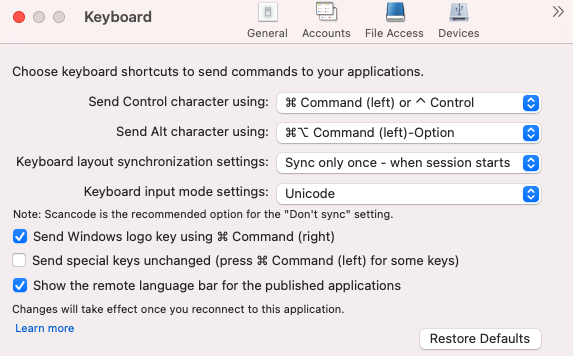
Par exemple, imaginez un scénario où vous utilisez une disposition de clavier international américain et le VDA utilise la disposition de clavier russe. Lorsque vous choisissez Scancode et que vous tapez la touche à côté de Verr Maj, le scancode « 1E » est envoyé au VDA. Le VDA utilise ensuite « 1E » pour afficher le caractère « ф ». Si vous choisissez Unicode et que vous tapez la touche à côté de Verr Maj, le caractère « a » est envoyé au VDA. Ainsi, même si le VDA utilise la disposition de clavier russe, le caractère « a » apparaît à l'écran.
Citrix recommande le mode de saisie clavier suivant pour les différentes options de synchronisation de la disposition du clavier :
-
Mode Scancode pour l'option Ne pas synchroniser.
-
Mode Unicode pour Autoriser la synchronisation dynamique et Synchroniser une seule fois - au démarrage de la session
Remarque :
Les modifications de configuration du clavier prennent effet une fois que vous vous reconnectez à l'application.
Vous pouvez modifier la configuration du mode de saisie clavier dans l'interface utilisateur de l'application Citrix Workspace. Cependant, pour des performances optimales, utilisez les modes recommandés par Citrix pour différents scénarios, claviers physiques et périphériques clients.
Pour plus d'informations sur les détails de configuration et les limitations, consultez Améliorations du mode de saisie clavier.
Navigateur d'entreprise Citrix
Cette version inclut Citrix Enterprise Browser version 112.1.1.23, basée sur Chromium version 112. Pour plus d'informations sur le navigateur d'entreprise Citrix, consultez la documentation Citrix Enterprise Browser.
Modification de l'implémentation de la politique SPA sur les applications Web et SaaS internes
Cette fonctionnalité améliore l'implémentation des politiques de sécurité sur les applications Web et SaaS. Lorsqu'une page web et les iframes qu'elle contient ont des politiques différentes, nous avons désormais une implémentation de politique plus stricte où une union de toutes les politiques est appliquée à l'ensemble de la page web, y compris les iframes. Cependant, le filigrane n'est appliqué qu'à la page web.
Utiliser GACS pour gérer Citrix Enterprise Browser
L'administrateur peut utiliser le service de configuration globale des applications (GACS) pour Citrix Workspace afin de fournir les paramètres de Citrix Enterprise Browser via un service géré de manière centralisée.
Le GACS est conçu pour permettre aux administrateurs de configurer facilement Citrix Workspace et de gérer les paramètres de l'application Citrix Workspace. Cette fonctionnalité permet aux administrateurs d'utiliser GACS pour appliquer divers paramètres ou politiques système au Citrix Enterprise Browser sur un magasin particulier. L'administrateur peut désormais configurer et gérer les paramètres suivants de Citrix Enterprise Browser à l'aide des API ou de l'interface utilisateur d'administration GACS :
-
"Activer CEB pour toutes les applications" - Fait de Citrix Enterprise Browser le navigateur par défaut pour l'ouverture des applications web et SaaS depuis l'application Citrix Workspace.
-
"Activer l'enregistrement des mots de passe" - Autoriser ou refuser aux utilisateurs finaux la possibilité d'enregistrer les mots de passe.
-
"Activer le mode incognito" - Activer ou désactiver le mode incognito.
-
"Marque-pages gérés" - Permet à l'administrateur de pousser des marque-pages vers le Citrix Enterprise Browser.
-
"Activer les outils de développement" - Activer ou désactiver les outils de développement dans l'Enterprise Browser.
-
"Supprimer les données de navigation à la sortie" - Permet à l'administrateur de configurer les données que le Citrix Enterprise Browser supprime à la sortie.
-
"Liste d'installation forcée des extensions" - Permet à l'administrateur d'installer des extensions dans le Citrix Enterprise Browser.
-
"Extension Install Allow list" - Permet à l'administrateur de configurer une liste d'extensions autorisées que les utilisateurs peuvent ajouter au navigateur Citrix Enterprise. Cette liste utilise le Chrome Web Store.
Pour plus d'informations, consultez Utiliser le service Global App Configuration pour gérer Citrix Enterprise Browser.
Remarques :
-
La paire nom et valeur est sensible à la casse.
-
Tous les paramètres du navigateur dans le service Global App Configuration se trouvent sous la catégorie suivante :
 {
     "category": "browser",
     "userOverride": false,
     "assignedTo": [
     "AllUsersNoAuthentication"
     ]
 }
-
L'administrateur peut également appliquer les paramètres aux appareils non gérés. Pour plus d'informations, consultez la documentation du service Global App Configuration.
Interface utilisateur
Pour configurer Citrix Enterprise Browser via l'interface utilisateur d'administration GACS, procédez comme suit :
-
Connectez-vous à citrix.cloud.com avec vos identifiants.Remarque :
-
Reportez-vous à l'article S'inscrire à Citrix Cloud pour obtenir des instructions étape par étape sur la création d'un compte Citrix Cloud.
-
-
Après l'authentification, cliquez sur le bouton de menu dans le coin supérieur gauche et sélectionnez Configuration de l'espace de travail.
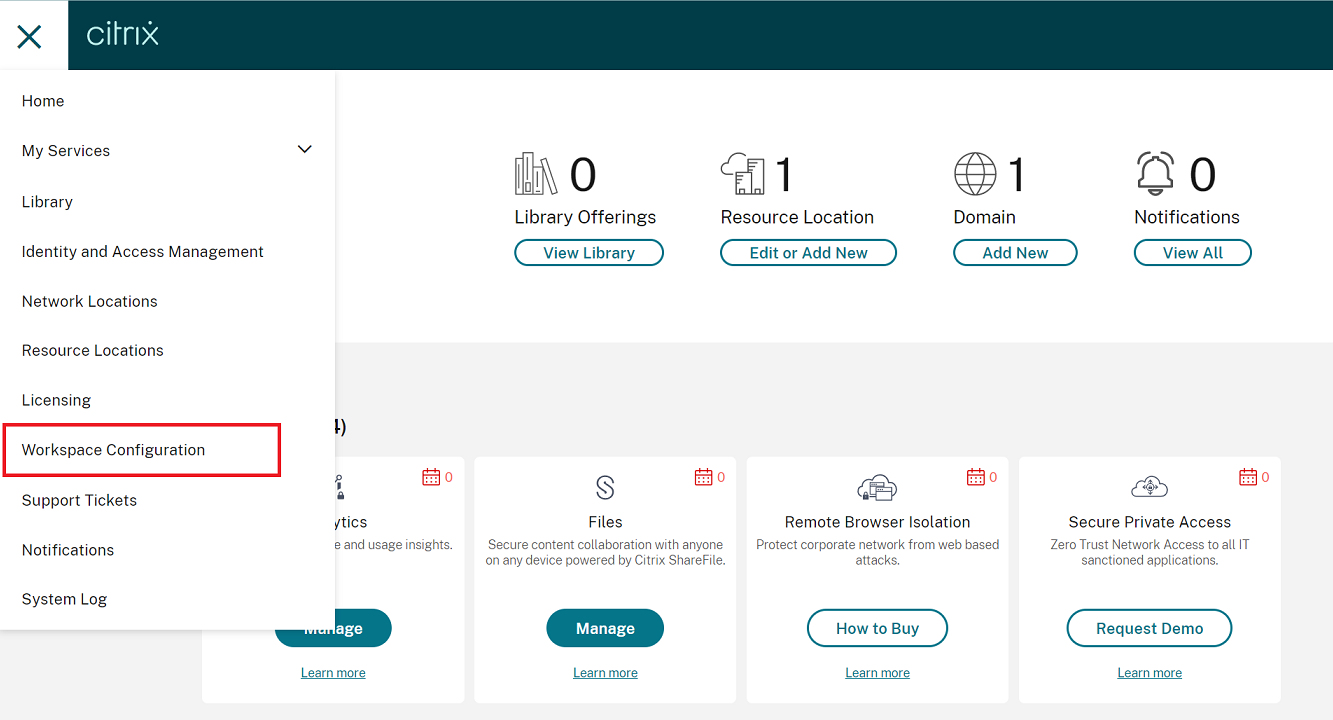 L'écran Configuration de l'espace de travail apparaît.
 -
Cliquez sur Configuration de l'application > Citrix Enterprise Browser.Chemin de navigation(/en-us/citrix-workspace-app-for-mac/media/breadcrumbs.png)Vous pouvez désormais configurer, modifier et publier les paramètres des fonctionnalités de Citrix Enterprise Browser.
Pour plus d’informations, consultez la section Utiliser le service Global App Configuration pour gérer Citrix Enterprise Browser.
Aperçu technique
-
Gestion des applications clientes
Pour obtenir la liste complète des fonctionnalités en aperçu technique, consultez la page Fonctionnalités en aperçu technique.
Problèmes résolus
-
Les tentatives d’ajout d’une URL de magasin contenant un paramètre de requête peuvent échouer dans l’application Citrix Workspace pour Mac avec le message d’erreur suivant :Ce magasin n’existe pas. Veuillez réessayer ou contacter le support.
2304
Nouveautés
Expérience de démarrage automatique améliorée
Auparavant, l'application Citrix Workspace pour Mac démarrait automatiquement chaque fois qu'un ordinateur était allumé. À partir de la version 2304, vous pouvez choisir de désactiver ou d'activer la fonction de démarrage automatique de l'application Citrix Workspace pour Mac en accédant à Préférences > Général > Démarrer Workspace au démarrage du système. Le paramètre de démarrage automatique est activé par défaut.
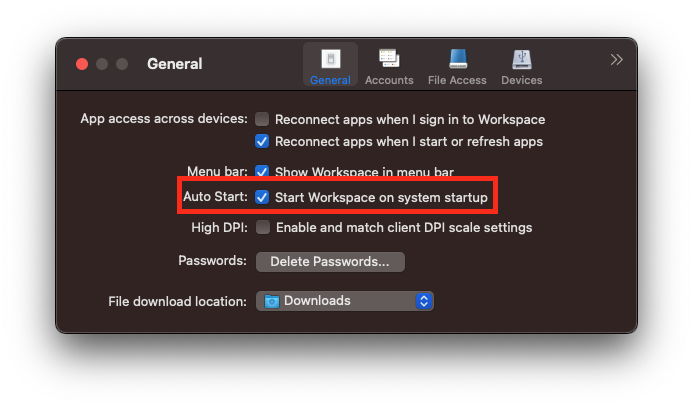
Pour plus d'informations, consultez Expérience de démarrage automatique améliorée.
Expérience améliorée pour les appels de vidéoconférence Microsoft Teams optimisés
À partir de la version 2304, la prise en charge du simulcast est activée par défaut pour les appels de vidéoconférence Microsoft Teams optimisés. Grâce à cette prise en charge, la qualité et l'expérience des appels de vidéoconférence sur différents points de terminaison sont améliorées. Ceci est réalisé en s'adaptant à la résolution appropriée pour la meilleure expérience d'appel pour tous les appelants.
Grâce à cette expérience améliorée, chaque utilisateur peut diffuser plusieurs flux vidéo dans différentes résolutions (par exemple, 720p, 360p, etc.) en fonction de plusieurs facteurs, notamment la capacité du point de terminaison, les conditions du réseau, etc. Le point de terminaison de réception demande alors la résolution de qualité maximale qu'il peut gérer, offrant ainsi à tous les utilisateurs une expérience vidéo optimale.
Remarque :
Cette fonctionnalité n'est disponible qu'après le déploiement d'une mise à jour de Microsoft Teams. Pour plus d'informations sur l'ETA, accédez à
<https://www.microsoft.com/> et recherchez la feuille de route Microsoft 365. Lorsque la mise à jour est déployée par Microsoft, vous pouvez consulter CTX253754 pour la mise à jour de la documentation et l'annonce.
Pour plus d'informations, consultez Expérience améliorée pour les appels de vidéoconférence Microsoft Teams optimisés.
Prise en charge de l'authentification par certificat
À partir de la version 2304, les administrateurs Workspace peuvent configurer et appliquer des stratégies d'accès conditionnel Azure Active Directory pour les utilisateurs s'authentifiant auprès de l'application Citrix Workspace.
Les méthodes suivantes peuvent être utilisées pour activer l'authentification à l'aide de l'accès conditionnel :
-
Gestion des appareils mobiles (MDM)
-
Service de configuration d'applications globales (GACS)
Les valeurs d'indicateur lues par l'application Citrix Workspace ont la priorité dans l'ordre suivant :
-
Gestion des appareils mobiles (MDM)
-
Service de configuration d'applications globales (GACS)
Pour plus d'informations, consultez Prise en charge de l'authentification par certificat.
Remarque :
Les aperçus techniques sont disponibles pour que les clients puissent les tester dans leurs environnements hors production ou de production limitée, et partager leurs commentaires. Citrix n'accepte pas les cas de support pour les aperçus de fonctionnalités, mais apprécie les commentaires pour les améliorer. Citrix peut ou non donner suite aux commentaires en fonction de leur gravité, de leur criticité et de leur importance. Il est conseillé de ne pas déployer les versions bêta dans des environnements de production.
Forcer l'invite de connexion pour le fournisseur d'identité fédéré
L'application Citrix Workspace respecte désormais le paramètre Sessions du fournisseur d'identité fédéré. Pour plus d'informations, consultez l'article du Centre de connaissances Citrix CTX253779.
Vous n'avez plus besoin d'utiliser la stratégie de jetons d'authentification du Store pour forcer l'invite de connexion. Pour plus d'informations, consultez Forcer l'invite de connexion pour le fournisseur d'identité fédéré.
Prise en charge des dispositions de clavier des éditeurs de méthode d'entrée (IME) non anglophones
La prise en charge des dispositions de clavier IME non anglophones continue de fonctionner sans interruption après la dépréciation des API Carbon au profit des API Cocoa. Pour plus d'informations, consultez Prise en charge des dispositions de clavier des éditeurs de méthode d'entrée (IME) non anglophones.
Collecte des journaux
La collecte des journaux simplifie le processus de collecte des journaux pour l'application Citrix Workspace. Les journaux aident Citrix à résoudre les problèmes et, en cas de problèmes complexes, facilitent le support. Les utilisateurs peuvent désormais collecter rapidement les journaux en utilisant la nouvelle option fournie dans le menu Aide en naviguant vers Aide et en sélectionnant l'option Journalisation… ou Envoyer les fichiers journaux par e-mail. Cette fonctionnalité améliore l'expérience utilisateur pendant le processus de collecte des journaux.
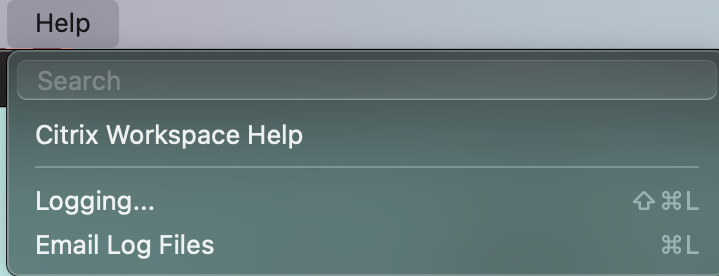
-
Journalisation… - cliquer sur cette option vous dirige vers Préférences > Avancé > Journalisation
-
Envoyer les fichiers journaux par e-mail – cliquer sur cette option permet de collecter les derniers journaux.
Pour plus d'informations, consultez Collecte des journaux.
Prise en charge de la synchronisation pour davantage de dispositions de clavier
À partir de la version 2304, l'application Citrix Workspace pour Mac prend en charge la synchronisation de la disposition du clavier pour les dispositions ou éditeurs de méthode d'entrée (IME) suivants :
-
Anglais ABC
-
Anglais ABC - Inde
-
Chinois, traditionnel : Zhuyin - Traditionnel
-
Chinois, traditionnel : Sucheng - Traditionnel
-
IME japonais Google
-
IME chinois Sougou
Pour plus d'informations, consultez Prise en charge de la synchronisation pour davantage de dispositions de clavier.
Amélioration de Microsoft Teams
Configuration d'une interface réseau préférée
Vous pouvez désormais configurer une interface réseau préférée pour le trafic multimédia. Exécutez la commande suivante dans un terminal :
defaults write com.citrix.HdxRtcEngine NetworkPreference -int <value>
Sélectionnez l'une des valeurs suivantes selon les besoins :
-
1 : Ethernet
-
2 : Wi-Fi
-
3 : Cellulaire
-
4 : VPN
-
5 : Bouclage
-
6 : Tout
Par défaut et si aucune valeur n'est définie, le moteur multimédia WebRTC choisit la meilleure route disponible.
Pour plus d'informations, consultez Configuration d'une interface réseau préférée.
Limitation des résolutions vidéo
Les administrateurs dont les utilisateurs se trouvent sur des points de terminaison clients moins performants peuvent limiter les résolutions vidéo entrantes ou sortantes afin de réduire l'impact de l'encodage et du décodage vidéo sur ces points de terminaison. À partir de l'application Citrix Workspace 2304 pour Mac, vous pouvez limiter ces résolutions à l'aide des options de configuration du client.
Pour plus d'informations, consultez Limitation des résolutions vidéo.
Prise en charge du défilement horizontal
Auparavant, l'application Citrix Workspace pour Mac ne prenait en charge que le défilement vertical sur un trackpad. À partir de la version 2304, le défilement horizontal est également pris en charge.
Remarque :
Les aperçus techniques sont disponibles pour que les clients les testent dans leurs environnements de non-production ou de production limitée, et partagent leurs commentaires. Citrix n'accepte pas les cas de support pour les aperçus de fonctionnalités, mais apprécie les commentaires pour les améliorer. Citrix peut ou non donner suite aux commentaires en fonction de leur gravité, de leur criticité et de leur importance. Il est conseillé de ne pas déployer les versions bêta dans des environnements de production.
Améliorations du mode de saisie au clavier
L'application Citrix Workspace pour Mac fournit une interface utilisateur pour configurer le mode de saisie au clavier.
Pour configurer le mode de saisie au clavier à l'aide de l'interface graphique, procédez comme suit :
-
Depuis l'icône de l'application Citrix Workspace dans la barre de menus, cliquez sur l'icône de compte dans le coin supérieur droit et accédez à Préférences > Clavier.Les paramètres du mode de saisie au clavier apparaissent
-
Sélectionnez l'une des options suivantes :
-
Code de balayage – Envoie la position de la touche du clavier côté client au VDA et le VDA génère le caractère correspondant. Applique la disposition du clavier côté serveur.
-
Unicode - Envoie la touche du clavier côté client au VDA et le VDA génère le même caractère dans le VDA. Applique la disposition du clavier côté client.
-
Cette amélioration est activée par défaut.
Par exemple, imaginez un scénario où vous utilisez une disposition de clavier international américain et le VDA utilise la disposition de clavier russe. Lorsque vous choisissez Code de balayage et que vous tapez la touche à côté de Verrouillage majuscule, le code de balayage "1E" est envoyé au VDA. Le VDA utilise alors "1E" pour afficher le caractère "ф". Si vous choisissez Unicode et que vous tapez la touche à côté de Verrouillage majuscule, le caractère "a" est envoyé au VDA. Ainsi, même si le VDA utilise la disposition de clavier russe, le caractère "a" apparaît à l'écran.
Citrix recommande le mode de saisie au clavier suivant pour les différentes options de synchronisation de la disposition du clavier :
-
Mode Code de balayage pour l'option Ne pas synchroniser.
-
Mode Unicode pour Autoriser la synchronisation dynamique et Synchroniser une seule fois - au démarrage de la session
Remarque :
Les modifications de configuration du clavier prennent effet une fois que vous vous reconnectez à l'application.
Vous pouvez modifier la configuration du mode de saisie clavier dans l'interface utilisateur de l'application Citrix Workspace. Cependant, pour des performances optimales, utilisez les modes recommandés par Citrix pour différents scénarios, claviers physiques et périphériques clients.
Pour plus d'informations sur les détails de configuration et les limitations, consultez Améliorations du mode de saisie clavier.
Citrix Enterprise Browser
Cette version inclut Citrix Enterprise Browser version 109.1.1.31, basée sur Chromium version 109. Pour plus d'informations sur Citrix Enterprise Browser, consultez la documentation Citrix Enterprise Browser.
Aperçu technique
-
Analyse rapide
-
Expérience de lancement améliorée des applications et bureaux virtuels
-
Prise en charge de plusieurs périphériques audio
Pour une liste complète des fonctionnalités d'aperçu technique, consultez la page Fonctionnalités en aperçu technique.
Problèmes résolus
-
La stratégie de répondeur configurée à l'aide de Citrix ADC peut ne pas fonctionner avec l'application Citrix Workspace pour Mac. Le problème survient lorsque la stratégie configurée vérifie si l'agent utilisateur a envoyé CWAWEBVIEW, Citrix Receiver ou Citrix Workspace comme sous-chaîne, ce qui ne correspond pas. Par conséquent, les utilisateurs peuvent être redirigés vers une URL Citrix Gateway différente.
-
Les tentatives d'ouverture des ressources web peuvent échouer avec ce message d'erreur :Passez à un autre magasin avec les autorisations nécessaires. Si le problème persiste, contactez votre administrateur avec les détails de l'erreur.
-
Lorsque vous utilisez le magasin activé pour Citrix Secure Private Access, un indicateur de chargement infini peut apparaître lors du lancement du contenu publié. Le problème survient lorsque Citrix Enterprise Browser n'est pas exécuté sur l'appareil de l'utilisateur. Par conséquent, vous ne pouvez pas afficher le contenu publié.
2301.1
Nouveautés
Cette version 2301.1 résout quelques problèmes qui contribuent à améliorer les performances et la stabilité globales.
Problèmes résolus
Problèmes connus dans la version 2301.1
-
Vous ne pouvez pas mettre à jour l’application Citrix Workspace pour Mac vers la version 2301.1 à l’aide du service de mise à jour automatique. Pour contourner ce problème, vous devez installer manuellement l’application Citrix Workspace pour Mac version 2301.1 en téléchargeant le fichier .dmg disponible sur la page Téléchargements.
2301
Nouveautés
Flou et remplacement de l’arrière-plan pour Microsoft Teams optimisé par Citrix
Microsoft Teams optimisé par Citrix dans l’application Citrix Workspace pour Mac prend désormais en charge le flou et le remplacement de l’arrière-plan. Vous pouvez utiliser cette fonctionnalité en sélectionnant Plus > Appliquer des effets d’arrière-plan lorsque vous êtes en réunion ou en appel P2P.
Contrôle de version de la mise à jour automatique
Les administrateurs peuvent désormais gérer la version mise à jour automatiquement de l’application Citrix Workspace pour les appareils de l’organisation. Les administrateurs peuvent contrôler la version en définissant la plage dans les propriétés maximumAllowedVersion et minimumAllowedVersion du service Global App Configuration.
Exemple de fichier JSON dans le service Global App Configuration :
 {
   "serviceURL": {
     "url": "https://serviceURL:443"
   },
   "settings": {
     "name": "Version Control for Citrix Workspace",
     "description": "Provides admin ability to Version Control for Citrix Workspace",
     "useForAppConfig": true,
     "appSettings": {
       "macos": [
         {
           "category": "AutoUpdate",
           "userOverride": false,
           "assignedTo": [
             "AllUsersNoAuthentication"
           ],
           "settings": [
             {
               "name": "Auto update plugins settings",
               "value": [
                 {
                   "pluginName": "Citrix Workspace",
                   "pluginId": "D99C3E77-FBF5-4B97-8EDA-4E381A1E0826",
                   "pluginSettings": {
                     "deploymentMode": "Update",
                     "upgradeToLatest": false,
                     "minimumAllowedVersion": "23.04.0.36",
                     "maximumAllowedVersion": "23.04.0.36",
                     "delayGroup": "Medium",
                     "detectRule": ""
                   }
                 }
               ]
             }
           ]
         }
       ]
     }
   }
 }
Lorsque la plage est définie, l’application Citrix Workspace sur l’appareil de l’utilisateur est automatiquement mise à jour vers la version la plus récente disponible qui se situe dans la plage mentionnée.
Si vous souhaitez mettre à jour automatiquement l’application Citrix Workspace vers une version spécifique, entrez la même version dans les propriétés
maximumAllowedVersion et minimumAllowedVersion du service Global App Configuration.
Remarque :
-
Pour activer le contrôle de version de la mise à jour automatique, le paramètre
upgradeToLatestdans le service Global App Configuration doit être défini sur false. Si le paramètre upgradeToLatest est true,maximumAllowedVersionetminimumAllowedVersionsont ignorés. -
Ne modifiez pas le pluginId. Le pluginId est mappé à l'application Citrix Workspace.
-
Si l'administrateur n'a pas configuré la version dans le service Global App Configuration, l'application Citrix Workspace est mise à jour par défaut vers la dernière version disponible.
-
Vous ne pouvez utiliser que les plages de versions définies pour mettre à jour l'application Citrix Workspace. Cependant, une rétrogradation n'est pas prise en charge.
-
Cette fonctionnalité est prise en charge à partir de la version 2301.
Vous pouvez fournir des commentaires sur cet aperçu technique en utilisant le formulaire Podio.
Remarque :
Les aperçus techniques sont mis à la disposition des clients pour qu'ils les testent dans leurs environnements hors production ou de production limitée, et partagent leurs commentaires. Citrix n'accepte pas les cas de support pour les aperçus de fonctionnalités, mais apprécie les commentaires pour les améliorer. Citrix peut ou non donner suite aux commentaires en fonction de leur gravité, de leur criticité et de leur importance. Il est conseillé de ne pas déployer les versions bêta dans des environnements de production.
Expérience de mise à jour automatique améliorée
La fonction de mise à jour automatique met à jour automatiquement l'application Citrix Workspace vers la dernière version, sans aucune intervention de l'utilisateur. L'application Citrix Workspace vérifie périodiquement les dernières mises à jour et télécharge la dernière version disponible de l'application. Par défaut, les mises à jour automatiques sont activées, sauf si votre administrateur les désactive.
L'installation démarre lorsque l'application Citrix Workspace ou les sessions sont inactives.
Remarque :
L'application Citrix Workspace n'est pas accessible pendant l'installation.
Lorsque vous démarrez l'application Citrix Workspace, une notification apparaît pour indiquer l'état de l'installation.
Vous pouvez désactiver la fonction de mise à jour automatique en accédant à Préférences > Avancé > Mises à jour et en désélectionnant l'option Maintenir automatiquement l'application Workspace à jour.
Vous pouvez fournir des commentaires sur cet aperçu technique en utilisant le formulaire Podio.
Remarque :
Les aperçus techniques sont mis à la disposition des clients pour qu'ils les testent dans leurs environnements de non-production ou de production limitée, et qu'ils partagent leurs commentaires. Citrix n'accepte pas les cas de support pour les aperçus de fonctionnalités, mais apprécie les commentaires pour les améliorer. Citrix peut ou non tenir compte des commentaires en fonction de leur gravité, de leur criticité et de leur importance. Il est conseillé de ne pas déployer les versions bêta dans des environnements de production.
Prise en charge améliorée de l'écran à encoche
À partir de la version 2301, l'application Citrix Workspace pour Mac prend en charge les Mac dotés d'un écran à encoche. Les Mac prennent en charge un écran à encoche natif en mode plein écran pour les écrans Retina et multi-moniteurs. La zone de la session dans l'écran à encoche est désormais beaucoup plus grande et offre aux clients plus d'espace d'écran. Cette amélioration prend également en charge la mise à l'échelle DPI élevée. La position de la souris apparaît également précise sur tous les moniteurs externes connectés. Pour plus d'informations, consultez Prise en charge améliorée de l'écran à encoche.
Remarque :
Assurez-vous de ne pas sélectionner l'option Mettre à l'échelle pour s'adapter sous la caméra intégrée dans Citrix Viewer. Cette option n'est pas sélectionnée par défaut et ne peut être trouvée que sur les Mac dotés d'un écran à encoche.
Amélioration de la protection des applications
À partir de la version 2301, la protection des applications est améliorée pour protéger l'application Citrix Workspace. Cette amélioration inclut la protection de l'écran d'authentification et de l'écran que vous voyez après vous être connecté à l'application Workspace. Pour plus d'informations, consultez Protection des applications.
Prise en charge du canal de service de configuration globale des applications
Le service de configuration globale des applications pour Citrix Workspace permet à un administrateur Citrix de fournir des URL de service Workspace et des paramètres d'application Workspace via un service géré de manière centralisée. Pour plus d'informations, consultez la documentation Service de configuration globale des applications.
Les administrateurs peuvent désormais utiliser le service de configuration globale des applications pour définir des paramètres applicables à des groupes d'utilisateurs spécifiques. Cette fonctionnalité garantit que certaines fonctionnalités peuvent être mises à la disposition de certains utilisateurs uniquement, selon les besoins, et non à d'autres.
Vous pouvez fournir des commentaires sur cet aperçu technique en utilisant le formulaire Podio.
Remarque :
Les versions préliminaires techniques sont mises à la disposition des clients pour qu'ils les testent dans leurs environnements de non-production ou de production limitée, et partagent leurs commentaires. Citrix n'accepte pas les cas de support pour les aperçus de fonctionnalités, mais accueille favorablement les commentaires pour les améliorer. Citrix peut ou non donner suite aux commentaires en fonction de leur gravité, de leur criticité et de leur importance. Il est conseillé de ne pas déployer les versions bêta dans des environnements de production.
Prise en charge améliorée de la barre de menus
À partir de la version 2301, l'application Citrix Workspace prend entièrement en charge l'option Masquer et afficher automatiquement la barre de menus en plein écran dans MacOS. Pour les versions antérieures à macOS 13, vous devez accéder à Préférences Système > Dock et barre de menus et désactiver l'option Masquer et afficher automatiquement la barre de menus en plein écran. Pour macOS 13 et les versions ultérieures, vous devez accéder à Préférences Système > Bureau et Dock et désactiver l'option Masquer et afficher automatiquement la barre de menus en plein écran. Vous avez la possibilité d'activer ou de désactiver cette option. Cette amélioration prend également en charge la mise à l'échelle DPI élevée. La position de la souris apparaît également précise sur tous les moniteurs externes connectés. Pour plus d'informations, consultez Prise en charge améliorée de la barre de menus.
La figure ci-dessous illustre une fenêtre où la barre de menus est masquée

La figure ci-dessous illustre une fenêtre où la barre de menus apparaît

Problèmes résolus
2211.1
Nouveautés
Cette version corrige quelques problèmes qui contribuent à améliorer les performances et la stabilité globales.
Problèmes résolus
2211
Nouveautés
Les applications Workspace apparaissent dans le Dock avec des icônes d'application natives lorsqu'elles sont ouvertes
À partir de la version 2211, cette fonctionnalité est désactivée par défaut.
Cette fonctionnalité est une préversion sur demande uniquement. Pour l'activer dans votre environnement, remplissez le formulaire Podio.
Expérience améliorée de Mission Control et App Expose
À partir de la version 2211, cette fonctionnalité est désactivée par défaut.
Cette fonctionnalité est une préversion sur demande uniquement. Pour l'activer dans votre environnement, remplissez le formulaire Podio.
Citrix Enterprise Browser
Cette version inclut Citrix Enterprise Browser version 105.2.1.40, basée sur Chromium version 105. Pour plus d'informations sur Citrix Enterprise Browser, consultez la documentation Citrix Enterprise Browser.
Problèmes résolus
Cette version résout également plusieurs problèmes qui contribuent à améliorer les performances et la stabilité globales.
2210
Nouveautés
Prise en charge de macOS 13 Ventura
L'application Citrix Workspace pour Mac est prise en charge sur macOS 13 Ventura (13.0).
Expérience de mise à jour automatique améliorée sur Mac avec Apple Silicon (série M1)
À partir de cette version, lorsque vous téléchargez la version Universal Architecture, vous pouvez choisir entre les versions Apple Silicon et Intel pour prendre en charge les machines Mac basées sur Apple Silicon et Intel.
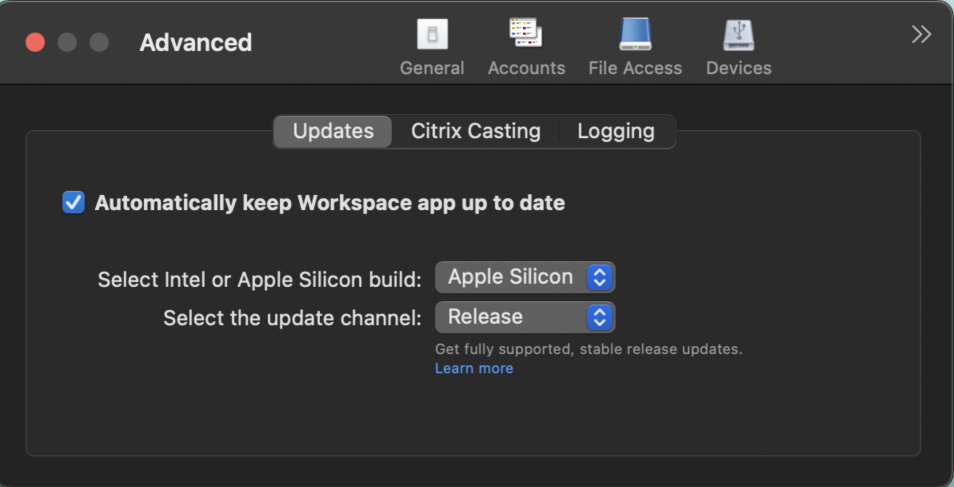
Sur les machines Apple Silicon, les utilisateurs ont la possibilité de mettre à jour automatiquement la version Intel même après avoir téléchargé la version Apple Silicon. L'option est disponible dans l'onglet Préférences.
Configuration avancée des mises à jour automatiques
Vous pouvez configurer les mises à jour automatiques de Citrix Workspace sur Mac avec Apple Silicon (série M1) à l'aide des méthodes suivantes :
-
Interface utilisateur graphique
-
Service de configuration globale des applications (GACS)
-
Gestion des appareils mobiles (MDM)
-
StoreFront
Pour plus d'informations, consultez Configuration avancée des mises à jour automatiques.
Les applications Workspace apparaissent dans le Dock avec des icônes d'application natives lorsqu'elles sont ouvertes
Auparavant, cliquer sur des applications virtuelles dans l'application Citrix Workspace déclenchait le Citrix Viewer où ces applications étaient disponibles. Si vous ouvriez de nombreuses applications, les applications ou leurs instances s'ouvraient dans le Citrix Viewer. Vous pouviez afficher les applications ouvertes en cliquant avec le bouton droit sur l'icône du Citrix Viewer.
À partir de cette version, lorsque vous ouvrez des applications virtuelles, elles apparaissent dans le Dock avec leurs icônes respectives et sont facilement identifiables. Vous pouvez ensuite accéder à l'application virtuelle directement depuis le Dock. Si vous ouvrez plusieurs instances d'une application, ces instances ne sont pas dupliquées dans le Dock, mais sont regroupées au sein d'une seule instance dans le Dock.
Remarque :
Les aperçus techniques sont disponibles pour que les clients puissent les tester dans leurs environnements hors production ou de production limitée, et partager leurs commentaires. Citrix n'accepte pas les cas de support pour les aperçus de fonctionnalités, mais apprécie les commentaires pour les améliorer. Citrix peut ou non agir sur les commentaires en fonction de leur gravité, de leur criticité et de leur importance. Il est conseillé de ne pas déployer les versions bêta dans des environnements de production.
Expérience améliorée de Mission Control et App Expose
Auparavant, l'utilisation de la fonctionnalité Mission Control ou App Expose dans une session d'application virtuelle entraînait le chevauchement de nombreuses fenêtres ouvertes.
À partir de cette version, lorsque vous utilisez la fonctionnalité Mission Control ou App Expose dans une session d'application virtuelle et que vous ouvrez de nombreuses fenêtres, celles-ci ne se chevauchent pas, et vous pouvez facilement choisir parmi elles.
Remarque :
Les aperçus techniques sont disponibles pour que les clients puissent les tester dans leurs environnements hors production ou de production limitée, et partager leurs commentaires. Citrix n'accepte pas les cas de support pour les aperçus de fonctionnalités, mais apprécie les commentaires pour les améliorer. Citrix peut ou non donner suite aux commentaires en fonction de leur gravité, de leur criticité et de leur importance. Il est conseillé de ne pas déployer les versions bêta dans des environnements de production.
Performances graphiques améliorées
Avec cette version, les performances graphiques sont améliorées pour les sessions de bureau.
Remarque :
Les aperçus techniques sont disponibles pour que les clients puissent les tester dans leurs environnements hors production ou de production limitée, et partager leurs commentaires. Citrix n'accepte pas les cas de support pour les aperçus de fonctionnalités, mais apprécie les commentaires pour les améliorer. Citrix peut ou non donner suite aux commentaires en fonction de leur gravité, de leur criticité et de leur importance. Il est conseillé de ne pas déployer les versions bêta dans des environnements de production.
Prise en charge du DPI élevé
L'application Citrix Workspace pour Mac est désormais compatible avec un moniteur à DPI élevé avec une résolution 4K ou 5K. Grâce à cette fonctionnalité, le texte, les images et les autres éléments graphiques des sessions de bureau ou d'application virtuelles apparaissent dans une taille qui peut être visualisée confortablement sur ces moniteurs haute résolution. Pour plus d'informations, consultez Prise en charge du DPI élevé.
Pour activer cette fonctionnalité, accédez à Préférences > Général > DPI élevé.
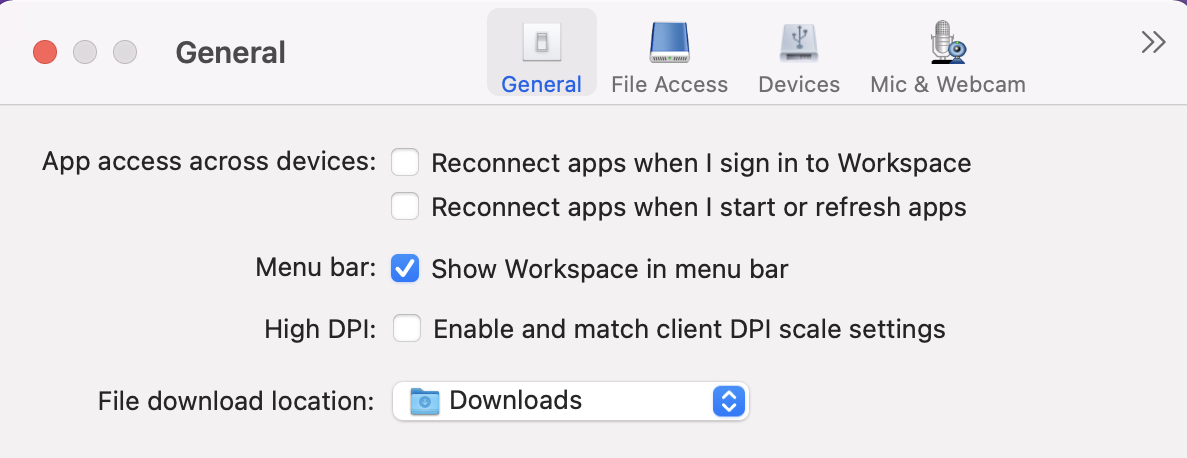
Remarque :
Le nombre de moniteurs externes que vous pouvez utiliser avec votre Mac est toujours limité par le modèle de Mac, ainsi que par la résolution et le taux de rafraîchissement de chaque écran. Reportez-vous aux spécifications techniques de votre Mac pour connaître le nombre de moniteurs externes pris en charge. Pour plus d'informations, consultez Connecter un ou plusieurs écrans externes à votre Mac dans l'article d'assistance Apple.
Prise en charge de la configuration administrateur des appareils utilisateur via l'outil MDM
Les administrateurs peuvent désormais configurer les paramètres suivants lors du déploiement de l'application Citrix Workspace via n'importe quel outil de déploiement MDM tel que Citrix Endpoint Management :
-
StoreURLs – Configurez les détails du magasin afin qu'il soit automatiquement ajouté lorsque l'utilisateur ouvre l'application Citrix Workspace, ce qui simplifie l'expérience de connexion. Pour ajouter un magasin, fournissez les détails du paramètre StoreURLs. Par exemple,
<string>https://myorg.com/?storename</string>. -
BlockStoreAddition – Empêchez l'utilisateur d'ajouter des magasins.Pour empêcher l'utilisateur d'ajouter un magasin, définissez la valeur du paramètre BlockStoreAddition sur True.
Pour plus d'informations, consultez Prise en charge de la configuration des magasins des appareils utilisateur via l'outil MDM.
Prise en charge de l'authentification par certificat
Vous pouvez désormais vous authentifier auprès de l'application Citrix Workspace (magasins cloud) à l'aide d'un certificat client.
Auparavant, l'authentification par certificat était prise en charge sur les configurations sur site et les clients utilisant des configurations cloud ne pouvaient pas se connecter à l'application Citrix Workspace. Cette fonctionnalité est désactivée par défaut et les administrateurs doivent contacter le service d'assistance Citrix pour l'activer en remplissant ce formulaire de demande.
Si votre organisation a configuré l'accès conditionnel avec Azure Active Directory, l'utilisateur est invité à sélectionner un certificat client pour l'authentification lors de la connexion. L'authentification par certificat ajoute une couche de sécurité supplémentaire, garantissant que votre appareil est conforme.
Une fois que vous avez ajouté un magasin et saisi des informations d'identification valides pour ce magasin, l'application Citrix Workspace affiche une liste de certificats valides disponibles dans votre trousseau pour l'authentification client. S'il n'y a qu'un seul certificat valide dans votre trousseau, il est sélectionné par défaut.
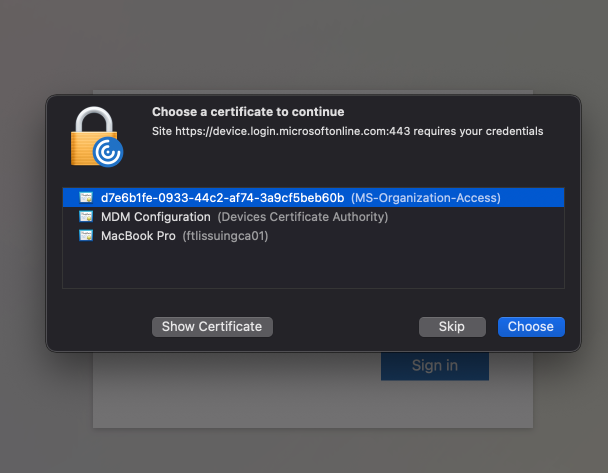
Une fois que vous avez choisi un certificat, le fournisseur d'identité le valide et le magasin de l'application Workspace apparaît après une validation réussie.
Remarque :
-
S’il n’y a pas de certificats valides dans votre trousseau, l’application Citrix Workspace effectue le traitement par défaut pour la demande d’authentification de certificat du serveur. Cela peut empêcher l’utilisateur de se connecter.
-
Si votre organisation a configuré l’accès conditionnel avec Azure Active Directory et qu’aucun certificat valide n’est trouvé dans votre trousseau, vous ne pouvez pas vous connecter à l’application Citrix Workspace.
Si un certificat précédemment sélectionné n’est plus valide, un message d’erreur s’affiche, vous invitant à sélectionner un certificat valide ou à contacter votre administrateur en l’absence de celui-ci.
Cette fonctionnalité est une préversion sur demande uniquement. Pour l’activer dans votre environnement, remplissez le formulaire Podio.
Remarque :
Les préversions techniques sont disponibles pour les clients afin qu’ils puissent les tester dans leurs environnements hors production ou de production limitée, et partager leurs commentaires. Citrix n’accepte pas les cas de support pour les préversions de fonctionnalités, mais apprécie les commentaires pour les améliorer. Citrix peut ou non tenir compte des commentaires en fonction de leur gravité, de leur criticité et de leur importance. Il est conseillé de ne pas déployer les versions bêta dans des environnements de production.
Changement de marque de Citrix Workspace Browser
Citrix Workspace Browser est désormais Citrix Enterprise Browser. Le schéma personnalisé est maintenant passé de citrixworkspace:// à citrixbrowser://.
La mise en œuvre de cette transition dans nos produits et leur documentation est un processus continu. Votre patience pendant cette transition est appréciée.
-
L’interface utilisateur du produit, le contenu intégré au produit, ainsi que les images et les instructions de la documentation du produit seront mis à jour dans les semaines à venir.
-
Il est possible que certains éléments (tels que les commandes et les MSI) conservent leurs anciens noms afin d’éviter de casser les scripts clients existants.
-
Documentation produit associée
Citrix Enterprise Browser
Cette version inclut Citrix Enterprise Browser version 105.1.1.19, basée sur Chromium version 105. Pour plus d’informations sur Citrix Enterprise Browser, consultez la documentation Citrix Enterprise Browser. et d’autres ressources (telles que des vidéos et des articles de blog) liées à cette documentation produit peuvent encore contenir d’anciens noms.
Ouvrir toutes les applications web et SaaS via Citrix Enterprise Browser
À partir de cette version, toutes les applications web internes et les applications SaaS externes disponibles dans l’application Citrix Workspace s’ouvrent dans Citrix Enterprise Browser.
Utiliser le service Global App Configuration pour gérer Citrix Enterprise Browser
L’administrateur peut utiliser le service Global App Configuration pour Citrix Workspace afin de fournir les paramètres de Citrix Enterprise Browser via un service géré de manière centralisée.
Le service Global App Configuration est conçu pour permettre aux administrateurs de configurer facilement Citrix Workspace et de gérer les paramètres de l’application Citrix Workspace. Cette fonctionnalité permet aux administrateurs d’utiliser le service Global App Configuration pour appliquer divers paramètres ou stratégies système à Citrix Enterprise Browser sur un magasin particulier. L’administrateur peut désormais configurer et gérer les paramètres suivants de Citrix Enterprise Browser à l’aide du service Global App Configuration :
-
"Activer CEB pour toutes les applications" - Fait de Citrix Enterprise Browser le navigateur par défaut pour l’ouverture des applications web et SaaS depuis l’application Citrix Workspace.
-
"Activer l’enregistrement des mots de passe" - Autorise ou refuse aux utilisateurs finaux la possibilité d’enregistrer les mots de passe.
-
« Activer le mode incognito » - Activer ou désactiver le mode incognito.
-
« Signets gérés » - Permettre à l'administrateur de pousser des signets vers le navigateur Citrix Enterprise Browser.
-
« Activer les outils de développement » - Activer ou désactiver les outils de développement dans le navigateur Enterprise Browser.
-
« Supprimer les données de navigation à la sortie » - Permettre à l'administrateur de configurer les données que le navigateur Citrix Enterprise Browser supprime à la sortie.
-
« Liste d'installation forcée des extensions » - Permettre à l'administrateur d'installer des extensions dans le navigateur Citrix Enterprise Browser.
-
« Liste d'extensions autorisées à l'installation » - Permettre à l'administrateur de configurer une liste d'extensions autorisées que les utilisateurs peuvent ajouter au navigateur Citrix Enterprise Browser. Cette liste utilise le Chrome Web Store.
Remarques :
-
Cette fonctionnalité est une préversion sur demande uniquement. Pour l'activer dans votre environnement, remplissez le formulaire Podio.
-
Les préversions techniques sont disponibles pour que les clients puissent les tester dans leurs environnements hors production ou de production limitée, et pour leur donner l'occasion de partager leurs commentaires. Citrix n'accepte pas les cas de support pour les préversions de fonctionnalités, mais apprécie les commentaires pour les améliorer. Citrix peut ou non agir sur les commentaires en fonction de leur gravité, de leur criticité et de leur importance. Il est conseillé de ne pas déployer les versions bêta dans des environnements de production.
-
La paire nom et valeur est sensible à la casse.
-
Tous les paramètres du navigateur dans le service de configuration globale des applications se trouvent sous la catégorie suivante :
 {
     "category": "browser",
     "userOverride": false,
     "assignedTo": [
     "AllUsersNoAuthentication"
     ]
 }
-
L'administrateur peut également appliquer les paramètres aux appareils non gérés. Pour plus d'informations, consultez la documentation du service de configuration globale des applications.
Préversion technique
-
Version mise à niveau de WebRTC pour Microsoft Teams optimisé
Pour une liste complète des fonctionnalités de préversion technique, consultez la page Fonctionnalités en préversion technique.
2209
Nouveautés
Se déconnecter du magasin web personnalisé lors de la fermeture de l'application Citrix Workspace
Lorsque le paramètre signoutCustomWebstoreOnExit est défini sur True, la fermeture de la fenêtre de l'application Citrix Workspace vous déconnecte du magasin web personnalisé. Lorsque vous rouvrez l'application Citrix Workspace, l'URL du magasin web est rechargée. Vous pouvez configurer le paramètre signoutCustomWebstoreOnExit dans le service de configuration globale des applications. Pour plus d'informations, consultez Se déconnecter du magasin web personnalisé lors de la fermeture de l'application Citrix Workspace
Citrix Enterprise Browser
Cette version inclut Citrix Enterprise Browser (anciennement Citrix Workspace Browser) version 103.2.1.10, basé sur Chromium version 103. Pour plus d'informations sur Citrix Enterprise Browser, consultez la documentation Citrix Enterprise Browser.
Problèmes résolus
-
La fonction de partage d'écran dans Microsoft Teams optimisé pour certaines applications tierces peut échouer sur l'application Citrix Workspace pour Mac. Le problème se produit lorsque la politique du codec Thinwire est définie sur Pour tout l'écran. Par conséquent, la fonction de partage d'applications est désactivée et aucune option n'est disponible dans le panneau de partage.
2208.1
Nouveautés
Afficher les applications, les bureaux et Citrix Enterprise Browser depuis la barre de menus via un menu d'accès rapide
Vous pouvez désormais afficher vos applications et bureaux les plus récemment utilisés ou favoris, ou ouvrir une fenêtre Citrix Enterprise Browser en cliquant sur l'icône Citrix Workspace dans la barre de menus. Cette fonctionnalité offre un accès facile à certaines de vos ressources sans avoir à ouvrir l'application Citrix Workspace.
Remarque :
Cette fonctionnalité n'est pas disponible sur les configurations sur site.
Si vous n'avez configuré aucun compte, une invite de connexion apparaît.
Un maximum de 5 de vos applications ou bureaux récemment utilisés ou favoris apparaissent dans les options sous les onglets Récents et Favoris respectivement. Pour afficher les autres applications dans l'application Citrix Workspace, cliquez sur Afficher toutes les applications. Pour afficher les autres bureaux dans l'application Citrix Workspace, cliquez sur Afficher tous les bureaux.
Vous pouvez ouvrir l'interface utilisateur de Citrix Workspace en cliquant sur l'icône de l'application Citrix Workspace.

Vous pouvez ouvrir le Citrix Enterprise Browser, sans ouvrir d'application web ou SaaS, en cliquant sur l'icône Citrix Enterprise Browser.

Remarque :
Le Citrix Enterprise Browser n'est pas disponible si le magasin configuré ne contient aucune application web ou SaaS. De plus, il n'est disponible que si votre administrateur a configuré Citrix Secure Private Access.
Vous pouvez afficher les options suivantes lorsque vous cliquez sur l'icône Compte dans le coin supérieur droit :
-
Préférences
-
Rechercher les mises à jour
-
À propos
-
Quitter
Pour plus d'informations, consultez Afficher les applications, les bureaux et Citrix Enterprise Browser à partir de la barre de menus via un menu d'accès rapide.
Prise en charge de l'authentification à l'aide de FIDO2
Avec cette version, les utilisateurs peuvent s'authentifier au sein d'une session HDX à l'aide de clés de sécurité FIDO2 sans mot de passe. Les clés de sécurité FIDO2 offrent aux employés d'entreprise un moyen transparent de s'authentifier auprès d'applications ou de bureaux prenant en charge FIDO2 sans saisir de nom d'utilisateur ni de mot de passe. Pour plus d'informations sur FIDO2, consultez Authentification FIDO2. Cette fonctionnalité prend actuellement en charge les authentificateurs itinérants (USB uniquement) avec code PIN et capacités tactiles. Vous pouvez configurer l'authentification basée sur les clés de sécurité FIDO2. Pour plus d'informations sur les prérequis et l'utilisation de cette fonctionnalité, consultez Autorisation locale et authentification virtuelle à l'aide de FIDO2. Lorsque vous accédez à une application ou un site Web prenant en charge FIDO2, une invite apparaît, demandant l'accès à la clé de sécurité. Si vous avez déjà enregistré votre clé de sécurité avec un code PIN (minimum 4 et maximum 64 caractères), vous devez saisir le code PIN lors de la connexion. Si vous avez déjà enregistré votre clé de sécurité sans code PIN, touchez simplement la clé de sécurité pour vous connecter.
Remarque :
Les aperçus techniques sont disponibles pour que les clients puissent les tester dans leurs environnements hors production ou de production limitée, et partager leurs commentaires. Citrix n'accepte pas les cas de support pour les aperçus de fonctionnalités, mais apprécie les commentaires pour les améliorer. Citrix peut ou non donner suite aux commentaires en fonction de leur gravité, de leur criticité et de leur importance. Il est conseillé de ne pas déployer les versions bêta dans des environnements de production.
Indicateur d'état de la batterie
L'état de la batterie de l'appareil apparaît désormais dans la zone de notification d'une session Citrix Desktop. Pour afficher l'état de la batterie dans la session de bureau, cliquez sur la flèche Afficher les icônes cachées dans la barre des tâches.
Remarque :
L'indicateur d'état de la batterie n'apparaît pas pour les VDA de serveur.
Pour plus d'informations, consultez Indicateur d'état de la batterie.
Citrix Enterprise Browser
Cette version inclut Citrix Enterprise Browser version 103.1.1.14, basée sur Chromium version 103. Pour plus d'informations sur Citrix Enterprise Browser, consultez la documentation Citrix Enterprise Browser.
Profils Citrix Enterprise Browser
Les profils vous aident à conserver les informations personnelles telles que l'historique, les favoris, les mots de passe et d'autres paramètres séparés pour chacun de vos comptes Citrix Workspace. En fonction de votre magasin Workspace, un profil est créé, vous permettant d'avoir une expérience de navigation unique et personnalisée.
Remarque :
Après la mise à niveau vers la version 103.1.1.14 et la première connexion à l'appareil, seuls vos mots de passe précédemment enregistrés sont supprimés. Lorsque vous vous connectez à l'appareil à l'aide d'un magasin différent pour la première fois, toutes vos données précédemment enregistrées sont perdues.
Ouvrez toutes les applications web et SaaS via Citrix Enterprise Browser
À partir de cette version, toutes les applications web internes et les applications SaaS externes disponibles dans l'application Citrix Workspace s'ouvrent dans Citrix Enterprise Browser. Vous pouvez vous inscrire à cet aperçu technique en utilisant ce formulaire Podio.
Remarque :
Les aperçus techniques sont mis à la disposition des clients pour qu'ils les testent dans leurs environnements hors production ou de production limitée, et pour leur donner l'occasion de partager leurs commentaires. Citrix n'accepte pas les cas de support pour les aperçus de fonctionnalités, mais apprécie les commentaires pour les améliorer. Citrix peut ou non donner suite aux commentaires en fonction de leur gravité, de leur criticité et de leur importance. Il est conseillé de ne pas déployer les versions bêta dans des environnements de production.
Problèmes résolus
2206.1
Nouveautés
Désinstaller l'application en faisant glisser l'icône de l'application Citrix Workspace vers la corbeille
Vous pouvez maintenant simplement faire glisser ou déplacer l'icône de l'application Citrix Workspace vers la corbeille pour désinstaller complètement l'application.
Auparavant, faire glisser l'icône de l'application Workspace vers la corbeille supprimait l'application mais laissait certains fichiers système sur votre Mac. Avec cette version, l'application Citrix Workspace et tous les fichiers qui lui sont associés sont supprimés de votre appareil lorsque vous faites glisser l'icône vers la corbeille.
Pour désinstaller l'application Citrix Workspace en la faisant glisser vers la corbeille, procédez comme suit :
-
Fermez l'application Citrix Workspace, si elle est en cours d'exécution.
-
Faites glisser l'application Citrix Workspace vers la corbeille. Vous pouvez également cliquer avec le bouton droit de la souris sur l'application Citrix Workspace et sélectionner Options > Placer dans la corbeille.
-
Fournissez vos informations d'identification système lorsque vous y êtes invité.
-
Fermez toutes les applications en cours d'exécution (Citrix Workspace) et cliquez sur Continuer pour confirmer. L'application Citrix Workspace et tous ses fichiers système sont supprimés de votre appareil.
Pour plus d'informations, consultez Désinstaller
Prise en charge de la continuité de service dans le navigateur Safari
La fonctionnalité de continuité de service de Citrix Workspace est désormais prise en charge pour le navigateur Safari. Les utilisateurs doivent installer l'application Citrix Workspace pour Mac et l'extension web Citrix Workspace. La continuité de service supprime (ou minimise) la dépendance vis-à-vis de la disponibilité des composants impliqués dans le processus de connexion. Elle vous permet de vous connecter à vos applications et bureaux virtuels quel que soit l'état de santé des services cloud. Pour plus d'informations sur la fonctionnalité de continuité de service, consultez la section Continuité de service.
Amélioration de la prise en charge de l'annulation de l'écho audio
L'application Citrix Workspace prend désormais en charge l'annulation de l'écho dans les codecs audio adaptatifs et les codecs audio hérités. Cette fonctionnalité est conçue pour les cas d'utilisation audio en temps réel et améliore l'expérience utilisateur. Citrix recommande d'utiliser l'audio adaptatif.
Remarque :
Les aperçus techniques sont disponibles pour que les clients puissent les tester dans leurs environnements hors production ou de production limitée, et partager leurs commentaires. Citrix n'accepte pas les cas de support pour les aperçus de fonctionnalités, mais apprécie les commentaires pour les améliorer. Citrix peut ou non donner suite aux commentaires en fonction de leur gravité, de leur criticité et de leur importance. Il est conseillé de ne pas déployer les versions bêta dans des environnements de production.
Améliorations apportées à Microsoft Teams optimisé
Dans Microsoft Teams optimisé, vous pouvez désormais utiliser la fonction vidéo lorsque plusieurs sessions de bureau virtuel ou d'application sont utilisées. Pour plus d'informations, consultez Améliorations apportées à Microsoft Teams optimisé
Indicateur d'état de la batterie
L'état de la batterie de l'appareil apparaît désormais dans la zone de notification d'une session Citrix Desktop.
Remarque :
L'indicateur d'état de la batterie n'apparaît pas pour les VDA de serveur.
Les aperçus techniques sont disponibles pour que les clients puissent les tester dans leurs environnements hors production ou de production limitée, et partager leurs commentaires. Citrix n'accepte pas les cas de support pour les aperçus de fonctionnalités, mais apprécie les commentaires pour les améliorer. Citrix peut ou non donner suite aux commentaires en fonction de leur gravité, de leur criticité et de leur importance. Il est conseillé de ne pas déployer les versions bêta dans des environnements de production.
Problèmes résolus
-
Lorsque vous partagez l'écran ou une application pendant un appel Microsoft Teams, vos pairs pourraient voir des artefacts visuels. Ce problème est dû à des fréquences d'images instables, telles qu'une lecture vidéo incorrecte (images figées ou noires transitoires). Cette version inclut des fréquences d'images ou des taux d'échantillonnage améliorés qui aident à réduire les artefacts visuels.
2204
Nouveautés
Paramètres du service Global App Configuration pour allowedWebStoreURLs
Les administrateurs peuvent désormais utiliser le service Global App Configuration pour configurer les paramètres des magasins Web personnalisés. Les administrateurs peuvent configurer les magasins Web personnalisés en utilisant la propriété
allowedWebStoreURLs. Pour plus d'informations sur le service Global App Configuration, consultez Mise en route.
Prise en charge de l'ouverture de l'application Citrix Workspace en mode maximisé
Les administrateurs peuvent configurer la propriété
maximise workspace window dans le service Global App Configuration pour permettre à l'application Citrix Workspace de s'ouvrir en mode maximisé par défaut. Pour plus d'informations sur le service Global App Configuration, consultez Mise en route.
Prise en charge des moniteurs haute résolution (DPI)
L'application Citrix Workspace pour Mac est désormais compatible avec un moniteur haute résolution (DPI) avec une résolution 4K ou 5K. Grâce à cette fonctionnalité, le texte, les images et les éléments graphiques des sessions de bureau virtuel ou d'application apparaissent dans une taille qui peut être visualisée confortablement sur ces moniteurs haute résolution.
Pour activer cette fonctionnalité, accédez à Préférences > Général > DPI élevé.
Les administrateurs peuvent modifier la stratégie Limite de mémoire d'affichage, qui spécifie la taille maximale du tampon vidéo en kilooctets pour une session de bureau, afin de l'adapter à la résolution d'affichage. La valeur par défaut de la stratégie Limite de mémoire d'affichage est de 65536 Ko et est suffisante pour un moniteur haute résolution (DPI) avec une résolution 4K.
Pour les sessions d'application virtuelle, la valeur par défaut de Limite de mémoire d'affichage est suffisante car la session d'application ne prend pas en charge plus d'un affichage.
Pour les sessions de bureau virtuel, les administrateurs doivent accéder à Citrix Studio > Stratégies > Limite de mémoire d'affichage et utiliser une valeur plus élevée, par exemple 393216 Ko pour utiliser les fonctionnalités High DPI pour plus d'un moniteur externe ou un moniteur de résolution 5K.
Pour plus d'informations sur la stratégie de limite de mémoire d'affichage, consultez Limite de mémoire d'affichage.
Les administrateurs peuvent modifier la stratégie Limite de mémoire d'affichage, qui spécifie la taille maximale du tampon vidéo en kilooctets pour une session de bureau, afin de l'adapter à la résolution d'affichage. La valeur par défaut de la stratégie Limite de mémoire d'affichage est de 65536 Ko et est suffisante pour jusqu'à 2 moniteurs 4K (2x32400 Ko). Les administrateurs doivent modifier cette valeur en accédant à Citrix Studio > Stratégies > Limite de mémoire d'affichage et utiliser une valeur de 393216 Ko pour utiliser cette fonctionnalité.
Pour plus d'informations sur la stratégie de limite de mémoire d'affichage, consultez Limite de mémoire d'affichage.
Remarque :
Cette fonctionnalité fonctionne avec un maximum de deux moniteurs connectés.
Des aperçus techniques sont disponibles pour que les clients puissent les tester dans leurs environnements de non-production ou de production limitée, et pour leur donner l'occasion de partager leurs commentaires. Citrix n'accepte pas les cas de support pour les aperçus de fonctionnalités, mais apprécie les commentaires pour les améliorer. Citrix peut ou non agir sur les commentaires en fonction de leur gravité, de leur criticité et de leur importance. Il est conseillé de ne pas déployer les versions bêta dans des environnements de production.
Amélioration de la licence d'accès client (CAL) permanente pour les sessions de bureau à distance
Avec cette version, si vous exécutez CAL dans votre environnement pour accéder aux bureaux à distance, lorsque l'ID client est supérieur à 15 caractères, vous pouvez lancer la session de bureau à distance avec une licence permanente.
Pour activer cette fonctionnalité, les administrateurs doivent configurer le fichier
default.ica en procédant comme suit :
-
Sur le serveur StoreFront, accédez à C:\inetpub\wwwroot\Citrix\<StoreName>\App_Data et ouvrez le fichier
default.icaavec n'importe quel éditeur.
isRDSLicensingEnabled=On
Restaurer les paramètres de clavier par défaut
Vous pouvez désormais restaurer les paramètres de clavier par défaut si vous avez modifié les paramètres dans les préférences de clavier de l'application Citrix Workspace. Pour restaurer les paramètres de clavier à leurs valeurs par défaut, ouvrez l'application Citrix Workspace, accédez à Préférences > Clavier et cliquez sur Restaurer les valeurs par défaut. Cliquez sur Oui pour confirmer.
Compatibilité de la protection des applications avec l'optimisation HDX pour Microsoft Teams
Avec cette version, le partage complet du moniteur ou du bureau est désactivé lorsque la protection des applications est activée pour le groupe de mise à disposition. Lorsque vous cliquez sur Partager le contenu dans Microsoft Teams, le sélecteur d'écran supprime l'option Bureau. Vous ne pouvez sélectionner que l'option Fenêtre pour partager n'importe quelle application ouverte, si le VDA est 2109 ou supérieur. Si vous êtes connecté à un VDA antérieur à 2019, aucun contenu n'est sélectionnable.
Citrix Enterprise Browser
Cette version inclut Citrix Enterprise Browser version 99.1.1.8, basé sur Chromium version 99. Pour plus d'informations sur le Citrix Enterprise Browser, consultez la documentation Citrix Enterprise Browser.
Faire de Citrix Enterprise Browser votre navigateur par défaut
Vous pouvez désormais faire de Citrix Enterprise Browser votre navigateur par défaut. Une fois que vous avez défini Citrix Enterprise Browser comme votre navigateur par défaut, tous les liens et les applications Web et SaaS s'ouvrent par défaut dans Citrix Enterprise Browser. Pour faire de Citrix Enterprise Browser votre navigateur par défaut sur macOS, procédez comme suit :
-
Ouvrez le Citrix Enterprise Browser, cliquez sur l'icône en forme de points de suspension et ouvrez le menu Paramètres.
-
Cliquez sur l'option Navigateur par défaut dans le volet gauche.
-
Dans la page Navigateur par défaut, cliquez sur Définir par défaut. Lorsque vous y êtes invité, cliquez sur Utiliser Citrix Enterprise Browser pour confirmer votre choix et appliquer les modifications.
Problèmes résolus
-
Lorsque vous partagez l'écran ou une application pendant un appel Microsoft Teams, vos pairs pourraient voir des artefacts visuels. Ce problème est dû à des fréquences d'images instables, telles qu'une lecture vidéo incorrecte (images figées ou noires transitoires). Cette version inclut des fréquences d'images ou des taux d'échantillonnage améliorés qui contribuent à réduire les artefacts visuels.
Problèmes connus
Problèmes connus dans la version 2411
Il est possible que l'application Citrix Workspace pour Mac cesse de répondre sur l'écran de chargement ou d'authentification, ou se ferme de manière inattendue après qu'un administrateur a mis à jour la configuration de Workspace (telle que le fournisseur d'identité ou la posture de l'appareil) dans la console Citrix Cloud™.
Pour résoudre le problème, les utilisateurs peuvent reconfigurer le magasin en suivant l'une des méthodes suivantes :
Supprimer et rajouter le magasin :
-
Ouvrez l'application Workspace.
-
Accédez à Préférences > Comptes.
-
Sélectionnez le magasin et cliquez sur Supprimer.
-
Ajoutez à nouveau le magasin.
Réinitialiser l'application Citrix Workspace (pour les versions 2409 ou ultérieures) :
-
Ouvrez l'application Workspace.
-
Accédez au menu Aide.
-
Cliquez sur Réinitialiser Citrix Workspace.
-
Ajoutez à nouveau le magasin.
Remarque :
La réinitialisation de l'application Citrix Workspace supprime tous les magasins configurés.
Problèmes connus dans la version 2409.10
Il n'y a pas de nouveaux problèmes connus.
Problèmes connus dans la version 2409
Il n'y a pas de nouveaux problèmes connus.
Problèmes connus dans la version 2405
-
Vous avez peut-être remarqué que les applications nouvellement ajoutées ne sont pas visibles par l'utilisateur final lors de l'actualisation automatique de l'application Citrix Workspace. Pour contourner ce problème, actualisez l'application Citrix Workspace pour afficher les applications nouvellement ajoutées.
Problèmes connus dans la version 2402.10
-
Si le paramètre Force Ephemeral Profiles est activé via le service Global App Configuration pour Citrix Enterprise Browser, et que l'utilisateur ferme la ou les fenêtres du navigateur sans quitter le navigateur, celui-ci passe dans un état où la création de nouveaux onglets et la saisie dans la barre d'adresse peuvent ne pas fonctionner comme prévu. Pour contourner ce problème, l'utilisateur doit quitter complètement le navigateur, puis le rouvrir.
Problèmes connus dans la version 2402
Problèmes connus dans la version 2308
-
Après la mise à niveau de l'application Citrix Workspace pour Mac vers la version 2308, la fenêtre des préférences peut ne plus répondre à aucune action de l'utilisateur. Pour contourner ce problème, quittez de force l'application Citrix Workspace et redémarrez-la. Pour plus d'informations sur la fermeture forcée d'une application sur un Mac, consultez Forcer la fermeture d'une app dans l'article d'assistance Apple.
Problème connu dans la version 2307
Aucun nouveau problème n'a été observé dans cette version.
Problème connu dans la version 2306
Aucun nouveau problème n'a été observé dans cette version.
Problèmes connus dans la version 2305
Problèmes connus dans la version 2301.1
-
Vous ne pouvez pas mettre à jour l'application Citrix Workspace pour Mac vers la version 2301.1 à l'aide du service de mise à jour automatique. Pour contourner ce problème, vous devez installer manuellement l'application Citrix Workspace pour Mac version 2301.1 en téléchargeant le fichier .dmg disponible sur la page Téléchargements.
Problèmes connus dans la version 2301
-
Sur les appareils macOS Ventura, les applications web progressives (PWA) ne s'ouvrent pas. Le message d'erreur suivant s'affiche :L'application Nom de l'app est endommagée et ne peut pas être ouverte. Vous devriez la déplacer vers la corbeille.
Problème connu dans la version 2211.1
Aucun nouveau problème n'a été observé dans cette version.
Problèmes connus dans la version 2211
-
Lorsque vous utilisez l'application Citrix Workspace pour Mac 2209 et les versions ultérieures, la page de connexion utilisateur peut ne pas s'afficher lors de l'utilisation du portail Web personnalisé. Pour contourner ce problème, quittez l'application Citrix Workspace en utilisant l'option Quitter de l'icône Citrix Workspace dans la barre de menus.
Problèmes connus dans la version 2210
-
Lorsque vous redimensionnez une session en mode plein écran sur un MacBook, le point focal d'un curseur peut apparaître légèrement au-dessus de la position réelle du curseur. Pour contourner ce problème, accédez à Préférences Système > Dock et barre de menus et activez l'option Masquer et afficher automatiquement la barre de menus en plein écran.
-
Lors du lancement de certaines applications tierces telles qu'Epic ou Kronos, la fenêtre de connexion des applications peut être couverte par une autre fenêtre. En conséquence, toute la session se fige. Pour contourner ce problème, effectuez l'une des actions suivantes :
-
Faites glisser la fenêtre qui bloque la fenêtre de connexion pour l'éloigner.
-
Localisez la fenêtre de connexion à l'aide de la fonctionnalité Mission Control.
-
Utilisez le raccourci clavier Commande+~ pour basculer entre les fenêtres.
-
Problèmes connus dans 2209
Aucun nouveau problème n'a été observé dans cette version.
Problème connu dans 2208.1
Aucun nouveau problème n'a été observé dans cette version.
Problème connu dans 2206.1
Aucun nouveau problème n'a été observé dans cette version.
Problèmes connus dans 2203.1
-
Lorsque vous cliquez sur l'option Réinitialiser les paramètres dans la section Paramètres avancés de Citrix Enterprise Browser, les paramètres de journalisation ne sont pas réinitialisés par défaut. Pour contourner ce problème, cliquez sur l'option Réinitialiser les paramètres de journalisation par défaut disponible sur la page Journaux.
Problèmes connus dans la version 2111
Aucun nouveau problème n'a été observé dans cette version.
Problèmes connus dans la version 2109.1
Aucun nouveau problème n'a été observé dans cette version.
Problèmes connus dans la version 2109
-
Après avoir ajouté des magasins dans l'application Citrix Workspace et modifié la période de réauthentification actuelle dans Période de réauthentification pour l'application Workspace, puis basculé du magasin sur site vers le magasin cloud après quelques minutes, vous êtes déconnecté du magasin cloud et une invite d'authentification apparaît. Une fois que vous vous êtes connecté à l'application Citrix Workspace, l'icône de chargement apparaît indéfiniment et vous ne pouvez pas vous connecter.
Problèmes connus dans la version 2108.1
Aucun nouveau problème n'a été observé dans cette version.
Problèmes connus dans la version 2108
Problèmes connus dans la version 2107
Problèmes connus dans la version 2104
Aucun nouveau problème n’a été observé dans cette version.
Problèmes connus dans la version 2102
Aucun nouveau problème n’a été observé dans cette version.
Problèmes connus dans la version 2101
-
Sur macOS Big Sur, les tentatives de lancement de l'application d'authentification unique SAML Web sur l'application Citrix Workspace pour Mac peuvent échouer, affichant le message d'erreur suivant.
Page could not load. Please try again later or contact your administrator for assistance. Incident ID:-202
Problèmes connus dans la version 2012
-
Les appels vidéo sur Microsoft Skype Entreprise ne sont pas pris en charge sur macOS Big Sur (11.0.1).
Obsolescence
Pour plus d'informations sur les éléments obsolètes, consultez la page Obsolescence.
Documentation héritée
Pour les versions de produits ayant atteint la fin de vie (EOL), consultez la documentation héritée.
Avis de tiers
L'application Citrix Workspace peut inclure des logiciels tiers sous licence selon les termes définis dans le document suivant :