Enregistrer et supprimer l’enregistrement de votre serveur de licences Citrix
Enregistrer votre serveur de licences Citrix
Enregistrez votre serveur de licences Citrix auprès de Citrix Cloud, en utilisant un processus d’activation par code court, via l’option Enregistrer de la section Utilisation et statistiques des Paramètres.
Une fois enregistré, l’écran indique que vous êtes enregistré et vous pouvez utiliser l’option Supprimer l’enregistrement pour annuler l’enregistrement du serveur de licences.
En enregistrant le serveur de licences auprès de Citrix Cloud, vous autorisez le serveur de licences à collecter et stocker les informations d’utilisation des licences Call Home, et à transmettre régulièrement ces données à Citrix Cloud.
Pour connaître les étapes d’enregistrement d’un serveur de licences sur site, consultez Enregistrer des produits sur site auprès de Citrix Cloud.
Affichez l’état de vos serveurs de licences Citrix pour comprendre lesquels signalent correctement l’utilisation et quand ils ont signalé l’utilisation pour la dernière fois à Citrix Cloud. Pour plus d’informations, consultez Surveiller les licences et l’utilisation pour les déploiements sur site.
Une fois votre serveur de licences enregistré avec succès dans Citrix Cloud, vous pouvez afficher les détails dans l’interface utilisateur de Citrix Cloud.
Important :
Avant d’enregistrer votre serveur de licences auprès de Citrix Cloud, utilisez les règles de pare-feu pour ouvrir les URL suivantes :
https://trust.citrixnetworkapi.net:443
https://trust.citrixworkspacesapi.net:443
https://cis.citrix.com:443
https://core.citrixworkspacesapi.net:443
https://core-eastus-release-a.citrixworkspacesapi.net:443
https://core.citrixworkspacesapi.net:443
http://ocsp.digicert.com:80
http://crl3.digicert.com:80
http://crl4.digicert.com:80
http://ocsp.entrust.net:80
http://crl.entrust.net:80Assurez-vous que le serveur de licences peut accéder au serveur de liste de révocation de certificats pour DigiCert et Entrust. Le serveur de licences vérifie le serveur pour voir si les certificats requis sont valides ou révoqués.
Étapes pour enregistrer votre serveur de licences
Pour enregistrer votre serveur de licences, suivez les étapes suivantes :
- Accédez à Paramètres > Utilisation et statistiques.
-
Cliquez sur Enregistrer pour générer un code alphanumérique de 8 caractères.
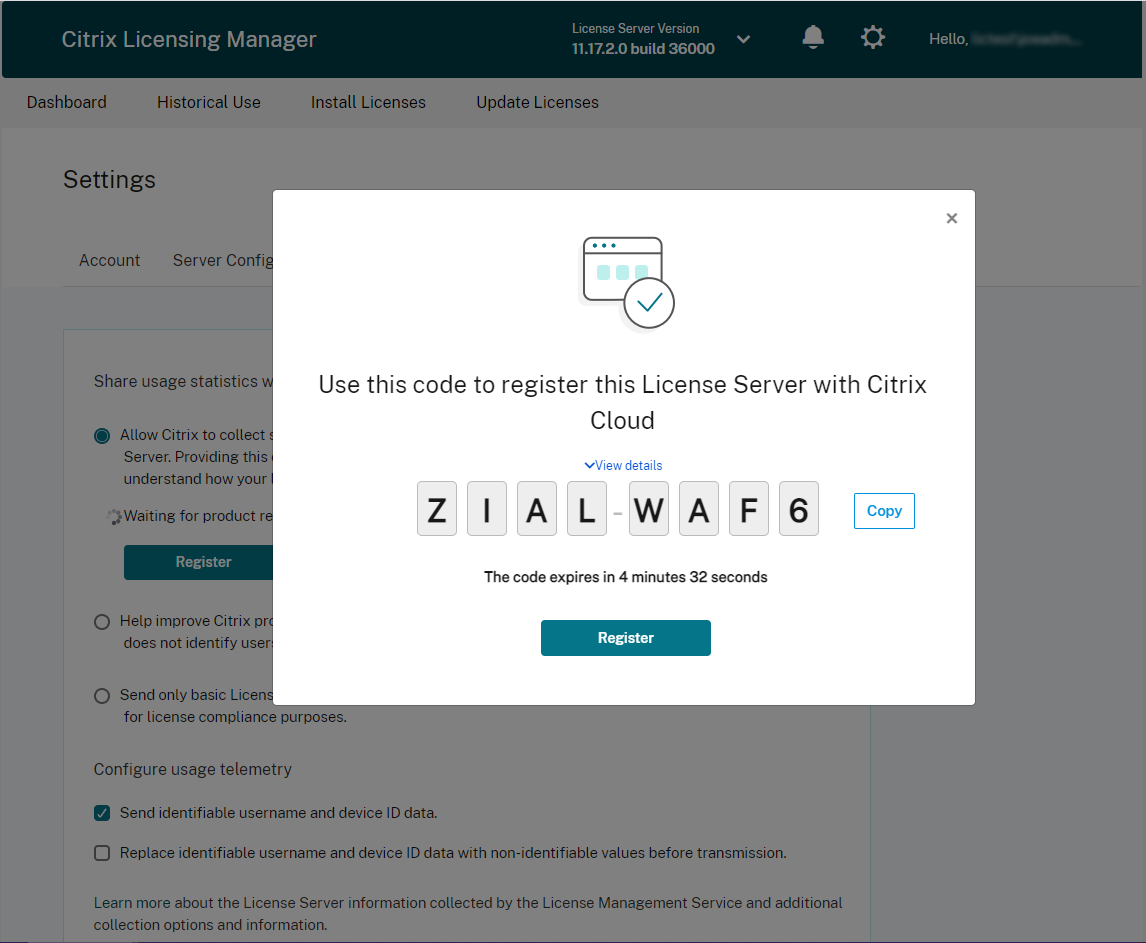
- Sélectionnez Afficher les détails pour afficher la version de votre serveur de licences, l’ID MAC, le nom d’hôte et l’adresse IP.
- Cliquez sur Enregistrer. Vous êtes redirigé vers la page de connexion de Citrix Cloud™.
- Saisissez les informations d’identification de votre compte Citrix Cloud et accédez à Enregistrement du produit > Enregistrer. Saisissez le code alphanumérique de 8 caractères, puis cliquez sur Continuer.
-
- Vérifiez les détails de l’enregistrement et cliquez sur Enregistrer. Pour plus d’informations, consultez Enregistrer des produits sur site auprès de Citrix Cloud.
Remarque :
Si vous n’êtes pas redirigé vers l’expérience d’enregistrement du produit, procédez comme suit :
- Accédez à citrix.cloud.com et connectez-vous à Citrix Cloud.
- Sélectionnez votre entreprise, puis sélectionnez Gestion des identités et des accès > Onglet Accès API > Enregistrements de produits dans le menu de sélection.
Supprimer l’enregistrement de votre serveur de licences
Si vous souhaitez enregistrer votre serveur de licences avec un compte Citrix Cloud différent ou nouveau, supprimez l’enregistrement et réenregistrez le serveur de licences.
Pour supprimer l’enregistrement de votre serveur de licences, accédez à Paramètres > Utilisation et statistiques, puis cliquez sur Supprimer l’enregistrement. Vérifiez et confirmez le message de confirmation.
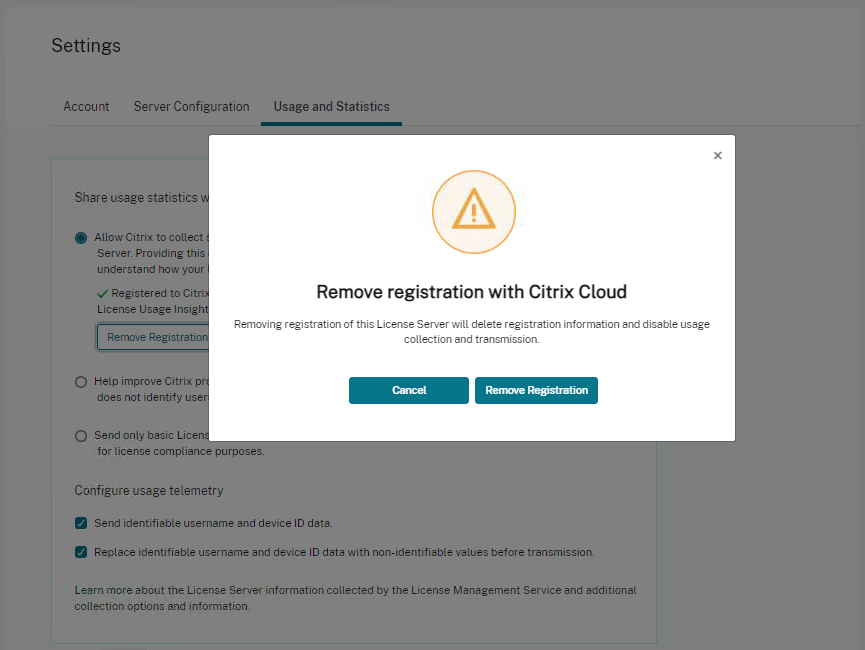
L’enregistrement de votre serveur de licences est supprimé de Citrix Cloud. Vous pouvez maintenant suivre les étapes pour enregistrer votre serveur de licences et l’enregistrer avec un nouveau compte Citrix Cloud.