Citrix Licensing Manager
Le Citrix Licensing Manager est une console de gestion basée sur le Web pour les licences Citrix. Il active les fonctionnalités du serveur de licences à l’aide d’une interface web simple. Pour plus d’informations sur les fonctions que vous pouvez effectuer à l’aide du Citrix Licensing Manager, consultez la présentation technique des licences Citrix.
Le Citrix Licensing Manager est installé sur le serveur de licences. Vous ne pouvez l’utiliser que pour gérer le serveur de licences sur lequel il est installé. Les services web Citrix fournissent les fonctionnalités pour le service Windows Licensing.
-
Accédez au Citrix Licensing Manager à l’aide du lien
https://*LicenseServerName:WSLPort*. Le port WSL par défaut est 8083. -
-
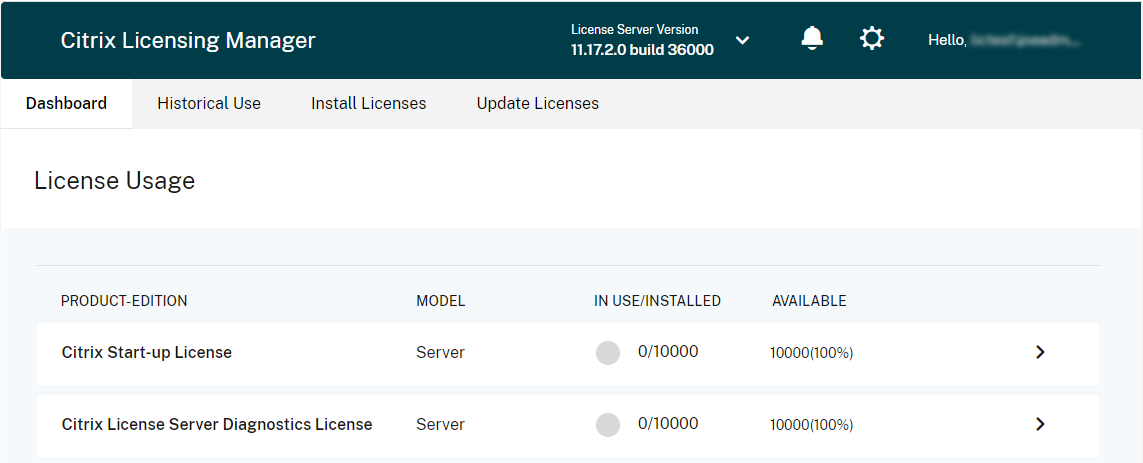
L’écran du Citrix Licensing Manager affiche les détails suivants :
- La version du serveur de licences dans la barre supérieure de l’écran. Vous pouvez également afficher le nom d’hôte, l’adresse Ethernet et l’adresse IPv4 à partir de la liste déroulante de la barre de titre, en sélectionnant la flèche vers le bas en haut à droite de l’écran du Citrix Licensing Manager.
-
Notifications importantes concernant la disponibilité des licences, leur expiration et d’autres conditions. Vous pouvez afficher ces notifications en sélectionnant l’icône en forme de cloche en haut de l’écran du Citrix Licensing Manager.
-
Le Citrix Licensing Manager vous permet également d’effectuer les actions suivantes :
- Configurer les actions de renouvellement de licence des Customer Success Services. Spécifiez s’il faut télécharger et installer les licences automatiquement, vérifier les renouvellements disponibles et notifier, ou installer manuellement les licences. Pour plus d’informations sur la configuration de cette fonctionnalité, consultez Vérifier et installer les licences de renouvellement des Customer Success Services avec le Citrix Licensing Manager.
- Stocker et exporter les rapports d’utilisation historique du serveur de licences. Vous pouvez spécifier une plage de dates pour les données d’utilisation historique et les exporter vers un fichier CSV. Le fichier CSV fournit des informations d’utilisation quotidienne, y compris le nombre de licences en dépassement. Pour plus d’informations sur l’exportation des données d’utilisation historique, consultez Utilisation historique.
Une fenêtre modale « Nouveautés »
-
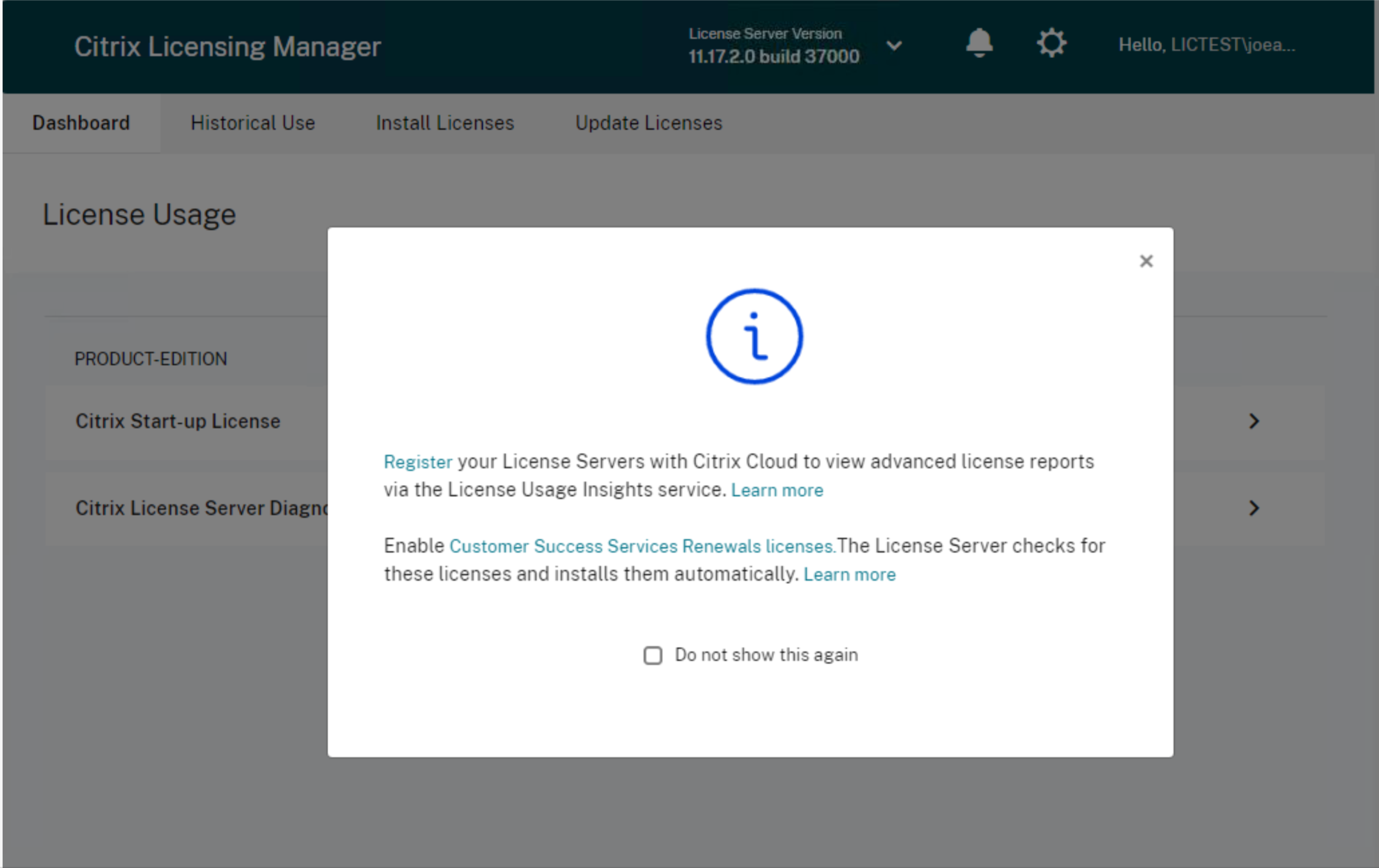
À partir de la version 11.17.2 build 37000, lorsque vous lancez le Citrix Licensing Manager, une fenêtre modale apparaît et fournit des informations sur :
- Les nouvelles fonctionnalités disponibles sur votre Citrix Licensing Manager
- Les fonctionnalités déjà disponibles, mais actuellement désactivées sur votre Citrix Licensing Manager. Vous pouvez activer ces fonctionnalités directement depuis la fenêtre modale.
Par exemple, le Citrix Licensing Manager détecte automatiquement que votre serveur de licences n’est pas enregistré auprès de Citrix Cloud et vous invite à vous enregistrer.
Citrix vous recommande d’activer les fonctionnalités désactivées, lorsque vous y êtes invité. Cela améliore votre expérience utilisateur et la façon dont vous surveillez l’utilisation de vos licences.
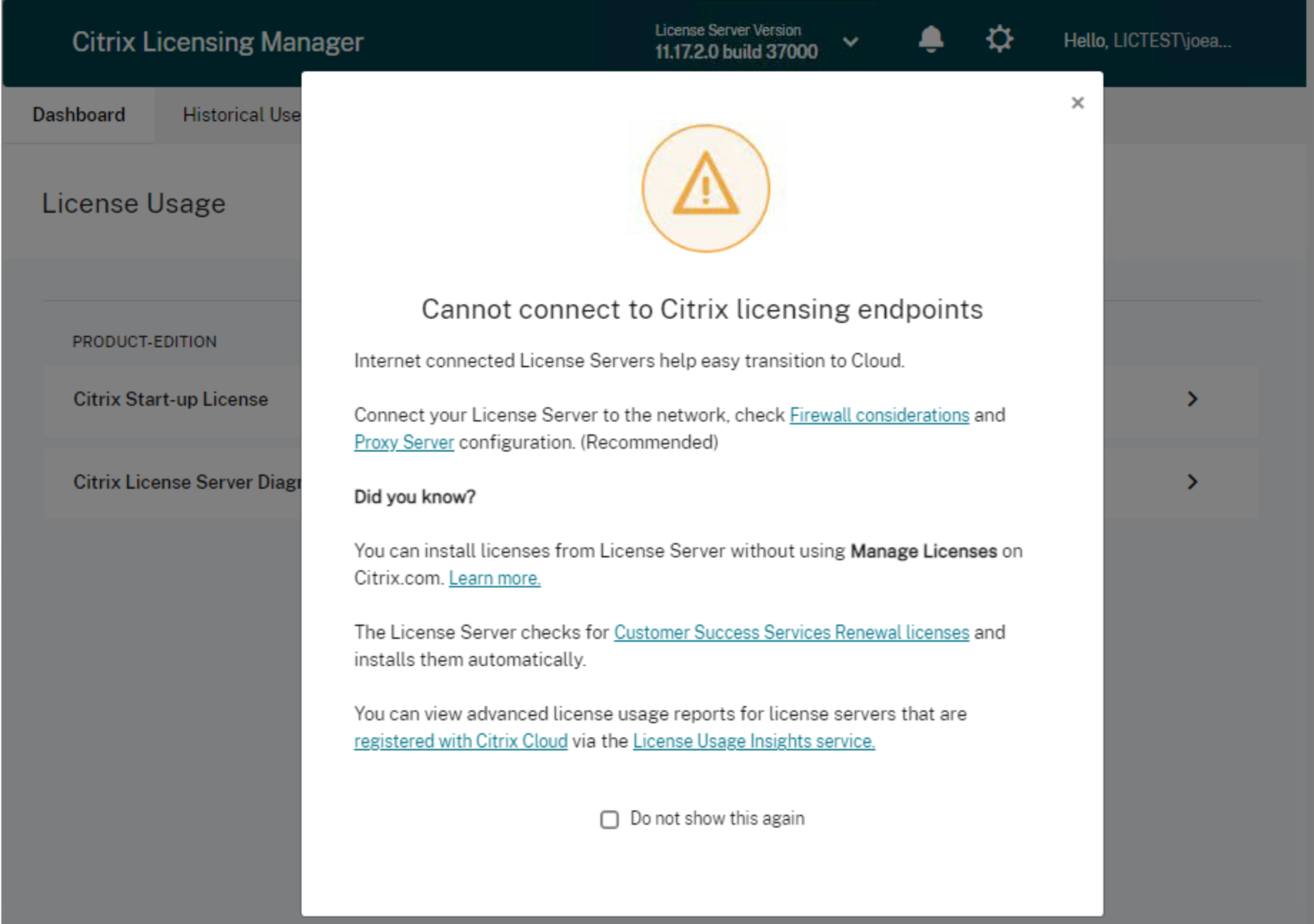
Le Citrix Licensing Manager affiche également des messages d’alerte pour les problèmes liés au réseau et recommande des étapes pour les atténuer.
Étapes suivantes
-
Tableau de bord : Affichez les détails sur les licences installées, utilisées, disponibles, la date d’expiration des licences et les dates des Customer Success Services. Pour plus d’informations, consultez Tableau de bord.
-
Utilisation historique : Examinez et exportez les données relatives aux produits, aux modèles de licence et aux dates des Customer Success Services (Subscription Advantage). Pour plus d’informations, consultez Utilisation historique.
-
Installer les licences : Installez les fichiers de licence sur le serveur de licences à l’aide d’un code d’accès de licence ou d’un fichier téléchargé. Affichez les détails des licences après leur installation. Pour plus d’informations, consultez Installer les licences.
-
Mettre à jour les licences : Vérifiez, téléchargez, installez et mettez à jour les licences de renouvellement des Customer Success Services disponibles. Pour plus d’informations, consultez Mettre à jour les licences.
-
Paramètres : Modifiez les paramètres liés aux comptes d’utilisateurs et de groupes, à la configuration du serveur et aux données d’utilisation et de statistiques. Pour plus d’informations, consultez Paramètres.