Créer des VDA Linux non joints à un domaine
Cet article vous guide dans l’utilisation de Machine Creation Services™ (MCS) pour créer des VDA Linux non joints à un domaine dans Citrix DaaS.
Important :
- Les VDA non joints à un domaine sont pris en charge pour Citrix DaaS.
- Votre plan de contrôle doit être déployé via Citrix DaaS.
- Vous pouvez déployer des VDA non joints à un domaine dans un cloud public ou un centre de données sur site. Les VDA non joints à un domaine sont gérés par le plan de contrôle dans Citrix DaaS.
- Vous pouvez configurer Rendezvous V2 pour contourner les Citrix Cloud Connectors. Sinon, vous devez installer des Cloud Connectors pour connecter les VDA à votre plan de contrôle.
- Pour créer des VDA non joints à un domaine, vous devez utiliser MCS.
- Les serveurs bare metal ne sont pas pris en charge par MCS.
- Les fonctionnalités suivantes sont disponibles pour les VDA Linux non joints à un domaine :
(Pour Nutanix uniquement) Étape 1 : Installer et enregistrer le plug-in Nutanix AHV
Obtenez le package du plug-in Nutanix AHV auprès de Nutanix. Installez et enregistrez le plug-in dans votre environnement Citrix Virtual Apps and Desktops. Pour plus d’informations, consultez le guide d’installation du plug-in Nutanix Acropolis MCS, disponible sur le portail de support Nutanix.
Étape 1a : Installer et enregistrer le plug-in Nutanix AHV pour les Delivery Controllers sur site
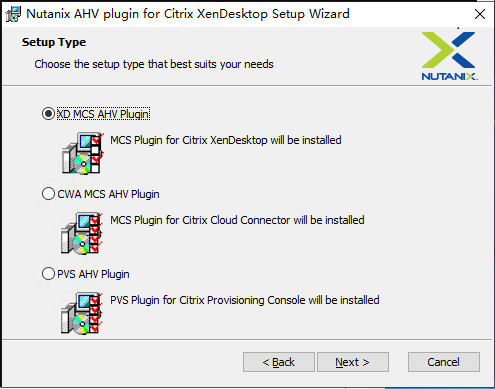
- Après avoir installé Citrix Virtual Apps and Desktops™, sélectionnez et installez le XD MCS AHV Plugin sur vos Delivery Controllers.
Étape 1b : Installer et enregistrer le plug-in Nutanix AHV pour les Delivery Controllers cloud
Sélectionnez et installez le CWA MCS AHV Plugin pour les Citrix Cloud™ Connectors. Installez le plug-in sur tous les Citrix Cloud Connectors enregistrés auprès du locataire Citrix Cloud. Vous devez enregistrer les Citrix Cloud Connectors même s’ils desservent un emplacement de ressources sans AHV.
Étape 1c : Effectuer les étapes suivantes après l’installation du plug-in
- Vérifiez qu’un dossier Nutanix Acropolis a été créé dans
C:\Program Files\Common Files\Citrix\HCLPlugins\CitrixMachineCreation\v1.0.0.0. - Exécutez la commande
"C:\Program Files\Common Files\Citrix\HCLPlugins\RegisterPlugins.exe" -PluginsRoot "C:\Program Files\Common Files\Citrix\HCLPlugins\CitrixMachineCreation\v1.0.0.0". -
Redémarrez les services Citrix Host, Citrix Broker et Citrix Machine Creation Services sur vos Delivery Controllers sur site ou redémarrez le service Citrix RemoteHCLServer sur les Citrix Cloud Connectors.
Conseil :
Nous vous recommandons d’arrêter puis de redémarrer les services Citrix Host, Citrix Broker et Machine Creation Services lorsque vous installez ou mettez à jour le plug-in Nutanix AHV.
-
Étape 2 : Créer une connexion d’hôte
-
Les hôtes sont des hyperviseurs ou des services cloud utilisés dans vos emplacements de ressources. Cette étape vous permet de spécifier les informations que DaaS utilise pour communiquer avec les machines virtuelles sur un hôte. Les informations détaillées incluent l’emplacement des ressources, le type d’hôte, les informations d’identification d’accès, la méthode de stockage à utiliser et les réseaux que les machines virtuelles sur l’hôte peuvent utiliser.
-
Important :
-
Les ressources d’hôte (stockage et réseau) de votre emplacement de ressources doivent être disponibles avant de créer une connexion.
- Connectez-vous à Citrix Cloud.
- Dans le menu supérieur gauche, sélectionnez Mes services > DaaS.
- Dans Gérer > Configuration complète, sélectionnez Hébergement dans le volet gauche.
- Sélectionnez Ajouter des connexions et des ressources dans la barre d’actions.
-
- L’assistant vous guide à travers les pages suivantes. Le contenu spécifique de la page dépend du type de connexion sélectionné. Après avoir terminé chaque page, sélectionnez Suivant jusqu’à ce que vous atteigniez la page Résumé.
Étape 2a : Connexion
Sur la page Connexion :
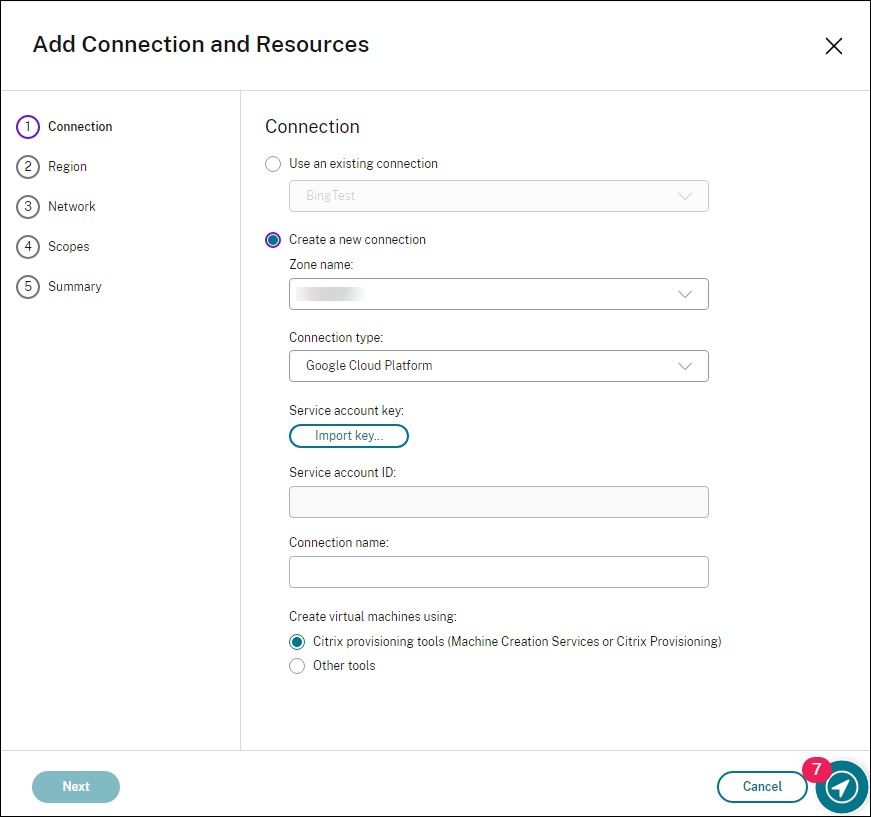
- Pour créer une connexion, sélectionnez Créer une nouvelle connexion. Pour créer une connexion basée sur la même configuration d’hôte qu’une connexion existante, sélectionnez Utiliser une connexion existante, puis choisissez la connexion pertinente.
- Sélectionnez une zone dans le champ Nom de la zone. Les options sont tous les emplacements de ressources que vous avez configurés.
- Sélectionnez un hyperviseur ou un service cloud dans le champ Type de connexion. Les options sont les hyperviseurs et les services cloud dont les plug-ins sont correctement installés dans la zone.
Vous pouvez également utiliser la commande PowerShell
Get-HypHypervisorPlugin -ZoneUidpour obtenir la liste des plug-ins d’hyperviseur disponibles avec la zone sélectionnée. - Saisissez un nom de connexion. Ce nom apparaît dans l’affichage Gérer.
- Choisissez l’outil pour créer des machines virtuelles : Machine Creation Services ou Citrix Provisioning.
Les informations sur la page Connexion diffèrent selon l’hôte (type de connexion) que vous utilisez. Par exemple, lors de l’utilisation d’Azure Resource Manager, vous pouvez utiliser un principal de service existant ou en créer un.
Étape 2b : Gestion du stockage
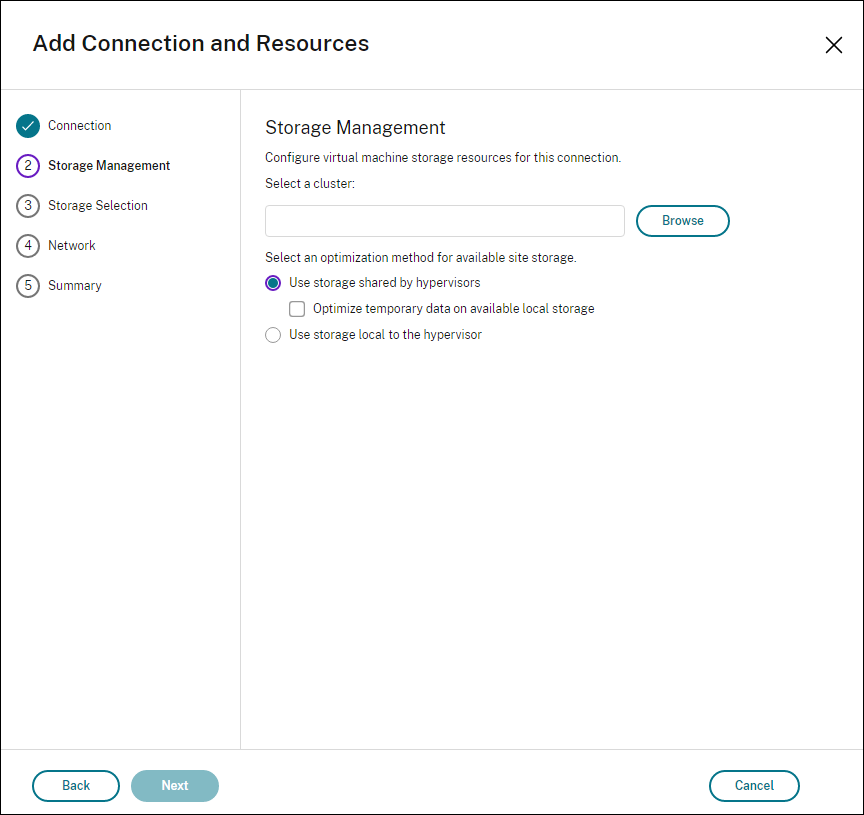
Pour plus d’informations sur les types et méthodes de gestion du stockage, consultez Stockage d’hôte.
Si vous configurez une connexion à un hôte Hyper-V ou VMware, accédez à un nom de cluster, puis sélectionnez-le. Les autres types de connexion ne demandent pas de nom de cluster.
Sélectionnez une méthode de gestion du stockage : stockage partagé par les hyperviseurs ou stockage local à l’hyperviseur.
- Si vous choisissez un stockage partagé par les hyperviseurs, indiquez si vous souhaitez conserver les données temporaires sur le stockage local disponible. (Vous pouvez spécifier des tailles de stockage temporaire non par défaut dans les catalogues de machines qui utilisent cette connexion.) **Exception :** Lors de l'utilisation de volumes de stockage en cluster (CSV), Microsoft System Center Virtual Machine Manager ne permet pas la création de disques de cache de données temporaires sur le stockage local. Les tentatives de configuration de cette configuration de gestion du stockage dans la console **Gérer** échouent.
- Si vous utilisez un stockage partagé dans un pool Citrix Hypervisor, indiquez si vous souhaitez utiliser IntelliCache pour réduire la charge sur le périphérique de stockage partagé. Consultez [Environnements de virtualisation Citrix Hypervisor](/fr-fr/citrix-daas/install-configure/resource-location/xenserver-host.html).
- ### Étape 2c : Sélection du stockage
- 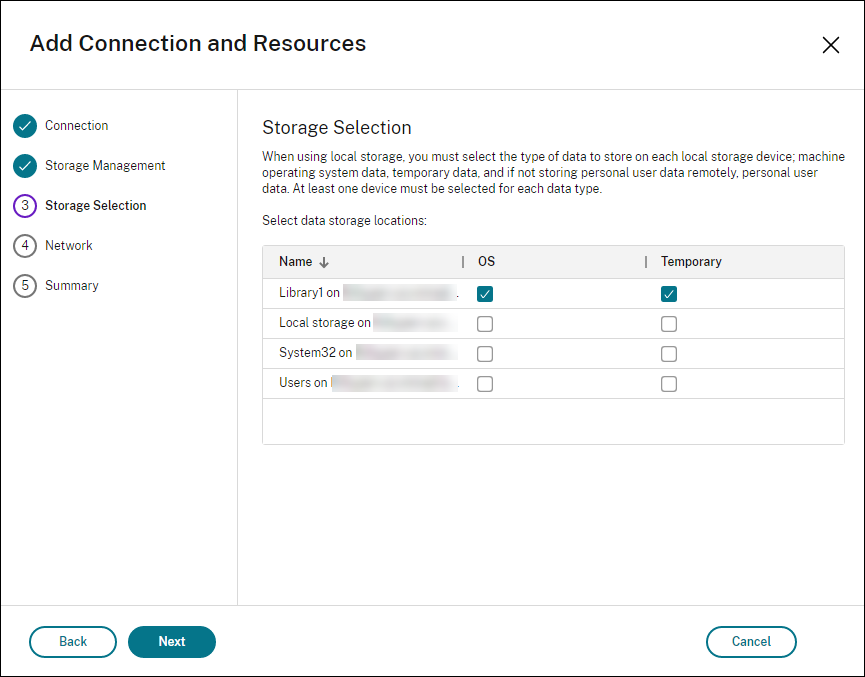
Pour plus d’informations sur la sélection du stockage, consultez Stockage d’hôte.
Sélectionnez au moins un périphérique de stockage hôte pour chaque type de données disponible. La méthode de gestion du stockage que vous avez sélectionnée sur la page précédente affecte les types de données disponibles pour la sélection sur cette page. Vous devez sélectionner au moins un périphérique de stockage pour chaque type de données pris en charge avant de pouvoir passer à la page suivante de l’assistant.
Le bas de la page Sélection du stockage contient d’autres options de configuration si vous avez choisi un stockage partagé par les hyperviseurs et activé Optimiser les données temporaires sur le stockage local disponible. Vous pouvez sélectionner les périphériques de stockage locaux (dans le même pool d’hyperviseurs) à utiliser pour les données temporaires.
Le nombre de périphériques de stockage actuellement sélectionnés est affiché (dans le graphique, « 1 périphérique de stockage sélectionné »). Lorsque vous survolez cette entrée, les noms des périphériques sélectionnés apparaissent (sauf si aucun périphérique n’est configuré).
- Sélectionnez Sélectionner pour modifier les périphériques de stockage à utiliser.
- Dans la boîte de dialogue Sélectionner le stockage, cochez ou décochez les cases à cocher des périphériques de stockage, puis sélectionnez OK.
Étape 2d : Région
(S’affiche uniquement pour certains types d’hôtes.) La sélection de la région indique où les machines virtuelles seront déployées. Idéalement, choisissez une région proche de l’endroit où les utilisateurs accèdent à leurs applications.
Étape 2e : Réseau
Saisissez un nom pour les ressources. Ce nom apparaît dans la console Gérer pour identifier la combinaison de stockage et de réseau associée à la connexion. Sélectionnez un ou plusieurs réseaux utilisés par les machines virtuelles.
Certains types de connexion (tels que Azure Resource Manager) répertorient également les sous-réseaux utilisés par les machines virtuelles. Sélectionnez un ou plusieurs sous-réseaux.
Étape 2f : Résumé
Vérifiez vos sélections ; si vous souhaitez apporter des modifications, revenez aux pages précédentes de l’assistant. Lorsque vous avez terminé votre vérification, sélectionnez Terminer.
Rappel : Si vous stockez des données temporaires localement, vous pouvez configurer des valeurs non par défaut pour le stockage des données temporaires lorsque vous créez le catalogue contenant les machines qui utilisent cette connexion.
Remarque : - > Une étendue n’est pas affichée pour les administrateurs avec accès complet. Pour plus d’informations, consultez Administrateurs, rôles et étendues.
    -  Pour plus d'informations, consultez [Créer et gérer des connexions](https://docs.citrix.com/fr-fr/citrix-daas/install-configure/connections.html).

-  ## Étape 3 : Préparer une image maître
Conseil :
Vous pouvez utiliser une seule image pour créer des VDA joints à un domaine et des VDA non joints à un domaine.
(Pour Citrix Hypervisor™ uniquement) Étape 3a : Installer les outils Citrix VM Tools
Installez les outils Citrix VM Tools sur la VM de modèle pour que chaque VM puisse utiliser l’interface de ligne de commande xe ou XenCenter. Les performances de la VM peuvent être lentes si vous n’installez pas les outils. Sans les outils, vous ne pouvez effectuer aucune des opérations suivantes :
- Arrêter, redémarrer ou suspendre une VM proprement.
- Afficher les données de performance de la VM dans XenCenter.
- Migrer une VM en cours d’exécution (via
XenMotion).- Créer des instantanés ou des instantanés avec mémoire (points de contrôle), et restaurer des instantanés.
- Ajuster le nombre de vCPU sur une VM Linux en cours d’exécution.
-
Exécutez la commande suivante pour monter les outils Citrix VM Tools nommés guest-tools.iso.
sudo mount /dev/cdrom /mnt <!--NeedCopy--> -
Exécutez la commande suivante pour installer le package
xe-guest-utilitiesen fonction de votre distribution Linux.Pour RHEL/CentOS/Rocky Linux :
sudo rpm -i /mnt/Linux/xe-guest-utilities_{package-version}_all.rpm
<!--NeedCopy-->
Pour Ubuntu/Debian :
sudo dpkg -i /mnt/Linux/xe-guest-utilities_{package-version}_all.deb
<!--NeedCopy-->
Pour SUSE :
sudo rpm -i /mnt/Linux/xe-guest-utilities_{package-version}_all.rpm <!--NeedCopy--> -
Vérifiez l’état de virtualisation de la VM de modèle sous l’onglet Général dans XenCenter. Si les outils Citrix VM Tools sont installés correctement, l’état de virtualisation est Optimisé.
(Pour Azure, AWS et GCP) Étape 3b : Configurer cloud-init pour Ubuntu 18.04
-
Pour vous assurer qu’un nom d’hôte VDA persiste lorsqu’une VM est redémarrée ou arrêtée, exécutez la commande suivante :
echo "preserve_hostname: true" > /etc/cloud/cloud.cfg.d/99_hostname.cfg
<!--NeedCopy-->
Vérifiez que les lignes suivantes sont présentes sous la section system_info dans le fichier /etc/cloud/cloud.cfg :
system_info: network: renderers: ['netplan', 'eni', 'sysconfig'] <!--NeedCopy--> -
Pour utiliser SSH pour accéder à distance aux VM créées par MCS sur AWS, activez l’authentification par mot de passe car aucun nom de clé n’est attaché à ces VM. Effectuez les opérations suivantes si nécessaire.
-
Modifiez le fichier de configuration
cloud-init, /etc/cloud/cloud.cfg. Assurez-vous que la ligne ssh_pwauth: true est présente. Supprimez ou commentez la ligne set-password et les lignes suivantes si elles existent.users: - default <!--NeedCopy--> - Si vous prévoyez d’utiliser l’utilisateur par défaut
ec2-userouubuntucréé parcloud-init, vous pouvez modifier le mot de passe de l’utilisateur à l’aide de la commandepasswd. Gardez le nouveau mot de passe à l’esprit pour une utilisation ultérieure afin de vous connecter aux VM créées par MCS. -
Modifiez le fichier
/etc/ssh/sshd_configpour vous assurer que la ligne suivante est présente :PasswordAuthentication yes <!--NeedCopy-->Enregistrez le fichier et exécutez la commande
sudo service sshd restart.
-
Remarque :
Pour utiliser un VDA en cours d’exécution comme VM de modèle, ignorez cette étape.
Avant d’installer le package Linux VDA sur la VM de modèle, installez .NET Runtime 6.0.
En fonction de votre distribution Linux, exécutez la commande suivante pour configurer l’environnement du Linux VDA :
Pour RHEL/CentOS/Rocky Linux :
sudo yum –y localinstall <PATH>/<Linux VDA RPM>
<!--NeedCopy-->
Remarque :
Pour RHEL et CentOS, installez le référentiel EPEL avant de pouvoir installer le Linux VDA et exécuter
deploymcs.shavec succès. Pour plus d’informations sur l’installation d’EPEL, consultez les instructions à l’adresse https://docs.fedoraproject.org/fr-FR/epel/.
Après avoir installé le Linux VDA sur RHEL 8.x/9.x et Rocky Linux 8.x/9.x hébergés sur GCP, la connexion Ethernet peut être perdue et le Linux VDA peut devenir inaccessible après un redémarrage de la VM. Pour contourner le problème, exécutez les commandes suivantes avant de redémarrer la VM :
 nmcli dev connect eth0
 service NetworkManager restart
 <!--NeedCopy-->
Pour Ubuntu/Debian :
sudo dpkg –i  <PATH>/<Linux VDA DEB>

apt-get install -f
<!--NeedCopy-->
Pour SUSE :
sudo zypper –i install <PATH>/<Linux VDA RPM>
<!--NeedCopy-->
Étape 3d : Activer les référentiels pour installer le package tdb-tools (pour RHEL 7 uniquement)
Pour RHEL 7 serveur :
subscription-manager repos --enable=rhel-7-server-optional-rpms
<!--NeedCopy-->
Pour RHEL 7 station de travail :
subscription-manager repos --enable=rhel-7-workstation-optional-rpms
<!--NeedCopy-->
Étape 3e : (Sur SUSE) Installer manuellement ntfs-3g
Sur la plateforme SUSE, aucun référentiel ne fournit ntfs-3g. Téléchargez le code source, compilez et installez ntfs-3g manuellement :
-
Installez le système de compilation GNU Compiler Collection (GCC) et le package make :
sudo zypper install gcc sudo zypper install make <!--NeedCopy--> -
Téléchargez le package ntfs-3g.
-
Décompressez le package ntfs-3g :
sudo tar -xvzf ntfs-3g_ntfsprogs-<package version>.tgz <!--NeedCopy--> -
Saisissez le chemin d’accès au package ntfs-3g :
sudo cd ntfs-3g_ntfsprogs-<package version> <!--NeedCopy--> -
Installez ntfs-3g :
./configure
make
make install
<!--NeedCopy-->
Étape 3f : Spécifier une base de données à utiliser
En tant que fonctionnalité expérimentale, vous pouvez utiliser SQLite en plus de PostgreSQL. Vous pouvez également basculer entre SQLite et PostgreSQL après l’installation du package Linux VDA. Pour ce faire, suivez les étapes suivantes :
-
Exécutez
/opt/Citrix/VDA/sbin/ctxcleanup.sh. Omettez cette étape s’il s’agit d’une nouvelle installation. -
Modifiez
/etc/xdl/db.confavant d’exécuterdeploymcs.sh.
Remarque :
- Nous vous recommandons d’utiliser SQLite uniquement pour le mode VDI.
- Pour une installation facile et MCS, vous pouvez basculer entre SQLite et PostgreSQL sans avoir à les installer manuellement. Sauf indication contraire via
/etc/xdl/db.conf, le Linux VDA utilise PostgreSQL par défaut.- Vous pouvez également utiliser
/etc/xdl/db.confpour configurer le numéro de port de PostgreSQL.
Étape 3g : Configurer les variables MCS
Il existe deux façons de configurer les variables MCS :
- Modifiez le fichier
/etc/xdl/mcs/mcs.conf. -
Utilisez l’interface graphique d’installation facile. Pour ouvrir l’interface graphique d’installation facile, exécutez la commande
/opt/Citrix/VDA/bin/easyinstalldans l’environnement de bureau de votre Linux VDA.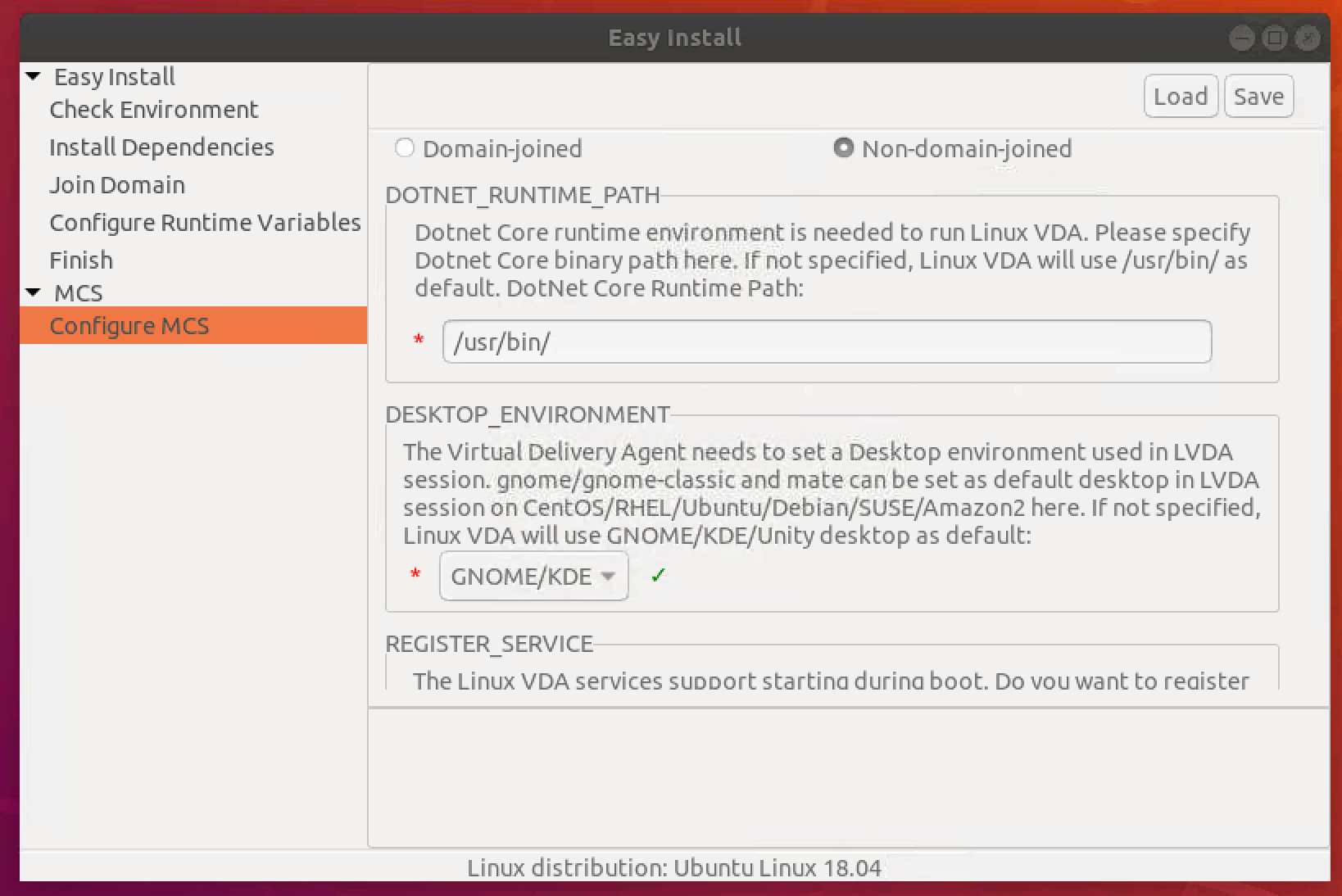
Conseil :
Cliquez sur Enregistrer pour enregistrer les paramètres de variable dans un fichier local sous le chemin que vous spécifiez. Cliquez sur Charger pour charger les paramètres de variable à partir d’un fichier que vous spécifiez.
Voici les variables MCS que vous pouvez configurer pour les scénarios non joints à un domaine. Vous pouvez utiliser les valeurs de variable par défaut ou personnaliser les variables selon vos besoins (facultatif) :
DOTNET_RUNTIME_PATH=chemin-d-installation-dotnet-runtime \
DESKTOP_ENVIRONMENT= **gnome | mate \**
REGISTER_SERVICE=**Y | N**
ADD_FIREWALL_RULES=**Y | N**
VDI_MODE=**Y | N**
START_SERVICE=**Y | N**
Étape 3h : Écrire ou mettre à jour les valeurs de registre pour MCS (facultatif)
Sur la machine modèle, ajoutez des lignes de commande au fichier /etc/xdl/mcs/mcs_local_setting.reg pour écrire ou mettre à jour les valeurs de registre selon les besoins. Cette action empêche la perte de données et de paramètres chaque fois qu’une machine provisionnée par MCS redémarre.
Chaque ligne du fichier /etc/xdl/mcs/mcs_local_setting.reg est une commande permettant de définir ou de mettre à jour une valeur de registre.
Par exemple, vous pouvez ajouter les lignes de commande suivantes au fichier /etc/xdl/mcs/mcs_local_setting.reg pour écrire ou mettre à jour une valeur de registre respectivement :
create -k "HKLM\System\CurrentControlSet\Control\Citrix\VirtualChannels\Clipboard\ClipboardSelection" -t "REG_DWORD" -v "Flags" -d "0x00000003" --force
<!--NeedCopy-->
update -k "HKLM\System\CurrentControlSet\Control\Citrix\VirtualChannels\Clipboard\ClipboardSelection" -v "Flags" -d "0x00000003"
<!--NeedCopy-->
Étape 3i : Créer une image principale
-
Si vous configurez les variables MCS en modifiant
/etc/xdl/mcs/mcs.conf, exécutez/opt/Citrix/VDA/sbin/deploymcs.sh. Si vous configurez les variables MCS à l’aide de l’interface graphique, cliquez sur Déployer.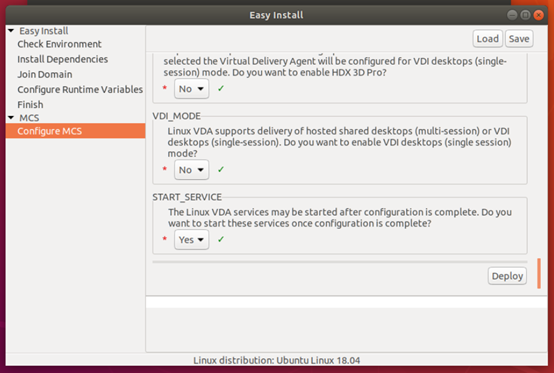
Après avoir cliqué sur Déployer dans l’interface graphique, les variables que vous avez définies dans l’interface graphique remplacent les variables que vous avez définies dans le fichier
/etc/xdl/mcs/mcs.conf. -
Créez et nommez un instantané de votre image principale en fonction du cloud public que vous utilisez.
-
(Pour Citrix Hypervisor, GCP et VMware vSphere) Installez les applications sur la VM modèle et arrêtez la VM modèle. Créez et nommez un instantané de votre image principale.
-
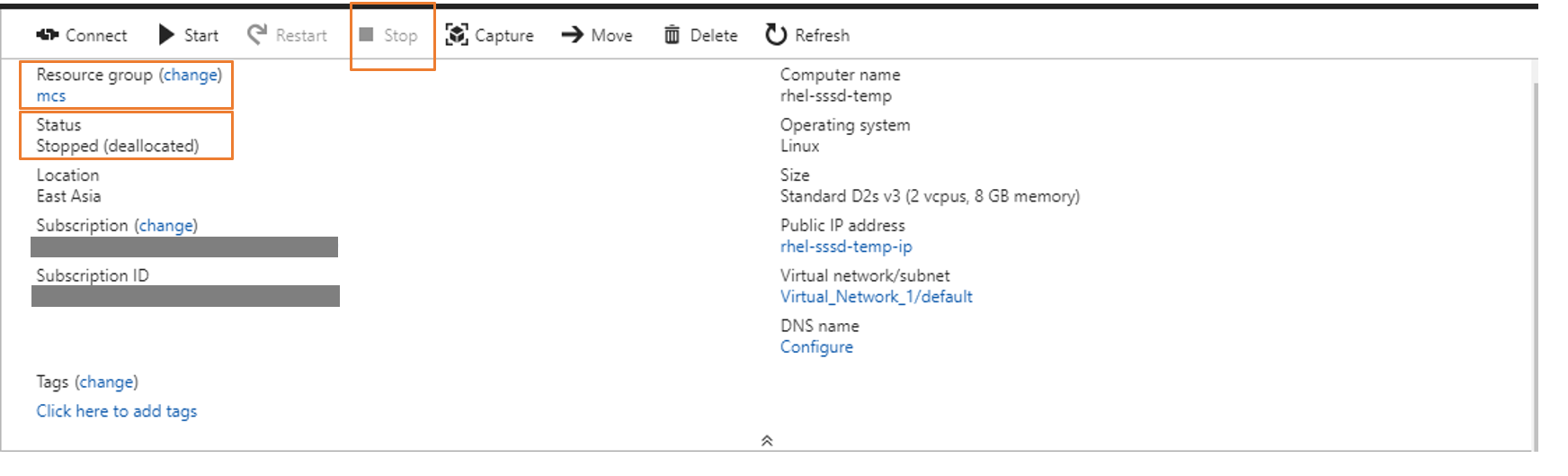
(Pour Azure) Installez les applications sur la VM modèle et arrêtez la VM modèle depuis le portail Azure. Assurez-vous que l’état d’alimentation de la VM modèle est Arrêté (désalloué). Retenez le nom du groupe de ressources ici. Vous aurez besoin de ce nom pour localiser votre image principale sur Azure.
-
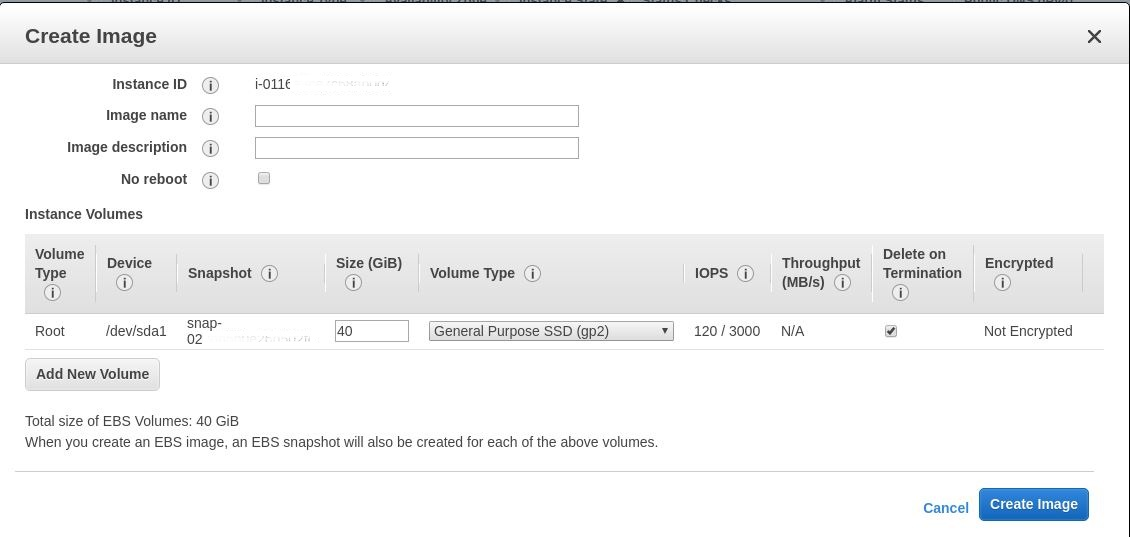
(Pour AWS) Installez les applications sur la VM modèle et arrêtez la VM modèle depuis le portail AWS EC2. Assurez-vous que l’état de l’instance de la VM modèle est Arrêté. Cliquez avec le bouton droit sur la VM modèle et sélectionnez Image > Create Image. Saisissez les informations et effectuez les réglages nécessaires. Cliquez sur Create Image.
-
(Pour Nutanix) Sur Nutanix AHV, arrêtez la VM modèle. Créez et nommez un instantané de votre image principale.
Remarque :
Vous devez préfixer les noms d’instantanés Acropolis avec
XD_pour les utiliser dans Citrix Virtual Apps™ et Desktops. Utilisez la console Acropolis pour renommer vos instantanés si nécessaire. Après avoir renommé un instantané, redémarrez l’assistant Créer un catalogue pour obtenir une liste actualisée.
-
Étape 4 : Créer un catalogue de machines
- Connectez-vous à Citrix Cloud.
- Dans le menu supérieur gauche, sélectionnez Mes services > DaaS.
- Dans Gérer > Configuration complète, sélectionnez Catalogues de machines.
-
L’assistant vous guide pour créer un catalogue de machines.
Sur la page Conteneur, qui est propre à Nutanix, sélectionnez le conteneur que vous avez spécifié précédemment pour la VM modèle.
Sur la page Image principale, sélectionnez l’instantané de l’image.
Sur la page Machines virtuelles, vérifiez le nombre de vCPU et le nombre de cœurs par vCPU. Sélectionnez MCS comme méthode de déploiement de machine et sélectionnez Non joint à un domaine comme identité pour les machines à créer dans le catalogue.
Effectuez d’autres tâches de configuration si nécessaire. Pour plus d’informations, consultez Créer des catalogues de machines.
Remarque :
Si le processus de création de votre catalogue de machines sur le Delivery Controller™ prend un temps considérable, accédez à Nutanix Prism et mettez manuellement sous tension la machine préfixée par Préparation. Cette approche permet de poursuivre le processus de création.
Étape 5 : Créer un groupe de mise à disposition
Un groupe de mise à disposition est une collection de machines sélectionnées à partir d’un ou plusieurs catalogues de machines. Il spécifie quels utilisateurs peuvent utiliser ces machines, ainsi que les applications et les bureaux disponibles pour ces utilisateurs. Pour plus d’informations, consultez Créer des groupes de mise à disposition.
Dans cet article
- (Pour Nutanix uniquement) Étape 1 : Installer et enregistrer le plug-in Nutanix AHV
-
Étape 2 : Créer une connexion d’hôte
- Étape 2a : Connexion
- Étape 2b : Gestion du stockage
- Étape 2d : Région
- Étape 2e : Réseau
- Étape 2f : Résumé
- (Pour Citrix Hypervisor™ uniquement) Étape 3a : Installer les outils Citrix VM Tools
- (Pour Azure, AWS et GCP) Étape 3b : Configurer cloud-init pour Ubuntu 18.04
- Étape 3c : Installer le package Linux VDA sur la VM de modèle
- Étape 3d : Activer les référentiels pour installer le package tdb-tools (pour RHEL 7 uniquement)
- Étape 3e : (Sur SUSE) Installer manuellement ntfs-3g
- Étape 3f : Spécifier une base de données à utiliser
- Étape 3g : Configurer les variables MCS
- Étape 3h : Écrire ou mettre à jour les valeurs de registre pour MCS (facultatif)
- Étape 3i : Créer une image principale
- Étape 4 : Créer un catalogue de machines
- Étape 5 : Créer un groupe de mise à disposition