Dépannage
Cet article explique comment utiliser XDPing pour le dépannage et comment interroger les données de session à l’aide de l’utilitaire ctxsdcutil.
XDPing
L’outil Linux XDPing est une application en ligne de commande. Il automatise le processus de vérification des problèmes de configuration courants dans un environnement Linux VDA.
Installer l’outil Linux XDPing
L’exécution de ctxsetup.sh n’installe pas XDPing. Pour installer XDPing, exécutez sudo /opt/Citrix/VDA/bin/xdping.
Cette commande crée également un environnement virtuel Python3 requis pour XDPing. Si cette commande ne parvient pas à créer un environnement virtuel Python3, créez-le manuellement en suivant les instructions de Créer un environnement virtuel Python3.
Pour résoudre les erreurs de connexion SSL que vous pourriez rencontrer lors de l’utilisation de l’outil pip, envisagez d’ajouter les hôtes de confiance suivants au fichier /etc/pip.conf :
[global]
trusted-host =
pypi.org
files.pythonhosted.org
Tâches pouvant être effectuées avec XDPing
XDPing est fourni avec un seul exécutable nommé xdping qui est exécuté à partir de l’interpréteur de commandes.
Le tableau suivant décrit les différentes tâches pouvant être effectuées avec les commandes XDPing correspondantes :
|Tâche |Commande **XDPing**|Remarques| |—|—|—|
-
Pour afficher les options de ligne de commande sudo /opt/Citrix/VDA/bin/xdping -h N/A -
Pour exécuter la suite complète de tests sudo /opt/Citrix/VDA/bin/xdping (exécutez XDPing sans aucune option de ligne de commande) L’outil Linux XDPing effectue plus de 150 tests individuels sur le système. Pour plus d’informations, consultez Tests individuels plus loin dans cet article. -
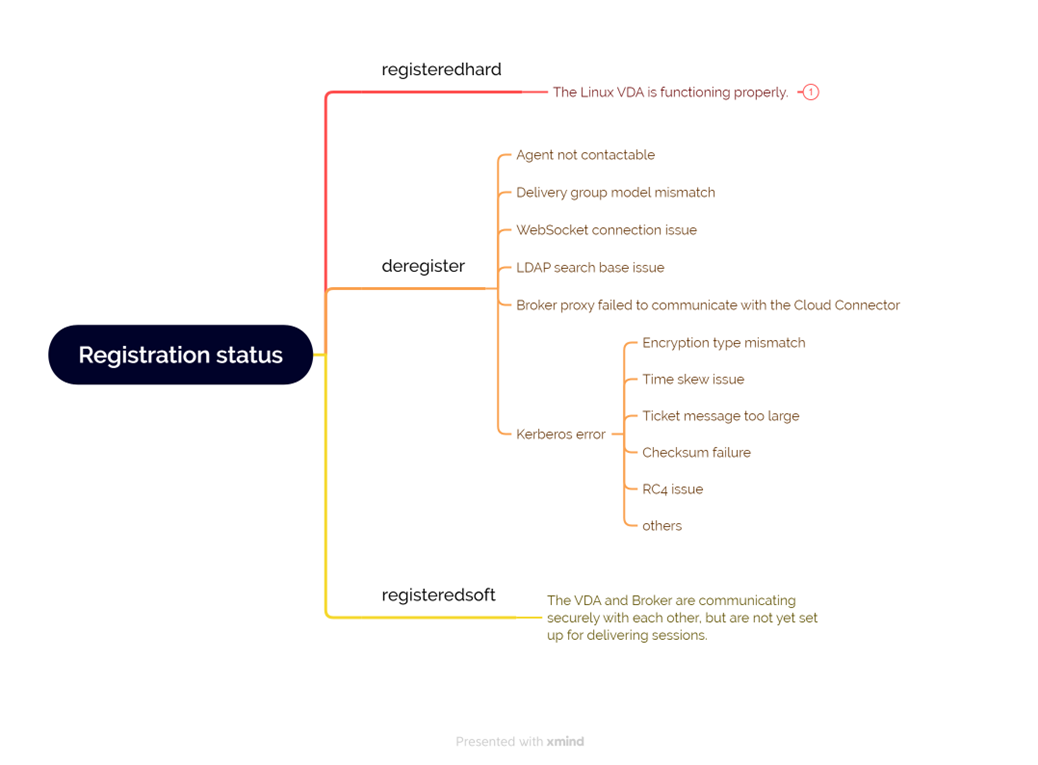
Pour exécuter une vérification de l’état d’enregistrement du VDA sudo /opt/Citrix/VDA/bin/xdping -a Pour plus d’informations, consultez Portée des vérifications de l’état d’enregistrement du VDA plus loin dans cet article. -
Pour sauvegarder les données clés d’un VDA sudo /opt/Citrix/VDA/bin/xdping -b Pour plus d’informations, consultez Sauvegarde et comparaison des données VDA plus loin dans cet article. -
Pour comparer les deux dernières copies des données de sauvegarde du VDA sudo /opt/Citrix/VDA/bin/xdping -diff Pour plus d’informations, consultez Sauvegarde et comparaison des données VDA plus loin dans cet article. -
Pour comparer deux copies spécifiques des données de sauvegarde du VDA **sudo /opt/Citrix/VDA/bin/xdping -diff= :<l’autre répertoire de données de sauvegarde>** Pour plus d’informations, consultez Sauvegarde et comparaison des données VDA plus loin dans cet article. -
Pour vérifier l’environnement avant d’installer le package Linux VDA sudo /opt/Citrix/VDA/bin/xdping —preflight N/A -
Pour exécuter uniquement des catégories de tests spécifiques, par exemple, les tests d’heure, Kerberos et de base de données sudo /opt/Citrix/VDA/bin/xdping -T time,kerberos,database N/A -
Pour sonder un Delivery Controller particulier **sudo /opt/Citrix/VDA/bin/xdping -d ** N/A
Tests individuels
-  L’outil Linux **XDPing** effectue plus de 150 tests individuels sur le système, qui sont globalement classés comme suit :

-  Vérifier si les exigences système du Linux VDA sont satisfaites.
-  Identifier et afficher les informations de la machine, y compris les distributions Linux.
-  Vérifier la compatibilité du noyau Linux.
-  Vérifier les problèmes connus de distribution Linux pouvant avoir un impact sur le fonctionnement du Linux VDA.
-  Vérifier le mode et la compatibilité de Security-Enhanced Linux (SELinux).
-  Identifier les interfaces réseau et vérifier les paramètres réseau.
-  Vérifier le partitionnement du stockage et l’espace disque disponible.
-  Vérifier la configuration du nom d’hôte et de domaine de la machine.
-  Vérifier la configuration DNS et effectuer des tests de recherche.
    -  Identifier les hyperviseurs sous-jacents et vérifier la configuration de la machine virtuelle. Prise en charge de :
    -  XenServer (anciennement Citrix Hypervisor™)
    -  Microsoft HyperV
    -  VMware vSphere
-  Vérifier les paramètres d’heure et s’assurer que la synchronisation de l’heure réseau est opérationnelle.
-  Vérifier si le service PostgreSQL est correctement configuré et opérationnel.
-  Vérifier si SQLite est correctement configuré et opérationnel.
-  Vérifier si le pare-feu est activé et si les ports requis sont ouverts.
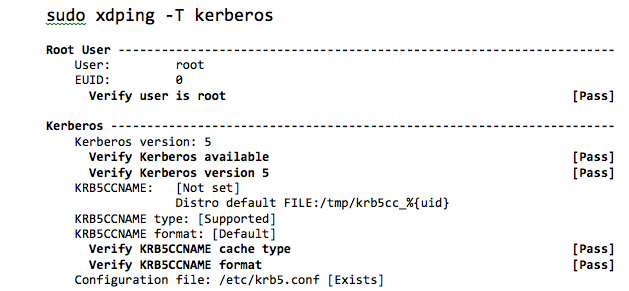
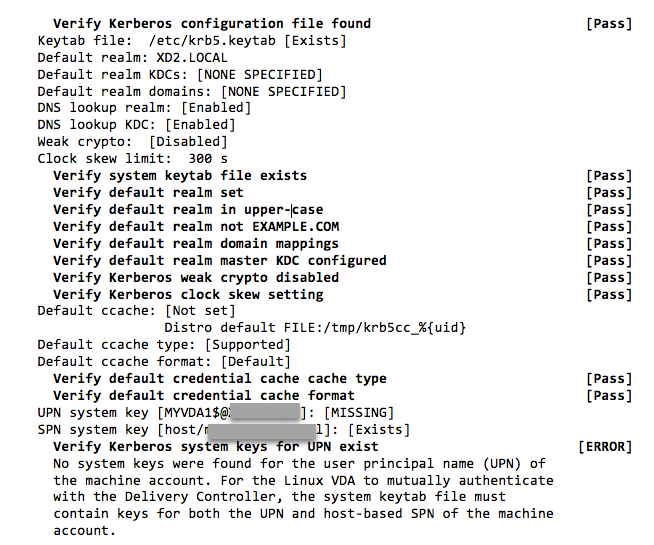
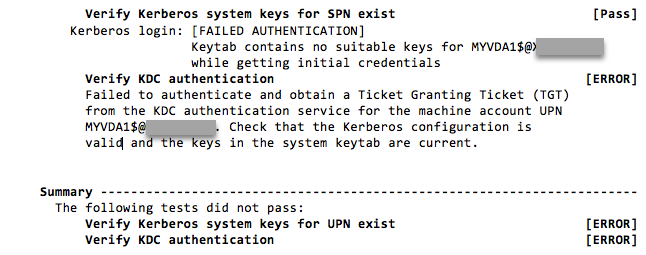
-  Vérifier la configuration Kerberos et effectuer des tests d’authentification.
-  Vérifier l’environnement de recherche LDAP pour le moteur de service de stratégie de groupe.
-  Vérifier si l’intégration Active Directory est correctement configurée et si la machine actuelle est jointe au domaine. Prise en charge de :
    -  Samba Winbind
    -  Dell Quest Authentication Services
    -  Centrify DirectControl
    -  SSSD
-  Vérifier l’intégrité de l’objet ordinateur Linux dans l’Active Directory.
-  Vérifier la configuration du module d’authentification enfichable (PAM).
-  Vérifier le modèle de vidage de la mémoire.
-  Vérifier si les packages requis par le Linux VDA sont installés.
-  Identifier le package Linux VDA et vérifier l’intégrité de l’installation.
-  Vérifier l’intégrité de la base de données du registre PostgreSQL.
-  Vérifier si les services Linux VDA sont correctement configurés et opérationnels.
-  Vérifier l’intégrité de la configuration VDA et HDX™.
-  Sonder chaque Delivery Controller™ configuré pour tester si le service Broker est accessible, opérationnel et réactif.
-  Vérifier si la machine est enregistrée auprès de la batterie de serveurs Delivery Controller.
-  Vérifier l’état de chaque session HDX active ou déconnectée.
-  Analyser les fichiers journaux pour les erreurs et avertissements liés au Linux VDA.
-  Vérifier si la version de Xorg est appropriée.
-  Vérifier si les dépendances requises sont installées.
Exemple de sortie
-
Voici un exemple de sortie de l’exécution du test Kerberos :
-
-
-
-
Portée des vérifications de l’état d’enregistrement du VDA
L’outil Linux XDPing fournit également un module d’analyse pour vous aider à vérifier et analyser l’état d’enregistrement de votre VDA. Pour la portée des vérifications de l’état d’enregistrement, consultez la capture d’écran suivante :
Sauvegarde et comparaison des données VDA
À partir de Linux VDA 2305, l’outil XDPing introduit un module de sauvegarde VDA. Ce module vous permet de sauvegarder les données clés d’un VDA à tout moment, telles que la configuration, la base de données et les données de permission binaire. Vous pouvez sauvegarder les données clés d’un VDA lorsqu’il fonctionne correctement. Si le VDA échoue ultérieurement, sauvegardez une autre copie des données et comparez les deux copies de données pour faciliter le dépannage. Le tableau suivant décrit la sauvegarde et la comparaison des données VDA avec les commandes XDPing correspondantes :
| Tâche | Commande XDPing | Remarques |
|---|---|---|
| Pour sauvegarder les données clés d’un VDA | sudo /opt/Citrix/VDA/bin/xdping -b | Chaque fois que vous exécutez la commande de sauvegarde, une copie des données de sauvegarde est générée et enregistrée dans un répertoire sous /var/ctxbackup. Les répertoires de données de sauvegarde sont nommés selon la date et l’heure actuelles au format aaaa-mm-jj-hh_mm_ss, par exemple, 2023-02-27-16_31_27. Par défaut, le nombre maximal de répertoires de données de sauvegarde est de 30 et l’outil XDPing fait pivoter ou supprime les anciens répertoires de données de sauvegarde lorsque ce nombre est dépassé. Pour personnaliser le nombre de rotations de répertoires, exécutez la commande suivante : sudo /opt/Citrix/VDA/bin/ctxreg create -k "HKLM\Software\Citrix\VirtualDesktopAgent\Backup" -t "REG_DWORD" -v "MaxDirRotationCount" -d "0x0000005" --force
|
| Pour comparer les deux dernières copies des données de sauvegarde du VDA | sudo /opt/Citrix/VDA/bin/xdping -diff | N/A |
| Pour comparer deux copies spécifiques de données de sauvegarde VDA | **sudo /opt/Citrix/VDA/bin/xdping -diff= |
N/A |
Utilitaire d’interrogation des données de session
Nous fournissons un utilitaire (ctxsdcutil) que vous pouvez utiliser pour interroger les données de session sur chaque VDA Linux. Pour interroger les données suivantes de toutes les sessions ou d’une session spécifique hébergée sur un VDA, exécutez la commande /opt/Citrix/VDA/bin/ctxsdcutil -q <all | SessionID> [-c]. L’argument [-c] signifie interroger les données chaque seconde.
-
Bande passante de session entrante
-
Bande passante de session sortante
-
Vitesse de ligne de session sortante
-
Latence - Dernière enregistrée
-
Temps d’aller-retour
-
Bande passante ThinWire sortante
-
Bande passante audio sortante
-
Bande passante d’imprimante sortante
-
Bande passante de lecteur entrante
-
Bande passante de lecteur sortante