-
-
-
Authentification par authentification unique à double saut
-
This content has been machine translated dynamically.
Dieser Inhalt ist eine maschinelle Übersetzung, die dynamisch erstellt wurde. (Haftungsausschluss)
Cet article a été traduit automatiquement de manière dynamique. (Clause de non responsabilité)
Este artículo lo ha traducido una máquina de forma dinámica. (Aviso legal)
此内容已经过机器动态翻译。 放弃
このコンテンツは動的に機械翻訳されています。免責事項
이 콘텐츠는 동적으로 기계 번역되었습니다. 책임 부인
Este texto foi traduzido automaticamente. (Aviso legal)
Questo contenuto è stato tradotto dinamicamente con traduzione automatica.(Esclusione di responsabilità))
This article has been machine translated.
Dieser Artikel wurde maschinell übersetzt. (Haftungsausschluss)
Ce article a été traduit automatiquement. (Clause de non responsabilité)
Este artículo ha sido traducido automáticamente. (Aviso legal)
この記事は機械翻訳されています.免責事項
이 기사는 기계 번역되었습니다.책임 부인
Este artigo foi traduzido automaticamente.(Aviso legal)
这篇文章已经过机器翻译.放弃
Questo articolo è stato tradotto automaticamente.(Esclusione di responsabilità))
Translation failed!
Authentification unique à double saut
Les identifiants utilisateur pour accéder à un magasin StoreFront peuvent être injectés dans le module AuthManager de l’application Citrix Workspace pour Linux et de Citrix Receiver pour Linux 13.10. Après l’injection, vous pouvez utiliser le client pour accéder aux bureaux virtuels et aux applications depuis une session de bureau virtuel Linux, sans avoir à saisir les identifiants utilisateur une seconde fois.
Remarque :
Cette fonctionnalité est prise en charge sur l’application Citrix Workspace pour Linux et Citrix Receiver pour Linux 13.10.
Pour activer la fonctionnalité :
-
Sur le VDA Linux, installez l’application Citrix Workspace pour Linux ou Citrix Receiver pour Linux 13.10.
Téléchargez l’application depuis la page de téléchargement de Citrix pour l’application Citrix Workspace ou pour Citrix Receiver.
Le chemin d’installation par défaut est /opt/Citrix/ICAClient/. Si vous installez l’application à un autre emplacement, définissez la variable d’environnement ICAROOT pour qu’elle pointe vers le chemin d’installation réel.
-
Dans la console de gestion Citrix StoreFront™, ajoutez la méthode d’authentification HTTP Basic pour le magasin cible.
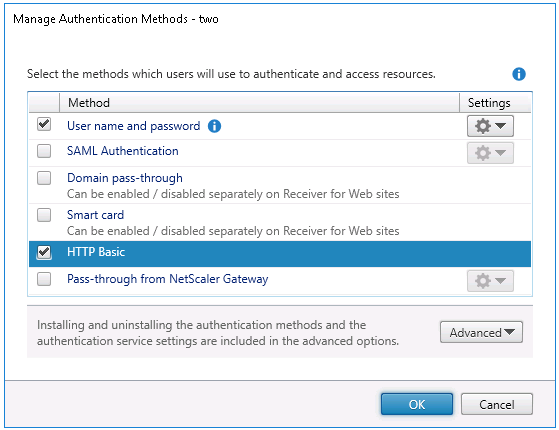
-
Ajoutez la clé suivante au fichier de configuration AuthManager ($ICAROOT/config/AuthManConfig.xml) pour autoriser l’authentification HTTP Basic :
<Protocols> <HTTPBasic> <Enabled>True</Enabled> </HTTPBasic> </Protocols> <!--NeedCopy--> -
Exécutez les commandes suivantes pour installer le certificat racine dans le répertoire spécifié.
cp rootcert.pem $ICAROOT/keystore/cacerts/ $ICAROOT/util/ctx_rehash $ICAROOT/keystore/cacerts/ <!--NeedCopy--> -
Exécutez la commande suivante pour activer la fonctionnalité :
/opt/Citrix/VDA/bin/ctxreg update -k "HKLM\System\CurrentControlSet\Control\Citrix" -v "LurSsonEnabled" -d "0x00000001" <!--NeedCopy--> -
Lancez une session de bureau virtuel Linux et démarrez l’application Citrix Workspace pour Linux ou Citrix Receiver pour Linux 13.10 au sein de cette session.
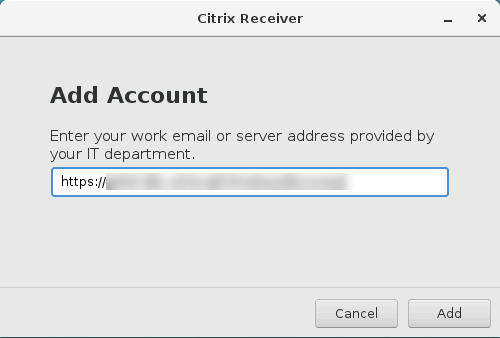
Il vous sera demandé un compte de magasin lorsque vous démarrez l’application Citrix Workspace™ pour la première fois. Par la suite, vous serez automatiquement connecté au magasin que vous avez spécifié précédemment.
Remarque :
Saisissez une URL HTTPS comme compte de magasin.
Partager
Partager
Dans cet article
This Preview product documentation is Citrix Confidential.
You agree to hold this documentation confidential pursuant to the terms of your Citrix Beta/Tech Preview Agreement.
The development, release and timing of any features or functionality described in the Preview documentation remains at our sole discretion and are subject to change without notice or consultation.
The documentation is for informational purposes only and is not a commitment, promise or legal obligation to deliver any material, code or functionality and should not be relied upon in making Citrix product purchase decisions.
If you do not agree, select I DO NOT AGREE to exit.