Installation du kit d’outils MDX
Suivez ces procédures pour installer le kit d’outils MDX et le SDK d’application XenMobile® pour iOS et Android.
-
Effectuez les étapes suivantes sur un ordinateur exécutant
macOS. Le programme d’installation comprend les outils suivants : - Des outils
macOSqui encapsulent les applications iOS et Android. - Un outil de ligne de commande Java qui encapsule les applications Android. Vous pouvez également exécuter cet outil sur un ordinateur Windows.
Remarque :
Supprimez la version précédente du kit d’outils MDX avant d’installer la nouvelle version. Sauvegardez
Android_settings.txtavant de désinstaller le kit d’outils.
-
Accédez à la page Citrix Endpoint Management (et Citrix XenMobile Server) et connectez-vous.
-
Développez Applications de productivité Citrix Endpoint Management™ et kit d’outils MDX.
-
Cliquez sur SDK MAM et kit d’outils.
-
Localisez la version du kit d’outils MDX que vous souhaitez installer, puis cliquez sur son lien pour lancer le téléchargement.
-
Ouvrez
MDXToolkit.mpkgavec l’outil Finder demacOSsur les versions plus récentes demacOSet Xcode. Pour connaître les exigences de version, consultez Configuration système requise.Le chemin d’installation par défaut est
/Applications/Citrix/MDXToolkit.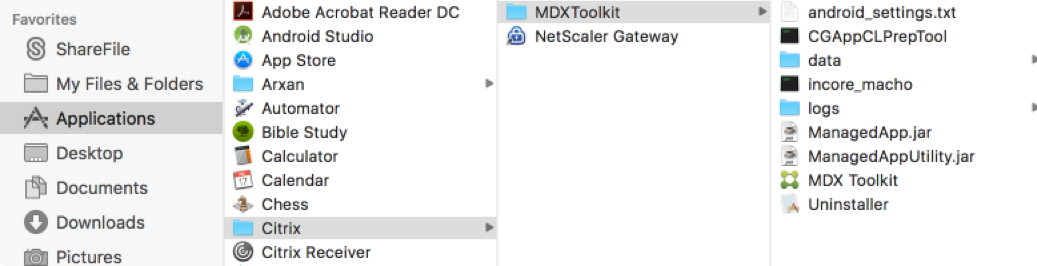
-
Si vous souhaitez exécuter l’outil de ligne de commande Java sur un ordinateur Windows, copiez
ManagedApp.jaretManagedAppUtility.jardans un répertoire sur un ordinateur Windows qui répond aux prérequis d’encapsulation Android. Pour plus de détails, consultez Configuration système requise. -
Pour utiliser l’outil d’interface graphique pour encapsuler des applications Android, vous devez mettre à jour les informations de chemin dans le fichier
android_settings.txtqui est installé dansApplications/Citrix/MDXToolkit. Si vous ne suivez pas ces étapes, l’outil d’interface graphique indiquera que les prérequis n’ont pas pu être localisés.Important :
Lors de l’encapsulation d’applications Android, le kit d’outils MDX peut échouer si les paramètres régionaux de l’ordinateur sur lequel vous exécutez le kit d’outils MDX ne sont pas définis sur l’anglais.
-
Copiez
android_settings.txtdans un dossier où vous avez les droits d’écriture. -
Modifiez le fichier
android_settings.txtavec n’importe quel éditeur de texte. Pour utiliserVim, vous pouvez utiliser la commande suivante. Saisissez votre mot de passe utilisateur lorsque vous y êtes invité. Le fichier s’ouvre dans votre fenêtre de terminal.[[CODE_BLOCK_0]] -
Mettez à jour le fichier avec le chemin d’accès au JDK et aux binaires du SDK Android dans votre environnement.
Ajoutez ce qui suit à la fin de la ligne «
PATH =» dans votre fichier settings.txt (séparé par «:» sur Mac/Unix et «;» sur Windows) :PATH = /bin:/usr/bin:/usr/sbin/sbin:/<Install Location> /adt-bundle-mac-x86_64-20130729/sdk:/<Install Location>/adt-bundle-mac-x86_64-20130729/sdk/tools:<Install Location>/adt-bundle-mac-x86_64-20130729/sdk/platform-tools:Documents/Android SDK/apktools -
Enregistrez le fichier mis à jour sous le même nom,
android_settings.txt, puis copiez le fichier dansApplications/Citrix/MDXToolkit.Il peut vous être demandé de saisir un mot de passe pour copier dans ce dossier.
-
Le package d’installation comprend un petit utilitaire pour supprimer le kit d’outils MDX. L’utilitaire est installé à l’emplacement suivant sur votre ordinateur : /Applications/Citrix/CGAppPrepTool/Uninstaller.app/Contents. Double-cliquez sur l’utilitaire pour démarrer l’application de désinstallation, puis suivez les invites. Lorsque vous supprimez l’outil, un message vous invite à saisir votre nom d’utilisateur et votre mot de passe.