Configuration système requise
Cet article présente la configuration système requise pour l’utilisation du MDX Toolkit afin d’encapsuler des applications mobiles. Il fournit également les exigences spécifiques aux plateformes d’applications.
Important :
Le SDK XenMobile App 10.2 requiert désormais les composants suivants : JavaScriptCore.framework et LocalAuthentication.framework.
- Java Development Kit (JDK) 1.7 ou 1.8 : Vous pouvez télécharger le JDK 1.8 à partir de Java SE Development Kit Downloads sur le site web d’Oracle. Pour les instructions d’installation, consultez le JDK 8 and JRE 8 Installation Guide sur le site web d’Oracle. Assurez-vous d’installer le JDK complet et de définir le JDK 1.8 comme valeur par défaut.
- macOS : Utilisez la version la plus récente. Le programme d’installation du MDX Toolkit et du SDK XenMobile® App doit s’exécuter sur macOS. Le programme d’installation inclut des outils macOS qui encapsulent les applications iOS et Android, ainsi qu’un outil de ligne de commande Java qui encapsule les applications Android.
-
SDK XenMobile App : Utilisez la version la plus récente du SDK XenMobile iOS et de Xcode ; la génération de bitcode doit être désactivée.
-
Autres exigences pour l’encapsulation d’applications mobiles iOS
Pour accéder aux prérequis d’encapsulation d’applications pour iOS, vous devez vous inscrire à un compte de distribution Apple. Il existe trois types de comptes de développeur iOS : Entreprise, Individuel et Université. Citrix® recommande fortement les comptes iOS Developer Enterprise. Le MDX Toolkit est également compatible avec iPadOS.
-  **Comptes iOS Developer Enterprise :** Le seul type de compte Apple Developer qui vous permet de provisionner, déployer et tester un nombre illimité d’applications sur un nombre illimité d’appareils, avec ou sans encapsulation d’applications. Assurez-vous de distribuer votre certificat de développeur à vos développeurs afin qu’ils puissent signer les applications.
-  **Comptes iOS Developer Individual :** Limités à 100 appareils enregistrés par an et ne sont pas éligibles à l’encapsulation d’applications et à la distribution d’entreprise avec Citrix Endpoint Management.
-  **Comptes iOS Developer University :** Limités à 200 appareils enregistrés par an et ne sont pas éligibles à l’encapsulation d’applications et à la distribution d’entreprise avec Endpoint Management.
Important :
Assurez-vous de suivre la date d’expiration des profils de provisionnement de votre compte et de les renouveler avant leur expiration. Lorsqu’un profil utilisé pour encapsuler des applications expire, vous devez le renouveler, ré-encapsuler les applications, puis les réinstaller sur les appareils des utilisateurs. Pour renouveler un profil de provisionnement, connectez-vous à votre compte Apple Developer, accédez à Certificates, Identifiers & Profiles, puis sélectionnez Provisioning Profiles.
Téléchargez les outils de ligne de commande Xcode depuis le site web Xcode Apple Developer. macOS 10.10 n’installe pas les outils automatiquement. Pour installer les outils, suivez ces étapes :
-
Dans Applications > Utilitaires, cliquez sur Terminal pour utiliser l’interface de ligne de commande (CLI) Mac.
-
Saisissez la commande suivante :
-  xcode-select --install
<!--NeedCopy-->
Assurez-vous d’inclure deux tirets avant le mot install dans la commande.
-
- Une fois les outils de ligne de commande Xcode installés, exécutez Xcode pour installer les prérequis.
-
Autres exigences pour l’encapsulation d’applications mobiles Android
Pour encapsuler des applications Android, vous avez également besoin d’un kit de développement logiciel (SDK) Android compatible et d’un keystore valide. Pour télécharger, créer et configurer correctement le SDK et le keystore, suivez ces instructions :
Kit de développement logiciel Android
Le MDX Toolkit est compatible avec l’API de niveau 26 du SDK Android.
-
Accédez au site web des développeurs Google et téléchargez le SDK Android depuis la page de téléchargement du SDK. Android Studio complet n’est pas requis. Vous pouvez télécharger les outils de ligne de commande dans la section située en bas de la page.
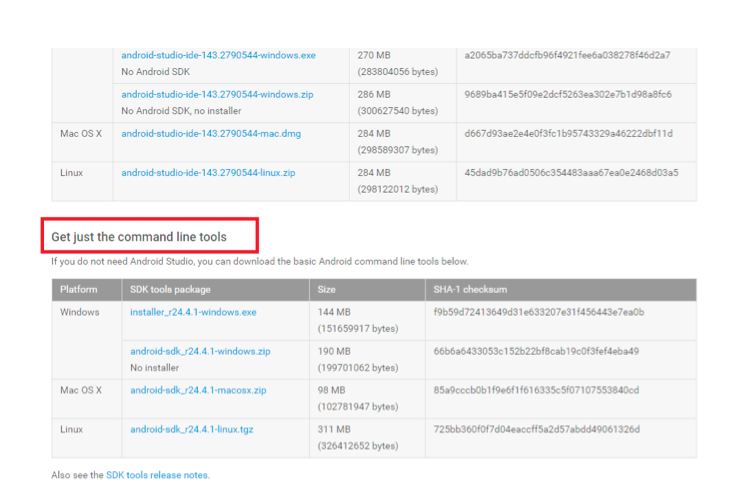
-
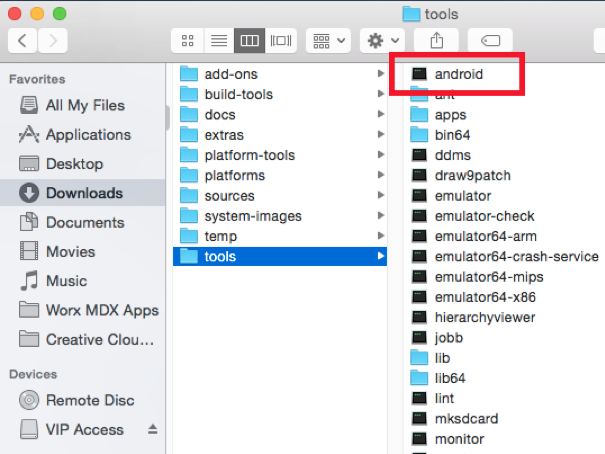
- Installez les derniers outils, platform-tools et build-tools. Cette installation nécessite l’utilisation de l’outil Android dans Android SDK > tools pour démarrer le SDK Manager :
- Décompressez le fichier SDK que vous avez téléchargé.
- Accédez au dossier tools, puis cliquez sur Android pour exécuter le SDK Manager.
-
-
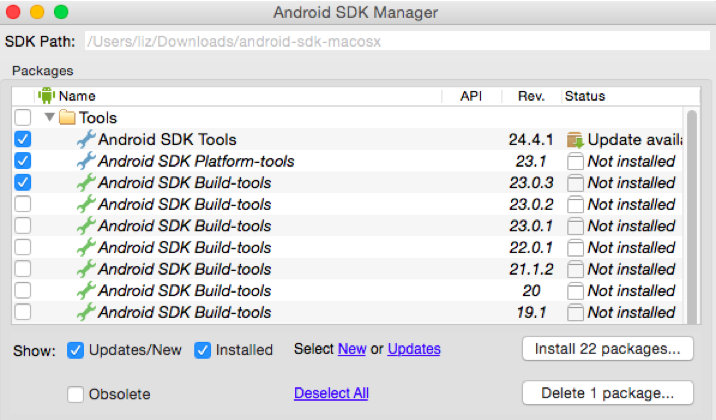
Dans le SDK Manager, sélectionnez les dernières versions des éléments suivants :
- Android SDK Tools
- Android SDK Platform
- Android SDK Platform-tools
- Android SDK Build-tools
-
Cliquez sur Installer les packages.
-
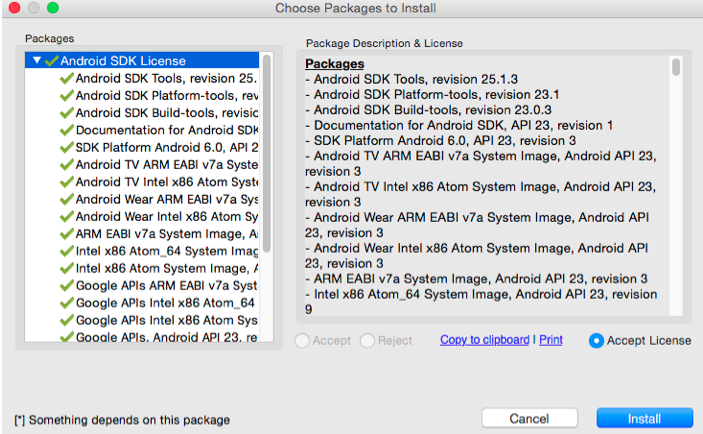
Sur l’écran Choisir les packages à installer, cliquez sur Accepter la licence pour tous les packages que vous installez, puis cliquez sur Installer.
-
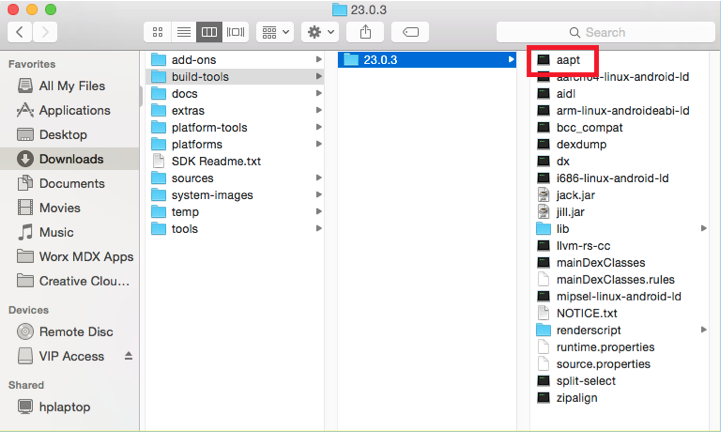
- Pour vérifier que vous avez téléchargé les outils SDK et les API appropriés, assurez-vous que le fichier .aapt se trouve dans Android SDK > build-tools > 23.0.3.
-
Lors de la mise à jour de votre SDK, vous devez supprimer tous les fichiers .aapt du dossier platform-tools. Assurez-vous que le fichier .aapt se trouve uniquement dans build-tools.
-
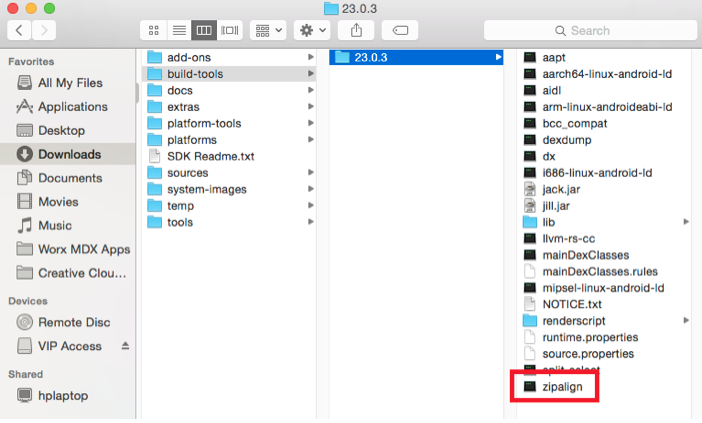
Si le fichier zipalign est manquant dans build-tools, copiez le fichier du dossier platform-tools vers le dossier build-tools, puis supprimez-le de platform-tools.
-
Ajoutez l’emplacement des dossiers nouvellement installés au fichier android_settings.txt dans le dossier d’installation du MDX Toolkit.
-
Dans Applications > Citrix > MDX Toolkit, ouvrez le fichier android_settings.txt, puis ajoutez le chemin d’accès complet pour les dossiers suivants :
- Android SDK
- Android SDK > tools
- Android SDK > platform-tools
- Android SDK > build-tools > [version]
Remarque :
Assurez-vous de supprimer le chemin d’accès Android SDK > apktools du fichier android_settings, car ce chemin n’est plus requis.
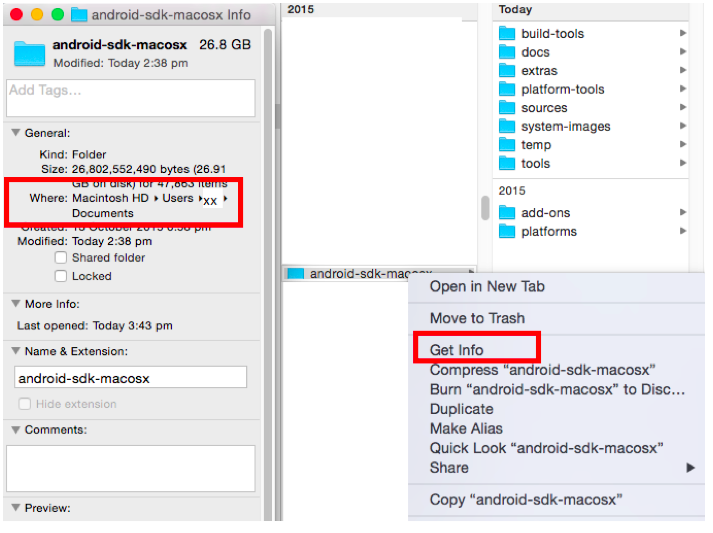
Pour trouver le chemin d’accès complet de votre dossier SDK, cliquez avec le bouton droit de la souris sur le fichier, sélectionnez Obtenir des informations, puis, dans le panneau d’informations, examinez les informations de localisation.
-
Avant de modifier le fichier android_settings, faites-en une copie.
-
Accédez à Applications > Citrix > MDXToolkit > Android_settings.
-
Ajoutez les nouveaux chemins d’accès.
-
Enregistrez le fichier en dehors du dossier Applications > Citrix > MDX Toolkit.
-
Renommez le fichier android_settings original dans le dossier Applications > Citrix > MDX Toolkit ; par exemple, android_settings.old.
-
Copiez le nouveau fichier android_settings avec les chemins d’accès ajoutés dans le dossier Applications > Citrix > MDX Toolkit.
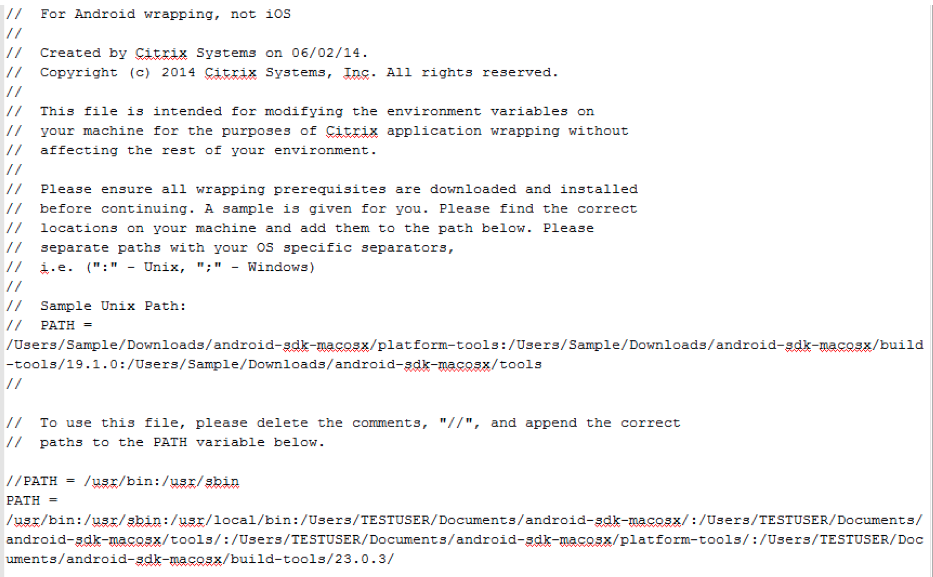
L’exemple suivant montre le fichier avec les chemins d’accès ajoutés :
-
Keystore valide
Un keystore valide contient des certificats signés numériquement que vous utilisez pour signer des applications Android. Vous créez un keystore une seule fois et conservez ce fichier pour l’encapsulation actuelle et future. Si vous n’utilisez pas le même keystore lors de l’encapsulation de nouvelles versions d’applications que vous avez précédemment déployées, les mises à niveau de ces applications ne fonctionneront pas. Au lieu de cela, les utilisateurs doivent supprimer manuellement les anciennes versions avant d’installer les nouvelles versions.
Un keystore peut contenir plusieurs clés privées. Cependant, le keystore ne contient généralement qu’une seule clé.
Pour plus de détails sur les certificats, consultez Signing Your Applications.
Signez vos applications avec une clé qui respecte les directives suivantes :
- Taille de clé de 2048 bits
- Algorithme de clé DSA ou RSA (-keyalg)
- N’utilisez pas MD5.
Le MDX Toolkit signe les applications en utilisant SHA1 pour prendre en charge les anciennes versions d’Android. Cet algorithme sera bientôt obsolète au profit de SHA256. Si vous souhaitez signer votre application avec un autre algorithme, utilisez un autre outil.
Si vous ne souhaitez pas utiliser le keystore de débogage, créez un keystore. Pour créer un keystore, démarrez Terminal puis saisissez la commande :
keytool -genkey -keystore my-release-key.keystore -alias alias_name -keyalg RSA -key size 2048 -validity 10000
Fournissez les informations demandées, telles qu’un mot de passe pour le keystore et le nom de domaine de votre organisation (exemple : example.com). La clé est valide pendant 25 ans.
Pour signer une application, utilisez cette commande :
jarsigner -verbose -sigalg SHA1withRSA -digestalg SHA1 -keystore my-release-key.keystore my_application.apk alias_name
Vous pouvez maintenant encapsuler les applications Android. Pour plus de détails, consultez Encapsuler les applications Android.