This content has been machine translated dynamically.
Dieser Inhalt ist eine maschinelle Übersetzung, die dynamisch erstellt wurde. (Haftungsausschluss)
Cet article a été traduit automatiquement de manière dynamique. (Clause de non responsabilité)
Este artículo lo ha traducido una máquina de forma dinámica. (Aviso legal)
此内容已经过机器动态翻译。 放弃
このコンテンツは動的に機械翻訳されています。免責事項
이 콘텐츠는 동적으로 기계 번역되었습니다. 책임 부인
Este texto foi traduzido automaticamente. (Aviso legal)
Questo contenuto è stato tradotto dinamicamente con traduzione automatica.(Esclusione di responsabilità))
This article has been machine translated.
Dieser Artikel wurde maschinell übersetzt. (Haftungsausschluss)
Ce article a été traduit automatiquement. (Clause de non responsabilité)
Este artículo ha sido traducido automáticamente. (Aviso legal)
この記事は機械翻訳されています.免責事項
이 기사는 기계 번역되었습니다.책임 부인
Este artigo foi traduzido automaticamente.(Aviso legal)
这篇文章已经过机器翻译.放弃
Questo articolo è stato tradotto automaticamente.(Esclusione di responsabilità))
Translation failed!
Exiger l’application Citrix Workspace™ lors de la connexion via une passerelle
Vous pouvez exiger que les utilisateurs utilisent l’application Citrix Workspace lors de la connexion via une passerelle en utilisant un plug-in.
Pour déployer le plug-in sur votre passerelle :
-
Téléchargez le plug-in depuis Citrix Downloads.
-
Extrayez le fichier zip et citrix-gateway-plugin.tar.gz. Il se compose d’un fichier HTML et d’un fichier JavaScript.
-
Copiez les fichiers sur la passerelle NetScaler sous
/var/netscaler/gui/vpn/init -
Configurez à l’aide de l’interface graphique de gestion ou Configurez à l’aide de la CLI
Configuration à l’aide de l’interface graphique de gestion
-
Connectez-vous à l’interface graphique d’administration NetScaler®.
-
Créez une action de répondeur et cliquez sur Ajouter.
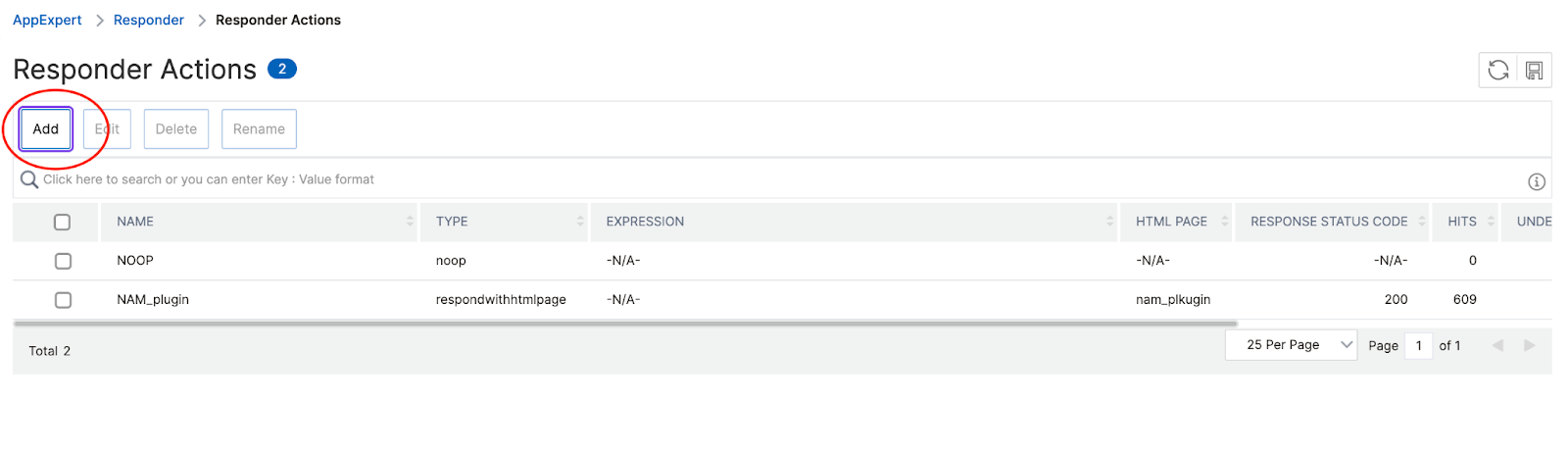
-
Configurez l’action de répondeur :
Type : Répondre avec une page HTML
Ajouter : Entrez le chemin
/vpn/init/native-app-mandate.html -
Créez une stratégie de répondeur.
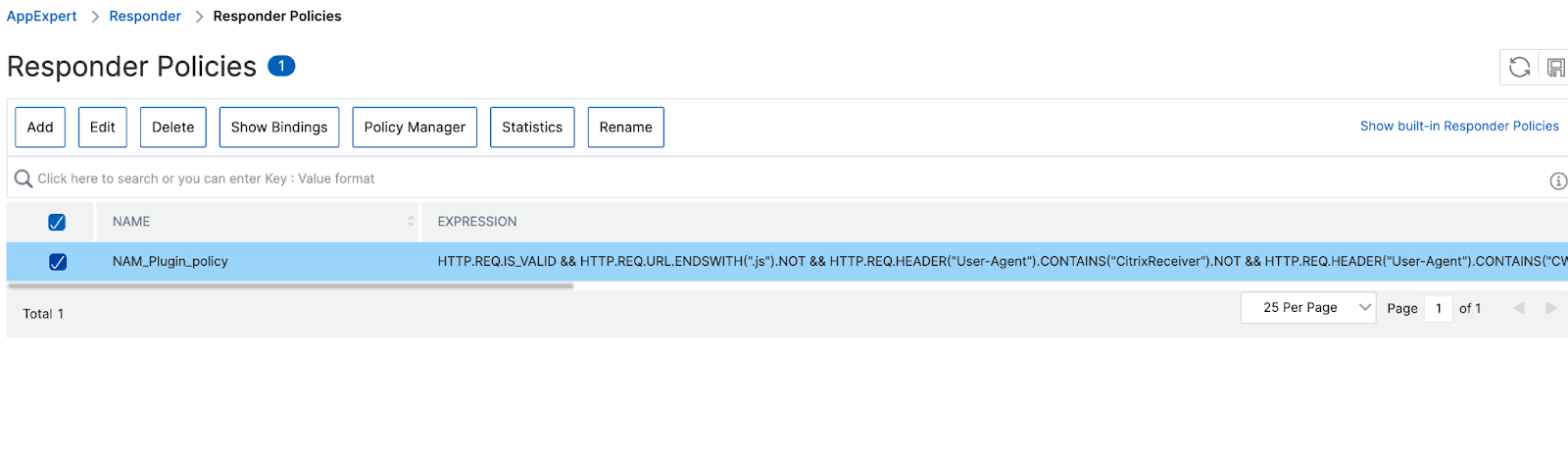
-
Configurez la stratégie de répondeur :
Action : Le nom de l’action que vous avez créée ci-dessus.
Expression :
HTTP.REQ.IS_VALID && HTTP.REQ.URL.ENDSWITH(".js").NOT && HTTP.REQ.HEADER("User-Agent").CONTAINS("CitrixReceiver").NOT && HTTP.REQ.HEADER("User-Agent").CONTAINS("CWAWEBVIEW").NOT && HTTP.REQ.HEADER("X-Requested-With").CONTAINS("com.citrix.Receiver").NOT && HTTP.REQ.HEADER("X-Requested-With").CONTAINS("XMLHttpRequest").NOT && HTTP.REQ.HEADER("User-Agent").CONTAINS("AuthManager").NOT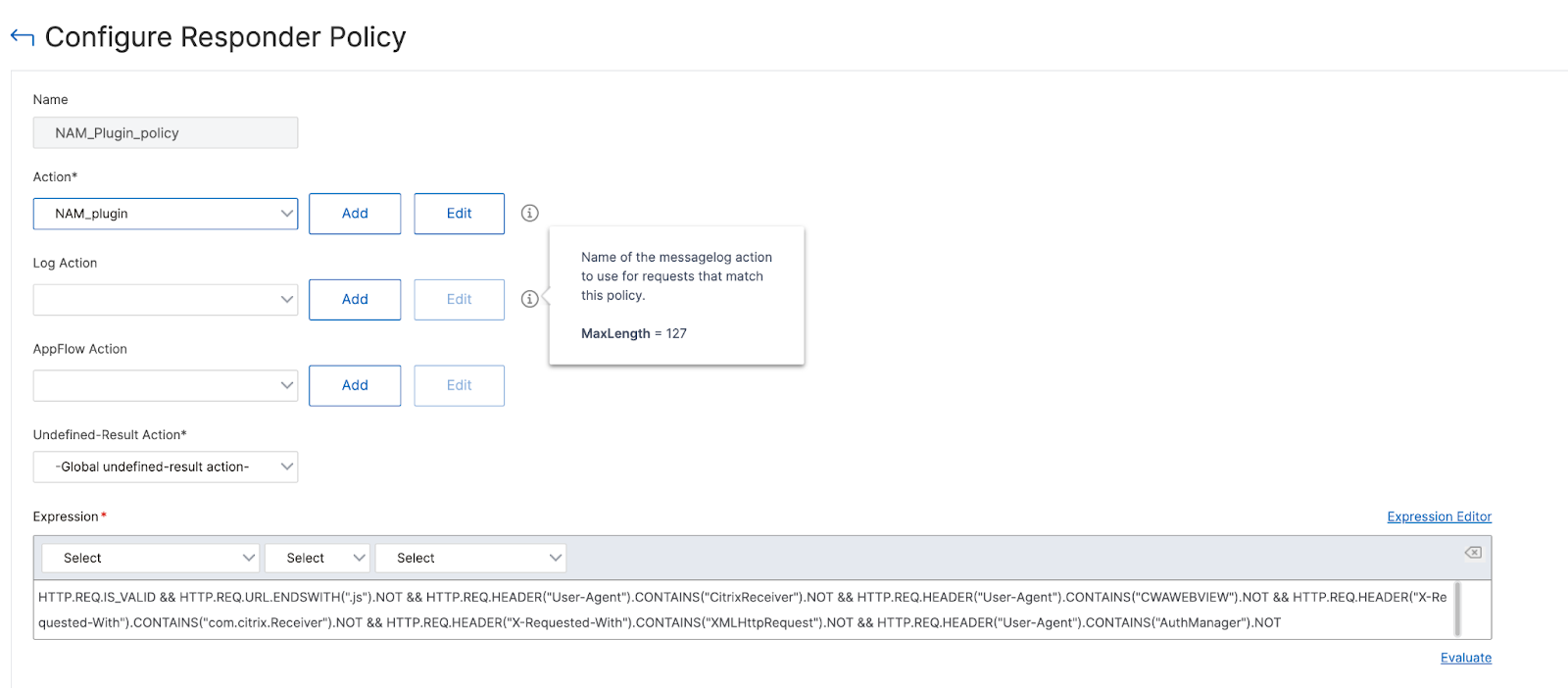
-
Accédez au serveur virtuel où vous souhaitez lier la stratégie de répondeur.
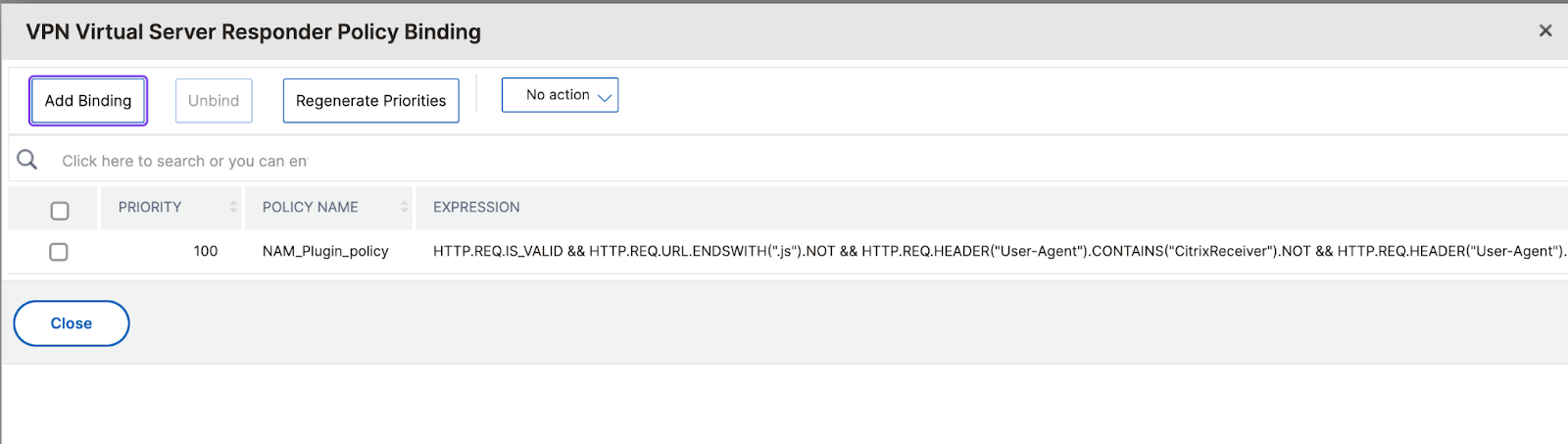
-
Liez la stratégie que vous avez créée.
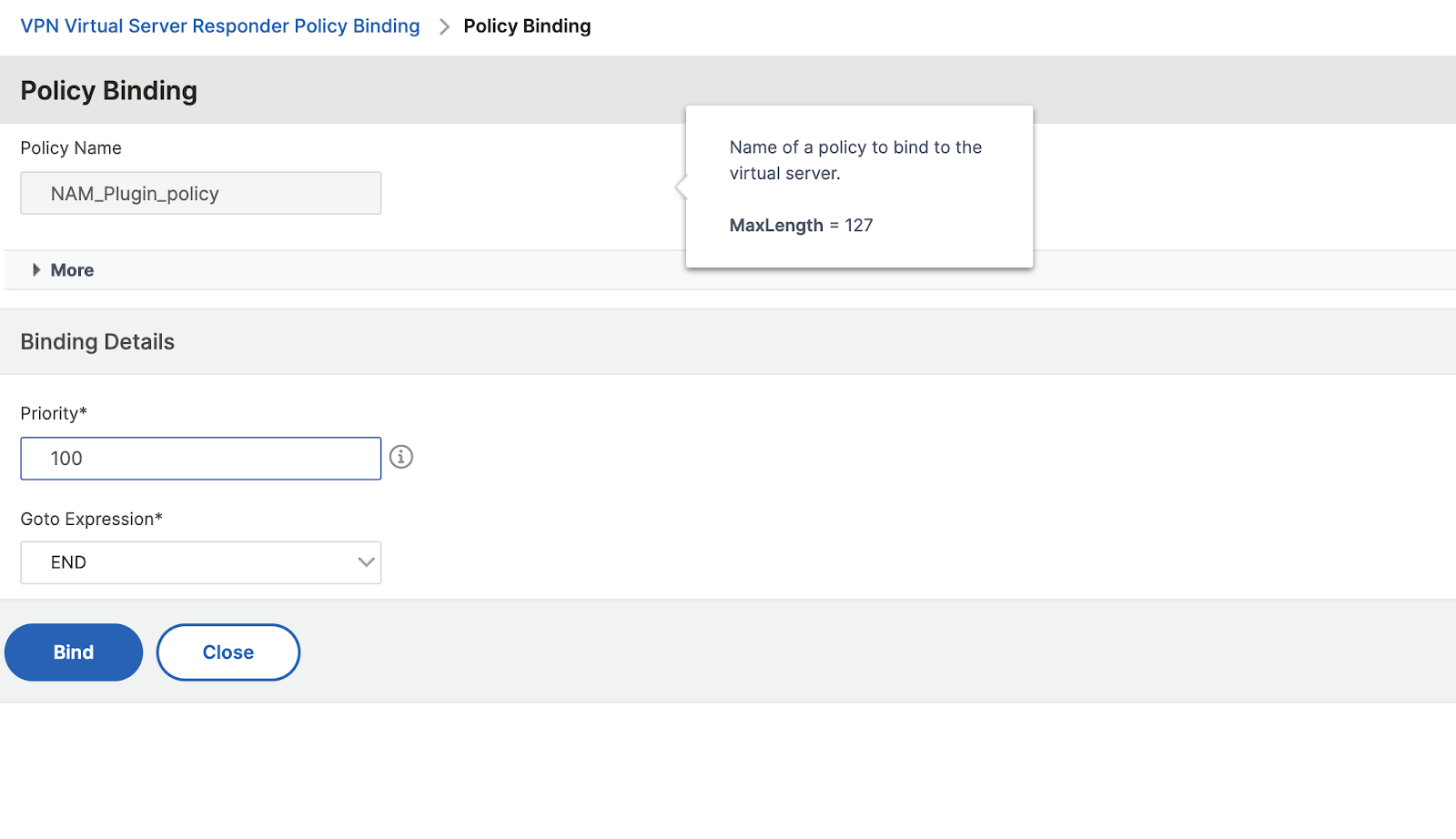
-
Pour vérifier qu’elle est configurée correctement, ouvrez l’URL de la passerelle pour confirmer qu’elle affiche l’écran Application Citrix Workspace requise. Ajoutez l’URL NetScaler à l’application Citrix Workspace et confirmez qu’elle n’affiche pas l’écran Application Citrix Workspace requise.
Configuration à l’aide de la CLI
Pour configurer la fonctionnalité d’exigence de l’application Citrix Workspace à l’aide de la CLI, procédez comme suit :
-
Créez une action de répondeur avec un fichier HTML (vous pouvez modifier la configuration dans l’interface graphique)
add responder action respond_with_html_act respondwithhtmlpage sample_page -responseStatusCode 200 <!--NeedCopy--> -
Créez une stratégie de répondeur pour gérer les requêtes provenant d’un navigateur web, et non de l’application Citrix Workspace.
add responder policy respond_with_html_pol "HTTP.REQ.IS_VALID && HTTP.REQ.URL.ENDSWITH(".js").NOT && HTTP.REQ.HEADER("User-Agent").CONTAINS("CitrixReceiver").NOT && HTTP.REQ.HEADER("User-Agent").CONTAINS("CWAWEBVIEW").NOT && HTTP.REQ.HEADER("X-Requested-With").CONTAINS("com.citrix.Receiver").NOT && HTTP.REQ.HEADER("X-Requested-With").CONTAINS("XMLHttpRequest").NOT && HTTP.REQ.HEADER("User-Agent").CONTAINS("AuthManager").NOT" respond_with_html_act <!--NeedCopy--> -
Liez la stratégie au vserver VPN
bind vpn vserver vpn_vs -policy respond_with_html_pol -priority 100 -gotoPriorityExpression END -type AAA_REQUEST
<!--NeedCopy-->
Partager
Partager
This Preview product documentation is Citrix Confidential.
You agree to hold this documentation confidential pursuant to the terms of your Citrix Beta/Tech Preview Agreement.
The development, release and timing of any features or functionality described in the Preview documentation remains at our sole discretion and are subject to change without notice or consultation.
The documentation is for informational purposes only and is not a commitment, promise or legal obligation to deliver any material, code or functionality and should not be relied upon in making Citrix product purchase decisions.
If you do not agree, select I DO NOT AGREE to exit.