Impostazioni dei criteri grafici
La sezione Grafica include impostazioni dei criteri per il controllo della gestione delle immagini nelle sessioni utente.
Consenti compressione visivamente senza perdita di dati
Questa impostazione consente di utilizzare la compressione visivamente senza perdita di dati anziché la compressione realmente senza perdita di dati per la grafica. La compressione visivamente senza perdita di dati migliora le prestazioni rispetto a quella realmente senza perdita di dati, ma presenta una perdita minima impercettibile alla vista. Questa impostazione modifica il modo in cui vengono utilizzati i valori dell’impostazione Qualità visiva.
Per impostazione predefinita, questa impostazione è disabilitata.
Indicatore di stato della grafica
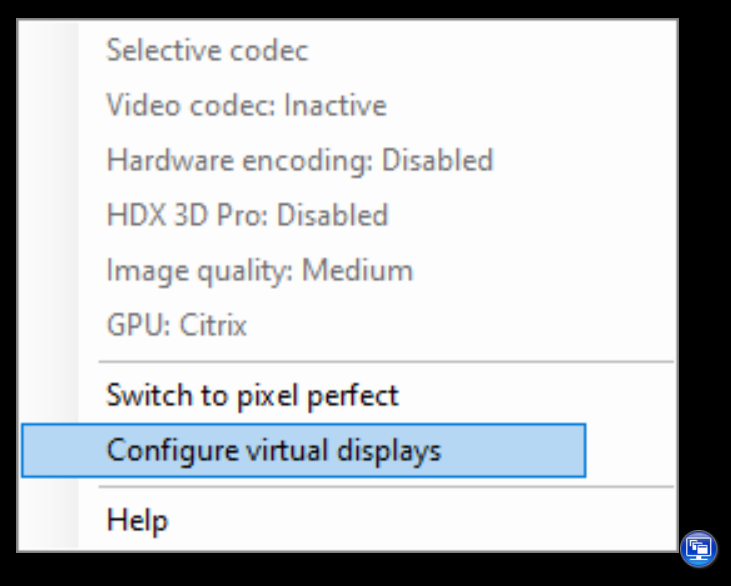
Questa impostazione configura l’indicatore di stato della grafica per l’esecuzione nella sessione utente. Questo strumento consente all’utente di visualizzare informazioni sulla modalità grafica attiva. Le informazioni includono dettagli su codec video, codifica hardware, qualità dell’immagine e monitor in uso per la sessione. Con l’indicatore di stato della grafica, l’utente può anche abilitare o disabilitare la modalità pixel-perfect.
Le versioni di Citrix Virtual Apps and Desktops™ 2103 e successive includono un cursore per la qualità dell’immagine per aiutare l’utente a trovare il giusto equilibrio tra qualità dell’immagine e interattività.
Le versioni di Citrix Virtual Apps and Desktops 2109 e successive includono la funzionalità per configurare un layout di visualizzazione virtuale tramite un’interfaccia utente avviata utilizzando l’indicatore di stato della grafica.
L’indicatore di stato della grafica sostituisce lo strumento indicatore senza perdita di dati delle versioni precedenti. Questo criterio abilita l’indicatore senza perdita di dati per le versioni di Citrix Virtual Apps and Desktops dalla 7.16 alla 1809.
Layout di visualizzazione virtuale
La funzionalità di layout di visualizzazione virtuale, già parte dell’app Citrix Workspace™ per Windows, è ora anche parte del VDA. Questa funzionalità consente di definire un layout di monitor virtuale sul VDA all’interno di una sessione live e di dividere virtualmente i monitor della sessione in un massimo di otto display virtuali sul desktop remoto. È possibile configurare i monitor virtuali facendo clic con il pulsante destro del mouse sull’icona dell’indicatore di stato della grafica e selezionando l’opzione Configura display virtuali, che avvia l’interfaccia utente di configurazione del display virtuale. Lì, è possibile disegnare linee orizzontali o verticali per separare lo schermo in monitor virtuali. Facendo clic con il pulsante destro del mouse su un monitor virtuale nell’interfaccia utente, lo si contrassegna come monitor principale. Lo schermo viene diviso in base a percentuali specificate delle risoluzioni del monitor della sessione. È anche possibile impostare un DPI per i display virtuali.
Dopo aver definito un layout di monitor virtuale, facendo clic su OK si applica immediatamente il layout di visualizzazione virtuale. Annulla chiude l’interfaccia utente, scartando eventuali modifiche.
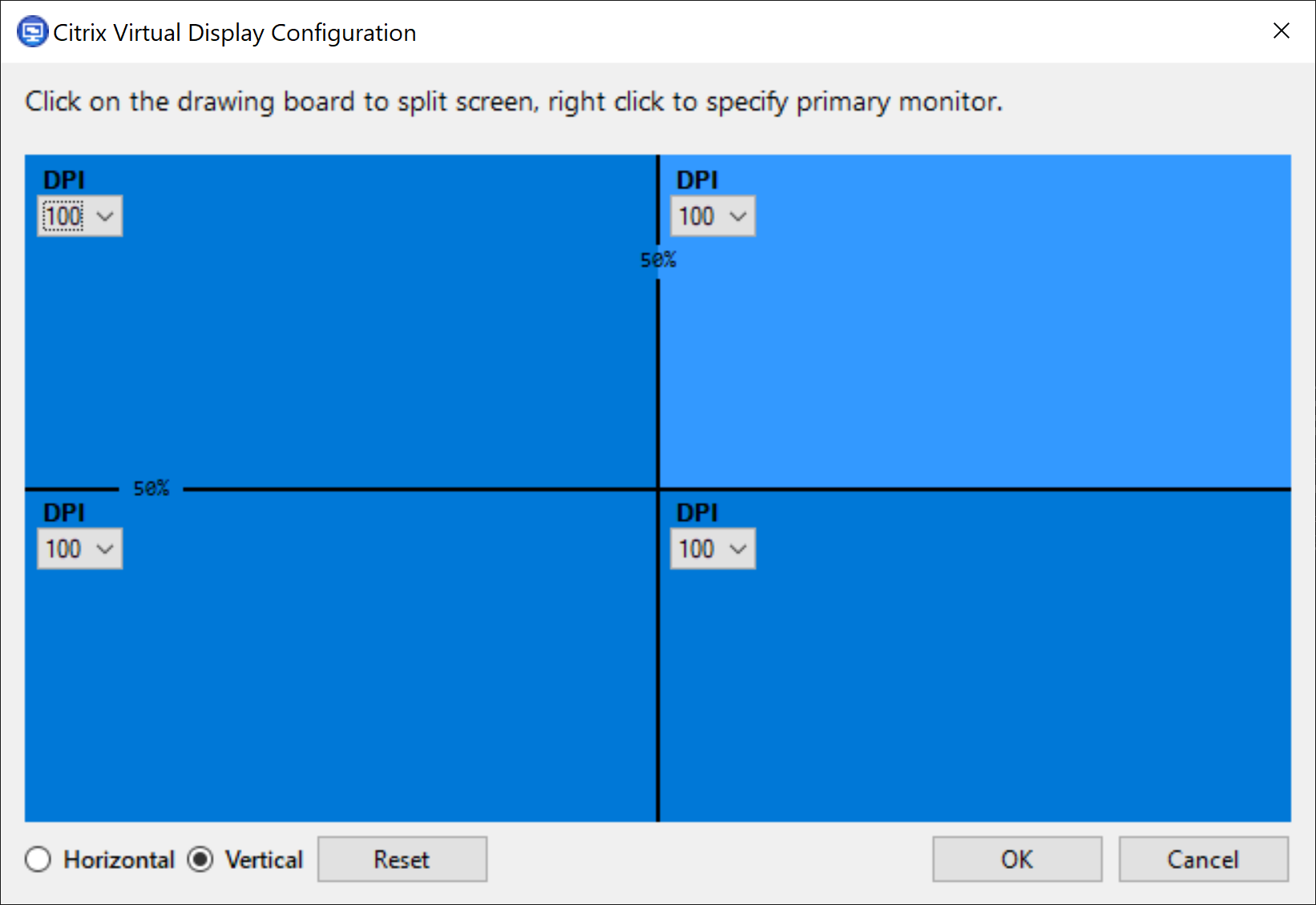
Questa configurazione si applica solo alle sessioni desktop e non influisce sulle applicazioni pubblicate. In uno scenario multi-monitor, lo stesso layout di visualizzazione virtuale configurato viene applicato a tutti i monitor della sessione, se il numero totale di display virtuali non supera il massimo supportato di otto display virtuali. Nel caso in cui questo limite venga superato, il layout di visualizzazione virtuale viene ignorato e non applicato a nessun monitor della sessione.
La configurazione del display virtuale definita viene memorizzata per utente e per dispositivo client. La configurazione si applica a tutte le connessioni successive da un determinato client per un utente specifico. Viene mantenuta tra il ridimensionamento della sessione, la disconnessione/riconnessione della sessione e il disconnessione/accesso della sessione.
Non utilizzare questa funzionalità contemporaneamente alla funzionalità di visualizzazione virtuale esistente nell’app Citrix Workspace.
Condivisione dello schermo
Questa impostazione consente agli utenti di condividere le proprie sessioni, inclusi i contenuti dello schermo, le tastiere e i mouse, con altri utenti.
Per impostazione predefinita, l’impostazione è disabilitata.
Il VDA tenta di utilizzare le porte dall’intervallo di porte TCP per scambiare dati, iniziando dalla porta più bassa e incrementando a ogni connessione successiva. La porta gestisce sia il traffico in entrata che in uscita.
Per impostazione predefinita, l’intervallo di porte TCP è impostato su 52525-52625.
La porta utilizzata per la condivisione dello schermo deve essere aggiunta all’elenco delle eccezioni del firewall. Questa opzione viene visualizzata come casella di controllo durante l’installazione del VDA. Per impostazione predefinita, questa opzione non è selezionata.
Limite di memoria del display
Questa impostazione specifica la dimensione massima del buffer video in kilobyte per la sessione.
Per impostazione predefinita, il limite di memoria del display è di 65.536 kilobyte.
Specifica la dimensione massima del buffer video in kilobyte per la sessione. Specificare un valore in kilobyte da 128 a 4.194.303. Il valore massimo di 4.194.303 non limita la memoria del display. Per impostazione predefinita, la memoria del display è di 65.536 kilobyte. L’utilizzo di una maggiore profondità di colore e di una risoluzione più elevata per le connessioni richiede più memoria. In modalità grafica legacy, se viene raggiunto il limite di memoria, il display si degrada in base all’impostazione “Preferenza di degrado della modalità di visualizzazione”.
Per le connessioni che richiedono una maggiore profondità di colore e una risoluzione più elevata, aumentare il limite. Calcolare la memoria massima richiesta utilizzando l’equazione:
Profondità della memoria in byte = (profondità-colore-in-bit-per-pixel) / 8) x (risoluzione-verticale-in-pixel) x (risoluzione-orizzontale-in-pixel).
<!--NeedCopy-->
Ad esempio, si consideri uno scenario con una profondità di colore di 32, una risoluzione verticale di 600 e una risoluzione orizzontale di 800. In questo caso, la memoria massima richiesta è (32 / 8) x (600) x (800) = 1920000 byte, che produce un limite di memoria del display di 1920 KB.
Profondità di colore diverse da 32 bit sono disponibili solo se l’impostazione del criterio Modalità grafica legacy è abilitata.
HDX™ alloca solo la quantità di memoria del display necessaria per ogni sessione. Quindi, se solo alcuni utenti richiedono più del valore predefinito, non vi è alcun impatto negativo sulla scalabilità aumentando il limite di memoria del display.
Preferenza di degrado della modalità di visualizzazione
Nota:
Per Virtual Delivery Agent 7.x, questa impostazione dei criteri si applica solo quando l’impostazione dei criteri Modalità grafica legacy è abilitata.
Quando viene raggiunto il limite di memoria del display della sessione, questa impostazione specifica se la profondità di colore o la risoluzione si degrada per prima.
Per impostazione predefinita, la profondità di colore si degrada per prima.
Quando viene raggiunto il limite di memoria della sessione, è possibile ridurre la qualità delle immagini visualizzate. È possibile ridurre questa qualità scegliendo se la profondità di colore o la risoluzione si degrada per prima. Quando la profondità di colore si degrada per prima, le immagini visualizzate utilizzano meno colori. Quando la risoluzione si degrada per prima, le immagini visualizzate utilizzano meno pixel per pollice.
Per notificare agli utenti quando la profondità di colore o la risoluzione si degrada, configurare l’impostazione Notifica all’utente quando la modalità di visualizzazione è degradata.
Anteprima dinamica delle finestre
Questa impostazione abilita o disabilita la visualizzazione di finestre senza soluzione di continuità in:
- Flip
- Flip 3D
- Anteprima barra delle applicazioni
- Windows Peek
| Opzione di anteprima di Windows Aero | Descrizione |
|---|---|
| Anteprima barra delle applicazioni | Quando l’utente passa il mouse sull’icona della barra delle applicazioni di una finestra, un’immagine di quella finestra appare sopra la barra delle applicazioni. |
| Windows Peek | Quando l’utente passa il mouse su un’immagine di anteprima della barra delle applicazioni, un’immagine a grandezza naturale della finestra appare sullo schermo. |
| Flip | Quando l’utente preme ALT+TAB, vengono visualizzate piccole icone di anteprima per ogni finestra aperta. |
| Flip 3D | Quando l’utente preme TAB+tasto logo Windows, grandi immagini delle finestre aperte si susseguono sullo schermo. |
Per impostazione predefinita, questa impostazione è abilitata.
Memorizzazione nella cache delle immagini
Nota:
Per Virtual Delivery Agent 7.x, questa impostazione dei criteri si applica solo quando l’impostazione dei criteri Modalità grafica legacy è abilitata.
Questa impostazione abilita o disabilita la memorizzazione nella cache e il recupero di sezioni di immagini nelle sessioni. La memorizzazione nella cache delle immagini in sezioni e il recupero di queste sezioni quando necessario consente quanto segue:
- Scorrimento più fluido sul dispositivo utente
- Riduce la quantità di dati trasmessi sulla rete sul dispositivo utente
- Riduce l’elaborazione richiesta sul dispositivo utente
Per impostazione predefinita, l’impostazione di memorizzazione nella cache delle immagini è abilitata.
Nota:
L’impostazione di memorizzazione nella cache delle immagini controlla come le immagini vengono memorizzate nella cache e recuperate. L’impostazione non controlla se le immagini vengono memorizzate nella cache. Le immagini vengono memorizzate nella cache se l’impostazione Modalità grafica legacy è abilitata.
Modalità grafica legacy - non supportata. Solo per compatibilità con le versioni precedenti
Importante:
Non supportiamo la modalità grafica legacy e la reindirizzamento della composizione desktop (DCR) in questa versione. Questo criterio è incluso solo per la compatibilità con le versioni precedenti quando si utilizzano XenApp 7.15 LTSR, XenDesktop 7.15 LTSR e versioni VDA precedenti con Windows 7 e Windows 2008 R2.
Questa impostazione disabilita l’esperienza grafica avanzata. Utilizzare questa impostazione per tornare all’esperienza grafica legacy, riducendo il consumo di larghezza di banda su una connessione WAN o mobile. Le riduzioni di larghezza di banda introdotte in XenApp e XenDesktop 7.13 rendono questa modalità obsoleta.
Per impostazione predefinita, questa impostazione è disabilitata e agli utenti viene fornita l’esperienza grafica avanzata.
La modalità grafica legacy è supportata su quanto segue:
- Windows 7
- VDA di Windows Server 2008 R2.
La modalità grafica legacy non è supportata su quanto segue:
- Windows 8.x e 10
- Windows Server 2012, 2012 R2 e 2016.
Vedere CTX202687 per ulteriori informazioni sull’ottimizzazione delle modalità e dei criteri grafici in XenApp e XenDesktop 7.6 FP3 o versioni successive.
Profondità di colore massima consentita
Nota:
Per Virtual Delivery Agent 7.x, questa impostazione dei criteri si applica solo quando l’impostazione dei criteri Modalità grafica legacy è abilitata.
Questa impostazione specifica la profondità di colore massima consentita per una sessione.
Per impostazione predefinita, la profondità di colore massima consentita è di 32 bit per pixel.
Questa impostazione si applica solo ai driver e alle connessioni Thinwire. Non si applica ai VDA che hanno un driver non ThinWire come driver di visualizzazione principale. Questi VDA sono VDA che utilizzano un driver Windows Display Driver Model (WDDM) come driver di visualizzazione principale. Per i VDA di sistema operativo a sessione singola che utilizzano un driver WDDM come driver di visualizzazione principale, come Windows 8, questa impostazione non ha alcun effetto. Per i VDA di sistema operativo multi-sessione Windows che utilizzano un driver WDDM, come Windows Server 2012 R2, questa impostazione potrebbe impedire agli utenti di connettersi al VDA.
L’impostazione di una profondità di colore elevata richiede più memoria. Per degradare la profondità di colore quando viene raggiunto il limite di memoria, configurare l’impostazione Preferenza di degrado della modalità di visualizzazione. Quando la profondità di colore è degradata, le immagini visualizzate utilizzano meno colori.
Notifica all’utente quando la modalità di visualizzazione è degradata
Nota:
Per Virtual Delivery Agent 7.x, questa impostazione dei criteri si applica solo quando l’impostazione dei criteri Modalità grafica legacy è abilitata.
Questa impostazione visualizza una breve spiegazione all’utente quando la profondità di colore o la risoluzione è degradata.
Per impostazione predefinita, la notifica agli utenti è disabilitata.
Ottimizza per carichi di lavoro grafici 3D
Questa impostazione configura le impostazioni predefinite appropriate che meglio si adattano ai carichi di lavoro graficamente intensivi. Abilitare questa impostazione per gli utenti il cui carico di lavoro si concentra su applicazioni graficamente intensive. Applicare questo criterio solo nei casi in cui una GPU sia disponibile per la sessione. Qualsiasi altra impostazione che sovrascriva esplicitamente le impostazioni predefinite stabilite da questo criterio ha la precedenza.
Per impostazione predefinita, l’ottimizzazione per il carico di lavoro grafico 3D è disabilitata.
Accodamento e scarto
Nota:
Per Virtual Delivery Agent 7.x, questa impostazione dei criteri si applica solo quando l’impostazione dei criteri Modalità grafica legacy è abilitata.
Questa impostazione scarta le immagini in coda che un’altra immagine sostituisce.
Per impostazione predefinita, l’accodamento e lo scarto sono abilitati.
Questa impostazione migliora la risposta quando la grafica viene inviata al dispositivo utente. La configurazione di questa impostazione può causare animazioni a scatti a causa di fotogrammi persi.
Utilizza codec video per la compressione
Consente l’uso di un codec video per comprimere la grafica quando la decodifica video è disponibile sull’endpoint. Quando viene scelto Per l’intero schermo, il codec video viene applicato come codec predefinito per tutti. Quando viene selezionato Per le regioni che cambiano attivamente, il codec video viene utilizzato per le aree in cui c’è un cambiamento costante sullo schermo, altri dati utilizzano la compressione di immagini fisse e la memorizzazione nella cache di bitmap. Quando la decodifica video non è disponibile sull’endpoint, o quando si specifica Non utilizzare codec video, viene utilizzata una combinazione di compressione di immagini fisse e memorizzazione nella cache di bitmap. Quando viene selezionato Usa quando preferito, il sistema sceglie, in base a vari fattori. I risultati potrebbero variare tra le versioni man mano che il metodo di selezione viene migliorato.
Selezionare Usa quando preferito per consentire al sistema di fare del suo meglio per scegliere le impostazioni appropriate per lo scenario attuale.
Selezionare Per l’intero schermo per ottimizzare l’esperienza utente e la larghezza di banda, specialmente in casi di uso intenso di video renderizzati dal server e grafica 3D.
Selezionare Per le regioni che cambiano attivamente per ottimizzare le prestazioni video, specialmente in condizioni di bassa larghezza di banda, mantenendo la scalabilità per contenuti statici e che cambiano lentamente. Questa impostazione è supportata nelle distribuzioni multi-monitor.
Selezionare Non utilizzare codec video per ottimizzare il carico della CPU del server e per i casi che non presentano numerosi video renderizzati dal server o altre applicazioni graficamente intensive.
L’impostazione predefinita è Usa quando preferito.
Utilizza la codifica hardware per il video
Questa impostazione consente l’uso dell’hardware grafico, se disponibile, per comprimere gli elementi dello schermo con il codec video. Se tale hardware non è disponibile, il VDA ricorre alla codifica basata su CPU utilizzando il codec video software.
L’opzione predefinita per questa impostazione dei criteri è Abilitata.
Sono supportati più monitor.
Qualsiasi app Citrix Workspace che supporta la decodifica video può essere utilizzata con la codifica hardware.
NVIDIA
Per le GPU NVIDIA GRID, la codifica hardware è supportata con i VDA per sistemi operativi multi-sessione e a sessione singola.
Le GPU NVIDIA devono supportare la codifica hardware NVENC. Vedere NVIDIA video codec SDK per un elenco delle GPU supportate.
NVIDIA GRID richiede la versione del driver 3.1 o successiva. NVIDIA Quadro richiede la versione del driver 362.56 o successiva. Citrix consiglia i driver del ramo NVIDIA Release R361.
Il testo senza perdita di dati non è compatibile con la codifica hardware NVENC. Se è stato abilitato il testo senza perdita di dati, il testo senza perdita di dati ha la priorità sulla codifica hardware NVENC.
L’uso selettivo del codec hardware H.264 per le regioni che cambiano attivamente è supportato.
La compressione visivamente senza perdita di dati (YUV 4:4:4) è supportata. La compressione visivamente senza perdita di dati (impostazione dei criteri grafici, Consenti compressione visivamente senza perdita di dati) richiede Citrix Workspace app 1808 o versioni successive o Citrix Receiver per Windows 4.5 o versioni successive.
Intel
Per i processori grafici Intel Iris Pro, la codifica hardware è supportata con i VDA per sistemi operativi a sessione singola e multi-sessione.
Sono supportati i processori grafici Intel Iris Pro della famiglia di processori Intel Broadwell e successivi. È richiesta la versione 1.0 di Intel Remote Displays SDK, scaricabile dal sito Web Intel: Remote Displays SDK.
Il testo senza perdita di dati è supportato solo quando il criterio del codec video è impostato per l’intero schermo e il criterio Ottimizza per carichi di lavoro grafici 3D è disabilitato.
La compressione visivamente senza perdita di dati (YUV 4:4:4) non è supportata.
Il codificatore Intel offre una buona esperienza utente per un massimo di otto sessioni di codifica (ad esempio, un utente che utilizza otto monitor o otto utenti che utilizzano un monitor ciascuno). Se sono richieste più di otto sessioni di codifica, verificare quanti monitor si connettono alla macchina virtuale. L’amministratore decide di configurare questa impostazione dei criteri per utente o per macchina per mantenere una buona esperienza utente.
AMD
Per AMD, la codifica hardware è supportata con i VDA per un sistema operativo a sessione singola.
Le GPU AMD devono supportare l’SDK RapidFire. Ad esempio, le GPU AMD Radeon Pro o FirePro.
Affinché la codifica funzioni, installare i driver AMD più recenti. È possibile scaricare tali driver da https://www.amd.com/en/support.
Il testo senza perdita di dati non è compatibile con la codifica hardware AMD. Se è stato abilitato il testo senza perdita di dati, il testo senza perdita di dati ha la priorità sulla codifica hardware AMD.
L’uso selettivo del codec hardware H.264 per le regioni che cambiano attivamente è supportato.
In questo articolo
- Consenti compressione visivamente senza perdita di dati
- Indicatore di stato della grafica
- Layout di visualizzazione virtuale
- Condivisione dello schermo
- Limite di memoria del display
- Preferenza di degrado della modalità di visualizzazione
- Anteprima dinamica delle finestre
- Memorizzazione nella cache delle immagini
- Modalità grafica legacy - non supportata. Solo per compatibilità con le versioni precedenti
- Profondità di colore massima consentita
- Notifica all’utente quando la modalità di visualizzazione è degradata
- Ottimizza per carichi di lavoro grafici 3D
- Accodamento e scarto
- Utilizza codec video per la compressione
- Utilizza la codifica hardware per il video