
HDX™ 3D Pro
Le funzionalità HDX 3D Pro di Citrix Virtual Apps and Desktops™ consentono di fornire desktop e applicazioni che offrono le migliori prestazioni utilizzando una unità di elaborazione grafica (GPU) per l'accelerazione hardware. Queste applicazioni includono applicazioni grafiche professionali 3D basate su OpenGL e DirectX. Il VDA standard supporta l'accelerazione GPU solo di DirectX.
Per le impostazioni dei criteri HDX 3D Pro, vedere Ottimizzare per carichi di lavoro grafici 3D.
Tutte le app Citrix Workspace supportate possono essere utilizzate con la grafica 3D. Per le migliori prestazioni con carichi di lavoro 3D complessi, monitor ad alta risoluzione, configurazioni multi-monitor e applicazioni con frame rate elevato, si consigliano le versioni più recenti di Citrix Workspace app per Windows e Citrix Workspace app per Linux. Per ulteriori informazioni sulle versioni supportate di Citrix Workspace app, vedere Lifecycle Milestones for Citrix Workspace app.
Esempi di applicazioni professionali 3D includono:
-
Applicazioni di progettazione, produzione e ingegneria assistita da computer (CAD/CAM/CAE)
-
Software di sistemi informativi geografici (GIS)
-
Sistema di comunicazione e archiviazione di immagini (PACS) per l'imaging medico
-
Applicazioni che utilizzano le versioni più recenti di OpenGL, DirectX, NVIDIA CUDA, OpenCL e WebGL
-
Applicazioni non grafiche ad alta intensità computazionale che utilizzano GPU NVIDIA Compute Unified Device Architecture (CUDA) per il calcolo parallelo
HDX 3D Pro offre la migliore esperienza utente su qualsiasi larghezza di banda:
-
Su connessioni WAN: Offrire un'esperienza utente interattiva su connessioni WAN con larghezze di banda fino a 1,5 Mbps.
-
Su connessioni LAN: Offrire un'esperienza utente equivalente a quella di un desktop locale su connessioni LAN.È possibile sostituire workstation complesse e costose con dispositivi utente più semplici spostando l'elaborazione grafica nel data center per una gestione centralizzata.
Opzione di compressione lossless per casi d'uso specializzati
HDX 3D Pro offre anche un codec lossless basato su CPU per supportare applicazioni in cui è richiesta una grafica pixel-perfect, come l'imaging medico. La vera compressione lossless è consigliata solo per casi d'uso specializzati perché consuma più risorse di rete e di elaborazione.
Quando si utilizza la compressione senza perdita:
-
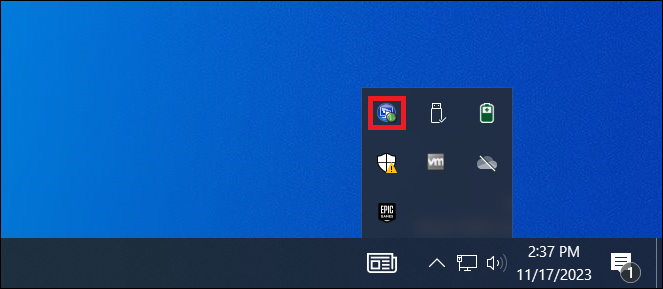
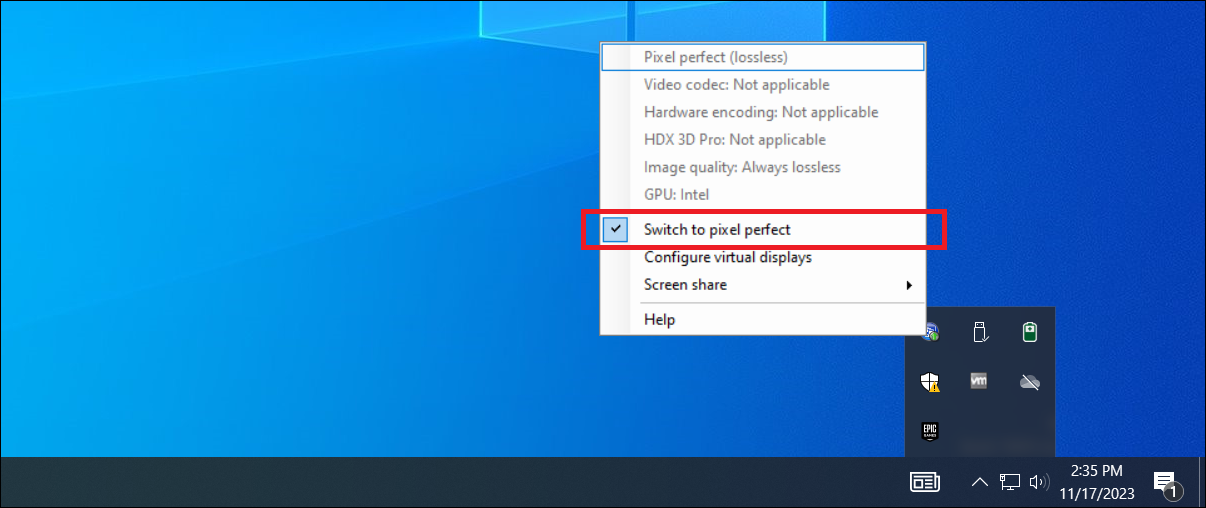
L'indicatore lossless nel Graphic Status Indicator, un'icona dell'area di notifica, informa l'utente se la schermata visualizzata è un frame lossy o un frame lossless. Questa icona è utile quando l'impostazione dei criteri Visual Quality specifica Build to lossless. L'indicatore lossless diventa verde quando i frame inviati sono lossless.
-
L'interruttore lossless consente all'utente di passare alla modalità Always Lossless in qualsiasi momento all'interno della sessione. Per selezionare o deselezionare Lossless all'interno di una sessione, fare clic con il pulsante destro del mouse sull'icona e fare clic su Switch to pixel perfect o utilizzare la scorciatoia ALT+SHIFT+1.
-
Per la compressione senza perdita: HDX 3D Pro utilizza il codec senza perdita per la compressione indipendentemente dal codec selezionato tramite i criteri.
-
Per la compressione lossy: HDX 3D Pro utilizza il codec originale, predefinito o selezionato tramite criteri. Le impostazioni dell'interruttore lossless non vengono mantenute per le sessioni successive. Per utilizzare un codec lossless per ogni connessione, selezionare Always lossless nell'impostazione Visual quality policy.
-
È possibile sovrascrivere la scorciatoia predefinita, ALT+MAIUSC+1, per selezionare o deselezionare Senza perdita all'interno di una sessione. Configurare una nuova impostazione del Registro di sistema in
HKEY_LOCAL_MACHINE\SOFTWARE\Citrix\HDX3D\LLIndicator.
-
Nome: HKEY_LOCAL_MACHINE_HotKey, Tipo: Stringa
-
Il formato per configurare una combinazione di tasti di scelta rapida è C=0|1, A=0|1, S=0|1, W=0|1, K=val. I tasti devono essere separati da virgole “,”. L'ordine dei tasti non è importante.
-
A, C, S, W e K sono chiavi, dove C=Control, A=ALT, S=SHIFT, W=Win e K=una chiave valida. I valori consentiti per K sono 0–9, a–z e qualsiasi codice di tasto virtuale.
-
Ad esempio: Per F10, impostare K=0x79 Per Ctrl + F10, impostare C=1, K=0x79 Per Alt + A, impostare A=1, K=a o A=1, K=A o K=A, A=1 Per Ctrl + Alt + 5, impostare C=1, A=1, K=5 o A=1, K=5, C=1 Per Ctrl + Shift + F5, impostare A=1, S=1, K=0x74
Ottimizzare l'esperienza utente di HDX 3D Pro
Quando più utenti condividono una connessione con una larghezza di banda limitata (ad esempio, in una filiale), si consiglia di utilizzare l'impostazione dei criteri di limite di banda complessiva della sessione per limitare la capacità disponibile per ciascun utente. L'uso di questa impostazione garantisce che la banda disponibile non fluttui eccessivamente quando gli utenti accedono e si disconnettono. Poiché HDX 3D Pro si adatta automaticamente per utilizzare tutta la banda disponibile, ampie variazioni della capacità disponibile durante le sessioni utente possono influire negativamente sulle prestazioni. Ad esempio, se 20 utenti condividono una connessione da 60 Mbps, la banda disponibile per ciascun utente può variare tra 3 Mbps e 60 Mbps, a seconda del numero di utenti simultanei. Per ottimizzare l'esperienza utente in questo scenario, determinare la capacità di banda richiesta per utente nei periodi di punta e limitare sempre gli utenti a tale quantità. Per gli utenti di un mouse 3D, si consiglia di aumentare la priorità del canale virtuale di reindirizzamento USB generico a 0. Per informazioni sulla modifica della priorità del canale virtuale, consultare l'articolo del Knowledge Center CTX128190. Utilizzare lo strumento HDX Monitor per convalidare il funzionamento e la configurazione delle tecnologie di visualizzazione HDX e per diagnosticare e risolvere i problemi HDX. Lo strumento è disponibile nella cartella Support sul supporto di installazione di Citrix Virtual Apps and Desktops.