Avvisi e notifiche
Gli avvisi vengono visualizzati in Director sulla dashboard e in altre visualizzazioni di alto livello con simboli di avviso e di allerta critica. Gli avvisi sono disponibili per i siti con licenza Premium. Gli avvisi si aggiornano automaticamente ogni minuto; è anche possibile aggiornarli su richiesta.
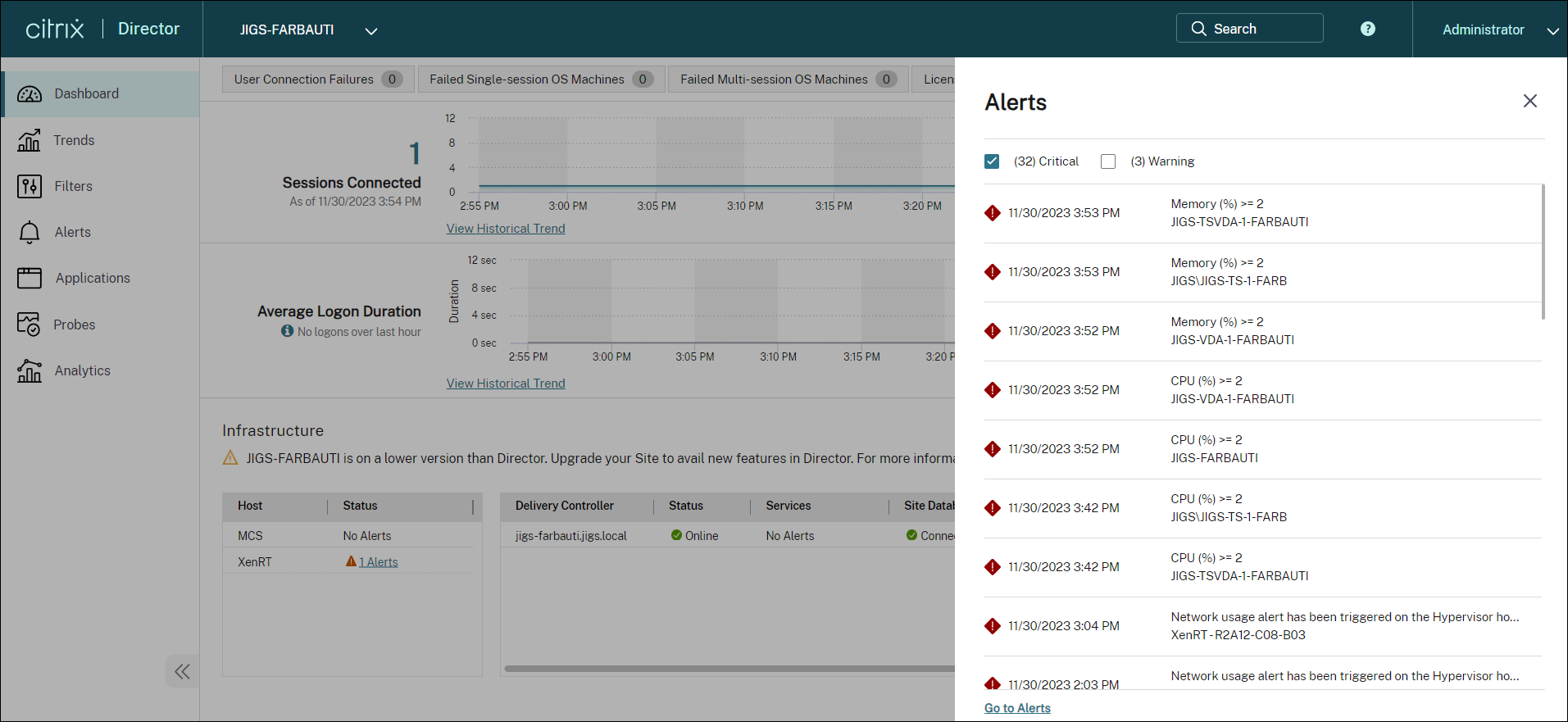
Un avviso di allerta (triangolo ambra) indica che la soglia di avviso di una condizione è stata raggiunta o superata.
Un avviso critico (cerchio rosso) indica che la soglia critica di una condizione è stata raggiunta o superata.
È possibile visualizzare informazioni più dettagliate sugli avvisi selezionando un avviso dalla barra laterale, facendo clic sul collegamento Vai ad Avvisi nella parte inferiore della barra laterale o selezionando Avvisi dalla parte superiore della pagina Director.
Nella visualizzazione Avvisi, è possibile filtrare ed esportare gli avvisi. Ad esempio, macchine Multi-session OS non riuscite per un gruppo di consegna specifico nell’ultimo mese, o tutti gli avvisi per un utente specifico. Per ulteriori informazioni, vedere Esportare report.
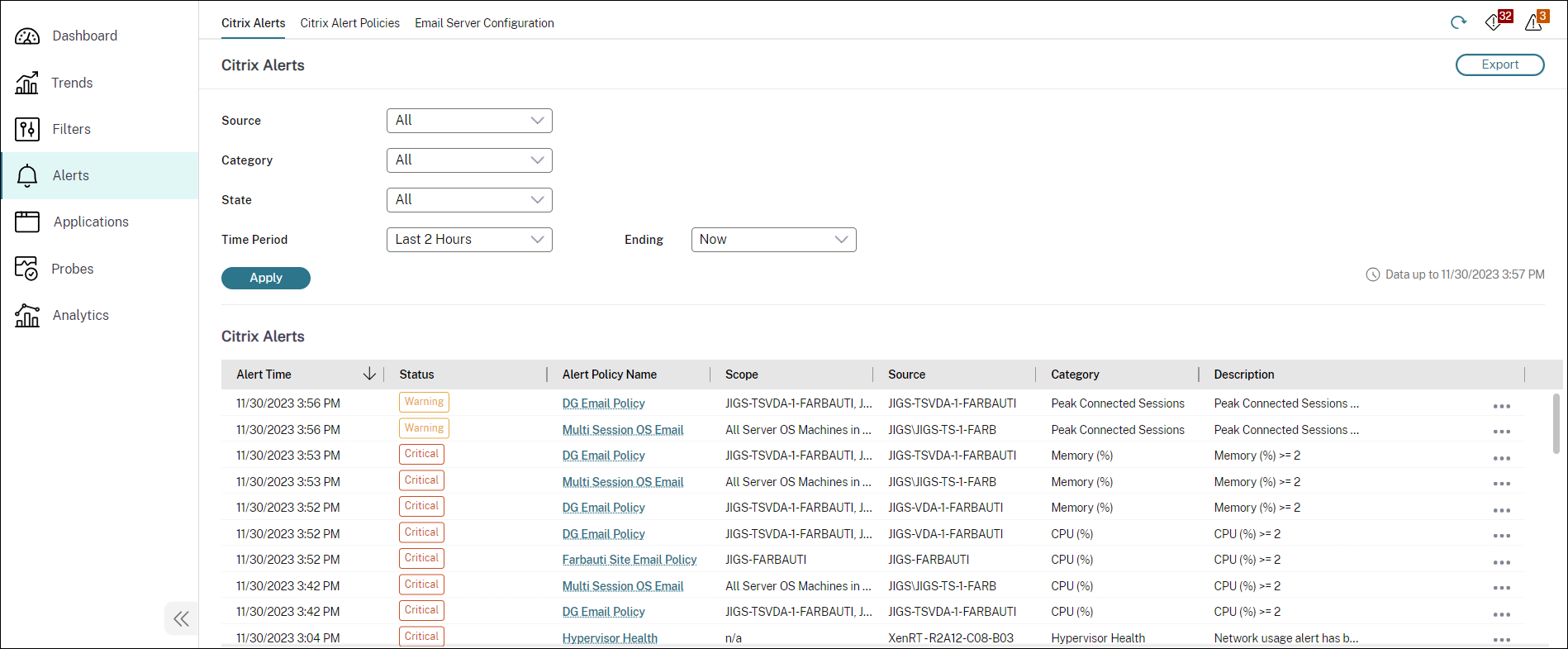
Avvisi Citrix®
Gli avvisi Citrix sono avvisi monitorati in Director che provengono da componenti Citrix. È possibile configurare gli avvisi Citrix all’interno di Director in Avvisi > Criteri avvisi Citrix. Come parte della configurazione, è possibile impostare l’invio di notifiche via e-mail a singoli e gruppi quando gli avvisi superano le soglie impostate. Per ulteriori informazioni sulla configurazione degli avvisi Citrix, vedere Creare criteri di avviso.
Nota:
Assicurarsi che il firewall, il proxy o il server Microsoft Exchange non blocchino gli avvisi e-mail.
Criteri di avviso intelligenti
Un set di criteri di avviso predefiniti con valori di soglia predefiniti è disponibile per i gruppi di consegna e l’ambito VDA Multi-session OS. Questa funzionalità richiede la versione 7.18 o successiva di Delivery Controller. È possibile modificare i parametri di soglia dei criteri di avviso predefiniti in Avvisi > Criteri avvisi Citrix. Questi criteri vengono creati quando è presente almeno un target di avviso, un gruppo di consegna o un VDA Multi-session OS definito nel sito. Inoltre, questi avvisi predefiniti vengono aggiunti automaticamente a un nuovo gruppo di consegna o a un VDA Multi-session OS.
Nel caso in cui si aggiorni Director e il sito, i criteri di avviso dell’istanza precedente di Director vengono mantenuti. I criteri di avviso predefiniti vengono creati solo se non esistono regole di avviso corrispondenti nel database Monitor.
Per i valori di soglia dei criteri di avviso predefiniti, vedere la sezione Condizioni dei criteri di avviso.
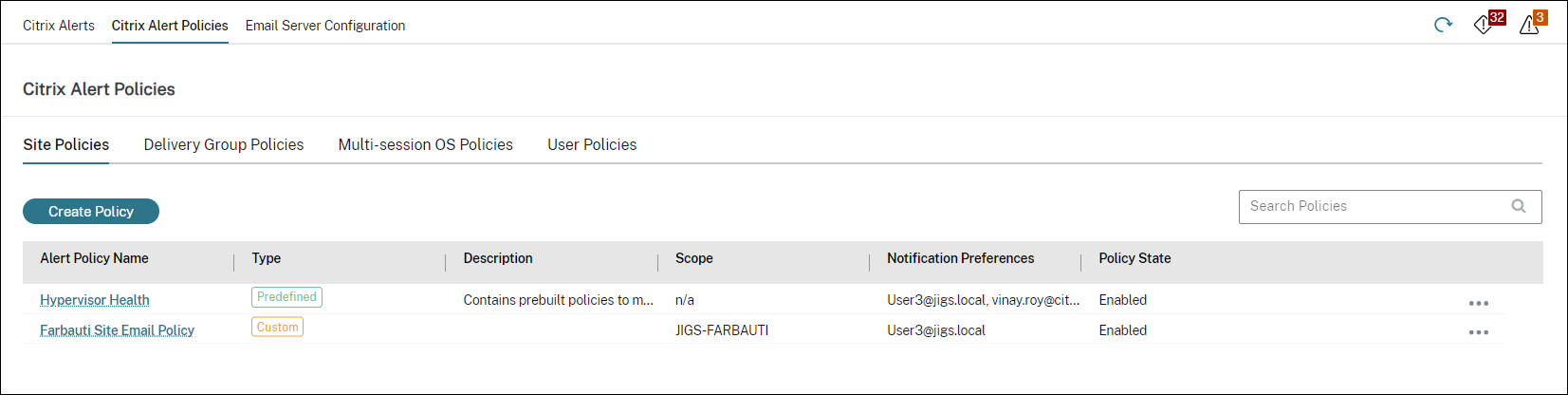
Creare criteri di avviso
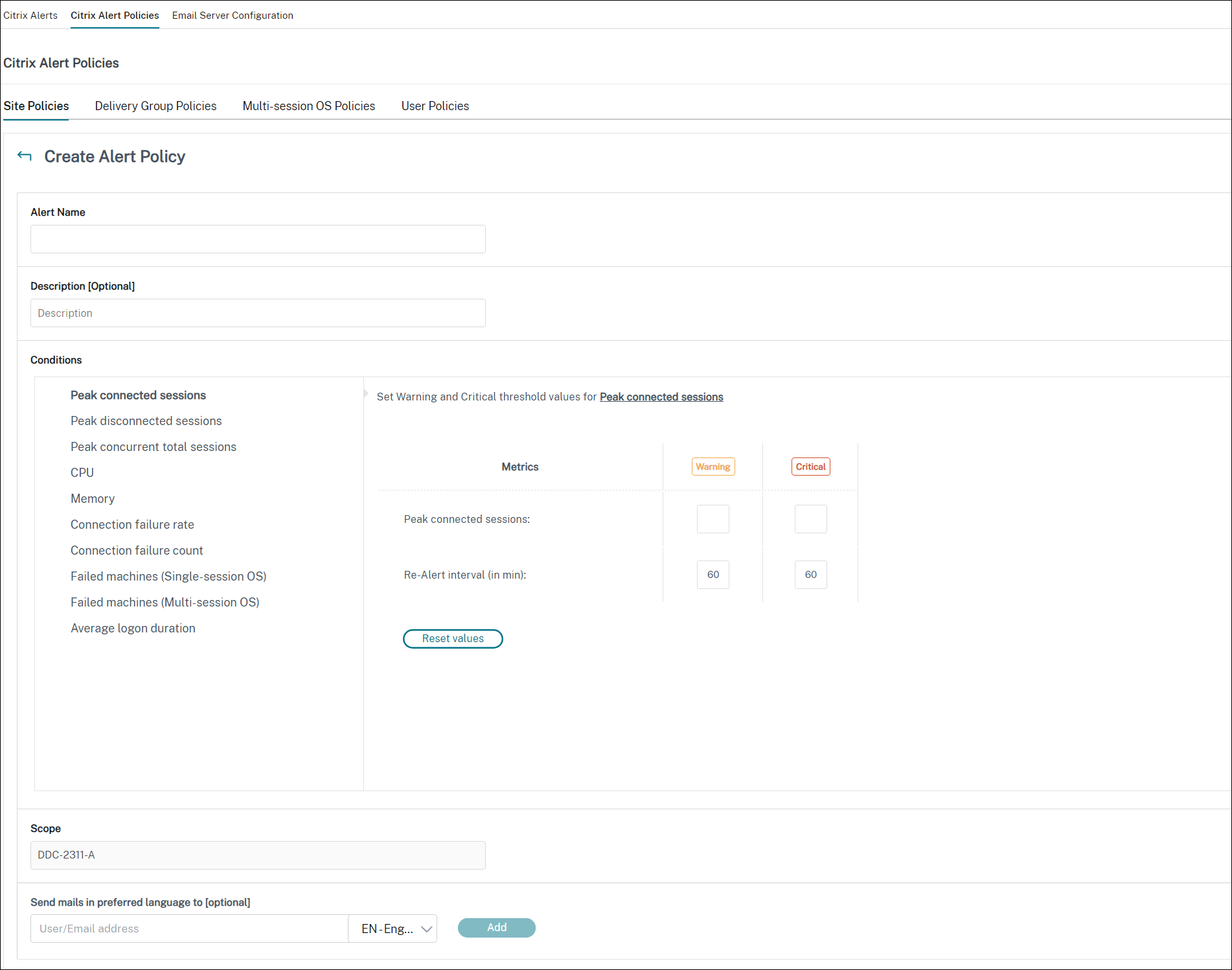
Per creare un nuovo criterio di avviso, ad esempio, per generare un avviso quando viene soddisfatto un set specifico di criteri di conteggio delle sessioni:
- Andare a Avvisi > Criteri avvisi Citrix e selezionare, ad esempio, Criterio Multi-session OS.
- Fare clic su Crea.
- Assegnare un nome e descrivere il criterio, quindi impostare le condizioni che devono essere soddisfatte affinché l’avviso venga attivato. Ad esempio, specificare i conteggi di avviso e critici per Sessioni connesse di picco, Sessioni disconnesse di picco e Sessioni totali concorrenti di picco. I valori di avviso non devono essere superiori ai valori critici. Per ulteriori informazioni, vedere Condizioni dei criteri di avviso.
- Impostare l’intervallo di ri-avviso. Se le condizioni per l’avviso sono ancora soddisfatte, l’avviso viene attivato nuovamente a questo intervallo di tempo e, se configurato nel criterio di avviso, viene generata una notifica e-mail. Un avviso ignorato non genera una notifica e-mail all’intervallo di ri-avviso.
- Impostare l’ambito. Ad esempio, impostare per un gruppo di consegna specifico.
- Nelle preferenze di notifica, specificare chi deve essere avvisato via e-mail quando l’avviso viene attivato. È necessario specificare un server e-mail nella scheda Configurazione server e-mail per impostare le preferenze di notifica e-mail nei criteri di avviso.
- Fare clic su Salva.
La creazione di un criterio con 20 o più gruppi di consegna definiti nell’ambito potrebbe richiedere circa 30 secondi per completare la configurazione. Durante questo periodo viene visualizzato un indicatore di caricamento.
La creazione di più di 50 criteri per un massimo di 20 gruppi di consegna unici (1000 target di gruppi di consegna in totale) potrebbe comportare un aumento del tempo di risposta (oltre 5 secondi).
Lo spostamento di una macchina contenente sessioni attive da un gruppo di consegna a un altro potrebbe attivare avvisi errati del gruppo di consegna definiti utilizzando i parametri della macchina.
Nota: Dopo aver eliminato un criterio di avviso, potrebbero essere necessari fino a 30 minuti prima che le notifiche di avviso generate dal criterio si interrompano.
Condizioni dei criteri di avviso
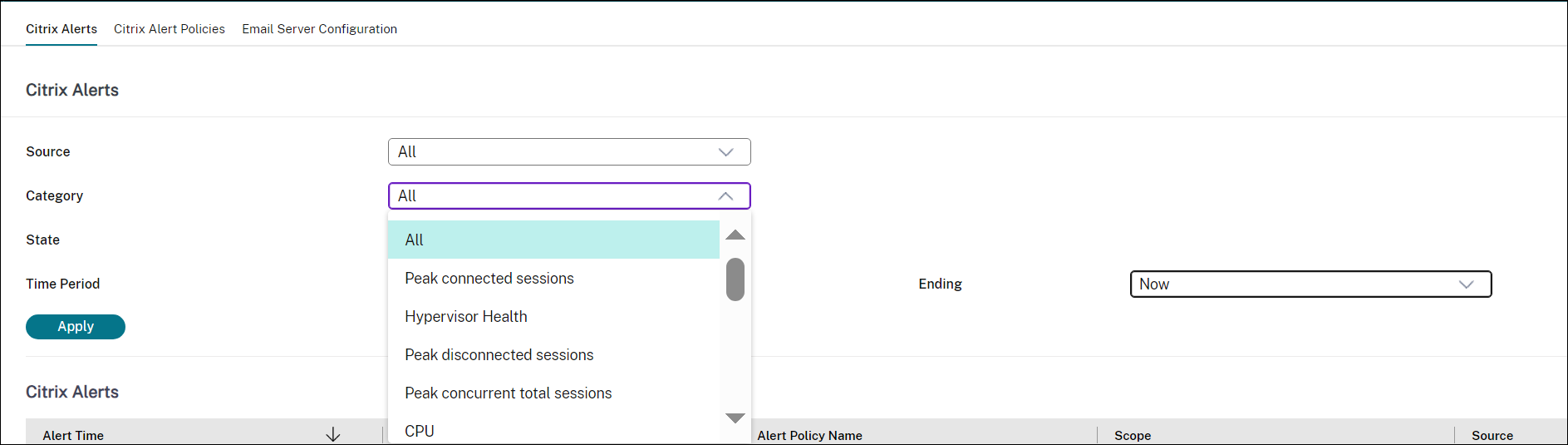
Di seguito sono riportate le categorie di avviso, le azioni consigliate per mitigare l’avviso e le condizioni dei criteri predefiniti, se definiti. I criteri di avviso predefiniti sono definiti per intervalli di avviso e ri-avviso di 60 minuti.
Sessioni connesse di picco
- Controllare la visualizzazione Tendenze sessioni di Director per le sessioni connesse di picco.
- Verificare che ci sia capacità sufficiente per gestire il carico delle sessioni.
- Aggiungere nuove macchine se necessario.
Sessioni disconnesse di picco
- Controllare la visualizzazione Tendenze sessioni di Director per le sessioni disconnesse di picco.
- Verificare che ci sia capacità sufficiente per gestire il carico delle sessioni.
- Aggiungere nuove macchine se necessario.
- Disconnettere le sessioni disconnesse se necessario.
Sessioni totali concorrenti di picco
- Controllare la visualizzazione Tendenze sessioni in Director per le sessioni concorrenti di picco.
- Verificare che ci sia capacità sufficiente per gestire il carico delle sessioni.
- Aggiungere nuove macchine se necessario.
- Disconnettere le sessioni disconnesse se necessario.
CPU
La percentuale di utilizzo della CPU indica il consumo complessivo della CPU sul VDA, inclusi i processi. È possibile ottenere maggiori informazioni sull’utilizzo della CPU da parte dei singoli processi dalla pagina Dettagli macchina del VDA corrispondente.
- Andare a Dettagli macchina > Visualizza utilizzo storico > Primi 10 processi, identificare i processi che consumano CPU. Assicurarsi che il criterio di monitoraggio dei processi sia abilitato per avviare la raccolta delle statistiche di utilizzo delle risorse a livello di processo.
- Terminare il processo se necessario.
- La terminazione del processo comporta la perdita dei dati non salvati.
-
Se tutto funziona come previsto, aggiungere risorse CPU aggiuntive in futuro.
Nota:
L’impostazione del criterio Abilita monitoraggio risorse è consentita per impostazione predefinita per il monitoraggio dei contatori delle prestazioni di CPU e memoria sulle macchine con VDA. Se questa impostazione del criterio è disabilitata, gli avvisi con condizioni di CPU e memoria non vengono attivati. Per ulteriori informazioni, vedere Impostazioni dei criteri di monitoraggio.
Condizioni dei criteri intelligenti:
- Ambito: Gruppo di consegna, ambito Multi-session OS
- Valori di soglia: Avviso - 80%, Critico - 90%
Memoria
La percentuale di utilizzo della memoria indica il consumo complessivo della memoria sul VDA, inclusi i processi. È possibile ottenere maggiori informazioni sull’utilizzo della memoria da parte dei singoli processi dalla pagina Dettagli macchina del VDA corrispondente.
- Andare a Dettagli macchina > Visualizza utilizzo storico > Primi 10 processi, identificare i processi che consumano memoria. Assicurarsi che il criterio di monitoraggio dei processi sia abilitato per avviare la raccolta delle statistiche di utilizzo delle risorse a livello di processo.
- Terminare il processo se necessario.
- La terminazione del processo comporta la perdita dei dati non salvati.
-
Se tutto funziona come previsto, aggiungere memoria aggiuntiva in futuro.
Nota:
L’impostazione del criterio Abilita monitoraggio risorse è consentita per impostazione predefinita per il monitoraggio dei contatori delle prestazioni di CPU e memoria sulle macchine con VDA. Se questa impostazione del criterio è disabilitata, gli avvisi con condizioni di CPU e memoria non vengono attivati. Per ulteriori informazioni, vedere Impostazioni dei criteri di monitoraggio.
Condizioni dei criteri intelligenti:
- Ambito: Gruppo di consegna, ambito Multi-session OS
- Valori di soglia: Avviso - 80%, Critico - 90%
Tasso di errore di connessione
Percentuale di errori di connessione nell’ultima ora.
- Calcolato in base al totale degli errori rispetto al totale dei tentativi di connessione.
- Controllare la visualizzazione Tendenze errori di connessione di Director per gli eventi registrati dal log di configurazione.
- Determinare se le applicazioni o i desktop sono raggiungibili.
Conteggio errori di connessione
Numero di errori di connessione nell’ultima ora.
- Controllare la visualizzazione Tendenze errori di connessione di Director per gli eventi registrati dal log di configurazione.
- Determinare se le applicazioni o i desktop sono raggiungibili.
ICA® RTT (Media)
Tempo di round trip ICA medio.
- Controllare Citrix ADM per un’analisi dettagliata dell’RTT ICA per determinare la causa principale. Per ulteriori informazioni, consultare la documentazione di Citrix ADM.
- Se Citrix ADM non è disponibile, controllare la visualizzazione Dettagli utente di Director per l’RTT ICA e la latenza, e determinare se si tratta di un problema di rete o di un problema con applicazioni o desktop.
ICA RTT (Numero di sessioni)
Numero di sessioni che superano la soglia del tempo di round trip ICA.
- Controllare Citrix ADM per il numero di sessioni con RTT ICA elevato. Per ulteriori informazioni, consultare la documentazione di Citrix ADM.
-
Se Citrix ADM non è disponibile, collaborare con il team di rete per determinare la causa principale.
Condizioni dei criteri intelligenti:
- Ambito: Gruppo di consegna, ambito Multi-session OS
- Valori di soglia: Avviso - 300 ms per 5 o più sessioni, Critico - 400 ms per 10 o più sessioni
ICA RTT (% di sessioni)
Percentuale di sessioni che superano il tempo di round trip ICA medio.
- Controllare Citrix ADM per il numero di sessioni con RTT ICA elevato. Per ulteriori informazioni, consultare la documentazione di Citrix ADM.
- Se Citrix ADM non è disponibile, collaborare con il team di rete per determinare la causa principale.
ICA RTT (Utente)
Tempo di round trip ICA applicato alle sessioni avviate dall’utente specificato. L’avviso viene attivato se l’RTT ICA è maggiore della soglia in almeno una sessione.
Macchine non riuscite (OS a sessione singola)
Numero di macchine OS a sessione singola non riuscite. Gli errori possono verificarsi per vari motivi, come mostrato nelle visualizzazioni Dashboard e Filtri di Director.
-
Eseguire la diagnostica di Citrix Scout per determinare la causa principale.
Condizioni dei criteri intelligenti:
- Ambito: Gruppo di consegna, ambito Multi-session OS
- Valori di soglia: Avviso - 1, Critico - 2
Macchine non riuscite (OS a sessione multipla)
Numero di macchine OS a sessione multipla non riuscite. Gli errori possono verificarsi per vari motivi, come mostrato nelle visualizzazioni Dashboard e Filtri di Director.
-
Eseguire la diagnostica di Citrix Scout per determinare la causa principale.
Condizioni dei criteri intelligenti:
- Ambito: Gruppo di consegna, ambito Multi-session OS
- Valori di soglia: Avviso - 1, Critico - 2
Macchine non riuscite (in %)
Percentuale di macchine OS a sessione singola e multipla non riuscite in un gruppo di consegna, calcolata in base al numero di macchine non riuscite. Questa condizione di avviso consente di configurare le soglie di avviso come percentuale di macchine non riuscite in un gruppo di consegna e viene calcolata ogni 30 secondi. Gli errori possono verificarsi per vari motivi, come mostrato nelle visualizzazioni Dashboard e Filtri di Director. Eseguire la diagnostica di Citrix Scout per determinare la causa principale. Per ulteriori informazioni, vedere Risolvere i problemi degli utenti.
Durata media del logon
Durata media del logon per i logon avvenuti nell’ultima ora.
- Controllare la Dashboard di Director per ottenere metriche aggiornate sulla durata del logon. Un gran numero di utenti che accedono in un breve lasso di tempo può aumentare la durata del logon.
-
Controllare la baseline e la scomposizione dei logon per restringere la causa. Per ulteriori informazioni, vedere Diagnosticare i problemi di logon degli utenti.
Condizioni dei criteri intelligenti:
- Ambito: Gruppo di consegna, ambito Multi-session OS
- Valori di soglia: Avviso - 45 secondi, Critico - 60 secondi
Durata del logon (Utente)
Durata del logon per i logon dell’utente specificato avvenuti nell’ultima ora.
Indice di valutazione del carico
Valore dell’indice di valutazione del carico negli ultimi 5 minuti.
-
Controllare Director per le macchine OS a sessione multipla che potrebbero avere un carico di picco (carico massimo). Visualizzare sia la Dashboard (errori) che il report Tendenze indice di valutazione del carico.
Condizioni dei criteri intelligenti:
- Ambito: Gruppo di consegna, ambito Multi-session OS
- Valori di soglia: Avviso - 80%, Critico - 90%
Monitoraggio degli avvisi dell’hypervisor
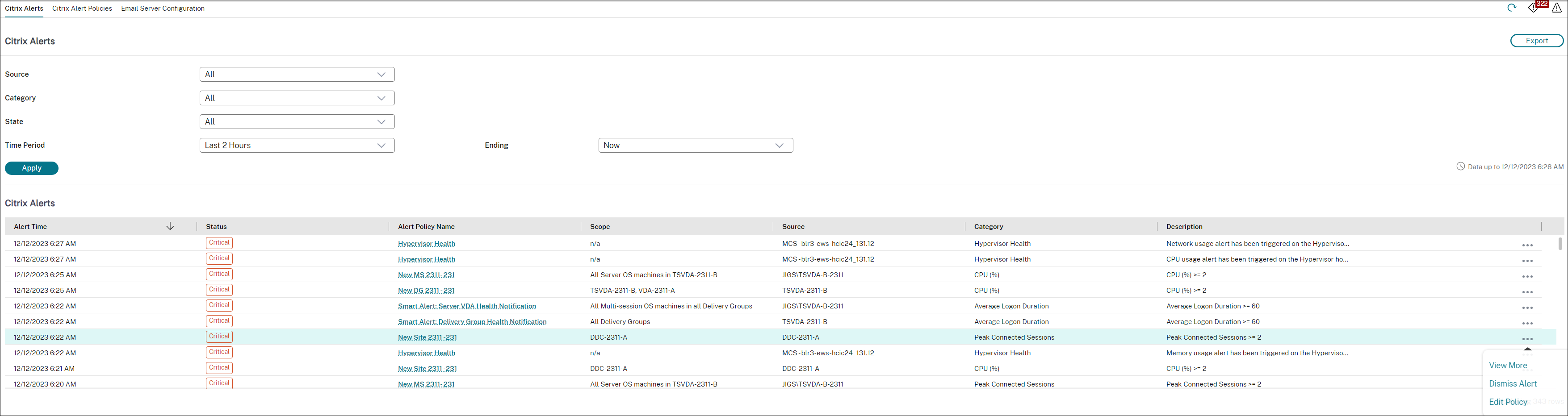
Director visualizza avvisi per monitorare lo stato dell’hypervisor. Gli avvisi da XenServer® e VMware vSphere aiutano a monitorare i parametri e gli stati dell’hypervisor. Lo stato della connessione all’hypervisor viene anche monitorato per fornire un avviso se il cluster o il pool di host viene riavviato o non è disponibile.
Per ricevere gli avvisi dell’hypervisor, assicurarsi che sia stata creata una connessione di hosting in Web Studio. Per ulteriori informazioni, vedere Connessioni e risorse. Solo queste connessioni vengono monitorate per gli avvisi dell’hypervisor.
Questi avvisi vengono visualizzati una volta che le soglie vengono raggiunte o superate. Gli avvisi dell’hypervisor possono essere:
- Critico: soglia critica del criterio di allarme dell’hypervisor raggiunta o superata
- Avviso: soglia di avviso del criterio di allarme dell’hypervisor raggiunta o superata
- Ignorato: l’avviso non viene più visualizzato come avviso attivo
Questa funzionalità richiede Delivery Controller™ versione 7 1811 o successiva. Se si utilizza una versione precedente di Director con siti 7 1811 o successiva, viene visualizzato solo il conteggio degli avvisi dell’hypervisor. Per visualizzare gli avvisi, è necessario aggiornare Director.
La tabella seguente descrive i vari parametri e stati degli avvisi dell’hypervisor.
| Avviso | Hypervisor supportati | Attivato da | Condizione | Configurazione |
|---|---|---|---|---|
| Utilizzo CPU | XenServer, VMware vSphere | Hypervisor | Soglia di avviso utilizzo CPU raggiunta o superata | Le soglie di avviso devono essere configurate nell’Hypervisor. |
| Utilizzo memoria | XenServer, VMware vSphere | Hypervisor | Soglia di avviso utilizzo memoria raggiunta o superata | Le soglie di avviso devono essere configurate nell’Hypervisor. |
| Utilizzo rete | XenServer, VMware vSphere | Hypervisor | Soglia di avviso utilizzo rete raggiunta o superata | Le soglie di avviso devono essere configurate nell’Hypervisor. |
| Utilizzo disco | VMware vSphere | Hypervisor | Soglia di avviso utilizzo disco raggiunta o superata | Le soglie di avviso devono essere configurate nell’Hypervisor. |
| Stato connessione o alimentazione host | VMware vSphere | Hypervisor | L’host Hypervisor è stato riavviato o non è disponibile | Gli avvisi sono predefiniti in VMware vSphere. Non sono necessarie configurazioni aggiuntive. |
| Connessione Hypervisor non disponibile | XenServer, VMware vSphere | Delivery Controller | La connessione all’hypervisor (pool o cluster) è persa, spenta o riavviata. Questo avviso viene generato ogni ora finché la connessione non è disponibile. | Gli avvisi sono predefiniti con Delivery Controller. Non sono necessarie configurazioni aggiuntive. |
Nota:
Per ulteriori informazioni sulla configurazione degli avvisi, vedere Avvisi di Citrix XenCenter o consultare la documentazione di VMware vCenter Alerts.
La preferenza di notifica e-mail può essere configurata in Criteri avvisi Citrix > Criteri sito > Stato hypervisor. Le condizioni di soglia per i criteri di avviso dell’hypervisor possono essere configurate, modificate, disabilitate o eliminate solo dall’hypervisor e non da Director. Tuttavia, la modifica delle preferenze e-mail e l’eliminazione di un avviso possono essere eseguite in Director. È possibile disabilitare l’avviso se il proprio ruolo non prevede il monitoraggio dell’infrastruttura.
Importante:
- Gli avvisi attivati dall’hypervisor vengono recuperati e visualizzati in Director. Tuttavia, le modifiche nel ciclo di vita/stato degli avvisi dell’hypervisor non vengono riflesse in Director.
- Gli avvisi che sono sani, ignorati o disabilitati nella console dell’hypervisor continuano ad apparire in Director e devono essere ignorati esplicitamente.
- Gli avvisi ignorati in Director non vengono ignorati automaticamente nella console dell’hypervisor.