Reimpostare un profilo utente
ATTENZIONE:
Quando un profilo viene reimpostato, le cartelle e i file dell’utente vengono salvati e copiati nel nuovo profilo. Tuttavia, la maggior parte dei dati del profilo utente andrà persa (ad esempio, il Registro di sistema viene reimpostato e le impostazioni dell’applicazione potrebbero essere eliminate).
La funzione di reimpostazione si applica sia alle soluzioni di profilo basate su file che a quelle basate su container.
Come vengono elaborati i profili reimpostati
Qualsiasi profilo utente Citrix® o profilo mobile Microsoft può essere reimpostato. Dopo che l’utente si è disconnesso e Lei ha selezionato il comando di reimpostazione (in Director o utilizzando l’SDK PowerShell), Director identifica innanzitutto il profilo utente in uso ed emette un comando di reimpostazione appropriato. Director riceve le informazioni tramite Gestione profili, incluse le informazioni sulle dimensioni, il tipo e i tempi di accesso del profilo.
Questo diagramma illustra il processo successivo all’accesso dell’utente, quando un profilo utente viene reimpostato.
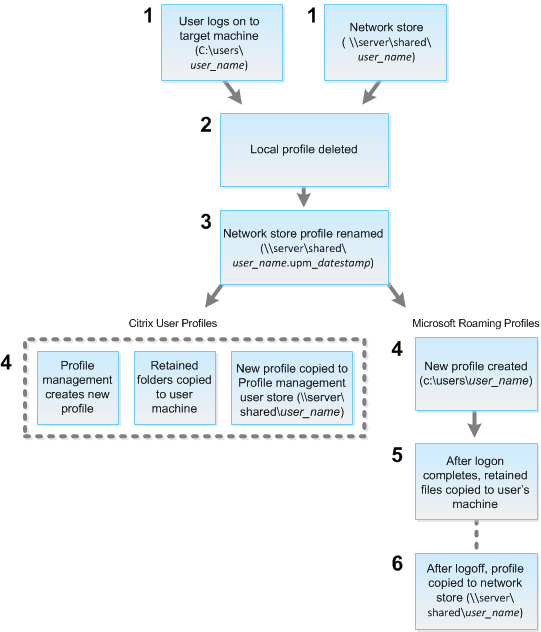
Il comando di reimpostazione emesso da Director specifica il tipo di profilo. Il servizio Gestione profili tenta quindi di reimpostare un profilo di quel tipo e cerca la condivisione di rete appropriata (archivio utente). Se l’utente viene elaborato da Gestione profili, ma riceve un comando di profilo mobile, questo viene rifiutato (o viceversa).
- Se è presente un profilo locale, viene eliminato.
- Il profilo di rete viene rinominato.
-
L’azione successiva dipende dal fatto che il profilo da reimpostare sia un profilo utente Citrix o un profilo mobile Microsoft.
Per i profili utente Citrix, il nuovo profilo viene creato utilizzando le regole di importazione di Gestione profili. Le cartelle vengono copiate nuovamente nel profilo di rete e l’utente può accedere normalmente. Se per la reimpostazione viene utilizzato un profilo mobile, tutte le impostazioni del Registro di sistema presenti nel profilo mobile vengono conservate nel profilo reimpostato. È possibile configurare Gestione profili in modo che un profilo modello sovrascriva il profilo mobile, se necessario.
Per i profili mobili Microsoft, Windows crea un profilo e, quando l’utente accede, le cartelle vengono copiate nuovamente nel dispositivo utente. Quando l’utente si disconnette di nuovo, il nuovo profilo viene copiato nell’archivio di rete.
Per reimpostare un profilo utente in Director
Se sta utilizzando Citrix Virtual Desktops™ (VDA desktop), proceda come segue:
- Da Director, cerchi l’utente il cui profilo desidera reimpostare, quindi selezioni la sessione di questo utente.
- Faccia clic su Reset Profile (Reimposta profilo).
- Indichi all’utente di disconnettersi da tutte le sessioni.
- Indichi all’utente di accedere di nuovo. Le cartelle e i file salvati dal profilo dell’utente vengono copiati nel nuovo profilo.
Se sta utilizzando Citrix Virtual Desktops (VDA server), deve essere connesso per eseguire la reimpostazione del profilo. L’utente dovrà quindi disconnettersi e accedere di nuovo per completare la reimpostazione del profilo.
Importante:
Se l’utente ha profili su più piattaforme (come Windows 8 e Windows 7), indichi all’utente di accedere di nuovo prima allo stesso desktop o app che l’utente ha segnalato come problema. Questa azione di accesso garantisce che il profilo corretto venga reimpostato. Se il profilo è un profilo utente Citrix, il profilo è già reimpostato quando appare il desktop dell’utente. Se il profilo è un profilo mobile Microsoft, il ripristino della cartella potrebbe essere ancora in corso per un breve periodo. L’utente deve rimanere connesso fino al completamento del ripristino.
Se il profilo non viene reimpostato correttamente (ad esempio, l’utente non riesce ad accedere di nuovo alla macchina o alcuni file sono mancanti), deve ripristinare manualmente il profilo originale.
Prenda nota di quanto segue:
- Se l’archivio utente è abilitato come soluzione per il profilo utente, il nuovo profilo contiene le seguenti cartelle personali dal profilo utente originale:
- Desktop
- Cookie
- Preferiti
- Documenti
- Immagini
- Musica
- Video
-
Se il container del profilo di Citrix Management è abilitato come soluzione completa per il profilo utente, il nuovo profilo non contiene le cartelle personali precedenti.
- In Windows 8 e versioni successive, i cookie non vengono copiati nel nuovo profilo quando i profili vengono reimpostati.
Per ripristinare manualmente un profilo dopo una reimpostazione non riuscita
- Indichi all’utente di disconnettersi da tutte le sessioni.
- Elimini il profilo locale, se ne esiste uno.
- Individui la cartella archiviata nella condivisione di rete che contiene la data e l’ora aggiunte al nome della cartella, la cartella con estensione .upm_datestamp.
- Elimini il nome del profilo corrente. Ovvero, quello senza l’estensione upm_datestamp.
- Rinomini la cartella archiviata utilizzando il nome del profilo originale. Ovvero, rimuova l’estensione di data e ora. Ha riportato il profilo al suo stato originale, precedente alla reimpostazione.
Per reimpostare un profilo utilizzando l’SDK PowerShell
È possibile reimpostare un profilo utilizzando l’SDK PowerShell Broker.
New-BrokerMachineCommand
Crea un comando accodato per la consegna a un utente, una sessione o una macchina specifici. Per maggiori informazioni su questo cmdlet, consulti https://citrix.github.io/delivery-controller-sdk/Broker/New-BrokerMachineCommand/.
Esempi
Consulti i seguenti esempi per dettagli su come utilizzare i cmdlet PowerShell per reimpostare un profilo:
Reimpostare un profilo di Gestione profili
- Supponga di voler reimpostare il profilo per user1. Utilizzi il comando PowerShell New-BrokerMachineCommand. Ad esempio:
New-BrokerMachineCommand -Category UserProfileManager -CommandName "ResetUpmProfile" -DesktopGroups 1 -CommandData $byteArray -SendTrigger logon -user domain1\user1
Importante:
Il
CommandData $byteArraydeve essere nel seguente formato:<SID>[,<backup path>]. Se non fornisce il percorso di backup, Gestione profili genera una cartella di backup denominata con la data e l’ora attuali.
Reimpostare un profilo mobile di Windows
- Supponga di voler reimpostare il profilo mobile per user1. Utilizzi il comando PowerShell New-BrokerMachineCommand. Ad esempio:
New-BrokerMachineCommand -Category UserProfileManager -CommandName "ResetRoamingProfile" -DesktopGroups 1 -CommandData $byteArray -SendTrigger logon -user domain1\user1