Citrix Applicazioni Virtuali e Desktop™ 7 2511
Informazioni sulla versione
Questa versione di Citrix Virtual Apps and Desktops include nuove versioni dei Virtual Delivery Agent (VDA) di Windows e nuove versioni di diversi componenti principali. È possibile:
-
Installare o aggiornare un sito: utilizzare l’ISO di questa versione per installare o aggiornare i componenti principali e i VDA. L’installazione o l’aggiornamento alla versione più recente consente di utilizzare le funzionalità più recenti.
-
Installare o aggiornare i VDA in un sito esistente: se si dispone già di una distribuzione e non si è pronti ad aggiornare i componenti principali, è comunque possibile utilizzare diverse delle più recenti funzionalità HDX™ installando (o aggiornando a) un nuovo VDA. L’aggiornamento dei soli VDA può essere utile quando si desidera testare i miglioramenti in un ambiente non di produzione.
Dopo aver aggiornato i VDA a questa versione, non è necessario aggiornare il livello funzionale del catalogo macchine. Per maggiori informazioni, vedere Versioni VDA e livelli funzionali.
Per le istruzioni di installazione e aggiornamento:
- Se si sta creando un nuovo sito, seguire la sequenza in Installazione e configurazione.
- Se si sta aggiornando un sito, vedere Aggiornare una distribuzione.
Delivery Controller
Installazione automatica di LocalDB per gli aggiornamenti di Delivery Controller
Quando si aggiorna Delivery Controller, il metainstaller installa automaticamente l’ultima versione supportata di SQL Server Express LocalDB. Questo miglioramento semplifica il processo di aggiornamento. Garantisce la compatibilità per il database della cache host locale senza installazione manuale di LocalDB. Per maggiori informazioni, vedere Aggiornamento automatico.
HDX
Dispositivi
Miglioramenti del reindirizzamento WIA
Gli amministratori non devono più apportare modifiche al registro sul VDA per utilizzare il reindirizzamento WIA. Devono solo abilitare l’impostazione dei criteri di reindirizzamento WIA in Studio.
Miglioramenti allo strumento di diagnostica USB
Lo strumento di diagnostica USB ora supporta sia gli amministratori che gli utenti di dominio, con una nuova sezione Raccomandazioni per segnalare problemi di configurazione e suggerire ottimizzazioni.
Affidabilità migliorata dell’input da tastiera e codice a barre per sessioni multi-hop
Questa funzionalità migliora l’affidabilità dell’input per i client non Windows che operano in modalità di input Scancode e garantisce che gli eventi chiave vengano elaborati in sequenza dal VDA Windows, eliminando errori di carattere durante le sessioni RDP double-hop e assicurando che gli scanner di codici a barre rendano correttamente i numeri anziché i caratteri speciali.
Multimedia
Ritaglio overlay ottimizzato per prestazioni e esperienza utente migliorate
Il meccanismo di ritaglio overlay per le funzionalità di ottimizzazione multimediale, come HDX Microsoft Teams Optimization e UCSDK Optimization, è stato riprogettato per prestazioni e accuratezza visiva migliorate.
Questo miglioramento offre un’esperienza utente più fluida risolvendo problemi visivi in cui elementi dell’applicazione, come menu o notifiche, apparirebbero erroneamente dietro il contenuto video.
Il nuovo approccio sostituisce anche metodi ad alta intensità di risorse per ridurre significativamente l’utilizzo della CPU sul VDA. Per maggiori dettagli, consultare il riferimento alla funzionalità per MTOP o il riferimento alla funzionalità per UCSDK
Supporto Single Sign-On per Browser Content Redirection
Browser Content Redirection ora offre un’esperienza utente semplificata con il supporto Single Sign-On, consentendo l’autenticazione lato VDA e la condivisione dei cookie. Questo miglioramento elimina gli accessi ridondanti, aumentando la produttività mantenendo l’autenticazione e la persistenza dei cookie tra le sessioni BCR, anche dopo la chiusura della finestra BCR. Questa esperienza fluida migliora ulteriormente la sicurezza garantendo che l’autenticazione abbia origine dal VDA, non dal client.
Per maggiori informazioni, consultare la documentazione Browser Content Redirection.
Validazione del certificato lato server per Browser Content Redirection
Browser Content Redirection è ulteriormente migliorata con il supporto per la validazione dei certificati. Quando si accede a un sito web reindirizzato dal client, il browser overlay del client potrebbe non fidarsi del certificato del server o del proxy MitM. In questi casi, BCR può ora convalidare i certificati Host o Proxy rispetto all’archivio certificati del VDA.
Per maggiori informazioni, consultare la documentazione Server-side certificate validation.
Grafica
Miglioramenti generali della grafica HDX
Questa versione introduce miglioramenti significativi alla grafica HDX, che possono ridurre notevolmente il consumo di CPU, memoria e larghezza di banda sul VDA. Oltre ai miglioramenti delle prestazioni, i clienti noteranno anche una maggiore qualità dell’immagine predefinita sulle reti LAN.
Condivisione schermo HDX per Director
La condivisione schermo HDX è disponibile per lo shadowing tramite Citrix Director per le installazioni on-premise di Citrix Virtual Apps and Desktops e Citrix Monitor per le distribuzioni Citrix Cloud. La condivisione schermo HDX è il nuovo metodo per lo shadowing e fornisce un’alternativa nativa a bassa latenza allo shadowing attuale. La condivisione schermo HDX per Director è disponibile per tutti i VDA, inclusi i VDA non aggiunti a un dominio e i VDA aggiunti a Entra ID.
Miglioramenti della condivisione schermo HDX
Miglioramenti della condivisione schermo HDX, incluse le policy di configurazione per controllare la porta e i timeout della condivisione schermo HDX.
Supporto per le GPU AMD V710
Aggiunto il supporto per GPU AMD v710.
Applicazioni Seamless
Miglioramenti delle applicazioni seamless
Le applicazioni seamless ora supportano le finestre trasparenti e l’anteprima dinamica delle finestre (Windows peek).
Impostazioni di accessibilità di Windows per le applicazioni seamless
Le impostazioni di accessibilità di Windows per le applicazioni seamless sono ora attivate per impostazione predefinita per tutte le sessioni seamless.
Connettività HDX
HDX Direct
Sono stati aggiunti nuovi eventi per registrare ulteriori dettagli sullo stato di HDX Direct per gli utenti esterni. Per maggiori dettagli, vedere Risoluzione dei problemi di HDX Direct.
Virtual Delivery Agent (VDA)
Generare script personalizzati per installare o aggiornare il VDA tramite riga di comando
Introduzione di una nuova funzionalità per la generazione di script personalizzati per installare o aggiornare i VDA tramite la riga di comando. All’interno dell’interfaccia utente del programma di installazione VDA, gli utenti possono ora creare script personalizzati per installazioni o aggiornamenti automatici. Questo miglioramento fornisce una guida passo-passo sulla configurazione, il salvataggio e l’esecuzione di questi script con parametri come il percorso del programma di installazione e il token WebSocket. Questa funzionalità migliora significativamente l’automazione e la precisione nei processi di distribuzione.
Strumento di assistenza per il Meta Installer VDA
È ora disponibile un nuovo strumento di assistenza per il metainstaller VDA per semplificare e ottimizzare l’installazione e la risoluzione dei problemi del VDA. Aiuta a convalidare e generare sequenze di attività SCCM, garantendo la compatibilità con i requisiti di installazione del VDA. Lo strumento include anche un analizzatore di log che esamina i log di installazione, evidenzia errori o avvisi e fornisce raccomandazioni per la risoluzione. Con una semplice installazione MSI e un’interfaccia facile da usare, aiuta gli amministratori IT a distribuire i VDA in modo più efficiente e con meno problemi.
Modifiche al Meta Installer VDA
Citrix Virtual Apps and Desktops 7 2511 introduce l’installazione integrata di Citrix Device Trust, uberAgent e dell’agente Workspace Environment Management all’interno del VDA, con opzioni flessibili da riga di comando come /components e /exclude per personalizzare l’installazione, l’aggiornamento o la disinstallazione di componenti come Citrix Workspace app, Secure Access Client e User Personalization Layer, mentre i comportamenti predefiniti e le selezioni dei componenti variano tra VDA OS a sessione singola e a sessione multipla. Per maggiori informazioni, vedere Installare i VDA e Installare tramite riga di comando
Nuovo Meta Installer per Virtual Delivery Agent del servizio Core a sessione singola
È ora disponibile un nuovo Meta Installer VDA a sessione singola leggero per le distribuzioni Windows 365 Cloud PC e Remote PC. Questo programma di installazione è basato sul programma di installazione Remote PC esistente e funge da versione semplificata del VDA a sessione singola completo, fornendo i componenti VDA essenziali insieme a Profile Management, deviceTRUST, uberAgent, WEM, Backup and Restore e VDA Upgrade Agent. Riduce significativamente le dimensioni del pacchetto e migliora l’affidabilità dell’installazione per i carichi di lavoro basati su cloud. Progettato per gli scenari moderni di Remote PC, questo programma di installazione offre un’opzione semplificata e ad alte prestazioni per la distribuzione di carichi di lavoro Citrix su Windows 365 e Remote PC.
Traccia sempre attiva di Citrix
Citrix AOT per tutti i componenti CVAD
L’ultimo aggiornamento introduce un’importante espansione di Always-On Tracing (AOT), rendendo più semplice la raccolta, la centralizzazione e l’analisi dei log nell’intero ambiente Citrix. Una nuova esperienza di configurazione in Web Studio consente agli amministratori di definire il server di log, controllare l’ambito di registrazione e abilitare l’accesso a Director da un unico punto, con tutte le impostazioni propagate automaticamente tramite il database del sito. Director ora include una vista Log dedicata, che offre agli amministratori visibilità in tempo reale sugli eventi AOT con ricerca, filtri temporali, categorie, filtri di gravità e filtri a livello di macchina. La copertura AOT è stata estesa a più componenti Citrix, inclusi tutti i componenti core con VDA Mac, VDA Linux, FAS e Session Recording Server e altro ancora, consentendo una vera traccia end-to-end attraverso i flussi di lavoro del piano di controllo e del piano dati.
Il server di log AOT è stato migliorato con migliori prestazioni di acquisizione, supporto per un massimo di 10.000 componenti per nodo e compressione migliorata tramite LZ4 per uno storage più efficiente. Le nuove linee guida per il dimensionamento e le baseline delle prestazioni aiutano gli amministratori a pianificare la capacità e a ottimizzare lo storage e gli IOPS per il loro ambiente. I componenti standalone possono ora inviare i log al server di log tramite semplici comandi PowerShell, allineandoli al modello di logging centralizzato. Scopri di più e avvia la tua distribuzione qui.
Web Studio
Provisioning dei carichi di lavoro nelle zone locali di AWS
È ora possibile eseguire il provisioning di istanze gestite di Amazon Workspaces Core e carichi di lavoro EC2 direttamente nelle zone locali di AWS. Questa nuova funzionalità consente di:
- Fornire accesso a bassa latenza agli utenti finali distribuendo i carichi di lavoro Citrix più vicino a loro.
- Migliorare la copertura regionale per l’infrastruttura Citrix in aree non servite da Regioni AWS complete.
È possibile creare una connessione host con un’unità di hosting in una zona locale desiderata e quindi eseguire il provisioning delle VM in quella zona locale.
Per maggiori informazioni, vedere:
- Amazon WorkSpaces Core Managed Instances:
-
AWS EC2:
Provisioning tra account in AWS EC2 utilizzando Web Studio
Esistono casi d’uso in cui i Cloud Connector desiderano essere posizionati in un account AWS separato (account di servizi condivisi o account di componenti del sito) con ruoli IAM che hanno accesso tra account (ruolo IAM tra account) e cataloghi di macchine con provisioning MCS in un account AWS secondario separato (account di carichi di lavoro), senza la necessità di Cloud Connector aggiuntivi negli account separati. Tale modello di distribuzione è già supportato utilizzando PowerShell SDK ed è ora supportato anche utilizzando l’interfaccia utente di Web Studio.
Configurazione del backup delle VM in AWS EC2
Web Studio consente ora di definire un elenco di tipi di istanze EC2 di backup (“SKU di backup” che possono essere istanze On-demand o Spot) negli ambienti AWS a cui Machine Creation Services (MCS) può ricorrere in caso di problemi relativi alla capacità. MCS tenta di ricorrere ai tipi di istanze EC2 di backup nell’ordine fornito dall’utente nell’elenco. Per ulteriori informazioni, vedere Creare un catalogo utilizzando Studio.
Configurazione del gruppo di sicurezza AWS EC2
Quando si utilizzano i profili macchina per la creazione o la modifica di cataloghi in Web Studio, il processo di configurazione del gruppo di sicurezza è stato semplificato. Non è più necessario configurare manualmente i gruppi di sicurezza e la pagina di configurazione dedicata viene ignorata, garantendo la coerenza con le impostazioni del profilo macchina. I flussi di lavoro esistenti per i cataloghi non basati su profili macchina rimangono invariati. Inoltre, il menu di selezione del tipo di tenancy è stato spostato dalla scheda Sicurezza alla scheda Macchina virtuale nella procedura guidata di creazione del catalogo. Per ulteriori informazioni, vedere Creare un catalogo utilizzando Web Studio.
Condividere un’immagine preparata crittografata tra regioni in Azure
Le immagini di Azure Compute Gallery (ACG) possono essere crittografate con un Disk Encryption Set (DES). Con questa funzionalità, è possibile condividere un’immagine ACG preparata crittografata tra più regioni nella stessa sottoscrizione e tenant utilizzando DES. Successivamente, è possibile creare un catalogo di macchine nella regione in cui l’immagine preparata crittografata è condivisa. Per ulteriori informazioni, vedere Condividere immagini preparate crittografate tra regioni, sottoscrizioni, tenant.
Abilitare ZRS per i cataloghi di macchine MCS in Azure
È ora possibile configurare l’archiviazione con ridondanza di zona (ZRS) per le configurazioni del disco nei cataloghi di macchine MCS di Azure. Questo miglioramento aiuta a:
- Migliorare la resilienza delle VM contro le interruzioni a livello di zona.
- Consentire ad Azure di avviare VM in qualsiasi zona disponibile, migliorando la flessibilità di posizionamento delle VM.
- Superare le limitazioni di Locally Redundant Storage (LRS) garantendo la disponibilità delle VM anche se la zona originale del disco non è disponibile.
È possibile configurare ZRS durante la creazione e la modifica di un catalogo di macchine MCS di Azure esistente.
Per ulteriori informazioni, vedere:
- Creare un catalogo di macchine utilizzando un’immagine di Azure Resource Manager in Web Studio
- Modifica un catalogo
Visualizzazione degli SKU NVMe v6 per l’utilizzo di OSDisk effimeri
Ora è possibile archiviare un disco del sistema operativo effimero su un disco NVMe utilizzando Web Studio. Per informazioni, vedere Dischi effimeri di Azure.
Supporto per la gestione delle immagini con VM riservate di Azure tramite Web Studio
Ora è possibile utilizzare il nodo Immagini per preparare e gestire immagini compatibili con le VM riservate di Azure. È inoltre possibile utilizzare i comandi PowerShell per raggiungere questo obiettivo. Per maggiori informazioni, vedere VM riservate di Azure.
Opzione per selezionare tra il tipo di archiviazione con ridondanza locale (LRS) o il tipo di archiviazione con ridondanza di zona in Azure
Web Studio ora consente di selezionare tra i tipi di archiviazione con ridondanza locale (LRS) e con ridondanza di zona (ZRS) come opzione di ripristino dei dati durante la creazione del catalogo macchine. È possibile esaminare i vantaggi offerti da ciascuno di questi tipi di archiviazione con ridondanza e selezionare in base alle proprie esigenze.
Integrazione con Nutanix Prism Central su AHV
Ora è possibile connettere gli ambienti Citrix Virtual Apps and Desktops ai cluster Nutanix AHV tramite Nutanix Prism Central utilizzando una nuova connessione host, Nutanix AHV Prism Central.
I vantaggi dell’utilizzo della connessione host Nutanix AHV Prism Central sono:
- Supporta cataloghi macchine con VDA gestiti solo dall’alimentazione e con provisioning MCS.
- Consente la condivisione della VM master MCS tra cluster AHV utilizzando la versione del modello.
- Semplifica l’attendibilità dei certificati sulla connessione host.
- Elimina la necessità di installare separatamente il plug-in sui Delivery Controller.
Per maggiori informazioni, vedere:
- Ambienti di virtualizzazione Nutanix
- Soluzioni cloud e partner Nutanix
- Connessione a Nutanix
- Connessione alle soluzioni cloud e partner Nutanix
- Creare un catalogo Nutanix
- Gestire un catalogo Nutanix
Provisioning di macchine virtuali Windows e Linux su Azure Local
È ora possibile eseguire il provisioning e gestire i cataloghi di macchine MCS e i cataloghi Citrix Provisioning utilizzando MCS per le VM Windows e Linux su Azure Local.
Per le VM Windows, è possibile creare e gestire connessioni e unità di hosting, eseguire il provisioning di VM Windows 10/11 a sessione singola e Windows Server a sessione multipla (sia persistenti che non persistenti). È inoltre possibile aggiornare le impostazioni di rete, della cache di write-back (WBC) o dell’account di servizio AD per le nuove VM dopo la creazione. Ciò supporta dispositivi AD locali, non aggiunti a un dominio e Entra hybrid joined.
Per le VM Linux, questa funzionalità supporta Ubuntu, CentOS, Red Hat Enterprise e SUSE. È possibile eseguire il provisioning di cataloghi con questi tipi di sistema operativo, distribuire VM Linux persistenti e non persistenti, integrarsi con AD locali o VM non aggiunte a un dominio per l’autenticazione, gestire le unità host (incluse le impostazioni di archiviazione e di rete), eseguire modifiche alla configurazione su VM appena sottoposte a provisioning all’interno di un catalogo.
Per maggiori informazioni, vedere:
- Connessione ad Azure Local
- Creare un catalogo Azure Local
- Documento Citrix Provisioning: Creare cataloghi Citrix Provisioning™ in Citrix Studio
Gestione delle versioni delle immagini preparate in XenServer
La funzionalità di gestione delle immagini è ora generalmente disponibile per gli ambienti di virtualizzazione XenServer. È possibile utilizzare il nodo Immagini per creare più versioni di immagini e applicarle o aggiornarle a più cataloghi di macchine. Questa implementazione riduce significativamente i costi di archiviazione e di tempo e semplifica il processo di distribuzione delle VM e di aggiornamento delle immagini. È inoltre possibile utilizzare i comandi PowerShell per raggiungere questo obiettivo. Per ulteriori informazioni, vedere Creare un catalogo di macchine con immagini preparate in XenServer.
Aggiungere note durante l’assegnazione di immagini preparate
Con questa funzionalità, è ora possibile aggiungere note personalizzate utilizzando Web Studio e PowerShell durante la creazione o l’aggiornamento di un catalogo MCS con un’immagine preparata. MCS tiene un registro di tutte le assegnazioni di immagini preparate. Questo ti aiuta a:
- Recuperare la cronologia delle assegnazioni di immagini di tutte le immagini preparate assegnate a un catalogo.
- Eseguire rapidamente il rollback di un catalogo di macchine a un’immagine preparata assegnata in precedenza utilizzando l’azione Usa assegnazione immagine precedente per rollback rapido. Basta selezionare una versione dall’elenco della cronologia per un rollback rapido e informato. Per informazioni sul rollback, vedere Aggiornare un catalogo di macchine con un’immagine preparata diversa.
Questa funzionalità è applicabile sia agli ambienti Azure che VMware.
Per informazioni sulla creazione di un catalogo con immagini preparate, vedere:
- Creare un catalogo di macchine con immagini preparate in Azure
- Creare un catalogo di macchine con immagini preparate in VMware
Per informazioni sull’aggiornamento di un catalogo con immagini preparate, vedere Gestire i cataloghi di macchine con immagini preparate.
Visualizzazione delle informazioni sui costi di provisioning
È ora possibile visualizzare informazioni dettagliate sui costi per i cataloghi di macchine. La visualizzazione fornisce una panoramica dei costi di provisioning e delle tendenze degli ultimi 30 giorni.
Il report suddivide i costi di provisioning in base ai singoli cataloghi, consentendo una chiara comprensione di come ogni categoria contribuisce al costo complessivo. Il report:
- visualizza il costo totale sostenuto negli ultimi 30 giorni.
- confronta il costo totale attuale di 30 giorni con il periodo precedente di 30 giorni.
-
visualizza i dettagli dei costi di:
- Costo di calcolo
- Costo di archiviazione
- Costo di rete
- Altri costi
Per maggiori informazioni, vedere Visualizzare i dettagli del catalogo.
Opzione di nuova attendibilità per i certificati di connessione host non attendibili
Se si verifica un’interruzione della connessione host a causa di un certificato non attendibile, è possibile ripristinare l’attendibilità del certificato per tale connessione host in Web Studio. Per maggiori informazioni, vedere Testare l’attendibilità del certificato TLS.
Pianificazione personalizzata per le festività
Autoscale ora consente di creare pianificazioni personalizzate per disattivare le VM inutilizzate in un gruppo di consegna in giorni specifici, come le festività, per ridurre il consumo inutile di risorse.
Per creare pianificazioni personalizzate:
- In Web Studio, andare su Gruppi di consegna. Fare clic con il pulsante destro del mouse su un gruppo di consegna e selezionare Gestisci Autoscale.
- Nella pagina Pianificazione, fare clic su Crea pianificazione.
Per maggiori informazioni, vedere Creare pianificazioni personalizzate per le festività utilizzando Studio.
Visualizzazione hardware della macchina nel nodo di ricerca
È ora possibile accedere a una visualizzazione hardware dedicata nel nodo di ricerca per le macchine di cui è stato eseguito il provisioning tramite Machine Creation Services (MCS). Questa visualizzazione offre una migliore visibilità sui dettagli hardware della macchina e semplifica la gestione delle macchine di cui è stato eseguito il provisioning tramite MCS. I vantaggi principali includono:
- Visualizzare configurazioni hardware dettagliate, incluse le dimensioni della macchina, il sistema operativo, il tipo di licenza, le impostazioni di sicurezza, la rete, l’immagine e il modello, e le impostazioni del disco.
- Individuare facilmente le macchine utilizzando filtri hardware e opzioni di ricerca.
Attualmente, la visualizzazione Hardware è disponibile per le macchine di cui è stato eseguito il provisioning tramite MCS in VMware, XenServer, SCVMM/Hyper-V, Nutanix PC, Azure, Azure Arc, Azure Local, AWS EC2 e GCP. OpenShift e Amazon WorkSpaces Core Managed Instances attualmente mostrano solo le informazioni hardware di base come colonne. Per maggiori informazioni, vedere Monitorare le macchine di cui è stato eseguito il provisioning tramite MCS in Ricerca > Visualizzazione hardware.
Esperienza mobile migliorata per attività critiche in movimento
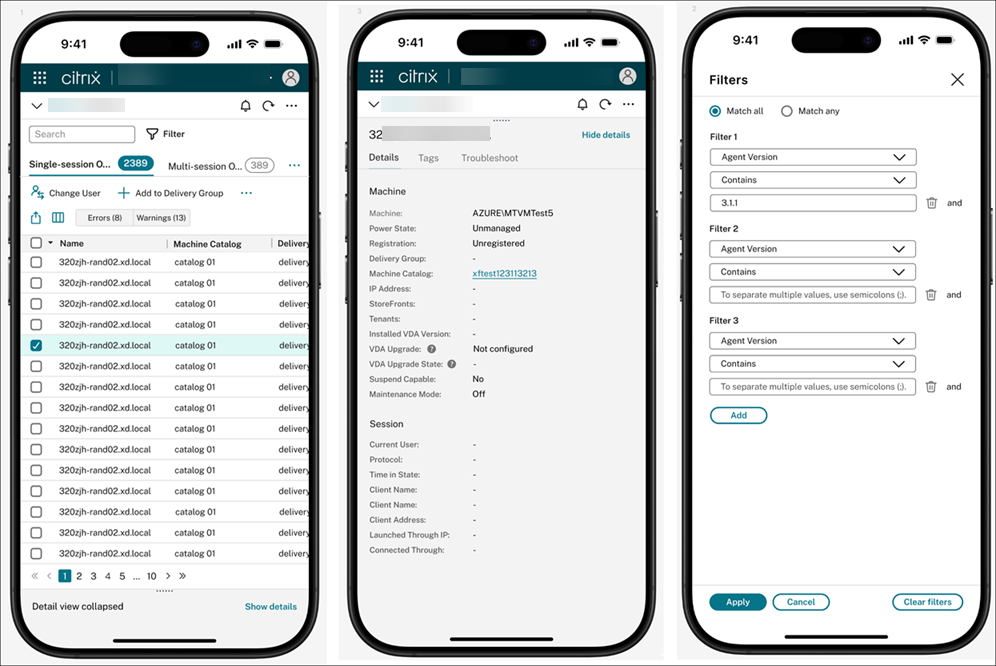
Ora è possibile gestire la distribuzione di Citrix Virtual Apps and Desktops più facilmente dal proprio dispositivo mobile. L’esperienza aggiornata è ottimizzata per schermi più piccoli, rendendo più facile l’accesso a Studio da un dispositivo mobile quando un desktop non è disponibile. Sia che si stia rispondendo a un avviso o controllando rapidamente una configurazione errata, è possibile agire immediatamente, senza dover aspettare di tornare alla propria scrivania.
L’interfaccia mobile offre una migliore accessibilità ed è progettata per interazioni touch-friendly. I layout e le funzionalità potrebbero differire leggermente dall’esperienza desktop per adattarsi meglio ai flussi di lavoro mobili.
Con un layout reattivo e una navigazione semplificata, è possibile:
- Monitorare lo stato della distribuzione a colpo d’occhio
- Visualizzare i dettagli per i cataloghi di macchine e i gruppi di consegna
- Eseguire azioni chiave, come il riavvio delle macchine o la disabilitazione dei gruppi di consegna
Stimare i costi delle VM Azure durante la creazione del catalogo
Durante la creazione di un catalogo di macchine, è ora possibile stimare il costo mensile delle macchine virtuali Azure, incluse le dimensioni della VM e i costi del disco. È inoltre possibile affinare la stima regolando impostazioni come le ore di accensione giornaliere, i giorni lavorativi, i piani di risparmio, le istanze riservate e lo storage di spegnimento. Questa funzionalità aiuta a pianificare le distribuzioni in modo più efficiente e a ottimizzare i costi fin dalle prime fasi.
Per maggiori informazioni, vedere Visualizzare i dettagli della stima mensile nella pagina Riepilogo.
Test diagnostici del sito per i controlli di integrità della configurazione
Ora è possibile eseguire test diagnostici del sito dal widget Dettagli sito in Home. Questa funzionalità consente di valutare rapidamente l’integrità dell’ambiente Citrix Virtual Apps and Desktops e di identificare i problemi di configurazione comuni. Sia che si stiano risolvendo problemi di prestazioni o che ci si stia preparando per un aggiornamento, questi test forniscono informazioni rapide e utili. I problemi tipici rilevati includono:
- Errori di comunicazione del Delivery Controller
- Errori di connettività o configurazione del database
Questa funzionalità è particolarmente utile durante gli aggiornamenti, contribuendo a garantire che il sito sia stabile e pronto prima e dopo la distribuzione. Per maggiori informazioni, vedere Dettagli sito.
Interfaccia utente di riavvio migliorata per un controllo e una personalizzazione più chiari
Abbiamo migliorato l’interfaccia utente della pianificazione del riavvio per rendere le modalità di riavvio più chiare e personalizzabili. Ora è possibile distinguere facilmente tra riavvio graduale e riavvio forzato e configurare durate di riavvio personalizzate in base alle proprie esigenze. Per aiutarvi a fare scelte informate, abbiamo anche aggiunto suggerimenti che spiegano le opzioni chiave, ad esempio come il riavvio forzato può riavviare forzatamente le macchine, anche se le sessioni non rispondono.
Per maggiori informazioni, vedere Creare una pianificazione di riavvio.
Nuove impostazioni della pagina di accesso
Il nodo Impostazioni in Web Studio ora include due opzioni per migliorare l’esperienza di accesso a Web Studio:
- Avviso pagina di accesso: visualizza un messaggio personalizzato per condividere informazioni importanti con gli amministratori.
- Mostra Delivery Controller connesso: visualizza il FQDN del Delivery Controller connesso per una maggiore visibilità e trasparenza.
Per maggiori informazioni, vedere Impostazioni.
Personalizza la visualizzazione di Studio con le impostazioni Le mie preferenze
Una nuova scheda Le mie preferenze è ora disponibile sotto il nodo Impostazioni. Le impostazioni di questa scheda consentono di personalizzare l’interfaccia di Studio in base alle proprie preferenze. Queste impostazioni si applicano solo al proprio account e non influiscono sugli altri amministratori. È possibile configurare le seguenti opzioni:
- Data e ora: Impostare il fuso orario predefinito, il formato della data e il formato dell’ora. Queste impostazioni vengono utilizzate in Studio per le visualizzazioni relative all’ora, come i riavvii pianificati e l’autoscaling.
- Visualizzazione cartelle: Scegliere se mostrare o nascondere la visualizzazione cartelle nei nodi Cataloghi macchine, Gruppi di consegna e Applicazioni.
- Ordine di tabulazione in Ricerca: Personalizzare l’ordine di tabulazione all’interno del nodo Ricerca.
Per maggiori informazioni, vedere Impostazioni.
Impostazioni di connessione SQL Server migliorate
Ora è possibile configurare tre impostazioni di sicurezza per le connessioni SQL Server: Crittografia, Certificato server attendibile e Nome host nel certificato. Queste impostazioni offrono maggiore flessibilità e contribuiscono a migliorare la sicurezza delle connessioni al database in base ai requisiti dell’ambiente di produzione. Abbiamo aggiornato le seguenti interfacce utente per supportare questo miglioramento:
- Citrix Site Manager: Consente di configurare queste opzioni durante la creazione di un sito o la modifica delle impostazioni del database.
- Pagina Impostazioni in Web Studio: Consente di configurare queste opzioni durante la modifica delle impostazioni del database.
Per maggiori informazioni, vedere Configurare i database e Modificare le posizioni dei database.
Flessibilità di installazione di Web Studio
Ora è possibile installare Web Studio su qualsiasi sito Web IIS con ID sito = 1, indipendentemente dal nome del sito. Questo miglioramento consente di ospitare Web Studio in un sito IIS personalizzato anziché essere limitati al Sito Web predefinito.
Se IIS non è installato quando si esegue il programma di installazione, viene configurato automaticamente e Web Studio viene distribuito nel Sito Web predefinito. Se IIS è già installato, è possibile pre-creare un sito con il nome e il percorso preferiti, purché il suo ID sito sia 1.
Per maggiori informazioni, vedere Installare Web Studio.
Notifiche in sessione e operazioni in background
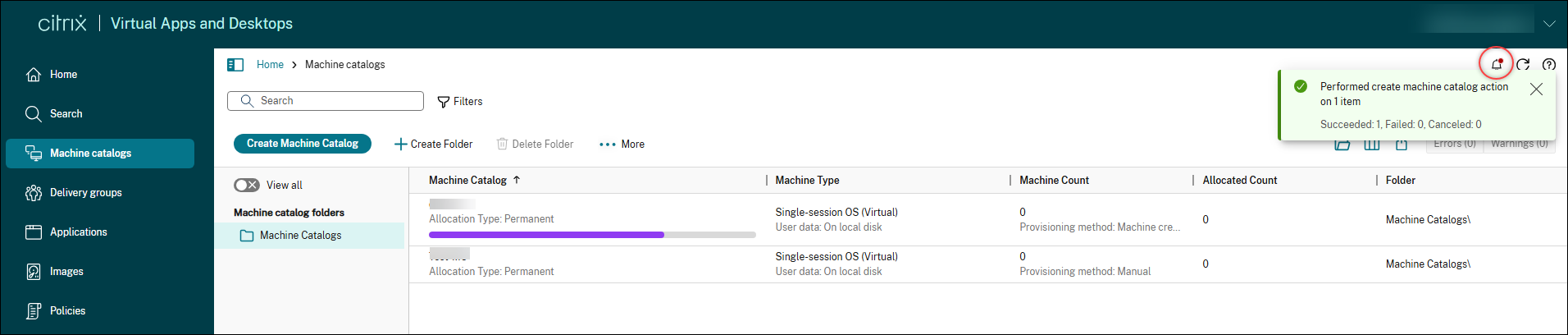
Web Studio ora include un centro notifiche che offre visibilità in tempo reale sulle operazioni in background e sui risultati delle operazioni. Quando si avvia un’operazione che richiede tempo, una notifica appare nell’angolo in alto a destra per informare che è in corso. Le operazioni che in precedenza bloccavano l’interfaccia utente ora vengono eseguite in background, in modo da poter continuare a lavorare senza interruzioni. Una volta completata l’operazione, appare una notifica di stato in tempo reale e il risultato viene anche salvato nel centro notifiche. Il centro notifiche mantiene una cronologia di 48 ore, rendendo facile tenere traccia delle attività recenti.
Modalità cache di Studio
Studio ora memorizza nella cache i dati di gestione per rendere la console più veloce e reattiva. Quando si rivisita un nodo, le visualizzazioni caricate in precedenza possono apparire istantaneamente, riducendo i tempi di attesa durante la navigazione.
Supporto per l’assegnazione di Criteri di gruppo Citrix agli utenti di Microsoft Entra ID
Ora è possibile assegnare Criteri di gruppo Citrix agli utenti di Microsoft Entra ID da più IDP in Studio. Questo miglioramento offre maggiore flessibilità nell’applicazione dei criteri a gruppi di utenti specifici e semplifica le distribuzioni che utilizzano Citrix Virtual Apps and Desktops con Windows 365.
Personalizzare le icone del desktop su tutte le piattaforme
Web Studio ora consente di personalizzare le icone del desktop per qualsiasi desktop a scelta. In precedenza, tutti i desktop utilizzavano l’icona predefinita e non era possibile modificarla in Studio. Ora è possibile:
- Caricare icone e usarle per desktop o app
- Cambiare l’icona per i singoli desktop
- Selezionare tra le icone predefinite per i desktop a scelta
Per maggiori informazioni, vedere Creare gruppi di consegna e Gestire gruppi di consegna.
Supporto per un controllo più granulare sui criteri di accesso nei gruppi di consegna
In precedenza, era possibile applicare i criteri di accesso a utenti specifici solo utilizzando PowerShell o le API REST. Ora, è possibile raggiungere questo obiettivo direttamente in Studio. Questo miglioramento offre maggiore flessibilità nella definizione di diverse condizioni di accesso per vari utenti o gruppi di utenti, ottenendo un controllo degli accessi più granulare. Per maggiori informazioni, vedere Configurare l’ambito utente per un criterio di accesso.
Inoltre, abbiamo migliorato la compatibilità tra Studio e l’approccio PowerShell o API REST. In precedenza, se si configuravano criteri di accesso con ambiti utente utilizzando PowerShell o le API REST, le pagine Utenti e Criteri di accesso in Studio venivano bloccate. Studio ora supporta completamente questi scenari, offrendo informazioni chiare o indicazioni sull’interfaccia utente ove necessario.
Supporto per l’esercizio del controllo degli accessi sulle app a livello di gruppo di consegna
In precedenza, all’interno di Studio, era possibile esercitare il controllo degli accessi sulle app solo a livello di singola app, non a livello di gruppo di consegna. Ora è possibile eseguire il controllo degli accessi sulle app a livello di gruppo di consegna. Attualmente, questa funzionalità è limitata al controllo dell’accesso a tutte le app all’interno di un gruppo di consegna.
Per maggiori informazioni, vedere Limitare l’accesso alle applicazioni a utenti specifici.
Impostazione predefinita migliorata per l’assegnazione degli utenti per una maggiore sicurezza
Abbiamo aggiornato il comportamento predefinito durante l’assegnazione degli utenti all’interno di un gruppo di consegna. Il controllo con restrizioni è ora l’impostazione predefinita, garantendo una maggiore sicurezza e un controllo degli accessi più granulare. L’opzione alternativa, Consenti a tutti gli utenti autenticati di utilizzare le risorse, è ora chiaramente contrassegnata come Non consigliata e deve essere utilizzata solo per scenari specifici come desktop condivisi o in pool per un accesso ampio, ambienti kiosk o scopi di test. Questa modifica aiuta a ridurre i rischi, offrendo al contempo flessibilità quando necessario.
Per maggiori informazioni, vedere Configurare l’ambito utente per un criterio di accesso.
Inoltrare i log di Always-on Tracing (AOT) al server di log
Con Web Studio, è ora possibile inoltrare i log AOT dai componenti Citrix a un server di log designato. Questa funzionalità consente la risoluzione centralizzata dei problemi e il monitoraggio avanzato dell’ambiente Citrix. Per maggiori informazioni, vedere Impostazioni.
Gestione migliorata dei pacchetti di applicazioni
In Web Studio, è ora possibile scegliere di rimuovere automaticamente i pacchetti che non sono più presenti nella posizione di origine durante la ricerca di aggiornamenti. Questa nuova opzione Rimuovi pacchetti assenti nel campo Preferenze consente di pulire facilmente l’interfaccia utente dei pacchetti di applicazioni rimuovendo le voci obsolete dalla scheda Pacchetti. Inoltre, diverse schede e sezioni nel nodo Pacchetti app sono state rinominate per allinearsi meglio alla più ampia suite di tipi di pacchetti ora supportati in Studio:
- Aggiungi origine è ora Crea profilo di rilevamento
- Verifica aggiornamenti pacchetti è ora Verifica aggiornamenti
- Rimuovi origine ora è Elimina profilo
Per maggiori informazioni, vedere Gestire i pacchetti di app.
Supporto per il rilevamento e l’assegnazione di livelli di app Elastic
È ora possibile rilevare e pubblicare livelli di app Elastic utilizzando il nodo Pacchetti app in Web Studio. Con questa funzionalità, è possibile:
- Scoprire ed enumerare una libreria di livelli di app Elastic App creati utilizzando Citrix App Layering.
- Creare criteri di assegnazione per distribuire le app in modo elastico agli utenti su cataloghi di macchine non persistenti.
- Distribuire livelli di app Elastic App portatili a qualsiasi macchina Windows non persistente, indipendentemente dal fatto che l’immagine sia stata pubblicata da un’appliance App Layering.
Per maggiori informazioni, vedere Applicazioni Elastic App.
Supporto per la rilevazione e l’assegnazione di app Numecent Cloudpaging
Ora è possibile rilevare e pubblicare app Numecent Cloudpaging utilizzando il nodo Pacchetti app in Web Studio.
Per maggiori informazioni, vedere Applicazioni Cloudpaging.
Supporto per il controllo della visibilità delle applicazioni in pacchetto
Con Web Studio, è ora possibile controllare la visibilità di un’applicazione in pacchetto, su un desktop, su Citrix Workspace > App o su entrambi. Per modificare la visibilità di una specifica app in pacchetto, andare al nodo Applicazioni, selezionare l’applicazione e scegliere Proprietà > Consegna. Per impostazione predefinita, le applicazioni in pacchetto vengono distribuite solo su Citrix Workspace > App.
Per maggiori informazioni, vedere Modificare le proprietà dell’applicazione.
Supporto per l’uso automatico del disco temporaneo di Azure per il disco della cache write-back
Quando si modifica un catalogo con provisioning MCS in Studio, il catalogo ora utilizza automaticamente il disco temporaneo di Azure per il disco della cache write-back (WBC) se vengono soddisfatti i criteri richiesti. Di conseguenza, le nuove VM aggiunte al catalogo utilizzano il disco temporaneo di Azure per il disco WBC. In precedenza, se un catalogo non era idoneo al momento della creazione, il disco temporaneo di Azure non veniva utilizzato per il disco WBC, anche se il catalogo veniva successivamente aggiornato per soddisfare i criteri. Vantaggi:
- Ridurre i costi. I dischi temporanei non comportano costi di archiviazione quando la VM è spenta.
- Migliorare la flessibilità. Utilizzare i dischi temporanei per WBC senza ricreare il catalogo. Un catalogo con provisioning MCS utilizza automaticamente il disco temporaneo di Azure per il disco WBC quando il catalogo soddisfa tutti i seguenti criteri:
- MCSIO è abilitato.
- Il disco WBC non è persistente.
- La dimensione della VM include un disco temporaneo sufficientemente grande per il disco WBC.
- Nessuna lettera di unità è specificata per il disco WBC.
Per maggiori informazioni, vedere Creare un catalogo Microsoft Azure.
Citrix Director
Approfondimenti diagnostici delle macchine
Un nuovo pannello Approfondimenti diagnostici delle macchine è ora disponibile in Citrix Director per aiutare a identificare e risolvere in modo proattivo gli errori di sessione e i problemi di prestazioni. Questa funzionalità introduce approfondimenti in tempo reale, aggiornati ogni 15 minuti, evidenziando le macchine problematiche in tutto il sito.
Integrazione di Director con il server di log centralizzato di Citrix Virtual Apps and Desktops per AOT
Director è integrato con Always On Tracing (AOT) come funzionalità diagnostica fondamentale. Ciò consente l’acquisizione e l’analisi continue e a basso overhead di eventi VDA e di sessione critici.
Le funzionalità chiave includono:
- Visualizza i log AOT: Accedi ai log per vari componenti di Citrix Virtual Apps and Desktops, come DDC, VDA e StoreFront.
- Filtra e cerca i log AOT: Recupera i log AOT da periodi di tempo specifici, con supporto per la ricerca e il filtro per Categoria, Classe di log e Nome host.
- Integrazione perfetta con Director/Monitor: Passa facilmente da “Filtri macchina”, “Diagnostica errori di avvio sessione” e “Gestione attività” in Director/Monitor ai dati di log AOT granulari per VDA o sessioni specifici.
Supporto multi-selezione per entità chiave utilizzando l’operatore “IN”
Questo miglioramento introduce la possibilità di selezionare più valori per i campi di filtro chiave come utenti, macchine e gruppi di consegna, utilizzando un operatore “IN”.
Supporto per la selezione multipla per i gruppi di consegna
I menu a discesa dei gruppi di consegna nelle pagine Sessioni e Prestazioni di accesso, sotto la scheda Tendenze, sono stati migliorati con:
- Ricerca dei nomi dei gruppi di consegna tramite input di testo
- Selezione multipla fino a 15 gruppi di consegna per un’analisi completa
Questo miglioramento aumenta l’usabilità e consente un monitoraggio e un confronto più efficienti tra più gruppi di consegna contemporaneamente.
Dimensionamento ottimizzato del carico di lavoro migliorato
La pagina di dimensionamento ottimizzato del carico di lavoro migliorata ti aiuta ad analizzare gli aspetti di utilizzo e dimensionamento dei tuoi gruppi di consegna. In questo modo, i gruppi di consegna possono essere analizzati in base all’attività della macchina o dell’utente. L’analisi basata sulla macchina ti consente di: Categorizzare i desktop virtuali in base all’utilizzo per identificare le macchine con attività nulla o bassa e ridurre la spesa per risorse inutilizzate. Analizzare l’utilizzo delle risorse sui desktop virtuali per identificare le macchine che devono essere ridimensionate per ridurre i costi o migliorare l’esperienza utente.
L’analisi basata sull’utente ti consente di:
- Categorizzare gli utenti in base alla loro attività. Considera la rimozione del diritto di accesso degli utenti senza attività per motivi di igiene IT. Gli utenti con basso utilizzo potrebbero essere spostati su risorse condivise per un uso più efficiente delle risorse.
- Analizzare il consumo di risorse degli utenti per identificare coorti con consumo di risorse superiore o inferiore alla media, al fine di distribuire gli utenti in modo più efficace.
Questa analisi è ideale per scenari con desktop virtuali assegnati staticamente agli utenti, come Windows 365 Enterprise o Frontline dedicato. Puoi anche analizzare gruppi di consegna con desktop virtuali assegnati casualmente o macchine multi-sessione, sebbene l’analisi mostri medie perché gli utenti si spostano tra queste macchine.
Nota:
L’analisi classica del dimensionamento ottimizzato, accessibile tramite il pulsante Tutti i carichi di lavoro nella parte superiore della pagina, sarà deprecata in una prossima versione.
Gestione migliorata degli avvisi di bilanciamento del carico verticale e orizzontale
In precedenza, quando si impostava UseVerticalScalingForRdsLaunches su true e si configurava la policy “Numero massimo di sessioni” in Studio, le macchine passavano allo stato di “Capacità massima”. Il Director attivava avvisi per “Capacità massima” sia che il limite fosse raggiunto a causa del bilanciamento del carico verticale o orizzontale. Non c’era modo di distinguere tra bilanciamento del carico verticale e orizzontale quando si incontravano errori specifici, come “Carico massimo raggiunto”. Ciò causava avvisi non necessari per comportamenti attesi negli scenari di scalabilità verticale, facendo perdere tempo e creando confusione.
Ora, quando il bilanciamento del carico verticale è attivo e una macchina raggiunge il limite di sessioni, passa a un nuovo stato: “Capacità massima per il dimensionamento verticale.” Director non genera più avvisi per questo nuovo stato. Gli avvisi si attivano solo per “Capacità massima” negli scenari di dimensionamento orizzontale. È possibile visualizzare il nuovo stato nelle pagine Filtri e Report personalizzati, rendendo più facile distinguere tra condizioni previste ed eccezionali. Questo miglioramento aiuta a evitare avvisi non necessari e a concentrarsi sui problemi reali, ottimizzando il monitoraggio e la risoluzione dei problemi. Si applica quando si configura UseVerticalScalingForRdsLaunches utilizzando Set-BrokerSite e si imposta il criterio “Numero massimo di sessioni” in Studio.
Visualizzazione mappa degli avvii di sessione riusciti
La visualizzazione Mappa in Citrix Director fornisce agli amministratori una visualizzazione geografica completa degli avvii di sessione riusciti nell’ambiente Citrix. Questa funzionalità mappa visivamente le connessioni utente su scala globale, aiutando i team IT a identificare rapidamente i modelli di prestazioni regionali, a risolvere i problemi di connettività geografica e a ottimizzare l’esperienza dell’utente finale in base ai dati sulla posizione. La mappa visualizza punti di connessione codificati a colori che indicano le prestazioni di accesso in diverse posizioni geografiche.
Estensione dei dettagli dell’ottimizzazione di Microsoft Teams (Slimcore) a Citrix Workspace App per Mac
Stiamo estendendo la visibilità dell’ottimizzazione Slimcore di Microsoft Teams agli endpoint Mac che eseguono Citrix Workspace app (CWA) versione 2508 e successive. Precedentemente limitata agli endpoint Windows, gli amministratori che utilizzano Director possono ora visualizzare e sfruttare questa ottimizzazione per i loro utenti Mac, garantendo informazioni sulle prestazioni coerenti in tutto l’ambiente.
Nota:
La versione di CWA per Mac deve essere almeno la 2508.
Informazioni sui guasti della sessione
In precedenza, si riscontravano difficoltà a comprendere le ragioni dei guasti delle sessioni. Mancavano informazioni diagnostiche dettagliate sul motivo per cui le sessioni utente fallivano. Ora, con questa funzionalità, si ricevono informazioni diagnostiche complete sui guasti delle sessioni. È possibile rilevare schemi di errore e identificare rapidamente le principali cause di guasto. Il sistema evidenzia i guasti che interessano specifici gruppi di consegna o macchine. Si ottiene anche visibilità sulle connessioni utente bloccate. Ciò migliora la capacità di risolvere i problemi di sessione più rapidamente. Questo miglioramento si applica ai servizi Monitor e Director.
La topologia della sessione è ora disponibile per le sessioni disconnesse e terminate
La visualizzazione Topologia sessione in Citrix Director ora supporta le sessioni disconnesse e terminate, visualizzando la topologia dell’ultimo stato noto per un’analisi post-sessione completa.
Periodi di tempo estesi e intervallo di date personalizzato aggiunti ai risparmi sui costi
È ora possibile visualizzare 90 giorni di dati sui risparmi sui costi per le macchine con gestione energetica, rispetto al limite precedente di 45 giorni. Abbiamo anche aggiunto un selettore di date personalizzato, offrendo agli amministratori maggiore controllo e flessibilità per scansionare e analizzare i risparmi su intervalli di tempo specifici ed estesi.
Visualizza gli utenti bloccati dai guasti all’avvio della sessione
Gli amministratori hanno ora visibilità sugli utenti bloccati dai guasti all’avvio della sessione. Questo nuovo riepilogo è disponibile all’interno dei Filtri nella visualizzazione Connessioni, consentendo una migliore prioritizzazione e analisi dei guasti.
Visibilità delle durate di riconnessione delle sessioni tra gli utenti
La funzionalità Durata riconnessione sessione estende la funzionalità esistente Durata accesso sessione in Citrix Director per includere metriche relative alle riconnessioni delle sessioni. Questo miglioramento fornisce agli amministratori visibilità sulle tendenze delle prestazioni di riconnessione, consentendo una migliore risoluzione dei problemi e ottimizzazione dell’esperienza utente.
Possibilità di visualizzare le metriche delle app di Unified Communication tra le sessioni utente
La vista Sessioni include ora diverse nuove colonne di visualizzazione che forniscono informazioni dettagliate sull’utilizzo delle applicazioni di Unified Communications (UC) per una sessione utente. Queste colonne sono: Nome di tutte le app UC, Nome app UC, Stato ottimizzazione app UC, Nome gestore plug-in app UC, Versione gestore plug-in app UC, Plug-in app UC installato, Versione plug-in app UC, Versione app UC, Gestore plug-in app UC, Stato canale virtuale app UC e Elenco consentiti canale virtuale app UC. Questi attributi possono essere selezionati tramite l’opzione “Scegli colonne” per essere visualizzati nella vista tabella sessioni principale. Per maggiori informazioni, vedere Metriche delle app di Unified Communication
Selezione migliorata dei gruppi di consegna in Tendenze
Il menu a discesa Gruppo di consegna è stato migliorato nelle pagine Sessioni e Prestazioni di accesso nella scheda Tendenze. Ora è possibile:
- Cercare i nomi dei gruppi di consegna utilizzando l’input di testo
- Selezionare più gruppi di consegna (fino a 15) per un’analisi completa
Questo miglioramento aumenta l’usabilità e consente un monitoraggio e un confronto più efficienti tra più gruppi di consegna contemporaneamente.
Assistenza remota con condivisione schermo HDX per sistemi operativi a sessione singola
Director ora supporta l’assistenza remota sfruttando la tecnologia nativa di condivisione dello schermo HDX. Questa funzionalità fornisce un metodo sicuro e ad alte prestazioni per gli amministratori IT e i team di helpdesk per fornire supporto remoto agli utenti finali in ambienti a sessione singola, integrando o sostituendo i metodi di assistenza remota esistenti.
Machine Creation Services™ (MCS)
Supporto per la creazione di cataloghi di macchine MCS in istanze gestite di Amazon Workspaces Core
MCS è ora integrato con le istanze gestite di Amazon Workspaces Core per il provisioning di cataloghi di macchine MCS persistenti e non persistenti nell’account AWS del cliente.
Con questa funzionalità:
- È possibile creare una connessione host ad Amazon WorkSpaces Core Managed Instances.
- Creare un’immagine preparata e utilizzare l’immagine preparata e il profilo macchina per creare un catalogo macchine MCS persistente o non persistente.
- Condividere una singola immagine preparata tra diverse zone di disponibilità all’interno della stessa regione AWS o di regioni AWS diverse. Attualmente, è possibile condividere l’immagine preparata tra diverse regioni AWS utilizzando solo il comando PowerShell.
Supporto per VMware vVols in MCS
Ora è possibile utilizzare VMware vVols con MCS negli ambienti vSphere. In precedenza, la creazione di cataloghi MCS su vVols causava errori PBM. Questo aggiornamento risolve il problema. Questa integrazione fornisce un controllo granulare sull’archiviazione delle macchine virtuali MCS. Per informazioni, vedere (/it-it/citrix-virtual-apps-desktops/2511/install-configure/connections/connection-vmware-virtualization-environments#storage-profile-vsan).
Supporto per l’utilizzo di istanze Spot di AWS EC2
Con questa funzionalità, è possibile creare un catalogo macchine MCS di istanze Spot (solo richiesta persistente) nell’ambiente di virtualizzazione AWS utilizzando il flusso di lavoro del profilo macchina.
Rispetto alle istanze On-demand, le istanze Spot offrono un risparmio sui costi fino al 90%. Tuttavia, le istanze Spot potrebbero essere interrotte da Amazon EC2 se la capacità non è disponibile, rendendole adatte solo per applicazioni e desktop non critici.
Inoltre, con questa funzionalità, è possibile utilizzare le istanze Spot come SKU di backup.
Per maggiori informazioni, vedere (/it-it/citrix-virtual-apps-desktops/2511/install-configure/machine-catalogs-create/create-machine-catalog-aws#create-a-catalog-using-aws-spot-instance).
Supporto per l’onboarding di Azure Arc su tutti gli hypervisor on-premise
Azure Arc consente alle organizzazioni di gestire risorse come le VM ospitate ovunque come se fossero in esecuzione in Azure. Con Azure Arc, è possibile utilizzare servizi Azure come Azure Monitor per una visibilità completa e una gestione proattiva delle risorse.
Con questa funzionalità, è ora possibile abilitare l’onboarding di Azure Arc per un catalogo macchine MCS utilizzando i comandi PowerShell. Una volta eseguito l’onboarding, le VM possono essere gestite dal portale di Azure per eseguire operazioni come la gestione dell’alimentazione, l’aggiunta o la rimozione di estensioni, l’assegnazione di criteri e l’abilitazione di Azure Monitor sulle VM abilitate per Arc tramite i criteri Azure integrati.
Attualmente, questa funzionalità è applicabile a tutti gli hypervisor on-premise di Citrix: VMware, Nutanix e SCVMM.
Per maggiori informazioni, vedere (/it-it/citrix-virtual-apps-desktops/2511/install-configure/machine-catalogs-create#onboard-vms-to-azure-arc).
Supporto per il provisioning del disco dati su Azure
Ora è possibile creare e assegnare un disco dati persistente a una VM persistente o non persistente creata da MCS di un catalogo di macchine MCS in Azure. Il disco dati viene utilizzato per l’archiviazione di dati persistenti come registri eventi, tracce di sicurezza e dati delle applicazioni.
Il disco dati deve essere sottoposto a provisioning dall’immagine master. Le proprietà come il tipo di archiviazione, le impostazioni di crittografia e le zone derivano dalle proprietà personalizzate o dal modello del disco del sistema operativo se le proprietà non sono specificate nelle proprietà personalizzate. Per informazioni sulla creazione di un catalogo di macchine MCS con un disco dati, vedere Provisioning del disco dati.
MCS mantiene un GUID macchina univoco
Le VM Windows sottoposte a provisioning MCS sulla versione VDA 2511 o successiva ora mantengono un MachineGuid univoco che rimane coerente tra riavvii e aggiornamenti dell’immagine. Questo miglioramento risolve i problemi in cui più VM condividevano lo stesso MachineGuid, influenzando la licenza e la registrazione delle applicazioni.
Utilizzare le impostazioni del server proxy WinHttp (netsh) per la connessione di hosting
Questa funzionalità consente alle connessioni di hosting di utilizzare le impostazioni del server proxy WinHttp (netsh) configurate sul DDC da utilizzare con la connessione di hosting. Per maggiori informazioni, vedere Utilizzare le impostazioni del server proxy WinHttp (netsh) per la connessione di hosting
Azure: Supporto di dimensioni VM di backup tra famiglie per VM ibernate
MCS su Azure ora supporta l’uso di dimensioni VM tra famiglie per le configurazioni di backup nei cataloghi di macchine abilitati all’ibernazione, migliorando la resilienza. Questa funzionalità rimuove la precedente restrizione che bloccava il fallback tra famiglie per prevenire errori di schermata blu al ripristino. Quando si verifica un errore di allocazione durante il ripristino di una VM ibernata, MCS gestisce automaticamente il cambio di dimensione, garantendo comunque una VM funzionante. Si noti che il cambio della dimensione della VM richiede la cancellazione dello stato ibernato, con conseguente perdita dello stato della memoria della VM (dati RAM). Questa funzionalità è disponibile sia per i cataloghi MCS persistenti che non persistenti. Per maggiori informazioni, vedere Configurare le dimensioni delle VM di backup.
Azure: Clonare cataloghi MCS
Ora è possibile utilizzare il comando PowerShell Copy-ProvScheme per clonare un catalogo di macchine MCS persistente e non persistente esistente nell’ambiente di virtualizzazione Azure. Questa funzionalità crea un nuovo schema di provisioning copiando i dettagli di uno schema esistente, incluse le configurazioni associate, le mappature di rete e i gruppi di sicurezza. Questo ti aiuta a:
- Dividere un singolo catalogo esistente in più cataloghi per applicare diverse policy e configurazioni a livello di catalogo.
- Isolare macchine virtuali specifiche all’interno di un catalogo di grandi dimensioni per test rapidi o per trattarle separatamente in base ai ruoli funzionali.
Per maggiori informazioni, vedere Clonare un catalogo MCS.
Autoscale™
Autoscale intelligente
Autoscale intelligente è una funzionalità Autoscale basata sui dati con impostazioni amministrative minime che consente di configurare l’obiettivo di prestazioni di un gruppo di consegna. Il valore dell’obiettivo di prestazioni varia da 1 a 99 e il valore specifica un equilibrio target tra esperienza utente e costi:
- Un valore basso dà priorità al risparmio sui costi.
- Un valore alto dà priorità all’esperienza utente.
L’obiettivo di prestazioni, combinato con i dati di utilizzo storici, calcola una capacità buffer ottimale (il numero di VM da accendere) per ogni blocco di 30 minuti di una giornata. Pertanto, 48 capacità buffer ottimali vengono calcolate all’inizio di ogni giornata.
La capacità buffer ottimale sostituisce la capacità buffer di punta/fuori punta e la dimensione del pool per gestire le macchine disponibili.
Per maggiori informazioni, vedere plug-in delle pianificazioni di Autoscale intelligente.
Plug-in Autoscale per le festività
Con questa funzionalità, è possibile deviare dalle impostazioni standard di Autoscale relative alla gestione dell’alimentazione delle VM e consentire lo spegnimento delle VM in date specifiche di festività. Ad esempio, per i giorni feriali si desidera che la maggior parte delle VM sia accesa e per impostazione predefinita, nei giorni festivi, viene applicata la pianificazione dei giorni feriali. Per gestire tali scenari, utilizzare il plug-in Autoscale per le festività per spegnere le VM in date specifiche di festività. Per maggiori informazioni, vedere plug-in Autoscale per le festività.
Identificare lo stato e le ragioni dello svuotamento delle macchine
Il cmdlet PowerShell Get-BrokerMachineV2 ora fornisce due nuove proprietà: IsDraining conferma se una macchina è in fase di svuotamento e DrainingReason specifica la causa esatta. Questo aiuta a risolvere i problemi e a gestire efficacemente la disponibilità delle macchine. Le ragioni di svuotamento del sistema operativo guest sono applicabili solo alle macchine multisessione.
Esempio: Si nota che una macchina multisessione, VDA-01, non accetta nuove sessioni utente. Si sospetta che sia in stato di svuotamento. Eseguire Get-BrokerMachineV2 -MachineName "VDA-01" | Select-Object Name, IsDraining, DrainingReason. L’output mostra IsDraining come True e DrainingReason come AutoscaleScaleDown. Ciò conferma che Autoscale ha avviato lo stato di svuotamento per lo spegnimento. Si comprende rapidamente lo stato della macchina.
Per maggiori informazioni, vedere Stato di svuotamento.
Escludere le macchine in fase di svuotamento dai calcoli di Autoscale
È ora possibile escludere le macchine in fase di svuotamento a causa delle pianificazioni di riavvio dai calcoli della capacità di Autoscale. Ciò impedisce l’eccessivo provisioning, aiutando a ottimizzare l’utilizzo delle risorse. Per attivare questo comportamento, impostare la proprietà ExcludeNaturalRebootDrainingFromAutoscale su True sui gruppi di consegna multisessione.
Questa funzionalità si applica solo a:
- Gruppi di consegna del sistema operativo multi-sessione.
- Pianificazioni di riavvio configurate con Riavvio graduale per il Cloud o Riavvia tutte le macchine dopo l’esaurimento della sessione per le distribuzioni on-premise.
Ad esempio, si consideri un gruppo di consegna con 10 sessioni attive. Due macchine sono in fase di svuotamento per un riavvio pianificato. In precedenza, Autoscale avrebbe potuto contare queste due macchine in fase di svuotamento come disponibili, portando potenzialmente a un eccesso di provisioning di nuove macchine. Con questa funzionalità, Autoscale riconosce e ignora le macchine in fase di svuotamento. Conta solo la capacità realmente disponibile. Ciò garantisce che la policy di Autoscale esegua il provisioning accurato delle risorse, prevenendo costi infrastrutturali non necessari.
Per maggiori informazioni, vedere Escludere le macchine in fase di svuotamento dai calcoli di Autoscale
Applicazione Citrix Virtual Desktop Assistant
Applicazione Citrix Virtual Desktop Assistant migliorata
L’applicazione Citrix Virtual Desktop Assistant è stata migliorata per includere le seguenti nuove funzionalità:
- VDA workstation: l’app è ora installata per impostazione predefinita. Monitora l’utilizzo di CPU e memoria a meno che non venga avviata esplicitamente per garantire un utilizzo minimo delle risorse.
- VDA server: app disponibile nell’ISO di Citrix Virtual Apps and Desktops per una comoda installazione
- Riquadro Ottimizza: riprogettato per mostrare chiaramente i dettagli di recupero della memoria per una migliore comprensione delle risorse
- Pagina Tastiera: visualizza e gestisci le impostazioni della tastiera e lo stato di sincronizzazione.
- Pagina USB: monitora lo stato di reindirizzamento dei dispositivi USB in tempo reale.
Per maggiori informazioni, vedere Applicazione Citrix Virtual Desktop Assistant.
Protezione app
Supporto di App Protection per il rilevamento di manomissioni dei criteri
A partire dalla versione 2511 di Citrix Virtual Apps and Desktops, la funzionalità di rilevamento di manomissioni dei criteri è abilitata per impostazione predefinita. Per maggiori informazioni, consultare Rilevamento di manomissioni dei criteri.
Nota:
Dalla versione 2511 di Citrix Virtual Apps and Desktops, gli avvii di sessione falliscono se si abilita App Protection utilizzando il file
Default.ica. Abilitare invece i criteri sul gruppo di consegna dal Delivery Controller utilizzando Web Studio o PowerShell. Vedere Configurare l’anti-keylogging e l’anti-cattura dello schermo.
Funzionalità in anteprima
Super risoluzione grafica HDX per GPU client NVIDIA
La super risoluzione grafica HDX ora supporta anche le GPU client compatibili di NVIDIA.
Abilitare la distribuzione canary con i gruppi di unione
Ora è possibile utilizzare i gruppi di unione per implementare un modello di distribuzione canary per le risorse di applicazioni e desktop. Questa funzionalità consente di pubblicare più versioni della stessa risorsa presentandole come una singola icona agli utenti finali.
I gruppi di unione consentono di indirizzare specifici gruppi di utenti a diverse versioni di implementazione della stessa risorsa. È possibile designare una percentuale di utenti (ad esempio il 5%) per testare una nuova versione, mantenendo gli altri sulla versione stabile. Se si verificano problemi con la nuova versione, è possibile eseguire facilmente il failover degli utenti alla versione stabile senza interrompere la loro esperienza. Questa funzionalità supporta scenari sia di alta disponibilità che di disaster recovery senza richiedere una nuova enumerazione o modifiche alla configurazione.
Per maggiori informazioni, consultare Abilitare la distribuzione canary con i gruppi di unione.
Profile Management
Per informazioni sulle nuove funzionalità, consultare l’articolo Novità nel suo documento dedicato.
Linux VDA
Per informazioni sulle nuove funzionalità, consultare l’articolo Novità nel suo documento dedicato.
Registrazione sessione
Per informazioni sulle nuove funzionalità, consultare l’articolo Novità nel suo documento dedicato.
Citrix Provisioning™
Per informazioni sulle nuove funzionalità, consultare l’articolo Novità nel suo documento dedicato.
Citrix Virtual Delivery Agent per macOS
Per informazioni sulle nuove funzionalità, consultare l’articolo Novità nel suo documento dedicato.
Workspace Environment Management™
Per informazioni sulle nuove funzionalità, consultare l’articolo Novità nel suo documento dedicato.
Servizio di autenticazione federata
Per informazioni sulle nuove funzionalità, consultare l’articolo Novità nel suo documento dedicato.
In questo articolo
- Informazioni sulla versione
- Delivery Controller
- HDX
- Virtual Delivery Agent (VDA)
- Traccia sempre attiva di Citrix
- Web Studio
- Citrix Director
- Machine Creation Services™ (MCS)
- Autoscale™
- Applicazione Citrix Virtual Desktop Assistant
- Protezione app
- Funzionalità in anteprima
- Profile Management
- Linux VDA
- Registrazione sessione
- Citrix Provisioning™
- Citrix Virtual Delivery Agent per macOS
- Workspace Environment Management™
- Servizio di autenticazione federata