This content has been machine translated dynamically.
Dieser Inhalt ist eine maschinelle Übersetzung, die dynamisch erstellt wurde. (Haftungsausschluss)
Cet article a été traduit automatiquement de manière dynamique. (Clause de non responsabilité)
Este artículo lo ha traducido una máquina de forma dinámica. (Aviso legal)
此内容已经过机器动态翻译。 放弃
このコンテンツは動的に機械翻訳されています。免責事項
이 콘텐츠는 동적으로 기계 번역되었습니다. 책임 부인
Este texto foi traduzido automaticamente. (Aviso legal)
Questo contenuto è stato tradotto dinamicamente con traduzione automatica.(Esclusione di responsabilità))
This article has been machine translated.
Dieser Artikel wurde maschinell übersetzt. (Haftungsausschluss)
Ce article a été traduit automatiquement. (Clause de non responsabilité)
Este artículo ha sido traducido automáticamente. (Aviso legal)
この記事は機械翻訳されています.免責事項
이 기사는 기계 번역되었습니다.책임 부인
Este artigo foi traduzido automaticamente.(Aviso legal)
这篇文章已经过机器翻译.放弃
Questo articolo è stato tradotto automaticamente.(Esclusione di responsabilità))
Translation failed!
Intelligent Build to Losslessの監視
Intelligent Build to Losslessは、Citrix®セッション内からグラフィックステータスインジケーターを使用して監視できます。現在、グラフィックステータスインジケーターはデフォルトでは有効になっていません。
グラフィックステータスインジケーターの有効化
- Citrix Studioを開く
- 左側のペインで、ポリシーに移動する
- ポリシーの作成をクリックするか、ターゲットユーザーまたはデリバリーグループに適用される既存のポリシーを編集する
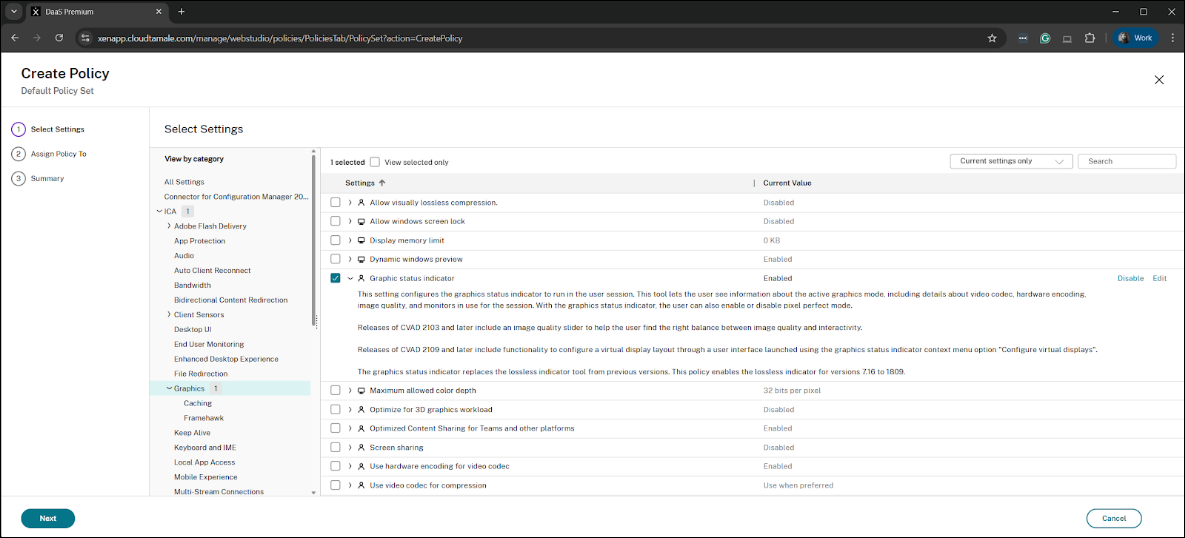
- ポリシー構成ウィンドウで、検索バーを使用してグラフィックステータスインジケーターポリシーを見つける。このポリシーは、ICA® > グラフィックカテゴリの下にある
- ポリシーを選択し、有効にするをクリックする
- OKをクリックしてポリシー設定を保存する
- ポリシーが有効になっており、正しく優先順位付けされ、適切なデリバリーグループまたはユーザーフィルターに適用されていることを確認する
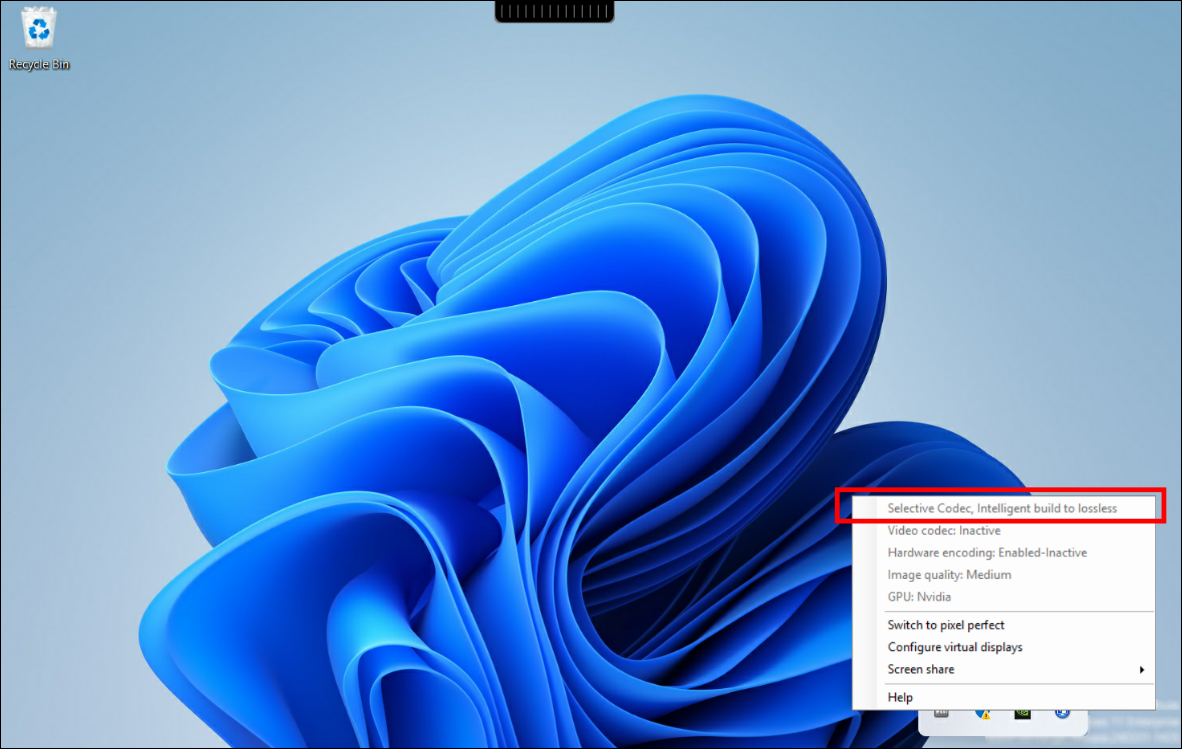
ユーザーセッションでIntelligent Build to Losslessが利用可能だがまだアクティブ化されていない場合、セッションは通常のセレクティブエンコーディングを使用し、グラフィックステータスインジケーターは最上行に「Selective Codec, Intelligent Build to Lossless」と表示してこれを示します。Intelligent Build to Losslessがまだ有効になっていないため、「Visual Quality」には、現在構成されている視覚品質(例:低、中、高)が表示されます。
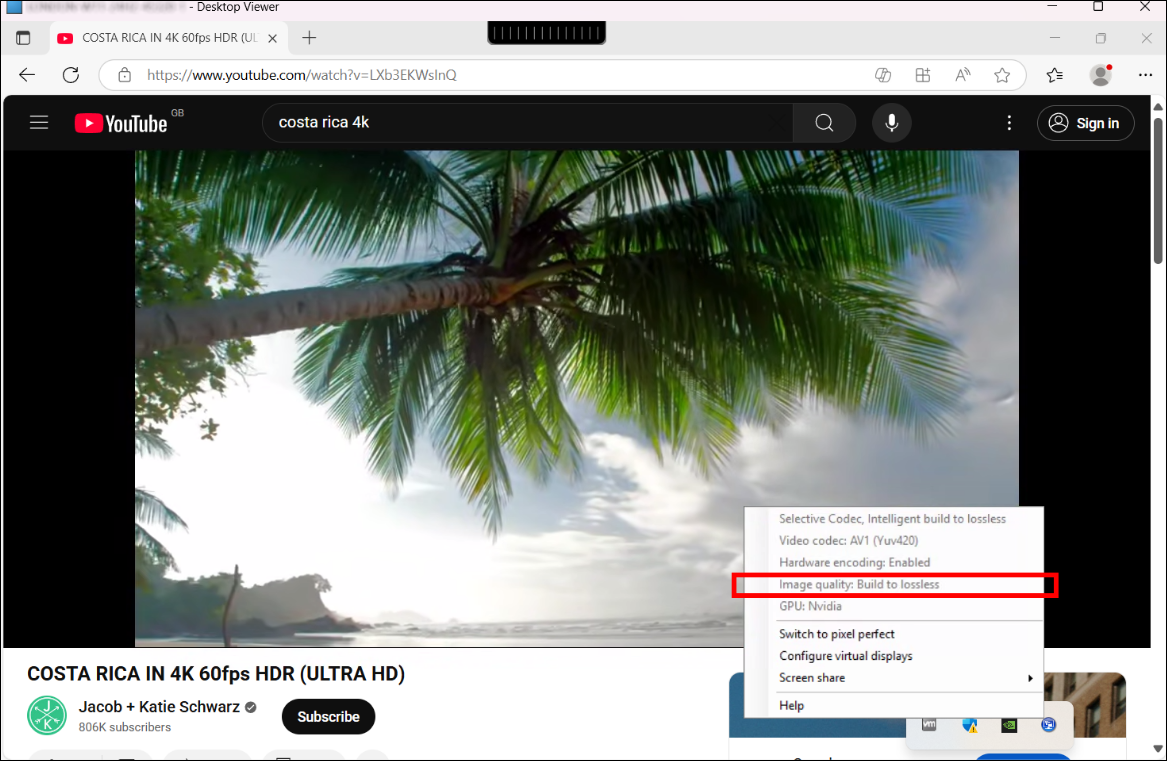
Thinwireが1つ以上の接続されたモニターでIntelligent Build to Losslessを有効にするのに好ましい条件を検出すると、グラフィックステータスインジケーターは4行目のVisual Qualityを「Build to Lossless」に変更します。これがIntelligent Build to Losslessがアクティブであることを示す主要なインジケーターです。
ThinwireがBuild to Losslessの必要性がなくなったと判断すると、ピクセルパーフェクトな画像に徐々に構築し、その後、通常のセレクティブエンコーディングに戻ります。グラフィックステータスインジケーターは、画質を構成済みのVisual Qualityモード(例:低、中、高)に戻します。
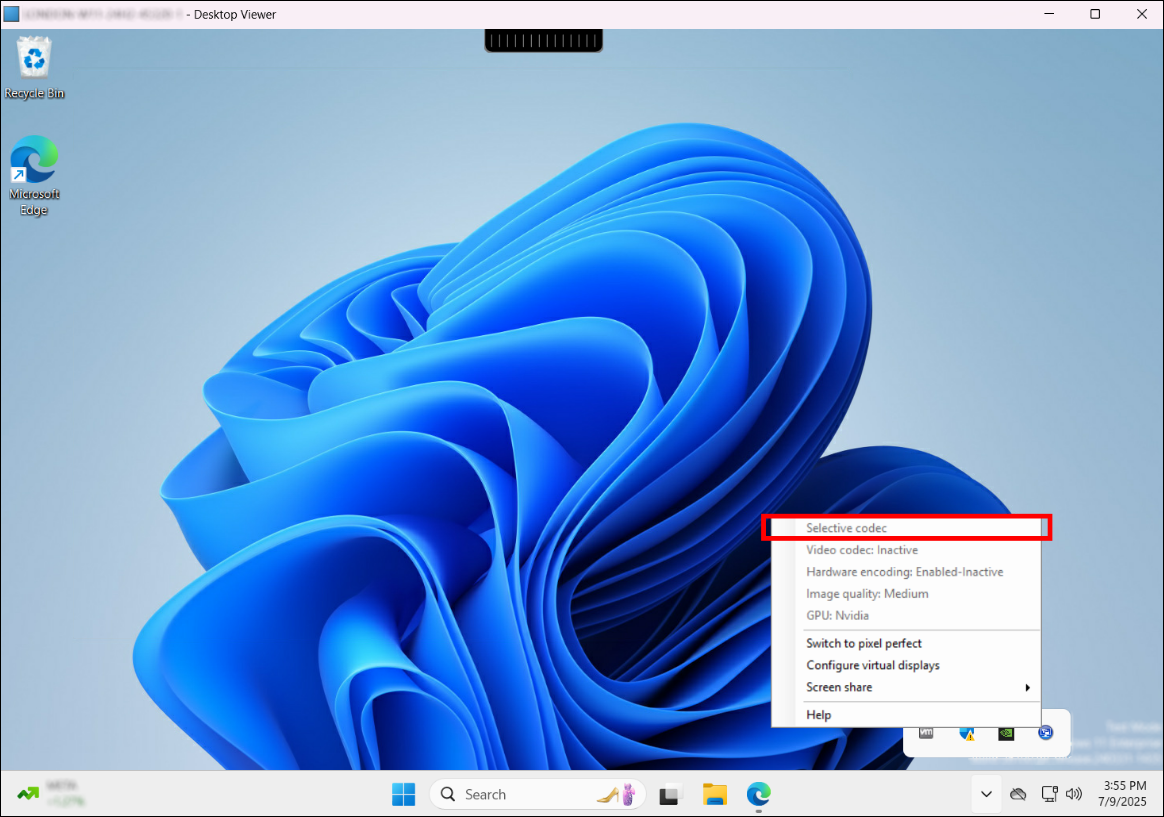
Intelligent Build to Losslessが利用できない場合(例えば、2503より前のリリースのVDAを使用している場合、サーバー側GPUのないVDAを使用している場合、またはIntelligent Build to Losslessが明示的に無効になっている場合)、グラフィックステータスインジケーターは、代わりに最上行に「Selective Codec」と表示します。
Intelligent Build to Losslessの詳細なテストと監視のために、各モニターの視覚インジケーターを有効にすることもできます。これにより、どのモニターがBuild to Losslessモードであるかが表示されます。
この設定はテストとトラブルシューティングのみを目的としており、本番環境では使用しないでください。詳細については、Intelligent Build to Losslessの視覚インジケーターを有効にするためのKB記事を参照してください。
共有
共有
この記事の概要
This Preview product documentation is Citrix Confidential.
You agree to hold this documentation confidential pursuant to the terms of your Citrix Beta/Tech Preview Agreement.
The development, release and timing of any features or functionality described in the Preview documentation remains at our sole discretion and are subject to change without notice or consultation.
The documentation is for informational purposes only and is not a commitment, promise or legal obligation to deliver any material, code or functionality and should not be relied upon in making Citrix product purchase decisions.
If you do not agree, select I DO NOT AGREE to exit.