更新
手動更新
Citrix Workspaceアプリ for Windowsをすでにインストールしている場合は、Citrixダウンロードページからアプリの最新バージョンをダウンロードしてインストールします。
自動更新
バージョン1912累積更新プログラム4(CU4)以降、Citrix Workspace Updatesのログパスが変更されました。Workspace Updatesのログは、マシン全体の更新の場合、C:\Program Files(x86)\Citrix\Logsにあります。ユーザー全体の更新の場合、ログはユーザーの一時フォルダーにあります。
Citrix Workspaceアプリの新しいバージョンがリリースされると、CitrixはCitrix Workspaceアプリがインストールされているシステムに更新プログラムをプッシュします。
注:
- SSLインターセプト型アウトバウンドプロキシを構成している場合は、Citrixから更新プログラムを受信するために、Workspace自動更新サーバー
https://downloadplugins.citrix.com/に例外を追加します。- Citrix Workspaceアプリ2104およびCitrix Workspaceアプリ1912 LTSR CU4より前のバージョンでは、自動更新は利用できません。
- SSLインターセプト型アウトバウンドプロキシを構成している場合は、Citrixから更新プログラムを受信するために、Workspace自動更新署名サービス
https://citrixupdates.cloud.com/およびダウンロード場所https://downloadplugins.citrix.com/に例外を追加します。- 更新プログラムを受信するには、システムがインターネットに接続されている必要があります。
- デフォルトでは、Citrix Workspace UpdatesはVDAで無効になっています。これには、RDSマルチユーザーサーバーマシン、VDI、およびRemote PC Accessマシンが含まれます。
- Citrix Workspace Updatesは、Desktop Lockがインストールされているマシンでは無効になっています。
- Workspace for Webユーザーは、StoreFrontポリシーを自動的にダウンロードできません。
- Citrix Workspaceの更新は、LTSRの更新のみに制限できます。
- Citrix HDX RTME for Windowsは、Citrix Workspace Updatesに含まれています。LTSRとCitrix Workspaceアプリの現在のリリースの両方で、利用可能なHDX RTMEの更新が通知されます。
自動更新の詳細設定(Citrix Workspace Updates)
Citrix Workspace Updatesは、次の方法で構成できます。
- グループポリシーオブジェクト(GPO)管理用テンプレート
- コマンドラインインターフェイス
- グラフィカルユーザーインターフェイス
-
- StoreFront
-
グループポリシーオブジェクト管理用テンプレートを使用したCitrix Workspace Updatesの構成
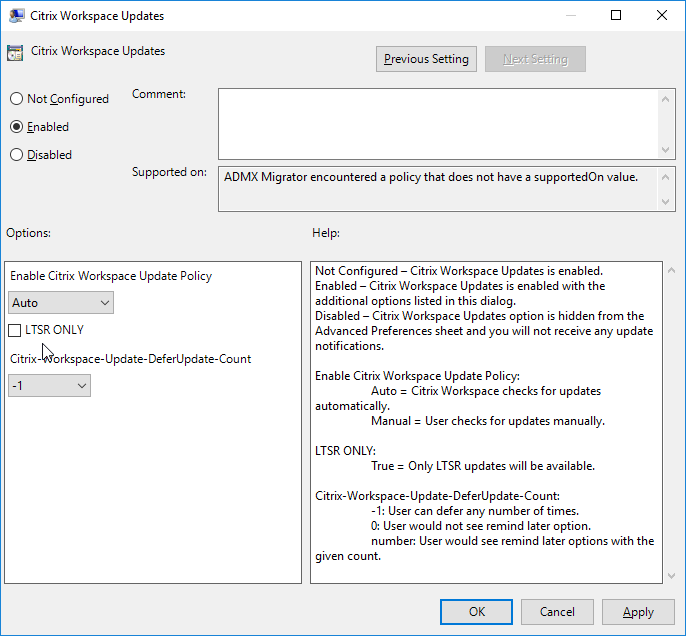
- gpedit.mscを実行してCitrix Workspaceアプリのグループポリシーオブジェクト管理用テンプレートを開き、**[コンピューターの構成]** ノードに移動して、**[管理用テンプレート]** \> **[Citrixコンポーネント]** \> **[Citrix Workspace]** \> **[Workspace Updates]** の順に進みます。
-
更新の有効化または無効化 – Workspace Updatesを有効または無効にするには、[有効] または [無効] を選択します。
注:
-
-
[無効] を選択すると、新しい更新プログラムは通知されません。これにより、Workspace Updatesオプションも[高度な設定]シートから非表示になります。
-
-
更新通知 – 更新プログラムが利用可能な場合、自動的に通知を受け取るか、手動で確認するかを選択できます。Workspace Updatesを有効にした後、[Citrix Workspace Updateポリシーを有効にする] ドロップダウンから次のいずれかのオプションを選択します。
- 自動 - 更新プログラムが利用可能になると通知されます(デフォルト)。
- 手動 - 更新プログラムが利用可能になっても通知されません。手動で更新プログラムを確認します。
- LTSRのみの更新プログラムを取得するには、[LTSRのみ] を選択します。
-
[Citrix-Workspace-Update-DeferUpdate-Count] ドロップダウンから、-1から30までの値を選択します。
- -1 - 通知を任意の回数延期できます(デフォルト)。
- 0 - 更新プログラムの通知は1回のみ受信します。
更新プログラムの確認の遅延の構成
Citrix Workspaceアプリの新しいバージョンが利用可能になると、Citrixは特定の配信期間中に更新プログラムを展開します。このプロパティを使用すると、配信期間のどの段階で更新プログラムを受信するかを制御できます。
配信期間を構成するには、gpedit.mscを実行してグループポリシーオブジェクト管理用テンプレートを起動します。[コンピューターの構成] ノードで、[管理用テンプレート] > [Citrixコンポーネント] > [Citrix Workspace] > [更新プログラムの確認の遅延を設定する] の順に進みます。
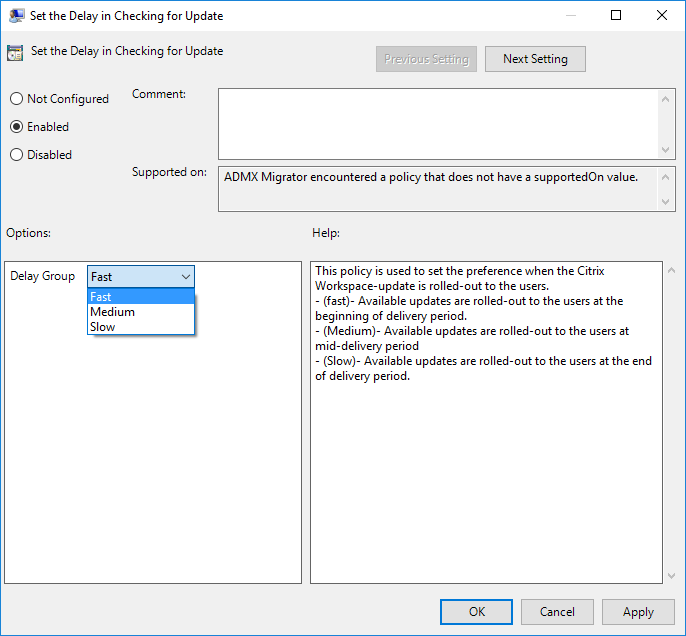
[有効] を選択し、[遅延グループ] ドロップダウンから次のいずれかを選択します。
- 高速 – 配信期間の開始時に更新プログラムが展開されます。
- 中速 – 配信期間の中間に更新プログラムが展開されます。
- 低速 – 配信期間の終了時に更新プログラムが展開されます。
注:
[無効] を選択すると、利用可能な更新プログラムは通知されません。これにより、Workspace Updatesオプションも[高度な設定]シートから非表示になります。
コマンドラインインターフェイスを使用したCitrix Workspace Updatesの構成
Citrix Workspaceアプリのインストール中にコマンドラインパラメーターを指定する:
Citrix Workspaceアプリのインストール中にコマンドラインパラメーターを指定することで、Workspace Updatesを構成できます。詳しくは、「インストールパラメーター」を参照してください。
Citrix Workspaceアプリのインストール後にコマンドラインパラメーターを使用する:
Citrix Workspace Updatesは、Citrix Workspaceアプリ for Windowsのインストール後にも構成できます。Windowsコマンドラインを使用してCitrixReceiverUpdater.exeの場所に移動します。
通常、CitrixWorkspaceUpdater.exeは CitrixWorkspaceInstallLocation\Citrix\Ica Client\Receiver にあります。このバイナリを、「インストールパラメーター」セクションに記載されているコマンドラインパラメーターとともに実行できます。
例:
CitrixReceiverUpdater.exe /AutoUpdateCheck=auto /AutoUpdateStream=Current /DeferUpdateCount=-1 /AURolloutPriority=fast
注:
/AutoUpdateCheckは、/AutoUpdateStream、/DeferUpdateCount、/AURolloutPriorityなどの他のパラメーターを構成するために設定する必要がある必須パラメーターです。
グラフィカルユーザーインターフェイスを使用したCitrix Workspace Updatesの構成
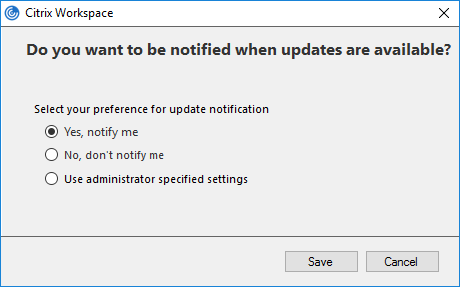
個々のユーザーは、[高度な設定]ダイアログを使用してCitrix Workspace Updatesの設定を上書きできます。これはユーザーごとの構成であり、設定は現在のユーザーにのみ適用されます。通知領域のCitrix Workspaceアプリのアイコンを右クリックします。[高度な設定] > [Workspace Updates] を選択します。通知設定を選択し、[保存] をクリックします。
注:
通知領域のCitrix Workspaceアプリのアイコンから利用できる[高度な設定]シートのすべてまたは一部を非表示にできます。詳しくは、「高度な設定シート」セクションを参照してください。
StoreFrontを使用したCitrix Workspace Updatesの構成
-
テキストエディターを使用して
web.configファイルを開きます。このファイルは通常、C:\inetpub\wwwroot\Citrix\Roaming directoryにあります。 -
ファイル内でユーザーアカウント要素を見つけます(Storeは展開の勘定名です)。
例:
<account id=... name="Store"></account>タグの前に、そのユーザーアカウントのプロパティに移動します。- <properties> - <clear/> - </properties> <!--NeedCopy--> -
\<clear /\>タグの後に自動更新タグを追加します。<account> <clear /> <account id="d1197d2c-ac82-4f13-9346-2ee14d4b0202" name="F84Store" description="" published="true" updaterType="Citrix" remoteAccessType="None"> <annotatedServices> <clear /> <annotatedServiceRecord serviceRef="1__Citrix_F84Store"> <metadata> <plugins> <clear /> </plugins> <trustSettings> <clear /> </trustSettings> <properties> <property name="Auto-Update-Check" value="auto" /> <property name="Auto-Update-DeferUpdate-Count" value="1" /> <property name="Auto-Update-LTSR-Only" value="FALSE" /> <property name="Auto-Update-Rollout-Priority" value="fast" /> </properties> </metadata> </annotatedServiceRecord> </annotatedServices> <metadata> <plugins> <clear /> </plugins> <trustSettings> <clear /> </trustSettings> <properties> <clear /> </properties> </metadata> </account> <!--NeedCopy-->
プロパティとその可能な値の意味は次のとおりです。
- Auto-update-Check: Citrix Workspaceアプリが利用可能な更新プログラムを自動的に検出することを示します。
- Auto-update-LTSR-Only: リリース更新プログラムがLTSRのみであることを示します。
- Auto-update-Rollout-Priority: 更新プログラムを受信できる配信期間を示します。
- Auto-update-DeferUpdate-Count: リリース更新プログラムの通知を延期できる回数を示します。