設定
-
Citrix Licensing Managerで、以下の設定を変更および構成します。
- アカウント: ユーザーアカウントとグループアカウントを構成します。
- サーバー構成: ポートとCustomer Success Services更新ライセンスアクションを構成します。
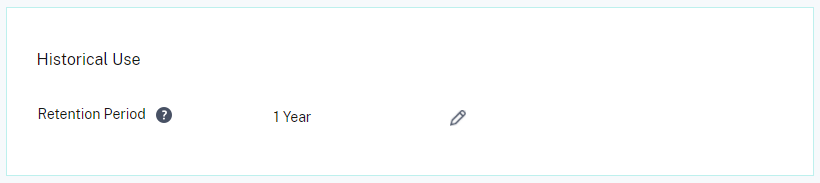
- 使用状況と統計: ライセンスサーバーをCitrix Cloudに登録し、保持期間を選択して履歴データ保持を構成します。
これらの設定を構成するには、タイトルバーの右上隅にある設定アイコンをクリックします。
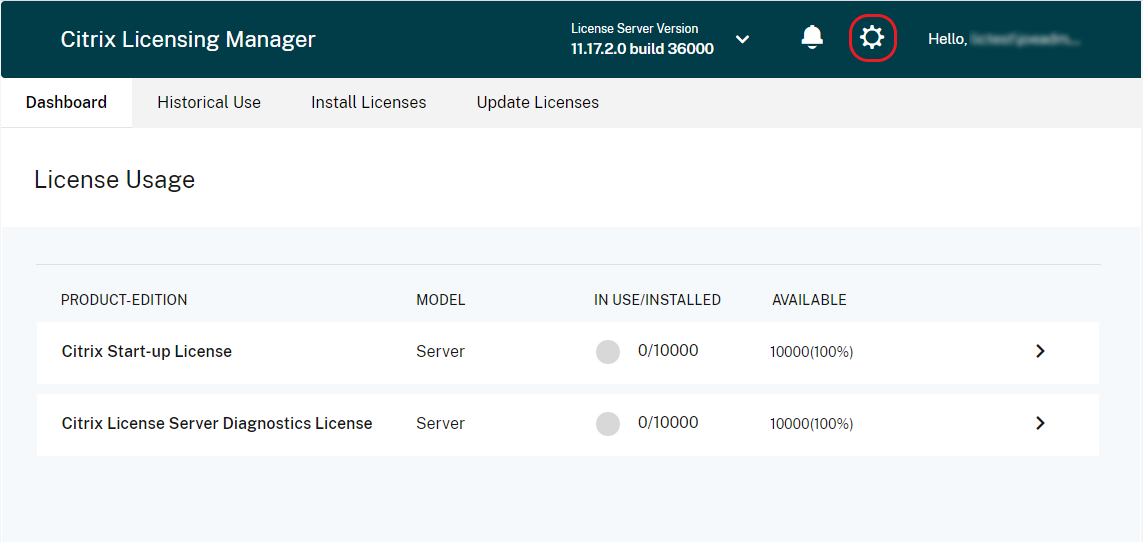
アカウント
-
アカウントタブで、ローカルのWindowsユーザーとグループ、およびActive Directoryユーザーとグループの両方に対して、ユーザーとグループのアクセスを構成します。
-
注:
-
-
Active Directoryユーザーとグループは、Active Directoryまたはネットワーク認証システムの一部です。これらをサポートするには、WindowsライセンスサーバーがMicrosoft Active Directoryドメインのメンバーであることを確認してください。
-
管理者とユーザーの役割
特定の役割を持つユーザーアカウントとグループアカウントを追加できます。管理者役割で作成されたユーザーアカウントとグループアカウントは、次のことができます。
- コンソール表示言語の選択
- システム情報の表示
- ユーザーの追加と削除
- ライセンスサーバーポートの構成
- ベンダーデーモンポートの構成
- Web Services for Licensingポートの構成
-
ライセンスの構成と追加
-
-
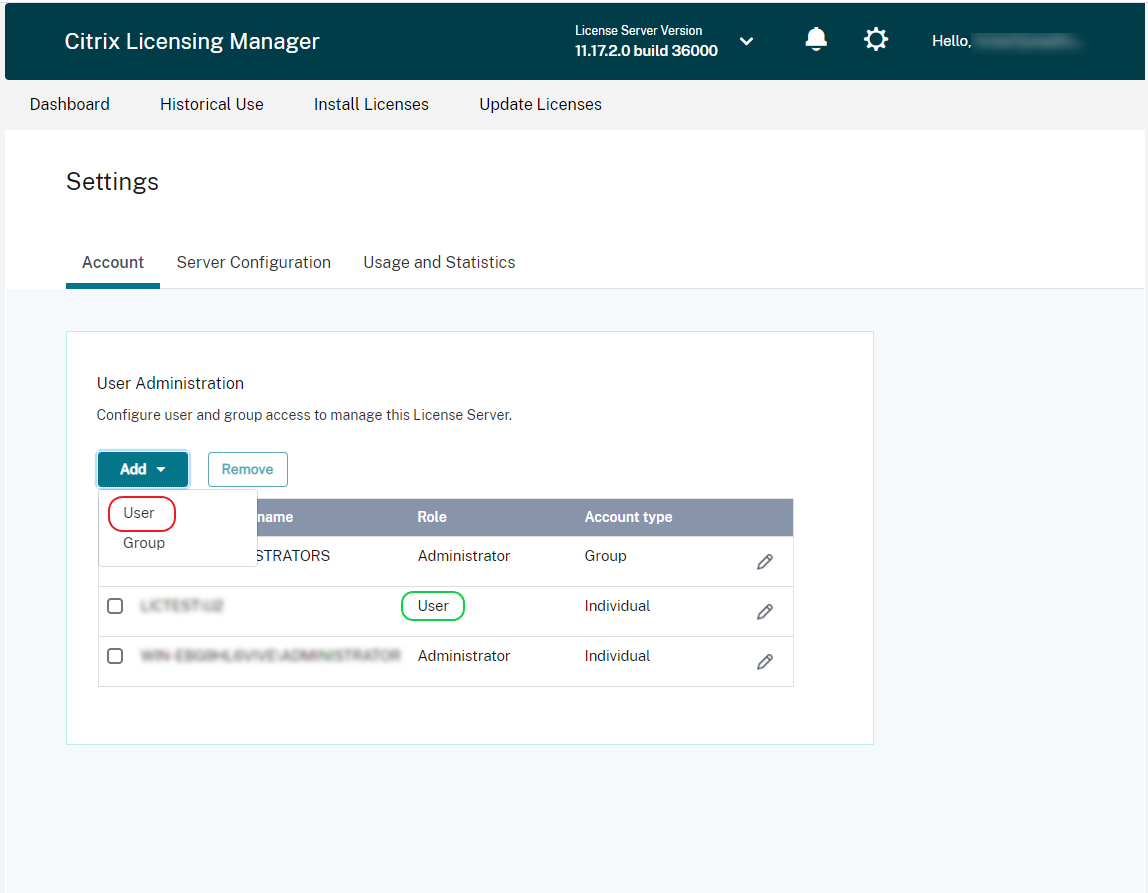
ユーザー役割で作成されたユーザーアカウントとグループアカウントは、Citrix Licensing Managerにログオンできません。これらのアカウントは、Citrix Studioを介したライセンスへの読み取り専用アクセスのみを持ちます。
-
注:
前の画像に示されているように、アカウントとしてのユーザー(赤色)は、役割としてのユーザー(緑色)とは異なります。
-
ユーザーとグループの追加と削除
- ユーザーまたはグループを追加するには、[追加]をクリックし、[ユーザーまたはグループ]を選択し、Domain\Usernameを入力して、[完了]をクリックします。
ユーザーまたはグループを削除するには、リストから[ユーザー]または[グループ]をクリックし、[削除]をクリックします。
既存のユーザーまたはグループの役割を編集するには、編集ボタンをクリックし、役割を選択して、[更新]をクリックします。
サーバー構成
サーバー構成設定を使用して、次の変更を行います。
- ライセンスサーバー、Citrixベンダーデーモン、およびWeb Services for Licensingポートの構成
- プロキシサーバーの構成
- Customer Success Services更新ライセンスアクションの構成
- ライセンスバーストモードの有効化と無効化
- コンソール表示言語の選択
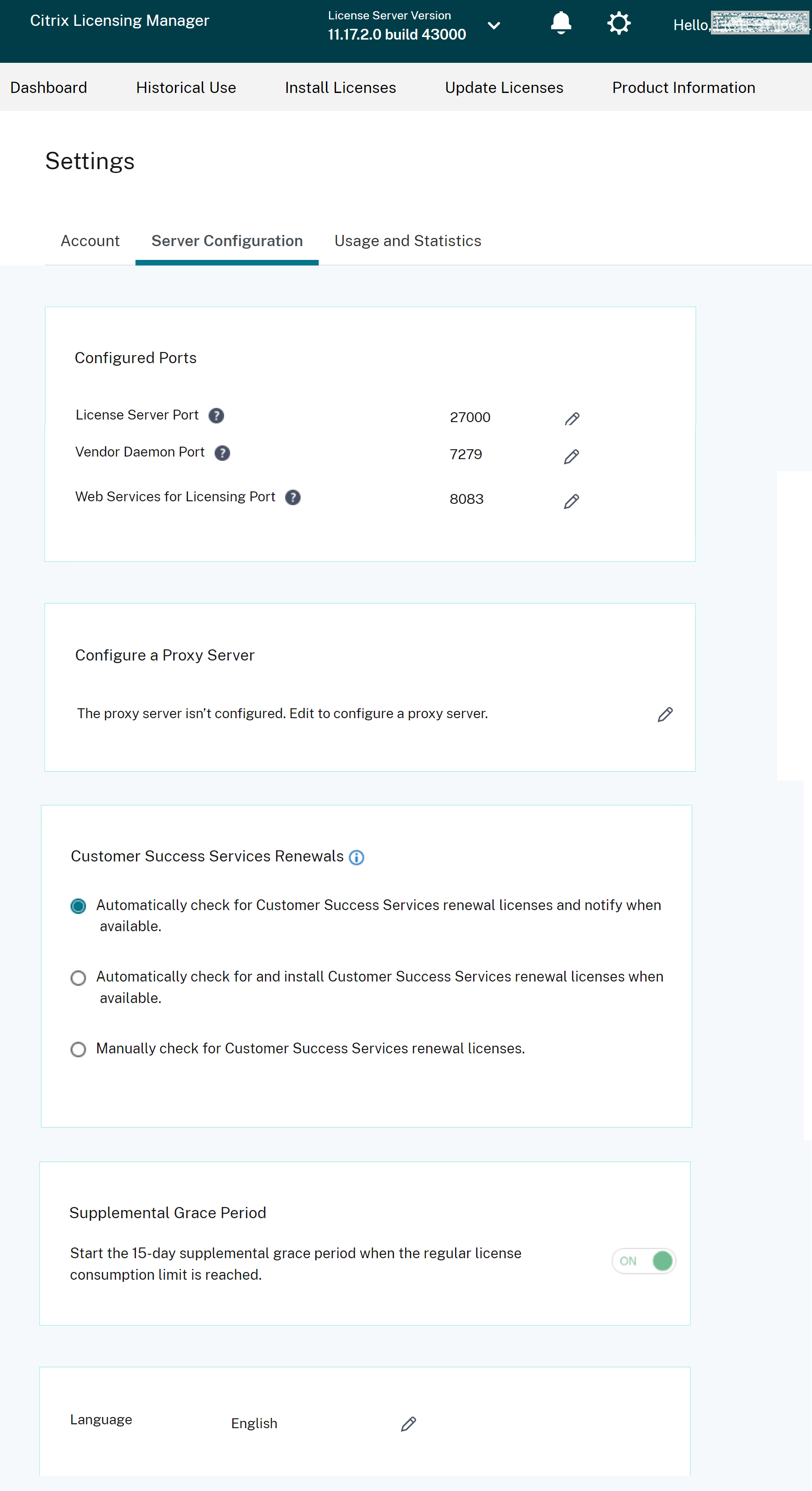
以下のデフォルトポートを編集できます。
- ライセンスサーバー。このポート番号はCitrix Licensing Managerによって使用されます。License Server Managerは、製品間の初期通信を処理し、Citrixベンダーデーモンを起動し、チェックアウトおよびチェックイン要求をベンダーデーモンに中継します。デフォルトでは、このポート番号は27000です。
- Citrixベンダーデーモン。このポート番号はCitrixベンダーデーモンによって使用されます。ベンダーデーモンは、ライセンス割り当てを含むライセンスサーバーのコア操作を担当します。デフォルトでは、このポート番号は7279です。ただし、ファイアウォールがある場合、またはその番号がすでに使用されている場合は、ポート番号を変更する必要があります。
- Web Services for Licensing。Web Services for Licensingによって使用されるポートです。Web Services for LicensingはCitrix Licensing Managerをホストするため、Citrix Licensing Managerに接続するユーザーはこのポートを使用します。DirectorとStudioは、Web Services for Licensingを使用してライセンスサーバーと通信するためにこのポートを使用します。デフォルトでは、このポート番号は8083です。
Citrix Licensing Manager内でのプロキシサーバーの構成
License Serverバージョン11.17.2.0ビルド43000以降、Citrix Licensing Manager UIからプロキシサーバー設定を表示および構成できます。必要に応じて、設定を編集してプロキシサーバーを追加、変更、または削除できます。
-
プロキシサーバーを構成するには、次の手順を実行します。
-
- Citrix Licensing Managerで、UIの右上にある[設定]
 をクリックします。
- Citrix Licensing Managerで、UIの右上にある[設定]
-
- [サーバー構成]をクリックします。
-
- [プロキシサーバーの構成]セクションに移動します。
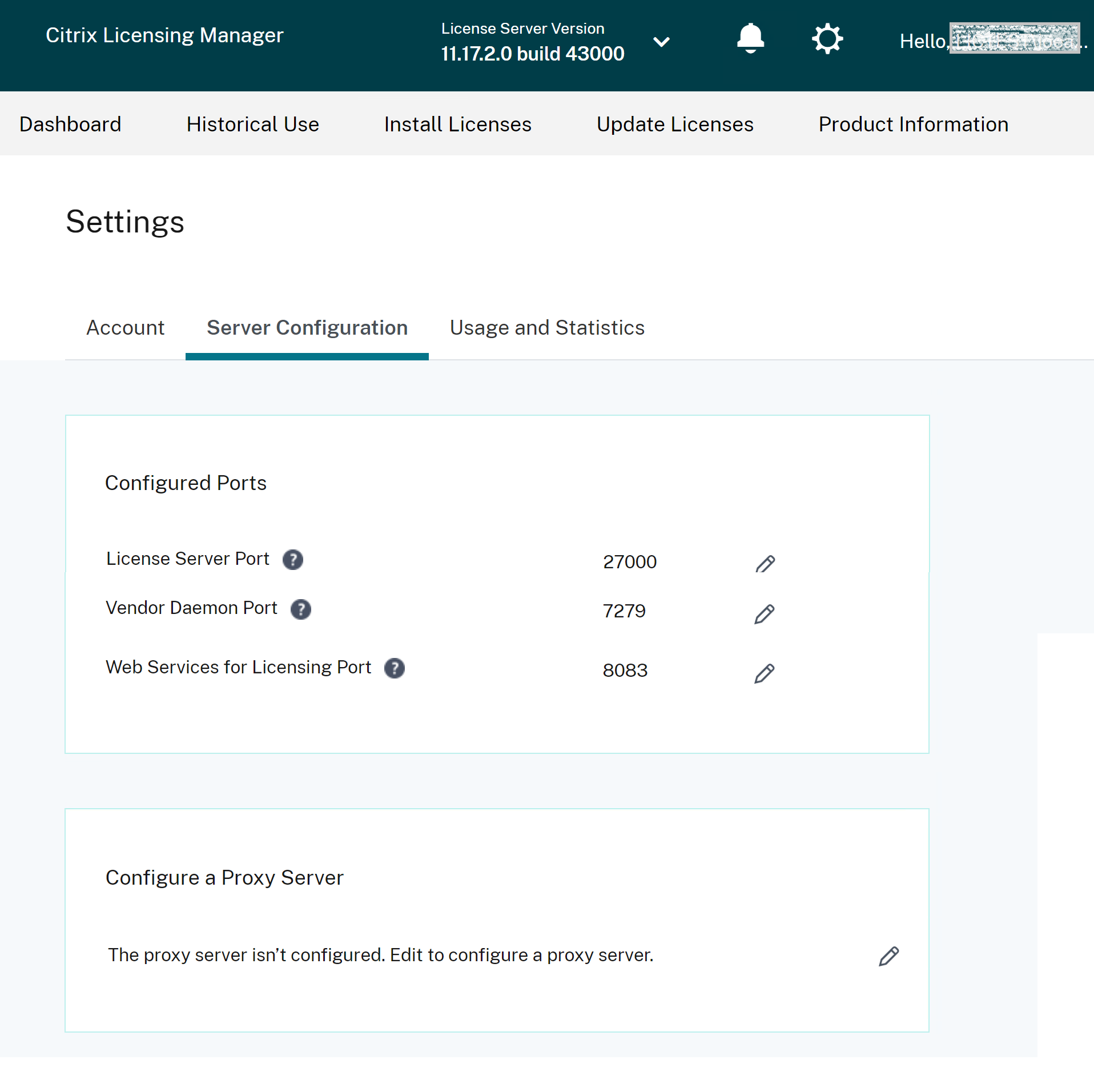
-
[編集]
 をクリックして、新しいプロキシサーバーを構成するか、既存のプロキシサーバーを更新します。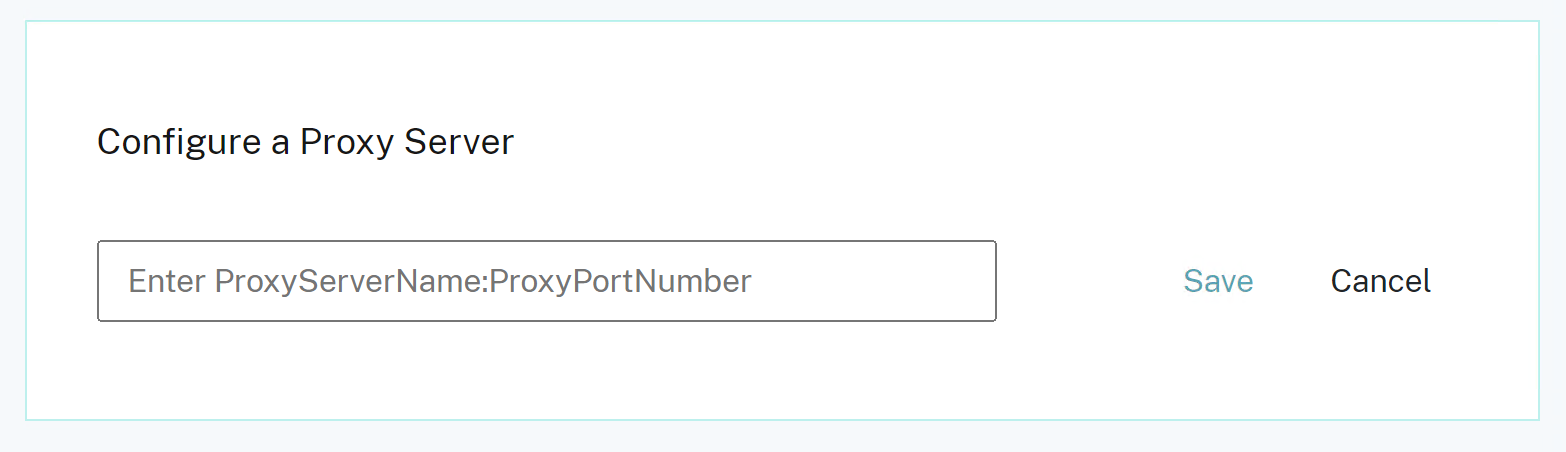
-
プロキシサーバー名とプロキシポート番号を次の形式で入力します。
プロキシサーバー名:ポート番号
例:10.211.55.5:808。(これはIPアドレス:ポートまたはホスト名:ポートのいずれかです。)
-
[保存]をクリックします。プロキシサーバーの構成が正常に保存されます。
Customer Success Servicesの更新
この機能は、すでに利用可能な更新済みライセンスをチェックし、更新可能であることを通知するか、自動的にインストールします。有効にすると、Citrix Licensing Managerは毎週Citrix.com Webサービスに接続し、利用可能なCustomer Success Services更新ライセンスをチェックします。
-
Customer Success Services ライセンスを更新するには、次のオプションがあります。
- Customer Success Services 更新ライセンスを自動的に確認し、利用可能になったときに通知する
- Customer Success Services 更新ライセンスを自動的に確認し、利用可能になったときにインストールする
- Customer Success Services 更新ライセンスを手動で確認する
利用可能な更新の確認は毎週実行されます。ライセンスを手動で更新するには、[Update License] > [Check for Available Renewals] をクリックします。[Update License] タブはいつでも確認でき、過去 30 日間にインストールされたライセンスのリストが表示されます。
構成に基づいて、Citrix Licensing Manager は次のいずれかを実行します。
- Customer Success Services 更新ライセンスを確認し、通知し、見つかった場合はライセンスをインストールします。
- Customer Success Services 更新ライセンスを確認し、インストール可能であることを通知します。
- 手動で確認できます。
Customer Success Services 更新ライセンスの自動確認が失敗した場合は、ファイアウォール設定を確認するか、プロキシを構成してください。この機能が動作するには、ライセンスサーバーが https://citrixservices.citrix.com にアクセスできる必要があります。
ライセンスバーストモード
通常のライセンス消費制限に達した場合、ライセンスバーストモード機能を使用して 15 日間のライセンスバーストモードを開始できます。ライセンスバーストモード中、製品は 15 日間無制限の接続を許可し、問題の修正を可能にします。ご使用の製品がライセンスバーストモードをサポートしているかどうかを確認するには、製品ドキュメントを確認してください。
言語
Citrix Licensing Manager の表示のデフォルト言語を変更できます。これはすべてのコンソールユーザーに適用されます。次の言語が利用可能です。
- 中国語 (簡体字)
- 英語
- フランス語
- ドイツ語
- 日本語
- スペイン語
サポートバンドル
サポートバンドルは、Citrix サポートチームがライセンスサーバーの問題のトラブルシューティングとデバッグに使用できる情報を含む .zip ファイルです。このファイルを使用して、Citrix サポートコールを開始したり、ライセンスコンプライアンス目的で Citrix またはその代理店にドキュメントを提供したりできます。生成される .zip ファイルには、ライセンスアクティビティと履歴使用状況情報、構成情報、ライセンスディレクトリのコピー、ライセンスファイル、サーバーログ、および Call Home、CEIP、または Citrix License Management Service のいずれか、または両方からの使用状況および分析データ (それぞれ該当する場合) が含まれます。
サポートバンドルを生成してダウンロードするには、[Citrix Licensing Manager] > [Settings] > [Server Configuration] > [Support Bundle] に移動します。[Generate and Download] をクリックしてバンドル (.zip ファイル) をダウンロードします。
サポートバンドルにはさまざまなファイルが含まれています。バンドル内で特に重要なファイルのリストについては、次の表を参照してください。
| File name | Description |
|---|---|
| LS\conf | サーバー構成と証明書が含まれます。 |
| LS\logs | ライセンスサーバーログが含まれます。 |
| LS\resource\cache | ユーザー/デバイスデータ、更新データベース、およびベンダーデーモン拡張データが含まれます。また、最後のテレメトリ転送のステータスを含むアップロード結果ファイルもあります。 |
| LS\resource\Historical | Web Services for Licensing/Citrix Licensing Manager の分析および履歴使用状況データベースが含まれます。 |
| LS\resource\usage | 最後のコンプライアンスおよび/または CEIP/Call Home アップロードバンドルに含まれるファイルと、各プログラムに対応する .zip ファイルが含まれます。 |
| LS\MyFiles | インストールされているすべての顧客ライセンスファイルと CITRIX.opt (オプションファイル – LS 構成を含む) が含まれます。 |
| WebServicesForLicensing |
SimpleLicenseServiceConfig.xml Web Services for Licensing 構成ファイル。 |
| WebServicesForLicensing\Apache\conf | Web Services for Licensing Web サーバー構成と証明書が含まれます。 |
| WebServicesForLicensing\Logs | Web Services for Licensing Web サーバーログが含まれます。 |
使用状況と統計
[Usage and Statistics] 設定を使用して、次の操作を実行します。
- Citrix Cloud と使用状況統計を共有する方法を構成します。詳細については、「使用状況統計の共有」を参照してください。
- ライセンスサーバーが登録されているかどうかを確認するか、Citrix Cloud にライセンスサーバーを登録します。
- アップロードのステータスを把握し、失敗したアップロードを修正します。
- Citrix へのデータアップロードを強制します。
- 履歴使用状況情報の保持期間を設定します。
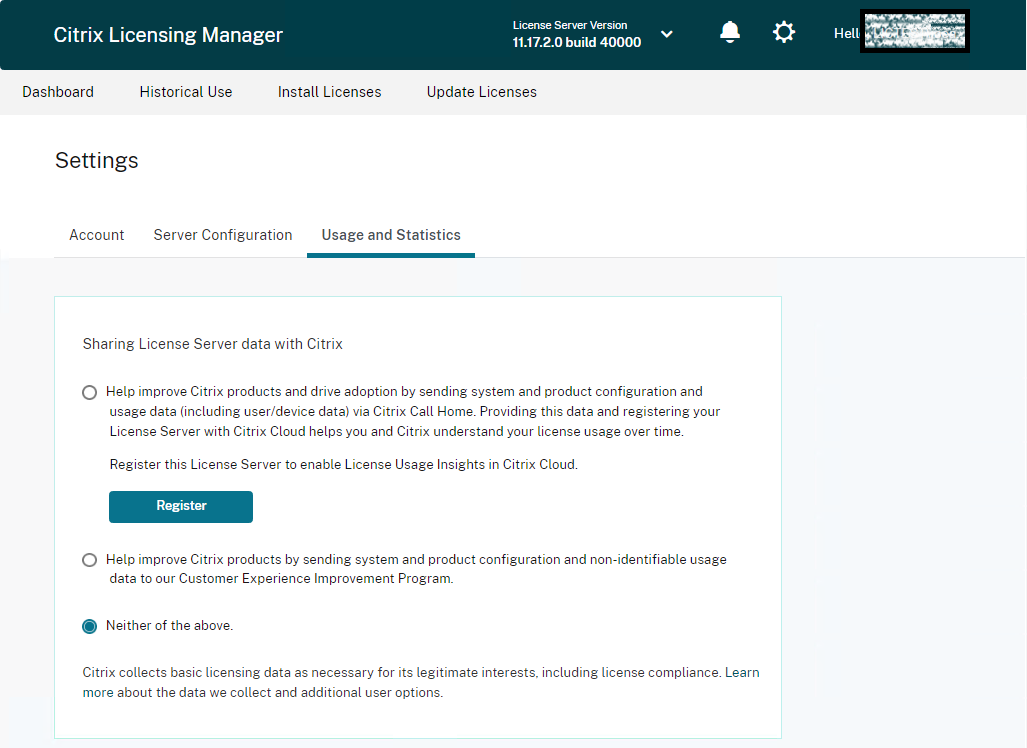
使用状況統計の共有
Citrix Licensing Customer Experience Improvement Program (CEIP) および Call Home の使用状況および分析プログラムは、製品エクスペリエンスを向上させるために設計された任意のデータ収集プログラムです。Call Home と CEIP は任意のプログラムです。
収集される統計の詳細については、「Citrix データ収集プログラム」を参照してください。
Citrix ライセンスサーバーの登録
[Usage and Statistics] セクションの [Register] オプションを使用して、Citrix ライセンスサーバーを Citrix Cloud に登録します。登録が完了すると、画面に登録済みであることが表示されます。ライセンスサーバーの登録を削除する場合は、[Remove Registration] オプションを使用します。詳細については、「Citrix Cloud への Citrix ライセンスサーバーの登録」を参照してください。
登録の削除
Citrix Cloud へのライセンスサーバーの登録を削除したい理由はいくつかあります。たとえば、ライセンスサーバーを CompanyA に登録したが、その会社が別の組織に統合された場合などです。ライセンス使用状況データを 1 つの Citrix 顧客アカウントに統合したいとします。そのためには、登録を削除してから、新しい Citrix Cloud アカウントで登録します。詳細については、「ライセンスサーバーの登録の削除」を参照してください。
ライセンスサーバーイベントデータの収集
ライセンスサーバーを Citrix Cloud に登録した後、ライセンスサーバーのイベントデータを Citrix に送信することを選択できます。このオプションはデフォルトで有効になっており、登録後にのみ利用可能です。収集されたデータは、顧客向けダッシュボードに情報を表示したり、ライセンスの有効期限、ライセンスの更新、およびライセンスバーストモードに関するアラートと通知を提供したりするために使用されます。Citrix Cloud に送信されるデータ要素の詳細については、「ライセンスサーバーイベントデータ」を参照してください。
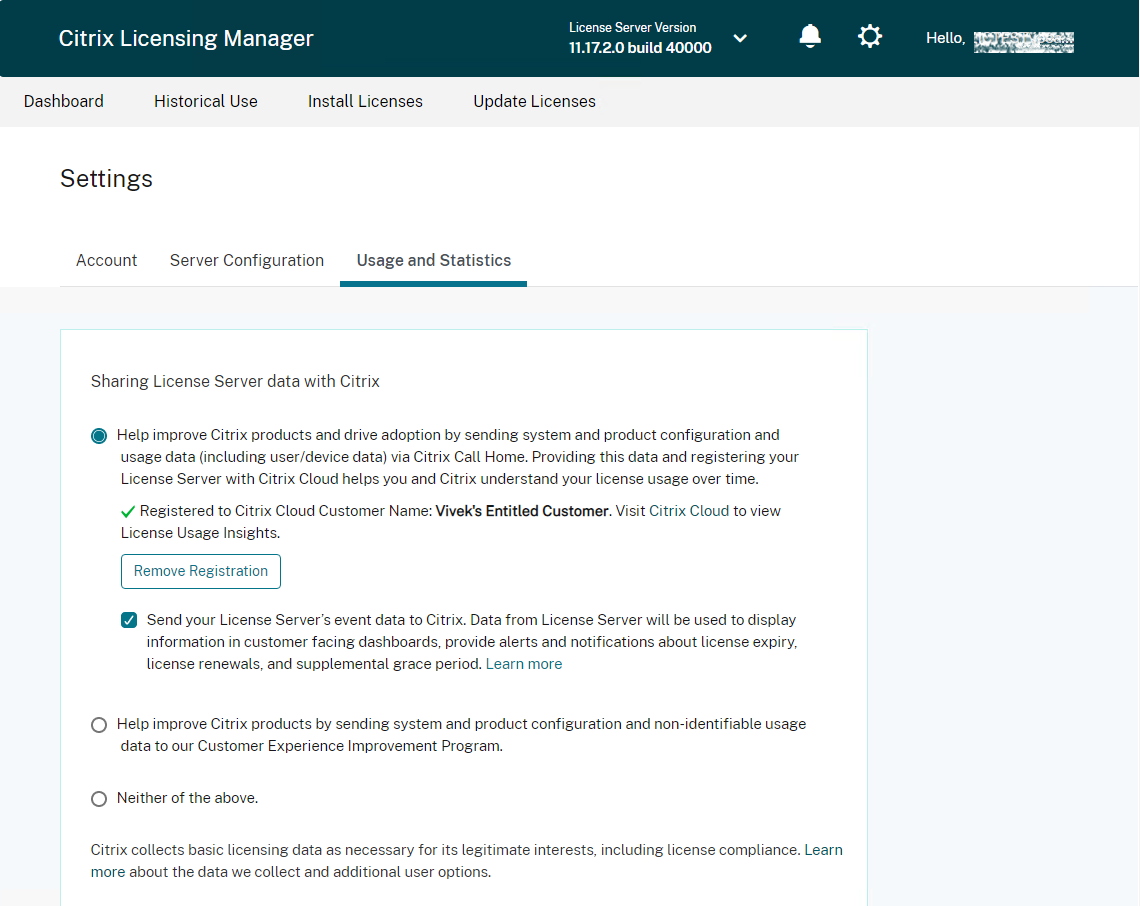
アップロード情報
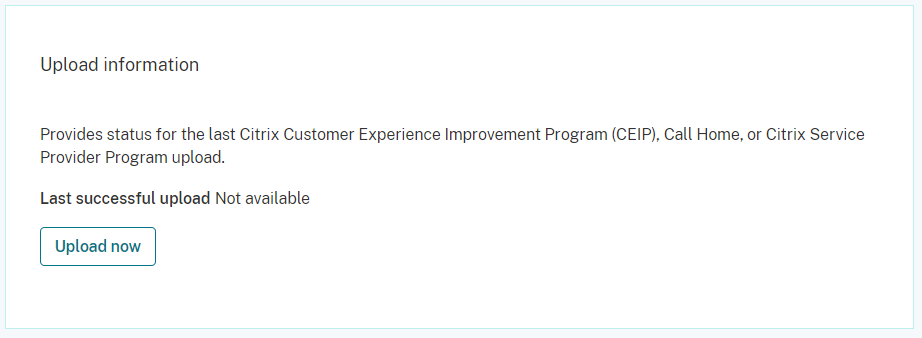
このアップロード情報機能は、最後の CEIP、Call Home、または Citrix Service Provider™ のアップロードのステータスを提供します。毎日のアップロードを待たずに、Citrix へのデータアップロードを強制できます。CEIP が有効になっている場合、[Upload now] をクリックして Citrix へのデータアップロードを強制します。アップロードが成功した場合、アップロード間隔は 5 分間空けてください。
アップロードが失敗した場合、Citrix Licensing Manager はトラブルシューティング情報を表示します。
履歴使用状況
[Historical Use] 機能を使用して、ライセンスサーバーの使用状況情報を保持する期間を選択します。デフォルトの履歴使用状況保持期間は 1 年です。
インプレースのライセンスサーバーアップグレードの場合、履歴データはバックアップされます。