-
-
-
クライアントバッテリーステータス表示
This content has been machine translated dynamically.
Dieser Inhalt ist eine maschinelle Übersetzung, die dynamisch erstellt wurde. (Haftungsausschluss)
Cet article a été traduit automatiquement de manière dynamique. (Clause de non responsabilité)
Este artículo lo ha traducido una máquina de forma dinámica. (Aviso legal)
此内容已经过机器动态翻译。 放弃
このコンテンツは動的に機械翻訳されています。免責事項
이 콘텐츠는 동적으로 기계 번역되었습니다. 책임 부인
Este texto foi traduzido automaticamente. (Aviso legal)
Questo contenuto è stato tradotto dinamicamente con traduzione automatica.(Esclusione di responsabilità))
This article has been machine translated.
Dieser Artikel wurde maschinell übersetzt. (Haftungsausschluss)
Ce article a été traduit automatiquement. (Clause de non responsabilité)
Este artículo ha sido traducido automáticamente. (Aviso legal)
この記事は機械翻訳されています.免責事項
이 기사는 기계 번역되었습니다.책임 부인
Este artigo foi traduzido automaticamente.(Aviso legal)
这篇文章已经过机器翻译.放弃
Questo articolo è stato tradotto automaticamente.(Esclusione di responsabilità))
Translation failed!
クライアントデバイスのバッテリーステータス表示
-
Linux VDAは、仮想デスクトップ内のクライアントデバイスのバッテリーステータスをリダイレクトして表示できます。この機能はデフォルトで有効になっており、以下のバージョンのCitrix Workspace™アプリで利用できます。
- Citrix Workspaceアプリ for iOS
- Citrix Workspaceアプリ for Linux
- Citrix Workspaceアプリ for Mac (バージョン2204.1はサポートされていません)
- Citrix Workspaceアプリ for Windows (バージョン2204.1はサポートされていません)
概要
ユーザーが仮想デスクトップを開くと、Linuxシステムトレイにバッテリーアイコンが表示されます。バッテリーアイコンは、クライアントデバイスのバッテリーステータスを示します。バッテリー残量の割合を確認するには、バッテリーアイコンをクリックします。たとえば、次のスクリーンショットを参照してください。
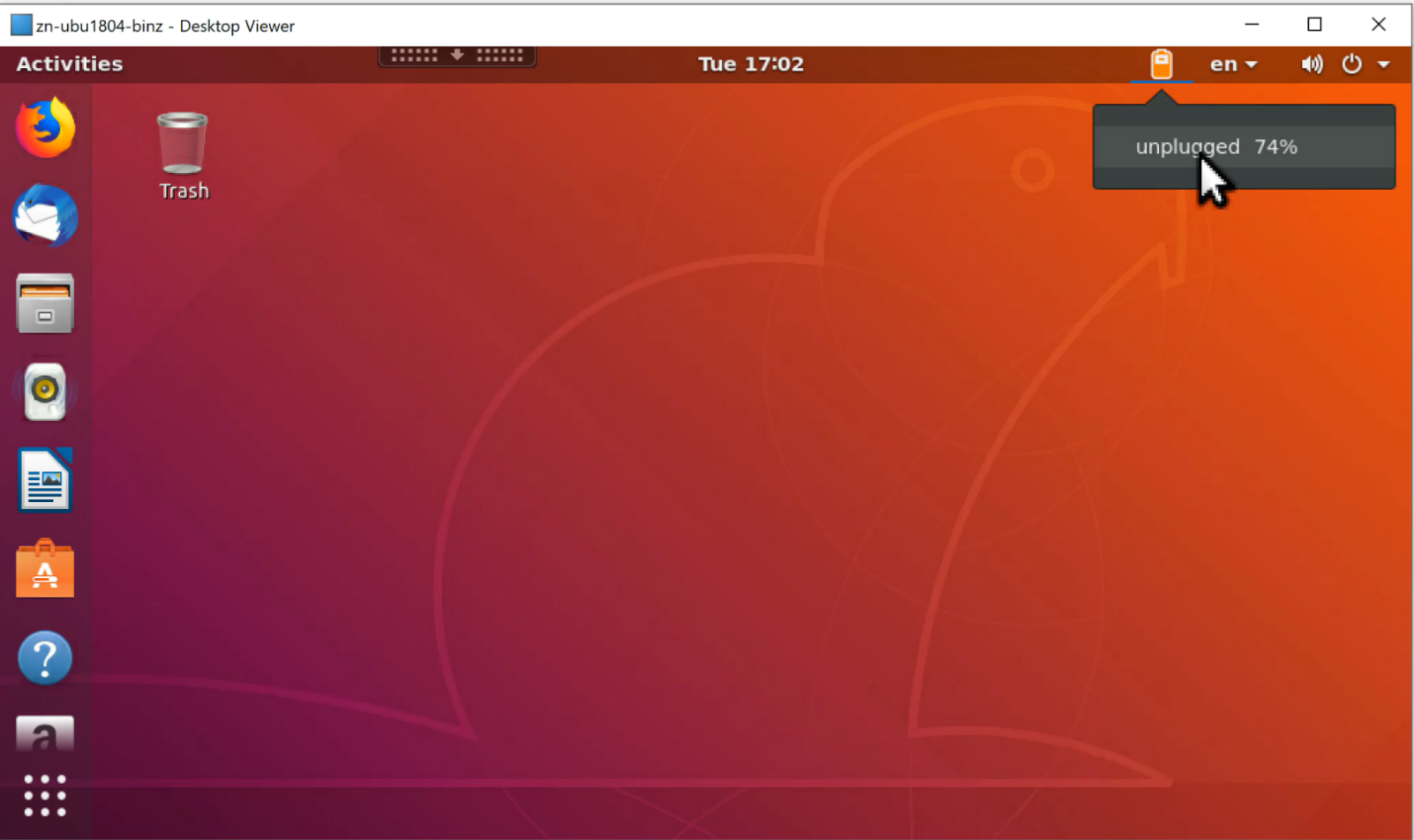
異なるバッテリーアイコンは、異なるバッテリーステータスを示します。概要については、次の表を参照してください。
| バッテリーアイコン | 充電ステータス | バッテリー残量レベル | バッテリー残量割合 |
|---|---|---|---|
 |
充電中(「+」記号で表示) | 高(緑色で表示) |
|
 |
充電中(「+」記号で表示) | 中(琥珀色で表示) |
|
 |
充電中(「+」記号で表示) | 低(赤色で表示) | < 20% |
 |
充電中ではない(「-」記号で表示) | 高(緑色で表示) |
|
 |
充電中ではない(「-」記号で表示) | 中(琥珀色で表示) |
|
 |
充電中ではない(「-」記号で表示) | 低(赤色で表示) | < 20% |
 |
不明 | 不明 | 不明 |
設定
クライアントデバイスのバッテリーステータス表示は、デフォルトで有効になっています。
この機能を無効にするには、次のコマンドを実行します。
/opt/Citrix/VDA/bin/ctxreg update -k "HKLM\System\CurrentControlSet\Control\Citrix\VirtualChannels\MrVc"  -v "Enabled" -d "0x00000000"
<!--NeedCopy-->
この機能を有効にするには、次のコマンドを実行します。
/opt/Citrix/VDA/bin/ctxreg update -k "HKLM\System\CurrentControlSet\Control\Citrix\VirtualChannels\MrVc"  -v "Enabled" -d "0x00000001"
<!--NeedCopy-->
注:
上記のコマンドは、クライアントバッテリーステータス表示とMobile Receiver Virtual Channel (MRVC) を共有するソフトキーボード機能に影響を与えます。
お使いのディストリビューションに基づいて、以下の追加手順を完了してください。
-
GNOMEがインストールされたRHEL 8.xまたはSUSE 15.xを使用している場合は、AppIndicatorサポートを有効にするために、GNOMEシェル用の互換性のある拡張機能をインストールします。
-
gnome-shell --versionコマンドを実行して、GNOMEシェルのバージョンを確認します。 -
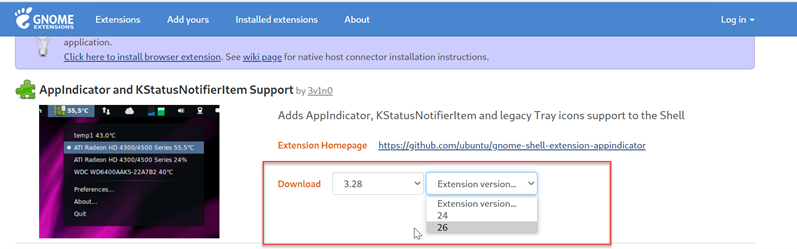
https://extensions.gnome.org/extension/615/appindicator-supportから、GNOMEシェル用の互換性のある拡張機能をダウンロードします。たとえば、シェルのバージョンが3.28の場合、拡張機能のバージョンとして24または26を選択できます。
-
ダウンロードしたパッケージを解凍します。パッケージ内のmetadata.jsonファイルの“uuid”値がappindicatorsupport@rgcjonas.gmail.comに設定されていることを確認します。
-
mvコマンドを実行して、appindicatorsupport@rgcjonas.gmail.comディレクトリを/usr/share/gnome-shell/extensions/の下の場所に移動します。 -
chmod a+r metadata.jsonコマンドを実行して、metadata.jsonファイルを他のユーザーが読み取れるようにします。ヒント:
デフォルトでは、appindicatorsupport@rgcjonas.gmail.comディレクトリ内のmetadata.jsonファイルは、rootユーザーのみが読み取り可能です。画面共有をサポートするには、metadata.jsonファイルを他のユーザーも読み取れるようにします。
-
GNOME Tweaksをインストールします。
-
デスクトップ環境で、
Alt+F2、r、Enterキーを順に押すか、killall -SIGQUIT gnome-shellコマンドを実行して、GNOMEシェルをリロードします。 -
デスクトップ環境でGNOME Tweaksを実行し、TweaksツールでKStatusNotifierItem/AppIndicator Supportを有効にします。
-
-
GNOMEがインストールされたDebian 11.3を使用している場合は、GNOMEシステムトレイアイコンをインストールして有効にするために、以下の手順を完了します。
-
sudo apt install gnome-shell-extension-appindicatorコマンドを実行します。GNOMEが拡張機能を認識するには、一度ログアウトしてから再度ログインする必要がある場合があります。 -
アクティビティ画面で「Tweaks」を検索します。
-
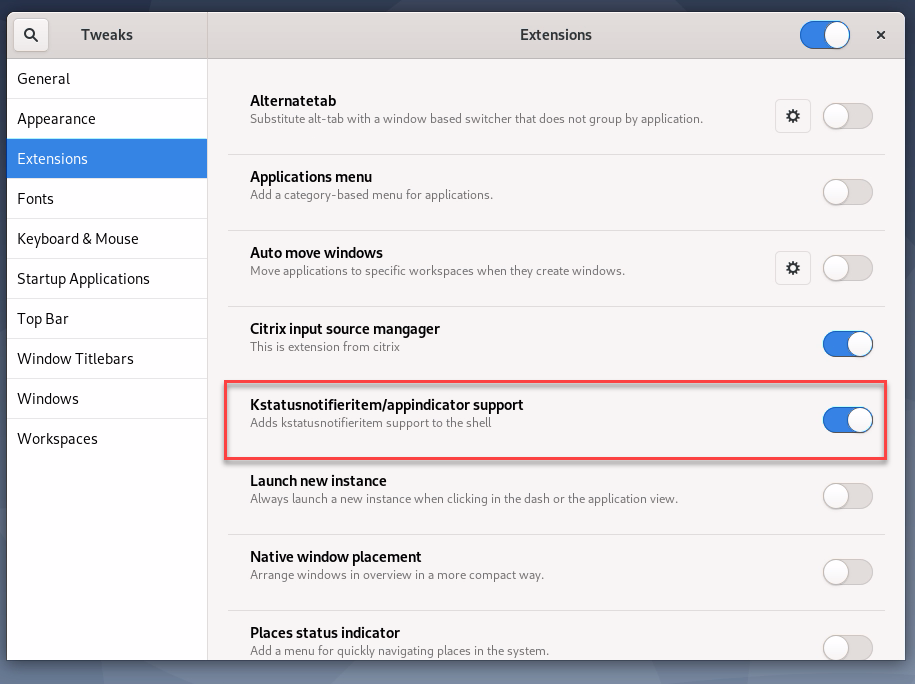
TweaksツールでExtensionsを選択します。
-
Kstatusnotifieritem/appindicator supportを有効にします。
-
共有
共有
This Preview product documentation is Citrix Confidential.
You agree to hold this documentation confidential pursuant to the terms of your Citrix Beta/Tech Preview Agreement.
The development, release and timing of any features or functionality described in the Preview documentation remains at our sole discretion and are subject to change without notice or consultation.
The documentation is for informational purposes only and is not a commitment, promise or legal obligation to deliver any material, code or functionality and should not be relied upon in making Citrix product purchase decisions.
If you do not agree, select I DO NOT AGREE to exit.