This content has been machine translated dynamically.
Dieser Inhalt ist eine maschinelle Übersetzung, die dynamisch erstellt wurde. (Haftungsausschluss)
Cet article a été traduit automatiquement de manière dynamique. (Clause de non responsabilité)
Este artículo lo ha traducido una máquina de forma dinámica. (Aviso legal)
此内容已经过机器动态翻译。 放弃
このコンテンツは動的に機械翻訳されています。免責事項
이 콘텐츠는 동적으로 기계 번역되었습니다. 책임 부인
Este texto foi traduzido automaticamente. (Aviso legal)
Questo contenuto è stato tradotto dinamicamente con traduzione automatica.(Esclusione di responsabilità))
This article has been machine translated.
Dieser Artikel wurde maschinell übersetzt. (Haftungsausschluss)
Ce article a été traduit automatiquement. (Clause de non responsabilité)
Este artículo ha sido traducido automáticamente. (Aviso legal)
この記事は機械翻訳されています.免責事項
이 기사는 기계 번역되었습니다.책임 부인
Este artigo foi traduzido automaticamente.(Aviso legal)
这篇文章已经过机器翻译.放弃
Questo articolo è stato tradotto automaticamente.(Esclusione di responsabilità))
Translation failed!
システムトレイ
セッションユーザーは、次のシステムトレイアイコンをクリックして、アクションを実行したり、インジケーターを表示したりできます。
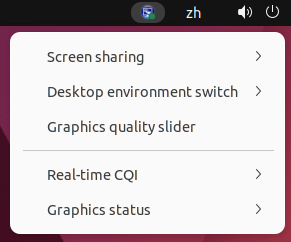
システムトレイの項目について
各項目は、トグル付きの機能に対応しています。項目に対応する機能が無効になっている場合、その項目は非表示になり、表示されません。
-
画面共有
この機能の詳細については、「HDX画面共有」を参照してください。
-
デスクトップ環境の切り替え
この項目は、ctxdesktopswitch.sh のGUIです。詳細については、「セッションユーザーによるカスタムデスクトップ環境」を参照してください。
セッションユーザーによるデスクトップ環境のカスタマイズは、デフォルトで有効になっています。これを無効にするには、次のコマンドを実行します。
/opt/Citrix/VDA/bin/ctxreg create -k "HKLM\System\CurrentControlSet\Control\Citrix\Thinwire" -t "REG_DWORD" -v "EnableDesktopSwitch" -d "0x00000000" --force <!--NeedCopy--> -
グラフィック品質スライダー
詳細については、グラフィック構成の記事の「グラフィック品質スライダー」セクションを参照してください。
-
リアルタイムCQI
現在、ICAラウンドトリップタイム(RTT)と遅延データが表示されます。詳細については、「セッションメトリッククエリユーティリティ」を参照してください。
システムトレイアイコンは、リアルタイムCQIの遅延に応じて異なる表示になります。


アイコンの表示が変化するタイミングを制御するしきい値があります。デフォルトでは、次のように設定されています。
 /opt/Citrix/VDA/bin/ctxreg create -k "HKLM\System\CurrentControlSet\Control\Citrix\Thinwire" -t "REG_DWORD" -v "HighLatencyThreshold" -d "0x000000dc" --force
 <!--NeedCopy-->
/opt/Citrix/VDA/bin/ctxreg create -k "HKLM\System\CurrentControlSet\Control\Citrix\Thinwire" -t "REG_DWORD" -v "LowLatencyThreshold" -d "0x00000078" --force <!--NeedCopy-->実際の遅延が LowLatencyThreshold 以下の場合、アイコンは緑色で表示されます。実際の遅延が HighLatencyThreshold より大きい場合、アイコンは赤色で表示されます。その他の状況では、アイコンは黄色で表示されます。リアルタイムCQIが無効になっている場合、アイコンには色マークがありません。
リアルタイムCQIはデフォルトで有効になり、表示されます。これを無効にして非表示にし、トレイアイコンに色マークを付けないようにするには、次のコマンドを実行します。
/opt/Citrix/VDA/bin/ctxreg create -k "HKLM\System\CurrentControlSet\Control\Citrix\Thinwire" -t "REG_DWORD" -v "EnableCqiShow" -d "0x00000000" --force <!--NeedCopy--> -
グラフィックステータス
このインジケーターは、現在のセッションのグラフィック設定を表示します。デフォルトで有効になっています。これを無効にするには、次のコマンドを実行します。
 /opt/Citrix/VDA/bin/ctxreg create -k "HKLM\System\CurrentControlSet\Control\Citrix\Thinwire" -t "REG_DWORD" -v "EnableGfxInfo" -d "0x00000000" --force
 <!--NeedCopy-->
システムトレイの有効化
システムトレイとクライアントバッテリーステータス表示は、デフォルトで有効になっています。ただし、特定の条件下では、システムトレイとクライアントバッテリーステータス表示を有効にするために、追加の構成を行う必要があります。詳細は次のとおりです。
-
Citrix Studioでグラフィックステータスインジケーターポリシーを有効にします
-
(この手順は、RHEL 8.x/9.x、Rocky Linux 8.x/9.x、Debian 11、またはGNOMEがインストールされたSUSE 15.xを使用している場合にのみ必要です。) AppIndicatorサポートを有効にするために、GNOMEシェル用の互換性のある拡張機能をインストールします
-
gnome-shell --versionコマンドを実行して、GNOMEシェルバージョンを確認します -
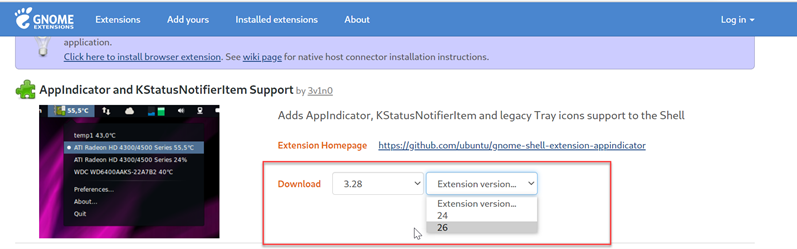
GNOMEシェル用の互換性のある拡張機能をhttps://extensions.gnome.org/extension/615/appindicator-supportからダウンロードします。たとえば、シェルバージョンが3.28の場合、拡張機能バージョンとして24または26を選択できます
-
ダウンロードしたパッケージを解凍し、解凍したディレクトリの名前を
appindicatorsupport@rgcjonas.gmail.comに変更します。パッケージ内のmetadata.jsonファイルの“uuid”値がappindicatorsupport@rgcjonas.gmail.comに設定されていることを確認します -
mvコマンドを実行して、appindicatorsupport@rgcjonas.gmail.comディレクトリを/usr/share/gnome-shell/extensions/の下の場所に移動します -
chmod a+r metadata.jsonコマンドを実行して、metadata.jsonファイルを他のユーザーが読み取れるようにしますヒント:
デフォルトでは、
appindicatorsupport@rgcjonas.gmail.comディレクトリ内のmetadata.jsonファイルは、rootユーザーのみが読み取り可能です。画面共有をサポートするには、metadata.jsonファイルを他のユーザーも読み取れるようにします -
GNOME Tweaksをインストールします
-
デスクトップ環境で、
Alt+F2、r、Enterキーを順に押すか、killall -SIGQUIT gnome-shellコマンドを実行して、GNOMEシェルをリロードします -
デスクトップ環境でGNOME Tweaksを実行し、TweaksまたはExtensionsツールでKStatusNotifierItem/AppIndicator Supportを有効にします
注:
GNOMEがインストールされたRHEL 9.x、Rocky Linux 9.x、およびSUSE 15.xの場合、拡張機能の管理はTweaksから移動されました。GNOME SoftwareアプリストアからGNOME Extensionsをダウンロードし、GNOME ExtensionsでAppIndicatorサポートを有効にすることをお勧めします
-
-
(この手順は、GNOMEがインストールされたDebian 11を使用している場合にのみ必要です。) GNOMEシステムトレイアイコンをインストールして有効にするには、次の手順を完了します
-
sudo apt install gnome-shell-extension-appindicatorコマンドを実行します。GNOMEが拡張機能を認識するには、一度ログアウトしてから再度ログインする必要がある場合があります -
アクティビティ画面でTweaksを検索します
-
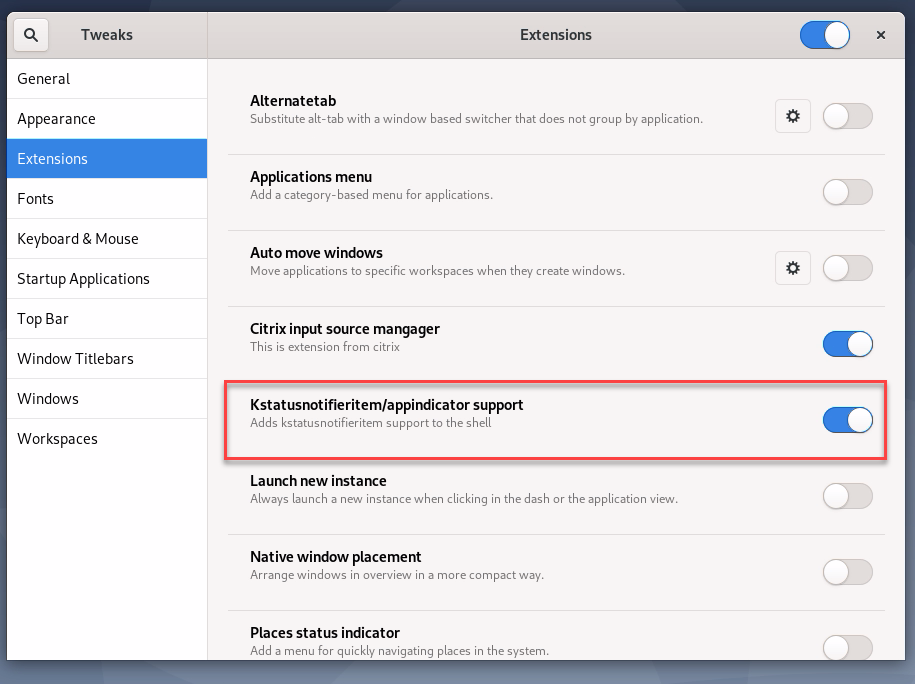
TweaksツールでExtensionsを選択します
-
Kstatusnotifieritem/appindicator supportを有効にします
-
-
(この手順は、GNOMEがインストールされたRHEL 7.9を使用している場合に必要です。) GNOMEシステムトレイアイコンをインストールして有効にするには、次の手順を完了します
- アクティビティ画面でTweaksを検索します
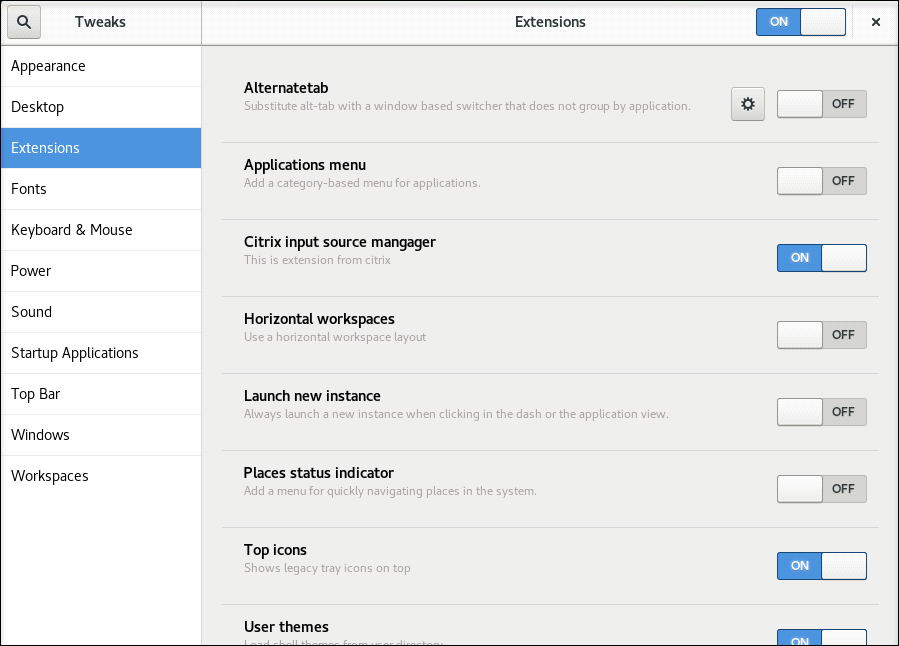
- TweaksツールでExtensionsを選択します
-
Top iconsを有効にします
- セッションからログアウトし、再度ログインします
共有
共有
この記事の概要
This Preview product documentation is Citrix Confidential.
You agree to hold this documentation confidential pursuant to the terms of your Citrix Beta/Tech Preview Agreement.
The development, release and timing of any features or functionality described in the Preview documentation remains at our sole discretion and are subject to change without notice or consultation.
The documentation is for informational purposes only and is not a commitment, promise or legal obligation to deliver any material, code or functionality and should not be relied upon in making Citrix product purchase decisions.
If you do not agree, select I DO NOT AGREE to exit.