This content has been machine translated dynamically.
Dieser Inhalt ist eine maschinelle Übersetzung, die dynamisch erstellt wurde. (Haftungsausschluss)
Cet article a été traduit automatiquement de manière dynamique. (Clause de non responsabilité)
Este artículo lo ha traducido una máquina de forma dinámica. (Aviso legal)
此内容已经过机器动态翻译。 放弃
このコンテンツは動的に機械翻訳されています。免責事項
이 콘텐츠는 동적으로 기계 번역되었습니다. 책임 부인
Este texto foi traduzido automaticamente. (Aviso legal)
Questo contenuto è stato tradotto dinamicamente con traduzione automatica.(Esclusione di responsabilità))
This article has been machine translated.
Dieser Artikel wurde maschinell übersetzt. (Haftungsausschluss)
Ce article a été traduit automatiquement. (Clause de non responsabilité)
Este artículo ha sido traducido automáticamente. (Aviso legal)
この記事は機械翻訳されています.免責事項
이 기사는 기계 번역되었습니다.책임 부인
Este artigo foi traduzido automaticamente.(Aviso legal)
这篇文章已经过机器翻译.放弃
Questo articolo è stato tradotto automaticamente.(Esclusione di responsabilità))
Translation failed!
ファイル転送
Linux VDAとクライアントデバイス間でのファイル転送がサポートされています。この機能は、クライアントデバイスがHTML5サンドボックス属性をサポートするWebブラウザを実行している場合に利用できます。HTML5サンドボックス属性により、ユーザーはCitrix Workspace™アプリ for HTML5およびfor Chromeを使用して仮想デスクトップとアプリにアクセスできます。
注:
ファイル転送は、Citrix Workspaceアプリ for HTML5およびfor Chromeで利用できます。
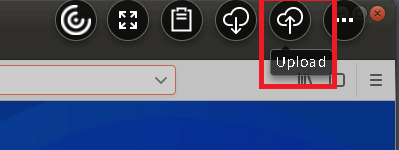
公開されたアプリおよびデスクトップセッション内で、ファイル転送によりLinux VDAとクライアントデバイス間でのファイルのアップロードおよびダウンロードが可能になります。クライアントデバイスからLinux VDAにファイルをアップロードするには、Citrix Workspaceアプリのツールバーにあるアップロードアイコンをクリックし、ファイルダイアログから目的のファイルを選択します。Linux VDAからクライアントデバイスにファイルをダウンロードするには、ダウンロードアイコンをクリックします。アップロードまたはダウンロード中にファイルを追加できます。一度に最大10個のファイルを転送できます。
注:
Linux VDAとクライアントデバイス間でファイルをアップロードおよびダウンロードするには、Citrix Workspaceアプリのツールバーを有効にします。 ファイルのドラッグアンドドロップを可能にするバージョンのCitrix Workspaceアプリを使用できます。
自動ダウンロードは、ファイル転送の機能強化です。VDA上のマイデバイスに保存ディレクトリにダウンロードまたは移動したファイルは、自動的にクライアントデバイスに転送されます。
注:
自動ダウンロードには、Citrix Workspaceアプリ for ChromeOS/HTML5のファイル転送およびCitrix Workspaceアプリ for ChromeOS/HTML5のファイルダウンロードポリシーが許可に設定されている必要があります。
自動ダウンロードのユースケースをいくつか示します。
-
マイデバイスに保存へのファイルのダウンロード
公開されたデスクトップおよびWebブラウザアプリセッション内で、Webサイトからダウンロードしたファイルは、自動的にクライアントデバイスに転送されるように、VDA上のマイデバイスに保存ディレクトリに保存できます。自動ダウンロードを実現するには、セッション内Webブラウザのデフォルトダウンロードディレクトリをマイデバイスに保存に設定し、Citrix Workspaceアプリ for HTML5またはfor Chromeを実行するWebブラウザでローカルダウンロードディレクトリを設定します。
-
マイデバイスに保存へのファイルの移動またはコピー
公開されたデスクトップセッション内で、対象ファイルを選択し、クライアントデバイスで利用できるようにマイデバイスに保存ディレクトリに移動またはコピーします。
ファイル転送ポリシー
デフォルトでは、ファイル転送は有効になっています。これらのポリシーは、Citrix Studioのユーザー設定 > ICA\ファイルリダイレクトで変更できます。ファイル転送ポリシーを使用する際は、以下を考慮してください。
Citrix Workspaceアプリ for ChromeOS/HTML5のファイル転送:エンドユーザーがCitrix Virtual Apps and DesktopsセッションまたはCitrix DaaSセッションとエンドユーザーのデバイス間でファイルを転送することを許可または禁止します。
Citrix Workspaceアプリ for ChromeOS/HTML5のファイルアップロード:ユーザーがファイルをアップロードすることを許可または禁止します。ユーザーのデバイスからCitrix Virtual Apps and DesktopsセッションまたはCitrix DaaSセッションへのアップロードが可能です。
Citrix Workspaceアプリ for ChromeOS/HTML5のファイルダウンロード:ユーザーがファイルをダウンロードすることを許可または禁止します。Citrix Virtual Apps and DesktopsセッションまたはCitrix DaaSセッションからユーザーのデバイスへのダウンロードが可能です。
使用方法
Citrix Workspaceアプリ for HTML5を介してファイル転送機能を使用するには:
-
Citrix Studioで、WebSockets接続ポリシーを許可に設定します。
-
Citrix Studioで、前述のファイル転送ポリシーを介してファイル転送を有効にします。
-
Citrix StoreFront管理コンソールで、ストアをクリックし、WebサイトのReceiverを管理ノードを選択し、常にReceiver for HTML5を使用オプションを選択してCitrix Receiver™ for HTML5を有効にします。
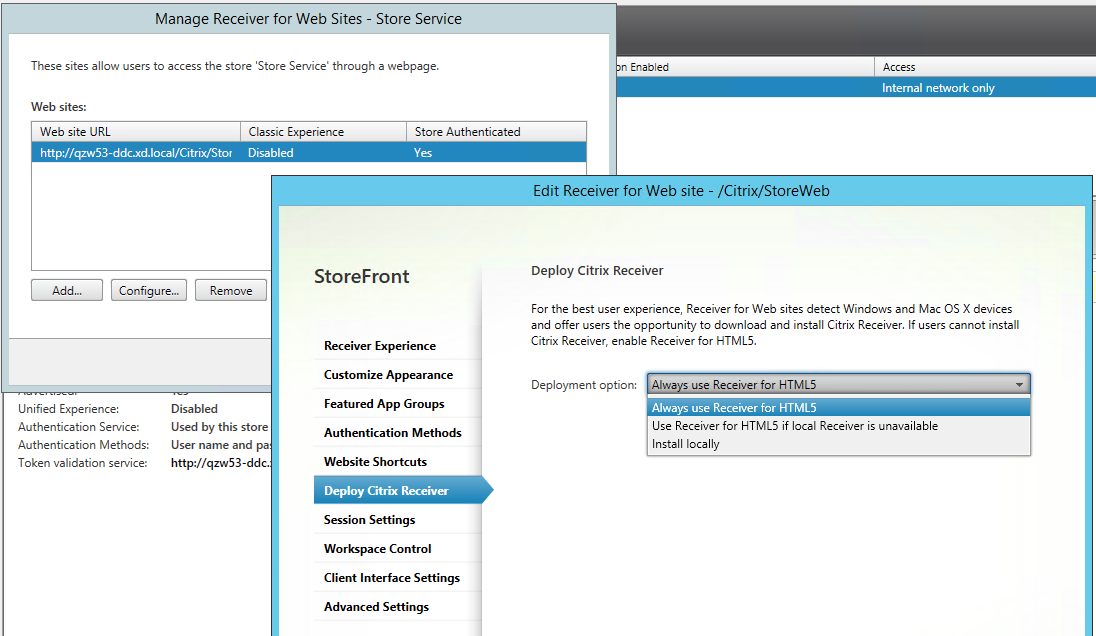
- 仮想デスクトップまたはWebブラウザアプリセッションを起動します。Linux VDAとクライアントデバイス間で1つ以上のファイル転送を実行します。
Citrix Workspaceアプリ for Chromeを介してファイル転送機能を使用するには:
-
前述のファイル転送ポリシーを介してファイル転送を有効にします。
-
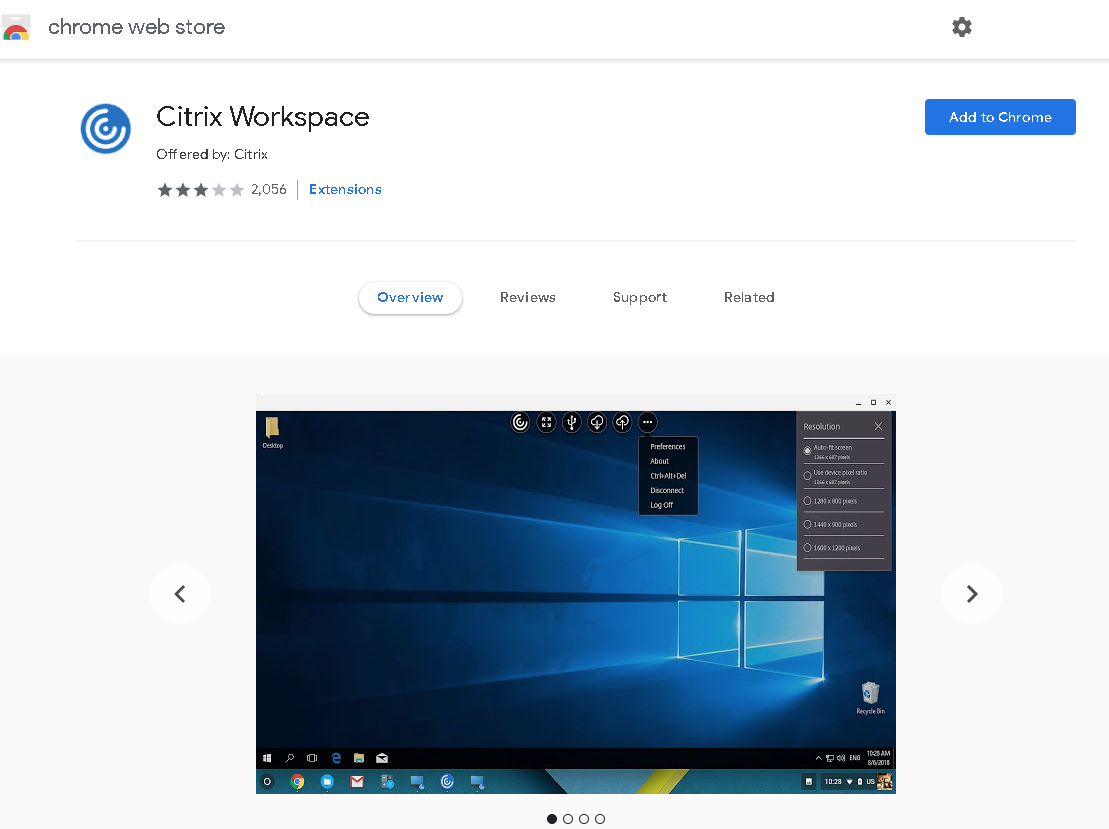
ChromeウェブストアからCitrix Workspaceアプリを入手します。
Citrix Workspaceアプリ for ChromeをChromeアプリページにすでに追加している場合は、この手順をスキップしてください。
-
Google Chromeの検索ボックスに「Citrix Workspace for Chrome」と入力します。検索アイコンをクリックします。
-
検索結果の中から、Citrix Workspaceアプリが利用可能なChromeウェブストアへのURLをクリックします。
-
Chromeに追加をクリックして、Citrix WorkspaceアプリをGoogle Chromeに追加します。
-
-
Chromeアプリページで、Chrome用Citrix Workspaceアプリをクリックします。
-
接続するStoreFront™ストアのURLを入力します。
以前にURLを入力したことがある場合は、この手順をスキップしてください。
-
仮想デスクトップまたはアプリセッションを起動します。Linux VDAとクライアントデバイス間で1つ以上のファイル転送を実行します。
共有
共有
この記事の概要
This Preview product documentation is Citrix Confidential.
You agree to hold this documentation confidential pursuant to the terms of your Citrix Beta/Tech Preview Agreement.
The development, release and timing of any features or functionality described in the Preview documentation remains at our sole discretion and are subject to change without notice or consultation.
The documentation is for informational purposes only and is not a commitment, promise or legal obligation to deliver any material, code or functionality and should not be relied upon in making Citrix product purchase decisions.
If you do not agree, select I DO NOT AGREE to exit.