This content has been machine translated dynamically.
Dieser Inhalt ist eine maschinelle Übersetzung, die dynamisch erstellt wurde. (Haftungsausschluss)
Cet article a été traduit automatiquement de manière dynamique. (Clause de non responsabilité)
Este artículo lo ha traducido una máquina de forma dinámica. (Aviso legal)
此内容已经过机器动态翻译。 放弃
このコンテンツは動的に機械翻訳されています。免責事項
이 콘텐츠는 동적으로 기계 번역되었습니다. 책임 부인
Este texto foi traduzido automaticamente. (Aviso legal)
Questo contenuto è stato tradotto dinamicamente con traduzione automatica.(Esclusione di responsabilità))
This article has been machine translated.
Dieser Artikel wurde maschinell übersetzt. (Haftungsausschluss)
Ce article a été traduit automatiquement. (Clause de non responsabilité)
Este artículo ha sido traducido automáticamente. (Aviso legal)
この記事は機械翻訳されています.免責事項
이 기사는 기계 번역되었습니다.책임 부인
Este artigo foi traduzido automaticamente.(Aviso legal)
这篇文章已经过机器翻译.放弃
Questo articolo è stato tradotto automaticamente.(Esclusione di responsabilità))
Translation failed!
HDX™ 画面共有
概要
Linux VDAを使用すると、仮想デスクトップの画面を他の仮想デスクトップのセッションユーザーと共有できます。
注記:
複数のLinux VDA間でセッション共有を行う場合、キーボード入力の問題を避けるため、同じVDAバージョンにアップグレードすることをお勧めします。
ビューアーのセッションと共有者のセッションでキーボードレイアウトが異なる場合、共有者のキーボードレイアウトが有効になります。
Unicodeモードを使用すると制限が多いため、ビューアーのCitrix Workspace™アプリではスキャンコードモードを使用することをお勧めします。
Citrix WorkspaceアプリクライアントでUnicodeモードを使用すると、一部の文字が認識されない場合があります。
Unicodeモードを使用する場合、混在した出力になるのを避けるため、共有者とビューアーが同じキーボードレイアウトを使用することをお勧めします。
ビューアーと共有者の両方でショートカットキーの組み合わせがアクティブな場合、それらはビューアーでのみ有効になります。
ショートカットキーにSuperキーが含まれている場合、それはビューアーで有効になり、共有者にも送信されます。
以下の例では、画面を共有し、他のユーザーの画面を表示する手順を説明します。
画面を共有するには:
-
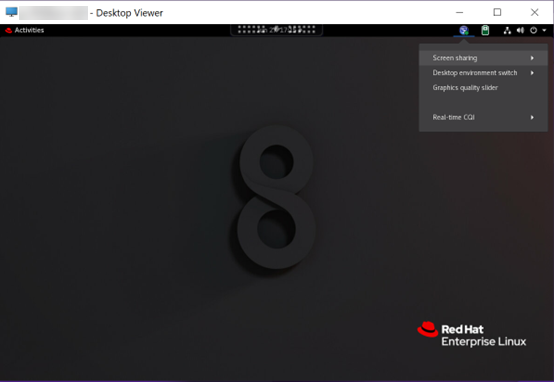
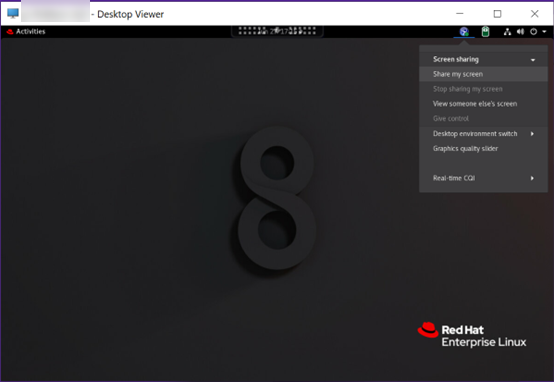
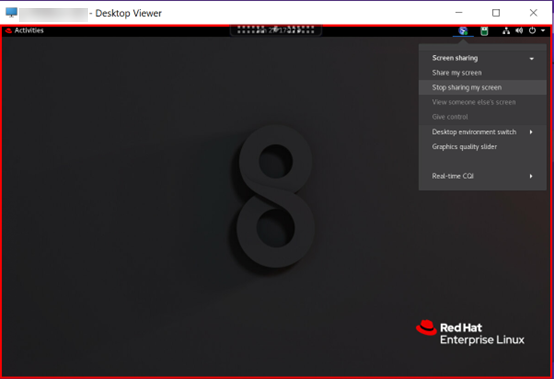
仮想デスクトップの通知領域で、以下のシステムトレイアイコンをクリックし、[画面共有]>[自分の画面を共有]を選択します。
-
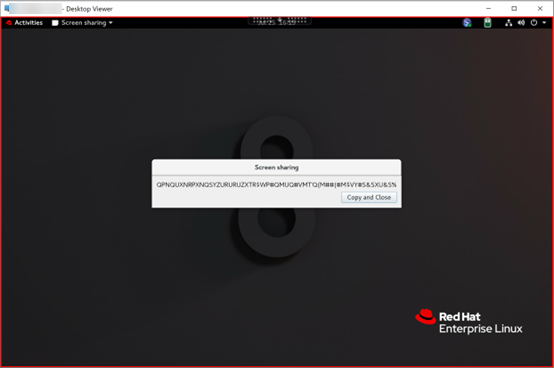
[コピーして閉じる]をクリックします。
現在の画面共有コードは、画面共有を停止して再開するまで保持されます。
ヒント:
画面を共有している間は、画面の周囲に赤い枠が表示され、共有が進行中であることを示します。
-
コピーしたコードを、画面を共有したい他の仮想デスクトップのセッションユーザーと共有します。
-
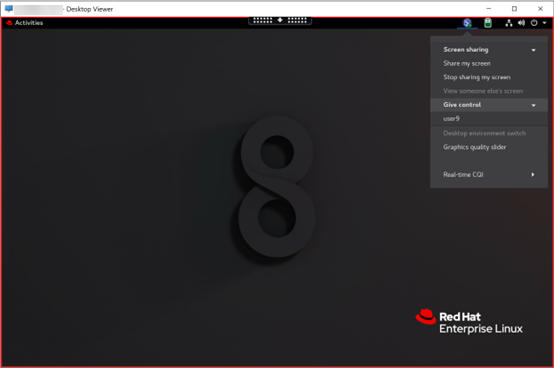
ビューアーに画面の制御を許可するには、[制御を許可]を選択し、ビューアーの名前を選択します。制御を停止するには、ビューアーの名前の選択を解除します。
-
画面共有を停止するには、[自分の画面の共有を停止]を選択します。
他のユーザーの画面を表示するには:
-
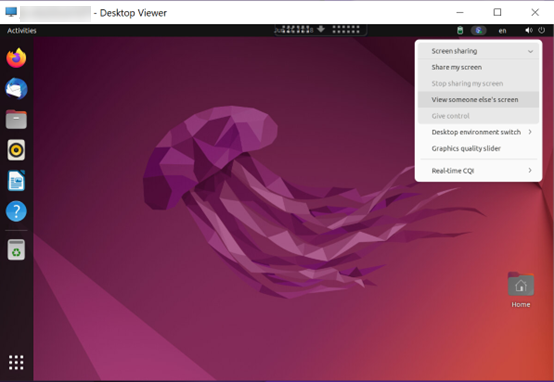
仮想デスクトップの通知領域で、[画面共有]アイコンをクリックし、[他のユーザーの画面を表示]を選択します。
-
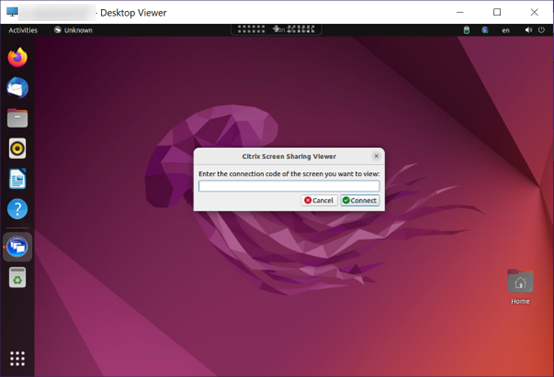
表示したい画面の接続コードを入力し、[接続]をクリックします。
-
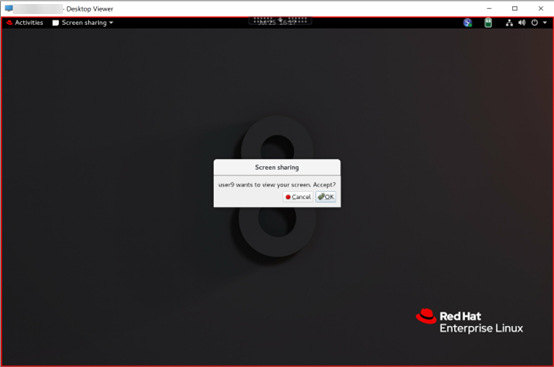
画面共有者が要求を承認するまで待ちます。例:
ヒント:
- 共有者側では、Linuxシステムが要求の通知を発行します。
- 共有者が30秒以内に要求を承認しない場合、要求は期限切れとなり、プロンプトが表示されます。
-
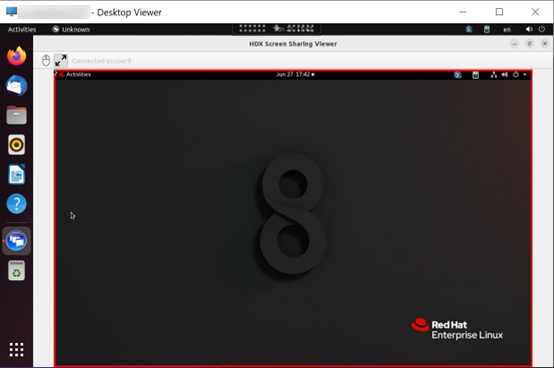
画面共有者が[OK]をクリックして要求を承認すると、共有画面がDesktop Viewerに表示されます。自動的に割り当てられたユーザー名でビューアーとして接続されます。
-
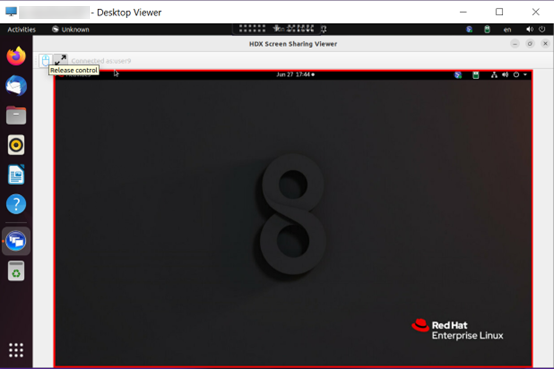
共有画面の制御を要求するには、左上隅にあるマウスアイコンをクリックします。
ヒント:
- 共有者が30秒以内に要求を承認しない場合、要求は期限切れとなります。
- 一度に1人のビューアーのみが共有画面を制御できます。
共有画面の制御を解除するには、マウスアイコンをもう一度クリックします。
-
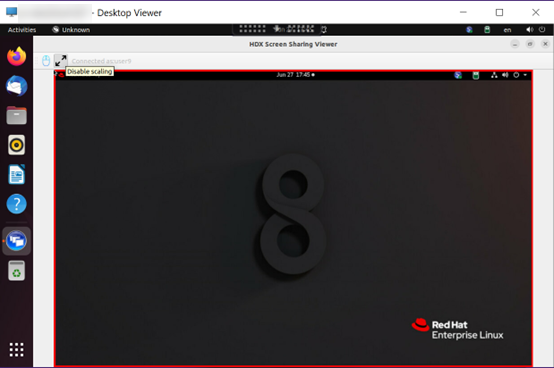
表示スケーリングを無効にするか、ウィンドウサイズに合わせるには、マウスアイコンの隣にあるアイコンをクリックします。
構成
画面共有機能はデフォルトで無効になっています。これを有効にするには、以下の設定を完了します。
-
Citrix Virtual Apps and Desktops™ 2112以降の場合、Citrix StudioでScreenSharingポリシーを有効にします。
-
(オプション)Citrix Virtual Apps™ and Desktops 2109以前の場合、以下のコマンドを実行してLinux VDAで画面共有を有効にします。
sudo /opt/Citrix/VDA/bin/ctxreg update -k "HKLM\System\CurrentControlSet\Control\Citrix\Thinwire" -v "EnableScreenSharing" -d "0x00000001" <!--NeedCopy--> -
ファイアウォールでポート52525~52625を許可します。
考慮事項
-
画面共有機能はH.265ビデオコーデックをサポートしていません。
-
画面共有機能はアプリセッションでは利用できません。
-
デスクトップセッションのユーザーは、デフォルトで最大10人のビューアーとセッション画面を共有できます。ビューアーの最大数は、
ctxreg update -k "HKLM\System\CurrentControlSet\Control\Citrix\Thinwire" -v "ScreenSharingViewerMaxNum" -d <hex_value>を介して構成可能です。最大数に達すると、ユーザーが追加の接続要求を承認しようとしたときにプロンプトが表示されます。
共有
共有
This Preview product documentation is Citrix Confidential.
You agree to hold this documentation confidential pursuant to the terms of your Citrix Beta/Tech Preview Agreement.
The development, release and timing of any features or functionality described in the Preview documentation remains at our sole discretion and are subject to change without notice or consultation.
The documentation is for informational purposes only and is not a commitment, promise or legal obligation to deliver any material, code or functionality and should not be relied upon in making Citrix product purchase decisions.
If you do not agree, select I DO NOT AGREE to exit.