This content has been machine translated dynamically.
Dieser Inhalt ist eine maschinelle Übersetzung, die dynamisch erstellt wurde. (Haftungsausschluss)
Cet article a été traduit automatiquement de manière dynamique. (Clause de non responsabilité)
Este artículo lo ha traducido una máquina de forma dinámica. (Aviso legal)
此内容已经过机器动态翻译。 放弃
このコンテンツは動的に機械翻訳されています。免責事項
이 콘텐츠는 동적으로 기계 번역되었습니다. 책임 부인
Este texto foi traduzido automaticamente. (Aviso legal)
Questo contenuto è stato tradotto dinamicamente con traduzione automatica.(Esclusione di responsabilità))
This article has been machine translated.
Dieser Artikel wurde maschinell übersetzt. (Haftungsausschluss)
Ce article a été traduit automatiquement. (Clause de non responsabilité)
Este artículo ha sido traducido automáticamente. (Aviso legal)
この記事は機械翻訳されています.免責事項
이 기사는 기계 번역되었습니다.책임 부인
Este artigo foi traduzido automaticamente.(Aviso legal)
这篇文章已经过机器翻译.放弃
Questo articolo è stato tradotto automaticamente.(Esclusione di responsabilità))
Translation failed!
HDX™ Webカメラビデオ圧縮
概要
Linux VDAセッションで実行されているビデオ会議アプリケーションのユーザーは、HDX Webカメラビデオ圧縮を使用してWebカメラを利用できるようになりました。この機能はデフォルトで有効になっています。可能な限りHDX Webカメラビデオ圧縮を常に使用することをお勧めします。
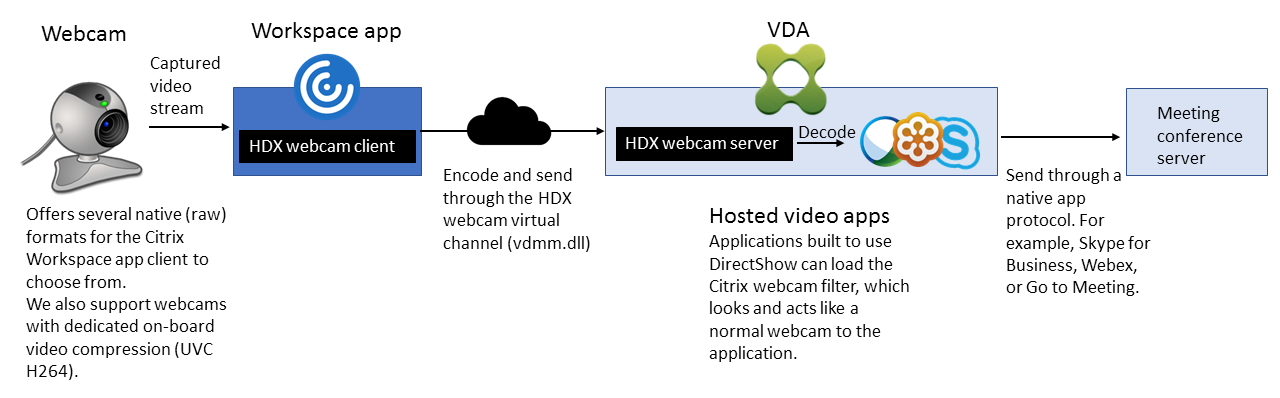
HDX Webカメラビデオ圧縮は、最適化されたWebカメラモードとも呼ばれます。この種類のWebカメラビデオ圧縮は、H.264ビデオを仮想セッションで実行されているビデオ会議アプリケーションに直接送信します。HDX Webカメラビデオ圧縮は、クライアントオペレーティングシステムの一部であるマルチメディアフレームワークテクノロジーを使用して、キャプチャデバイスからのビデオをインターセプトし、トランスコードおよび圧縮します。キャプチャデバイスの製造元は、OSカーネルストリーミングアーキテクチャに接続するドライバーを提供します。
クライアントはWebカメラとの通信を処理します。その後、クライアントはビデオを適切に表示できるサーバーにのみ送信します。サーバーはWebカメラを直接扱いませんが、その統合により、デスクトップで同じエクスペリエンスが得られます。Workspaceアプリは、帯域幅を節約し、WANシナリオでの回復力を向上させるためにビデオを圧縮します。
注:
この機能が依存するvideodevカーネルモジュールがAzureマシンにないため、Azureマシンではこの機能は利用できません。
- この機能は、Citrix WorkspaceアプリクライアントからのH.264ビデオのみをサポートします。
- サポートされるWebカメラの解像度は48x32から1920x1080の範囲です。
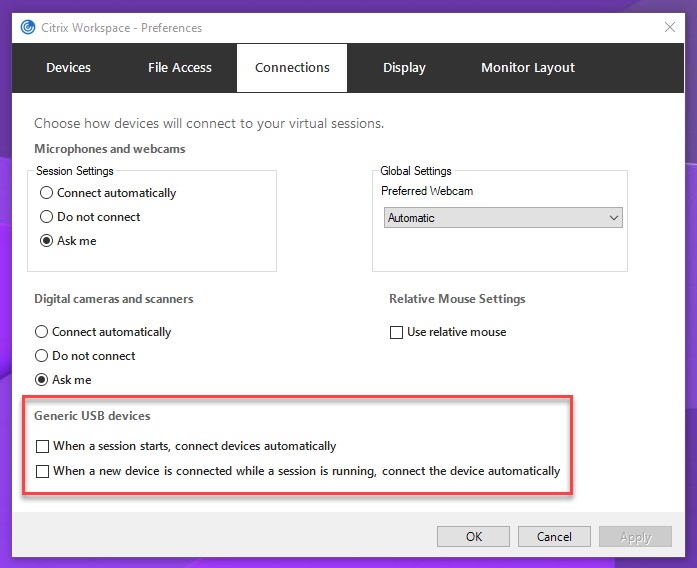
- Webカメラを使用しているときに、Citrix Workspace™アプリのツールバーから汎用USBデバイスを選択しないでください。そうしないと、予期しない問題が発生する可能性があります。
サポートされるCitrix Workspaceアプリ
- HDX Webカメラビデオ圧縮は、Citrix Workspaceアプリの次のバージョンをサポートしています。
| プラットフォーム | プロセッサ |
|---|---|
| Citrix Workspaceアプリ for Windows | Citrix Workspaceアプリ for Windowsは、XenAppおよびXenDesktop 7.17以降の32ビットおよび64ビットアプリのWebカメラビデオ圧縮をサポートしています。以前のバージョンでは、Citrix Workspaceアプリ for Windowsは32ビットアプリのみをサポートしています。 |
| Citrix Workspaceアプリ for Chrome | 一部のARM ChromebookはH.264エンコーディングをサポートしていないため、32ビットアプリのみが最適化されたHDX Webカメラビデオ圧縮を使用できます。 |
動作確認済みWebカメラ
Webカメラによってフレームレート、明るさ、コントラストのレベルが異なります。Citrix®は、初期機能検証のために次のWebカメラを使用しています。
- Logitech HD Webcam C270
- Logitech Webcam C930e - Microsoft-LifeCam-HD3000
構成
この機能はデフォルトで有効になっています。これを使用するには、次の検証と構成を完了します。
ヒント:
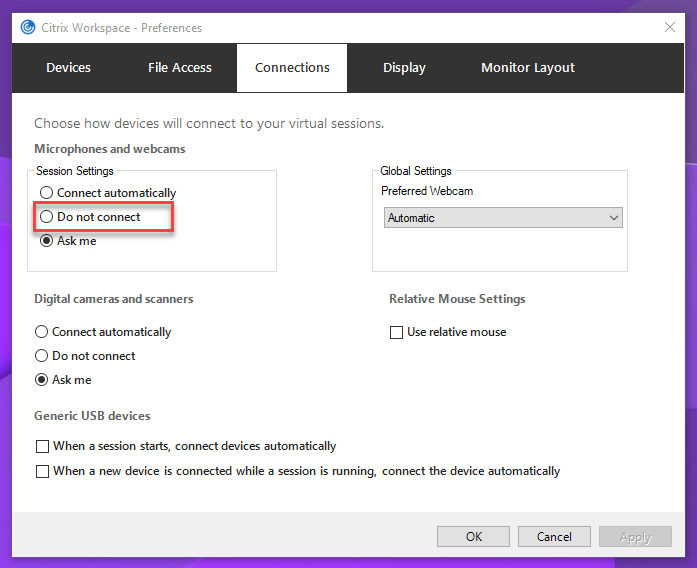
Citrix Workspaceアプリのユーザーは、Desktop ViewerのマイクとWebカメラ設定で接続しないを選択することにより、デフォルト設定を上書きできます。
-
VDAのインストールが完了したら、VDAがDelivery Controller™に登録でき、公開されたLinuxデスクトップセッションがWindows資格情報を使用して正常に起動できることを確認します。
- 1. VDAがインターネットにアクセスできることを確認し、`sudo /opt/Citrix/VDA/sbin/ctxwcamcfg.sh`コマンドを実行してWebカメラの構成を完了します。VDAがインターネットにアクセスできない場合は、手順3に進みます。注:
uname -rとカーネルヘッダーの間でカーネルの不一致が発生する可能性があります。この不一致により、ctxwcamcfg.shスクリプトが失敗します。HDX Webカメラビデオ圧縮を適切に使用するには、sudo apt-get dist-upgradeを実行し、VDAを再起動してから、ctxwcamcfg.shスクリプトを再実行します。VDAがDebianに展開されている場合は、最新のカーネルバージョンで実行されていることを確認してください。そうでない場合は、次のコマンドを実行して最新のカーネルバージョンに更新します。
sudo apt-get update
sudo apt-get dist-upgrade
sudo reboot
<!--NeedCopy-->
VDAがSUSE 15に展開されている場合は、次のコマンドを実行して最新のカーネルバージョンに更新し、再起動します。
zypper up kernel-default
reboot
<!--NeedCopy-->
ctxwcamcfg.shスクリプトは、次のことを支援します。
- VDAに
kernel-develおよびDynamic Kernel Module Support(DKMS)プログラムをインストールします。-
kernel-develは、対応するバージョンの仮想Webカメラカーネルモジュールを構築するために使用されます。 - DKMSは、仮想Webカメラカーネルモジュールを動的に管理するために使用されます。
注:
RHEL、Rocky Linux、およびCentOSに上記のプログラムをインストールする場合、
ctxwcamcfg.shスクリプトはVDAに次のリポジトリをインストールして有効にします。- Extra Packages for Enterprise Linux(EPEL)
- RPM Fusion
-
-
https://github.com/umlaeute/v4l2loopbackから
v4l2loopbackオープンソースコードをダウンロードし、DKMSを使用してv4l2loopbackを管理します。v4l2loopbackは、V4L2ループバックデバイスを作成できるカーネルモジュールです。 -
sudo systemctl restart ctxwcamsdコマンドを実行します。Linux VDAのWebカメラサービスであるctxwcamsdが再起動し、HDX Webカメラビデオ圧縮機能のためにv4l2loopbackカーネルモジュールをロードします。
- VDAに
-
VDAがインターネットにアクセスできない場合は、別のマシンでv4l2loopbackカーネルモジュールを構築し、それをVDAにコピーします。
-
インターネットにアクセスでき、VDAと同じカーネルバージョンを持つマシンを準備します。
uname -rコマンドはカーネルバージョンを見つけるのに役立ちます。 -
マシンで、
sudo mkdir -p /var/xdlコマンドを実行します。 -
VDAから
/var/xdl/configure_*をマシンの/var/xdl/の下にコピーします。 - マシンで、
sudo /opt/Citrix/VDA/sbin/ctxwcamcfg.shコマンドを実行してカーネルモジュールを構築します。コマンドが正常に実行されると、/var/lib/dkms/v4l2loopback/1.81b8df79107d1fbf392fdcbaa051bd227a9c94c1/$(uname -r)/x86_64/module/パスの下にv4l2loopback.koファイルが作成されます。ctxwcamcfg.shスクリプトの実行中に発生する可能性のあるエラーは無視してください。 - v4l2loopback.koをマシンからVDAにコピーし、
/opt/Citrix/VDA/lib64/の下に配置します。 - VDAで、
sudo systemctl restart ctxwcamsdコマンドを実行してWebカメラサービスを再起動し、v4l2loopbackカーネルモジュールをロードします。
-
共有
共有
この記事の概要
This Preview product documentation is Citrix Confidential.
You agree to hold this documentation confidential pursuant to the terms of your Citrix Beta/Tech Preview Agreement.
The development, release and timing of any features or functionality described in the Preview documentation remains at our sole discretion and are subject to change without notice or consultation.
The documentation is for informational purposes only and is not a commitment, promise or legal obligation to deliver any material, code or functionality and should not be relied upon in making Citrix product purchase decisions.
If you do not agree, select I DO NOT AGREE to exit.