システム要件
この記事では、MDX Toolkit を使用してモバイルアプリをラッピングするためのシステム要件について説明します。また、アプリプラットフォームに固有の要件についても説明します。
重要:
XenMobile App SDK 10.2 では、JavaScriptCore.framework および LocalAuthentication.framework のコンポーネントが必要になりました。
- Java Development Kit (JDK) 1.7 または 1.8: JDK 1.8 は、Oracle Web サイトの Java SE Development Kit Downloads からダウンロードできます。インストール手順については、Oracle Web サイトの JDK 8 and JRE 8 Installation Guide を参照してください。完全な JDK をインストールし、JDK 1.8 をデフォルトとして設定してください。
- macOS: 最新バージョンを使用してください。MDX Toolkit および XenMobile® App SDK のインストーラーは macOS で実行する必要があります。インストーラーには、iOS および Android アプリの両方をラッピングする macOS ツールと、Android アプリをラッピングする Java コマンドラインツールが含まれています。
-
XenMobile App SDK: XenMobile iOS SDK の最新バージョンと Xcode を使用してください。ビットコード生成は無効にしてください。
-
iOSモバイルアプリのラッピングに関するその他の要件
iOS 用のアプリラッピングの前提条件にアクセスするには、Apple ディストリビューションアカウントに登録する必要があります。iOS 開発者アカウントには、Enterprise、Individual、University の 3 種類があります。Citrix® は iOS Developer Enterprise アカウントを強く推奨しています。MDX Toolkit は iPadOS とも互換性があります。
-  **iOS Developer Enterprise アカウント:** アプリラッピングの有無にかかわらず、無制限のデバイスに無制限のアプリをプロビジョニング、展開、テストできる唯一の種類の Apple Developer アカウントです。開発者がアプリに署名できるように、開発者証明書を開発者に配布してください。
-  **iOS Developer Individual アカウント:** 年間 100 台の登録デバイスに制限されており、Citrix Endpoint Management を使用したアプリラッピングおよびエンタープライズ配布の対象にはなりません。
-  **iOS Developer University アカウント:** 年間 200 台の登録デバイスに制限されており、Endpoint Management を使用したアプリラッピングおよびエンタープライズ配布の対象にはなりません。
重要:
アカウントのプロビジョニングプロファイルの有効期限がいつ切れるかを追跡し、期限が切れる前にプロファイルを更新してください。アプリのラッピングに使用されるプロファイルの有効期限が切れた場合、プロファイルを更新し、アプリを再ラッピングしてから、ユーザーデバイスにアプリを再インストールする必要があります。プロビジョニングプロファイルを更新するには、Apple Developer アカウントにログインし、Certificates, Identifiers & Profiles に移動して、Provisioning Profiles を選択します。
Xcode Apple Developer Web サイトから Xcode コマンドラインツールをダウンロードしてください。macOS 10.10 では、ツールは自動的にインストールされません。ツールをインストールするには、次の手順に従います。
-
Applications > Utilities で、Terminal をクリックして Mac コマンドラインインターフェイス (CLI) を使用します。
-
次のコマンドを入力します。
-  xcode-select --install
<!--NeedCopy-->
コマンドの install の前にハイフンを 2 つ含めるようにしてください。
-
- Xcode コマンドラインツールがインストールされたら、Xcode を実行して前提条件をインストールします。
-
Androidモバイルアプリのラッピングに関するその他の要件
Android アプリをラッピングするには、互換性のある Android ソフトウェア開発キット (SDK) と有効なキーストアも必要です。SDK とキーストアをダウンロード、作成、および適切に構成するには、次の手順に従ってください。
Androidソフトウェア開発キット
MDX Toolkit は、Android SDK の API レベル 26 と互換性があります。
-
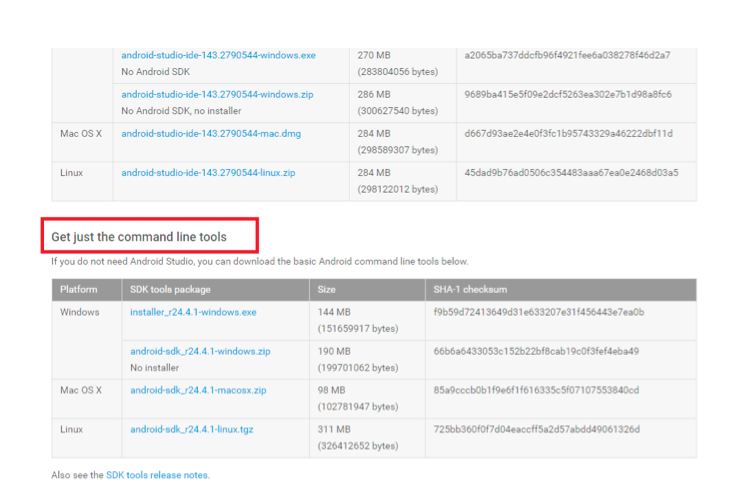
Google 開発者 Web サイトにアクセスし、SDK ダウンロードページから Android SDK をダウンロードします。完全な Android Studio は必要ありません。ページの最下部近くのセクションからコマンドラインツールをダウンロードできます。
-
- 最新のツール、プラットフォームツール、およびビルドツールをインストールします。このインストールには、SDK Manager を起動するために Android SDK > tools の Android ツールを使用する必要があります。
- ダウンロードした SDK ファイルを解凍します。
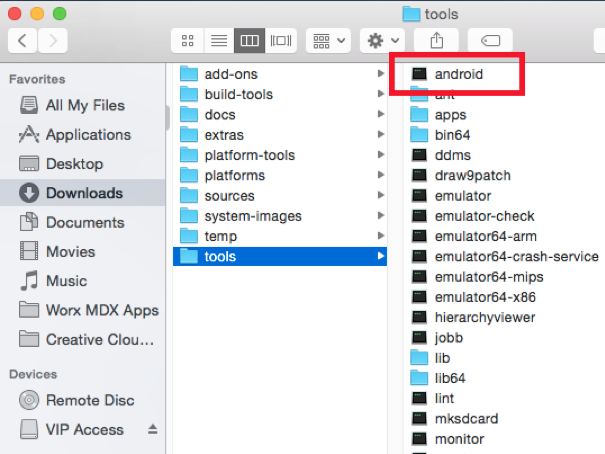
- tools フォルダーに移動し、Android をクリックして SDK Manager を実行します。
-
-
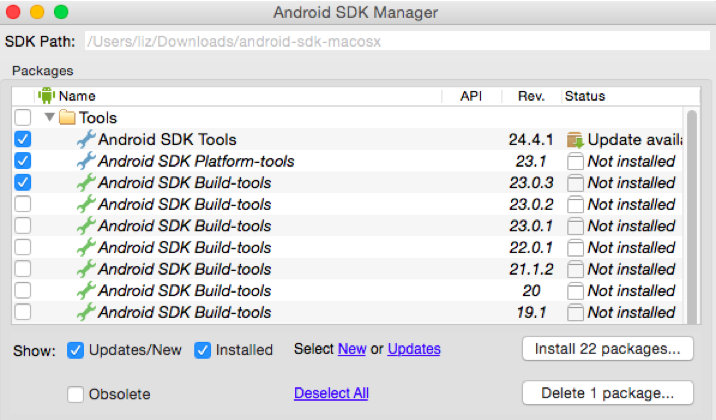
SDK Manager で、次の最新バージョンを選択します。
- Android SDK Tools
- Android SDK Platform
- Android SDK Platform-tools
- Android SDK Build-tools
-
Install Packages をクリックします。
-
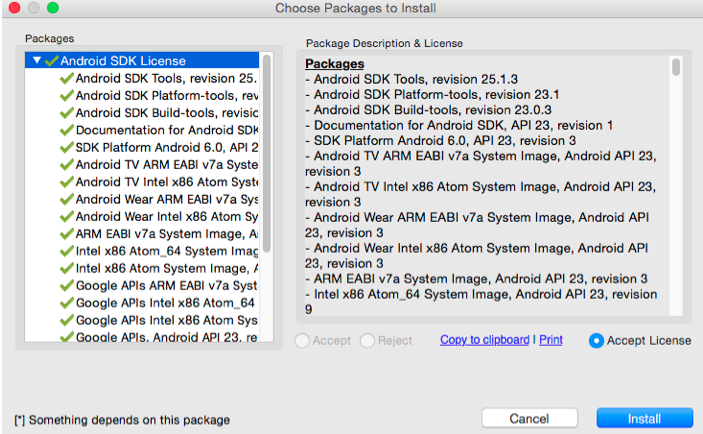
Choose Packages to Install 画面で、インストールするすべてのパッケージに対して Accept License をクリックし、Install をクリックします。
-
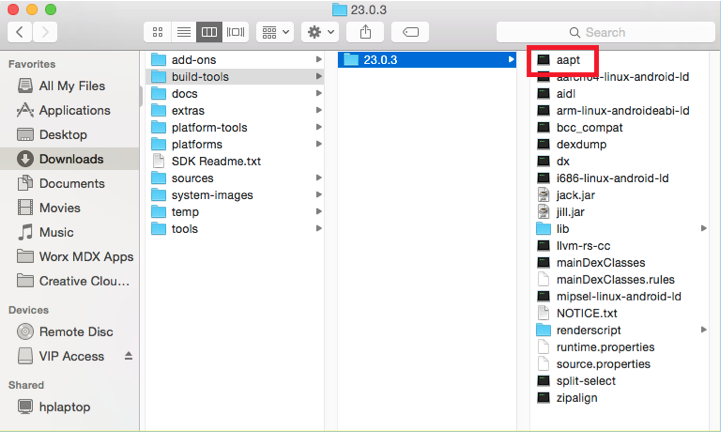
- 適切な SDK ツールと API がダウンロードされたことを確認するには、.aapt ファイルが Android SDK > build-tools > 23.0.3 にあることを確認します。
-
SDK を更新するときは、platform-tools フォルダーからすべての .aapt ファイルを削除する必要があります。.aapt ファイルが build-tools のみに存在することを確認してください。
-
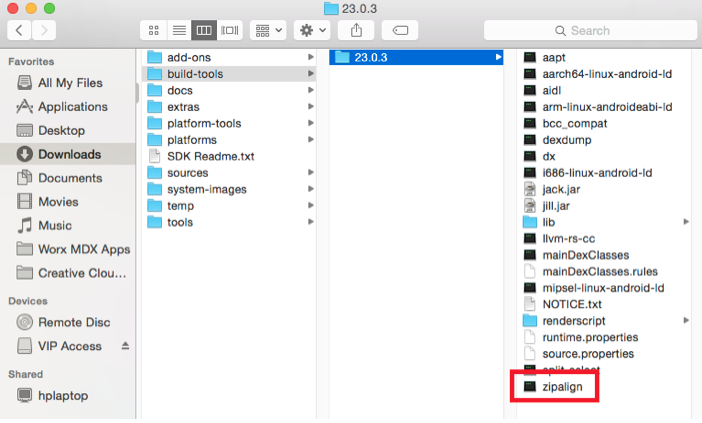
zipalign ファイルが build-tools にない場合は、platform-tools フォルダーから build-tools フォルダーにファイルをコピーし、platform-tools から削除します。
-
新しくインストールされたフォルダーの場所を、MDX Toolkit インストールフォルダー内の android_settings.txt ファイルに追加します。
-
Applications > Citrix > MDX Toolkit で、android_settings.txt ファイルを開き、次のフォルダーのフルパスを追加します。
- Android SDK
- Android SDK > tools
- Android SDK > platform-tools
- Android SDK > build-tools > [version]
注:
Android SDK > apktools パスは不要になったため、android_settings ファイルから削除してください。
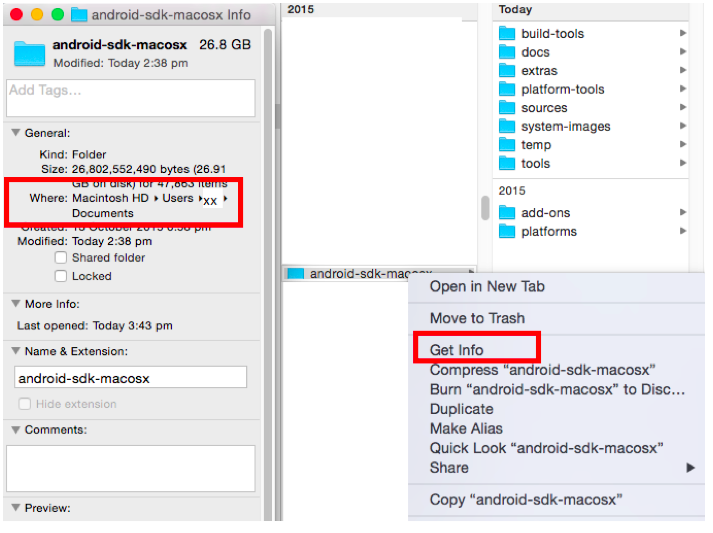
SDK フォルダーのフルパスを見つけるには、ファイルを右クリックし、Get Info を選択して、情報パネルで Where 情報を確認します。
-
android_settings ファイルを編集する前に、ファイルのコピーを作成します。
-
Applications > Citrix > MDXToolkit > Android_settings に移動します。
-
新しいパスを追加します。
-
ファイルを Applications > Citrix > MDX Toolkit フォルダーの外に保存します。
-
Applications > Citrix > MDX Toolkit フォルダー内の元の android_settings ファイルの名前を変更します。例: android_settings.old。
-
新しいパスが追加された新しい android_settings ファイルを Applications > Citrix > MDX Toolkit フォルダーにコピーします。
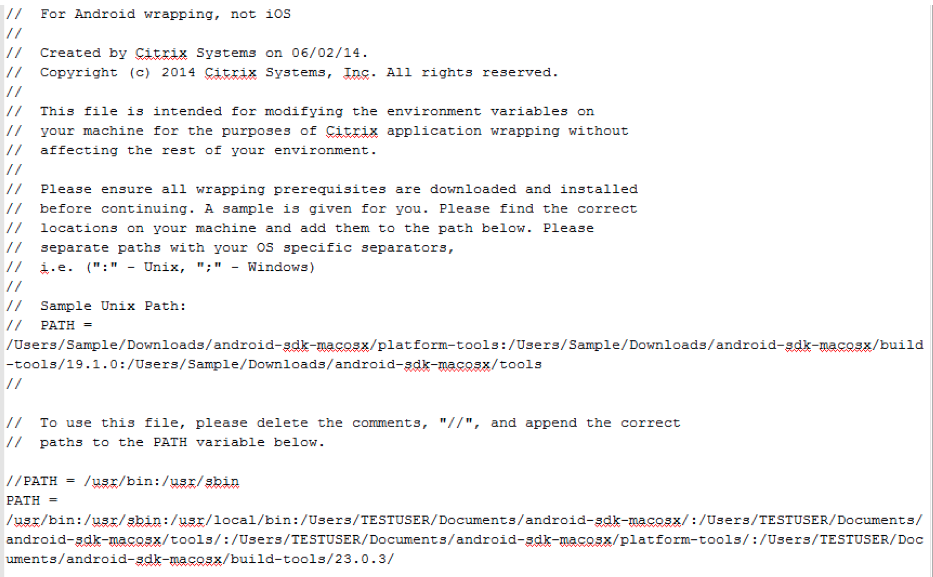
次の例は、パスが追加されたファイルを示しています。
-
有効なキーストア
有効なキーストアには、Android アプリの署名に使用するデジタル署名された証明書が含まれています。キーストアは一度作成し、現在および将来のラッピングのためにこのファイルを保持します。以前に展開したアプリの新しいバージョンをラッピングするときに同じキーストアを使用しない場合、それらのアプリのアップグレードは機能しません。代わりに、ユーザーは新しいバージョンをインストールする前に古いバージョンを手動で削除する必要があります。
キーストアには複数の秘密鍵を含めることができます。ただし、通常、キーストアには 1 つの鍵しかありません。
証明書の詳細については、「Signing Your Applications」を参照してください。
次のガイドラインを満たす鍵でアプリに署名してください。
- 2048 ビットの鍵サイズ
- DSA または RSA 鍵アルゴリズム (-keyalg)
- MD5 は使用しないでください。
MDX Toolkitは、古いバージョンのAndroidをサポートするためにSHA1を使用してアプリに署名します。このアルゴリズムは、まもなくSHA256に置き換えられ、非推奨になります。別のアルゴリズムでアプリに署名したい場合は、別のツールを使用してください。
デバッグキーストアを使用しない場合は、キーストアを作成します。キーストアを作成するには、ターミナルを起動し、次のコマンドを入力します。
keytool -genkey -keystore my-release-key.keystore -alias alias_name -keyalg RSA -key size 2048 -validity 10000
キーストアのパスワードや組織のドメイン名(例:example.com)など、要求された情報を提供してください。キーは25年間有効です。
アプリに署名するには、次のコマンドを使用します。
jarsigner -verbose -sigalg SHA1withRSA -digestalg SHA1 -keystore my-release-key.keystore my_application.apk alias_name
これでAndroidアプリをラップできます。詳細については、「Androidアプリのラッピング」を参照してください。