録画の管理
ICAログデータベース(ICLDB)は、データベース用のコマンドラインユーティリティで、セッションの録画のデータベースレコードを操作するために使用します。 このユーティリティは、Session Recordingサーバーをホストするサーバーの<Session Recording Server installation path>\Binフォルダーに、Session Recordingと合わせてインストールされます。
注:
ICLDBを使用してAzureファイル共有に保存されているセッションの録画ファイルを管理する場合は、
SsRecUtils.exe -MountAzureFilesコマンドを実行します。 SsRecUtils.exeとICLDBは同じフォルダーに存在します。
クイックリファレンス
次の表に、ICLDBユーティリティで使用できるコマンドとオプションの一覧を示します。 コマンドは次の形式で入力します。
ICLDB [VERSION | LOCATE | DORMANT | IMPORT | ARCHIVE | REMOVE | REMOVEALL | REPAIR] command-options [/L] [/F] [/S] [/?]
注:
詳しくは、ユーティリティ関連のヘルプを参照してください。 ヘルプにアクセスするには、コマンドプロンプトから
\Program Files\Citrix\SessionRecording\Server\Binフォルダー、icldb /?の順に入力します。 特定のコマンドのオンラインヘルプにアクセスするには、「icldb <specific command> /?と入力します。
| コマンド | 説明 |
|---|---|
ARCHIVE |
指定したセッションの録画ファイルをアーカイブします。 FILEIDパラメーターを使用して、アーカイブするターゲットセッションの録画ファイルを指定できます。 RETENTIONパラメーターおよびFILTERパラメーターまたはRULESパラメーターを使用して、ターゲットセッションの録画ファイルを指定することもできます。 2番目のケースでは、RETENTIONパラメーターは必須です。 これによって、指定された保持期間よりも古いセッションの録画ファイルを操作できます。 有効な保存期間は少なくとも2日間です。 したがって、RETENTIONを2以上のニーズに合った値に設定してください。 FILTERパラメーターとRULESパラメーターはオプションです。 FILTERパラメーターによって、ワイルドカード「*」および「?」 を使用して、ファイルパスをフィルター処理できます。 RULESパラメーターは、/RULES:FIELD-In-["CONDITION","CONDITION"];FIELD-NotIn-["CONDITION","CONDITION"];形式に厳密に従って複数のフィルターを組み合わせて高度なフィルターを設定します。 詳しくは、この表の後の「ICLDB ARCHIVEコマンドおよびICLDB REMOVEコマンドのRULESパラメーター」を参照してください。 RULESパラメーターとFILTERパラメーターを同時に使用することはできません。 FILTERパラメーターまたはRULESパラメーターを追加すると、RETENTIONとFILTERの両方またはRULESを満たすセッションの録画ファイルのみを操作できます。 録画と録画内のイベントの両方をアーカイブできます。 イベントはArchivedEventデータベーステーブルにアーカイブされます。 ICLDB ARCHIVEコマンドの例:ICLDB ARCHIVE /RETENTION:{\[--lt--]}days> [/LISTFILES\] \[/MOVETO:{[--lt--\]}dir{\[--gt--]}\] \[/NOTE:{[--lt--\]}note{\[--gt--]}\] \[/FILTER:{[--lt--\]}file path filter{\[--gt--]}\] \[/RULES:{[--lt--\]}advanced filters{\[--gt--]}\] \[/L\] \[/F\] \[/S\] [/?]
|
DORMANT |
休止状態または応答しないと見なされるライブ録画ファイルを表示またはカウントします。 指定された時間が経過しても新しいデータが録画ファイルに書き込まれない場合、ライブ録画が応答しないか、休止状態であると見なされます。 FILEIDパラメーターを使用して、ターゲットセッションの録画ファイルを指定できます。 休止状態のセッションの録画ファイルの検索対象として、データベース全体を指定することも、日、時間、または分単位で、録画が行われた期間を指定することもできます。 時間パラメーター(DAYS、HOURS、およびMINUTES)のうち、一度に指定できるのは1つだけです。 CLOSEFILESパラメーターを追加すると、応答しないライブ録画や休止状態のライブ録画を手動で閉じることができます。 また、Session Recordingサーバーのプロパティの[ストレージ]タブで時間のしきい値を設定し、しきい値を超えたときに応答しないライブ録画や休止状態のライブ録画を自動的に閉じることもできます。 詳しくは、この記事で後述する「応答しないライブ録画または休止状態のライブ録画を閉じる」を参照してください。 |
IMPORT |
セッションの録画ファイルをSession Recordingデータベースにインポートします。 このコマンドを使用して、データベースレコードを失ったときにデータベースを再構築します。 また、このコマンドを使用して、データベースをマージします。2つのデータベースがある場合は、一方のデータベースからファイルをインポートできます。 2303リリースでは、IMPORTコマンドにRELOCATEパラメーターが導入されています。 RELOCATEパラメーターを指定しないと、IMPORTコマンドはセッションの録画ファイル全体を解析するため、時間がかかります。 RELOCATEパラメーターを使用すると、IMPORTコマンドはセッションの録画ファイルのデータベースレコードを検索し、それらのファイルパスを直接更新します。 ICLDB IMPORTコマンドの例:ICLDB IMPORT \[/LISTFILES\] \[/RECURSIVE\] \[/RELOCATE\] \[/L\] \[/F\] \[/S\] \[/?\] \[{[--lt--\]}file{\[--gt--]}\] \[{[--lt--\]}directory>]
|
LOCATE |
ファイルIDを条件として、セッションの録画ファイルを検索しフルパスを表示します。 このコマンドを使用して、セッションの録画ファイルの格納場所を検索します。 このコマンドは、特定のファイルを条件にデータベースが最新の状態かどうかを検証する手段としても使用できます。 ICLDB LOCATEコマンドの例:ICLDB LOCATE /FILEID:{\[--lt--]}id> [/L\] \[/F\] \[/S\] \[/?\]
|
REMOVE |
セッションの録画ファイルへの参照をデータベースから削除します。 このコマンドを使用して、データベースをクリーンアップします。ただし、注意して使用してください。 関連付けられている物理ファイルを削除することもできます。 REMOVEコマンドを使用する場合、FILEIDパラメーターを使用して対象のセッションの録画ファイルを指定するか、RETENTIONパラメーターおよびFILTERパラメーターまたはRULESパラメーターを使用して、複数の録画ファイルを指定できます。 2番目のケースでは、RETENTIONパラメーターは必須です。 これによって、指定された保持期間よりも古いセッションの録画ファイルを操作できます。 有効な保存期間は少なくとも2日間です。 したがって、RETENTIONを2以上のニーズに合った値に設定してください。 FILTERパラメーターとRULESパラメーターはオプションです。 FILTERパラメーターによって、ワイルドカード「*」および「?」 を使用して、ファイルパスをフィルター処理できます。 RULESパラメーターは、/RULES:FIELD-In-["CONDITION","CONDITION"];FIELD-NotIn-["CONDITION","CONDITION"];形式に厳密に従って複数のフィルターを組み合わせて高度なフィルターを設定します。 詳しくは、この表の後の「ICLDB ARCHIVEコマンドおよびICLDB REMOVEコマンドのRULESパラメーター」を参照してください。 RULESパラメーターとFILTERパラメーターを同時に使用することはできません。 FILTERパラメーターまたはRULESパラメーターを追加すると、RETENTIONとFILTERの両方またはRULESを満たすセッションの録画ファイルのみを操作できます。 ICLDB REMOVEコマンドの例:ICLDB REMOVE /RETENTION:{\[--lt--]}days> [/LISTFILES\] \[/DELETEFILES\] \[/FILTER:<file path filter>\] \[/RULES:{[--lt--\]}advanced filters{\[--gt--]}\] \[/L\] \[/F\] \[/S\] [/?]
|
REMOVEALL |
セッションの録画ファイルへのすべての参照をSession Recordingデータベースから削除し、データベースを元の状態に戻します。 実際の物理ファイルは削除されません。ただし、Session Recording Playerでファイルを検索することはできなくなります。 このコマンドを使用して、データベースをクリーンアップします。ただし、注意して使用してください。 削除された参照はバックアップから復元しない限り元に戻せません。 |
VERSION |
Session Recordingデータベースのスキーマバージョンを表示します。 |
REPAIR |
ファイルヘッダーのデータが欠落しているために破損した録画ファイルを修復します。 修復されたファイルは、%AppData%\Citrix\SessionRecording\Restoreにあります。 |
/L |
結果とエラーをWindowsのイベントログに記録します。 |
/F |
プロンプトを表示せずにコマンドを強制的に実行します。 |
/S |
著作権のメッセージを非表示にします。 |
/? |
コマンドのオンラインヘルプを表示します。 |
ICLDB ARCHIVEコマンドおよびICLDB REMOVEコマンドのRULESパラメーター
RULESパラメーターは、/RULES:FIELD-In-["CONDITION","CONDITION"];FIELD-NotIn-["CONDITION","CONDITION"];形式に厳密に従って複数のフィルターを組み合わせて高度なフィルターを設定します。各項目の意味は次のとおりです:
-
「FIELD」は、フィールドを使用してフィルターを設定します。フィールドには「path」、「user」、「group」、「deliverygroup」、「application」、「server」、「client」、またはdbo.ICLFileというデータベーステーブル内のその他の任意の列を指定できます。
-
「In」は、録画ファイルが操作対象となるために、かっこ内のフィルタ条件の少なくとも1つを満たす必要があることを意味します。
-
「NotIn」は、かっこ内のフィルタ条件のいずれかを満たす録画ファイルが操作から除外されることを意味します。
-
「CONDITION」は、dbo.ICLFileというデータベーステーブル内のレコード(または行)を使用してフィルター条件を設定します。
-
ユーザーおよびグループのレコードは
<domain>.<name>の形式で入力する必要があります。 -
パスレコードは、Windowsワイルドカードを使用してフィルタリングできます。
-
各「CONDITION」項目を二重引用符(
"")で囲み、2つの「CONDITION」項目をコンマ(,)で区切る必要があります。 -
「CONDITION」項目自体にスペースが含まれていない限り、「CONDITION」項目を入力するときにスペースを追加しないでください。
-
「CONDITION」項目に1つ以上のコンマが含まれる場合は、「CONDITION」項目を二重引用符で囲み、その後にエスケープされた二重引用符
""" """を続けます。 -
複数のフィルターをさまざまに組み合わせて使用できます。 各フィルターはセミコロン(
;)で終了します。 -
「AND」論理演算子は、複数のフィルターを計算するために使用されます。 フィルターの数に制限はありませんが、RULESの合計長は2,048バイトを超えてはなりません。
例:
/RULES:group-In-["BUILTIN.Guests"];/RULES:path-In-["S:\SessionRecordings\2023*"];group-NotIn-["Mydomain.Suspicious","Mydomain.Persistence"];/RULES:deliverygroup-In-["RdsDesktopAndAppGroup"];user-In-["Mydomain.AdminA","""Mydomain.Admin,,,B"""];/RULES:EndReasonID-In-["1","2"];
セッションの録画ファイルのアーカイブ
録画の格納場所に適切なレベルの空きディスク容量を維持するには、セッションの録画ファイルを定期的にアーカイブします。 使用可能なディスク容量と標準的な録画ファイルのサイズに応じて、アーカイブ間隔は異なります。 録画開始日から2日以上経過すると、セッションの録画ファイルはアーカイブ可能となります。 この規則は、ライブ録画が完了する前にアーカイブされないようにするためのものです。
Session Recordingをアーカイブするには、2つの方法があります。 録画ファイルが録画の格納場所にある間に、録画ファイルのデータベースレコードを更新してアーカイブ済みのステータスにすることができます。 この方法を使用すると、Playerでの検索結果を減らすことができます。 もう1つの方法は、録画ファイルのデータベースレコードをアーカイブ済みのステータスに更新し、そのファイルを録画の格納場所から別の場所に移して代替メディアにバックアップする方法です。 セッションの録画ファイルを移動する場合、ICLDBユーティリティはそれらのファイルを年/月/日の元のファイルフォルダー構造が存在しなくなった指定されたディレクトリに移動します。
Session Recordingデータベースのセッションの録画レコードには、アーカイブに関連する2つのフィールド(アーカイブ日時とアーカイブメモ)が含まれています。 アーカイブ日時は、録画がアーカイブされた最新の日時を表します。 アーカイブメモは、アーカイブ中に追加できる任意のテキストメモです。 この2つのフィールドは、録画がアーカイブされたこと、およびアーカイブの日時を示します。
Session Recording Playerでは、アーカイブされたセッションの録画にアーカイブ済みのステータスとアーカイブ日時が示されます。 ファイルが移動していなくても、アーカイブされたSession Recordingは再生されます。 アーカイブ中にセッションの録画ファイルが移動した場合、「ファイルが見つかりません」というエラーが表示されます。 セッションを再生するには、セッションの録画ファイルを復元する必要があります。 セッションの録画ファイルを復元するには、録画ファイルのファイルIDとアーカイブ日時を指定します。 アーカイブされたファイルの復元については、以下の「セッションの録画ファイルの復元」セクションで詳しく説明しています。
ICLDBユーティリティのARCHIVEコマンドには、次のようなさまざまなパラメーターがあります:
-
/FILEID:<id> - ターゲットセッションの録画ファイルを指定できます。 セッションの録画ファイルのIDは、Session Recording Player(Windows)で確認できます。 録音ファイル名をファイルIDとして使用することもできます。
-
/RETENTION:<days> - セッション録画の保有期間(日数)。 指定された日数を超過した録画は、Session Recordingデータベースでアーカイブ済みにマークされます。 保有期間は2日以上の整数とする必要があります。
-
/FILTER:<filter>:「
*」および「?」を使用して、ファイルパスをフィルタリングできます を使用して、ファイルパスをフィルター処理できます。 FILTERパラメーターはオプションです。 FILTERパラメーターを追加すると、RETENTIONとFILTERの両方を満たすセッションの録画ファイルのみをアーカイブできます。 -
/RULES:<advanced filters>:
/RULES:FIELD-In-["CONDITION","CONDITION"];FIELD-NotIn-["CONDITION","CONDITION"];形式に厳密に従って複数のフィルターを組み合わせて高度なフィルターを設定します。 RULESパラメーターとFILTERパラメーターを同時に使用することはできません。 詳しくは、この記事の前の「ICLDB ARCHIVEコマンドおよびICLDB REMOVEコマンドのRULESパラメーター」を参照してください。 -
/LISTFILES - セッションの録画ファイルのアーカイブ時の完全なファイルパスとファイルを一覧表示します。 このパラメーターはオプションです。
-
/MOVETO:<directory> - アーカイブされたセッションの録画ファイルを物理的に移動する移動先ディレクトリ。 あらかじめ存在するディレクトリを指定する必要があります。 このパラメーターはオプションです。 ディレクトリが指定されていない場合、ファイルは元の格納場所に残ります。
-
/NOTE:<note> - データベースレコードに追加される、アーカイブされた各セッション録画のテキストを含むメモ。 このメモは二重引用符で囲んでください。 このパラメーターはオプションです。
-
/L - Windowsイベントログに、アーカイブされたセッションの録画ファイルの結果とエラーの数を記録します。 このパラメーターはオプションです。
- /F - プロンプトを表示せずにarchiveコマンドを強制的に実行します。 このパラメーターはオプションです。
Session RecordingデータベースにSession Recordingをアーカイブし、セッションの録画ファイルを物理的に移動するには
-
Session Recordingサーバーがインストールされているサーバーに、ローカル管理者としてログオンします。
-
コマンドプロンプトを開始します。
-
現在の作業ディレクトリから、Session RecordingサーバーのインストールパスのBinディレクトリ(
<Session Recording server Installation Path>\Bin)に変更します。 -
ICLDB ARCHIVE /RETENTION:{\[--lt--]}days> [/LISTFILES\] \[/MOVETO:{[--lt--\]}dir{\[--gt--]}\] \[/NOTE:{[--lt--\]}note{\[--gt--]}\] \[/FILTER:{[--lt--\]}file path filter{\[--gt--]}\] \[/RULES:{[--lt--\]}advanced filters{\[--gt--]}\] \[/L\] \[/F\] \[/S\] [/?]コマンドを実行します。 かっこ内のパラメーターはオプションです。 コマンドを実行するときはかっこを削除してください。 RULESパラメーターとFILTERパラメーターを同時に使用することはできません。 ここで、daysはセッションの録画ファイルの保有期間、directoryはアーカイブされたセッションの録画ファイルの移動先ディレクトリ、noteはデータベースレコードに追加された、アーカイブされた各セッションの録画ファイルに関するメモです。 Yと入力してアーカイブを確定します。
Session RecordingデータベースでSession Recordingのアーカイブのみを行うには
-
Session Recordingサーバーがインストールされているサーバーに、ローカル管理者としてログオンします。
-
コマンドプロンプトを開始します。
-
現在の作業ディレクトリから、Session RecordingサーバーのインストールパスのBinディレクトリ(<Session Recording server installation path>\Bin)に変更します。
-
ICLDB ARCHIVE /RETENTION:{\[--lt--]}days> [/LISTFILES\] \[/NOTE:{[--lt--\]}note{\[--gt--]}\] \[/FILTER:{[--lt--\]}file path filter{\[--gt--]}\] \[/RULES:{[--lt--\]}advanced filters{\[--gt--]}\] \[/L\] \[/F\] \[/S\] [/?]コマンドを実行します。 かっこ内のパラメーターはオプションです。 コマンドを実行するときはかっこを削除してください。 RULESパラメーターとFILTERパラメーターを同時に使用することはできません。 ここで、daysはセッション録画の保有期間、noteはデータベースレコードに追加された、アーカイブされる各セッション録画に関するメモです。 Yと入力してアーカイブを確定します。
セッションの録画ファイルの復元
Session Recordingデータベースにアーカイブされ、録画の格納場所から移動した録画ファイルを表示するには、ファイルを復元します。 アーカイブ中に録画の格納場所から移動されなかったアーカイブ済みのSession Recordingは、Playerで引き続きアクセスできます。
移動されたセッションの録画ファイルを復元するには、2つの方法があります。 必要なセッションの録画ファイルを、アーカイブ済みファイルの復元フォルダーにコピーします。 または、ICLDBユーティリティを使用して、必要なセッションの録画ファイルをSession Recordingデータベースにインポートします。 アーカイブされたセッションの録画ファイルの復元には、最初の方法をお勧めします。 アーカイブ済みファイルの復元フォルダーにコピーしたファイルは、不要になった場合、削除します。
Session Recording Brokerでは、セッションの録画ファイルが元の格納場所に見つからない場合、アーカイブ済みファイルの復元フォルダーを利用します。 このケースは、Playerからセッションの録画ファイルの再生が要求された場合に発生します。 Session Recording Brokerは最初に、元の格納場所でセッションの録画ファイルを探します。 ファイルが元の格納場所に見つからない場合、Session Recording Brokerは次に、アーカイブ済みファイルの復元フォルダーをチェックします。 ファイルが復元フォルダーに存在する場合には、Session Recording Brokerは再生するためにそのファイルをPlayerに送信します。 ファイルが見つからない場合は、Session Recording Brokerは「ファイルが見つかりません」というエラーをPlayerに送信します。
アーカイブ済みの録画ファイルをインポートすると、Session RecordingデータベースがこのファイルのSession Recording情報(新しい格納パスなど)で更新されます。 アーカイブされたセッションの録画ファイルをインポートしても、ファイルはSession Recording時の元の格納場所には戻されません。
注: インポートされたセッションの録画ファイルには、Session Recordingデータベースで消去されたアーカイブ日時とアーカイブメモが含まれています。 次にICLDB ARCHIVEコマンドを実行したとき、インポートされたセッションの録画ファイルが再度アーカイブされることがあります。
ICLDB IMPORTコマンドは、アーカイブされた多数の録画ファイルをインポートするのに役立ちます。 これにより、Session Recordingデータベース内の誤った欠落しているSession Recordingデータを修復または更新できます。 また、Session Recordingサーバー上のある格納場所から別の格納場所にSession Recordingファイルを移動する場合にも役立ちます。 ICLDB IMPORTコマンドは、ICLDB REMOVEALLコマンドの実行後、Session RecordingデータベースにSession Recordingを再取り込みするのにも使用できます。
ICLDBユーティリティのIMPORTコマンドには、アーカイブされた録画ファイルの復元に使用できるさまざまなパラメーターがあります。
-
/LISTFILES - セッションの録画ファイルのインポート時の完全なファイルパスとファイル名を一覧表示します。 このパラメーターはオプションです。
-
/RECURSIVE - すべてのサブディレクトリでセッションの録画ファイルを検索します。 このパラメーターはオプションです。
-
/RELOCATE – RELOCATEパラメーターを指定しないと、IMPORTコマンドはセッションの録画ファイル全体を解析するため、時間がかかります。 RELOCATEパラメーターを使用すると、IMPORTコマンドはセッションの録画ファイルのデータベースレコードを検索し、それらのファイルパスを直接更新します。
-
/L - Windowsイベントログに、インポートされたセッションの録画ファイルの結果とエラーの数を記録します。 このパラメーターはオプションです。
-
/F - プロンプトを表示せずにIMPORTコマンドを強制的に実行します。 このパラメーターはオプションです。
注:
ICLDBユーティリティのIMPORTコマンドには、録画ファイルの再配置に使用できるオプションのRELOCATEパラメーターもあります。 詳しくは、このページの「Session Recordingファイルの再配置」セクションを参照してください。
アーカイブされたファイルの復元フォルダーを使用してセッションの録画ファイルを復元する
-
Session Recordingサーバーがインストールされているサーバーに、ローカル管理者としてログオンします。
-
Session Recording Playerのプロパティで、アーカイブされたセッションの録画ファイルのファイルIDとアーカイブ時間を特定します。
-
Session Recording Playerのプロパティで指定したファイルIDを使用して、バックアップ内のセッションの録画ファイルを探します。 各セッション録画のファイル名は
i_<FileID>.iclです。ここで、FileIDはセッションの録画ファイルのIDです。 -
セッションの録画ファイルを、バックアップからアーカイブ済みファイルの復元フォルダーにコピーします。 アーカイブ済みファイルの復元フォルダーを特定するには:
-
[スタート]メニューから、[スタート] > [すべてのプログラム] > [Citrix] > [Session Recordingサーバーのプロパティ]の順に選択します。
-
[Session Recordingサーバーのプロパティ] で、[格納場所] タブを選択します。 [アーカイブ済みファイルの復元フォルダー] フィールドに現在の復元ディレクトリが表示されます。
-
ICLDB IMPORTコマンドを使用してセッションの録画ファイルを復元する
-
Session Recordingサーバーがインストールされているサーバーに、ローカル管理者としてログオンします。
-
コマンドプロンプトを開始します。
-
現在の作業ディレクトリから、Session RecordingサーバーのインストールパスのBinディレクトリ(
<Session Recordingサーバーのインストールパス>\Bin)に変更します。 -
次のどちらかを選択します:
-
ICLDB IMPORT /LISTFILES /RECURSIVE /L <directory>コマンドを実行します。ここで、directoryはセッションの録画ファイルを含む1つ以上のディレクトリの(スペースで区切られた)名前です。 Yと入力してインポートを確定します。 -
ICLDB IMPORT /LISTFILES /L <file>コマンドを実行します。ここで、fileは1つ以上のセッションの録画ファイルの(スペースで区切られた)名前です。 セッションの録画ファイルの指定には、ワイルドカード文字を使用することもできます。 Yと入力してインポートを確定します。
-
Session Recordingファイルの再配置
Session Recordingファイルを負荷分散やその他の目的で別の格納パスに移動できます。 ファイルを引き続き再生できるようにするには、Session Recordingデータベースへの新しいパスを更新する必要があります。 これを行うには、ICLDB IMPORTコマンドを使用します。 インポート処理を高速化するには、ICLDB IMPORTコマンドにRELOCATEパラメーター追加します。
注:
RELOCATEパラメーターはオプションです。 RELOCATEパラメーターを指定しないと、ICLDB IMPORTコマンドはセッションの録画ファイル全体を解析するため、時間がかかります。 RELOCATEパラメーターを使用すると、ICLDB IMPORTコマンドはセッションの録画ファイルのデータベースレコードを検索し、それらのファイルパスを直接更新します。
以下の手順は、RELOCATEパラメーターを使用してSession Recordingデータベースへの新しいパスを更新する方法を示しています。
-
必要に応じて、Session Recordingファイルを別の格納パスに移動します。
-
Session Recordingサーバーがインストールされているサーバーに、ローカル管理者としてログオンします。
-
コマンドプロンプトを開始します。
-
現在の作業ディレクトリから、Session RecordingサーバーのインストールパスのBinディレクトリ(
<Session Recordingサーバーのインストールパス>\Bin)に変更します。 -
次のどちらかを選択します:
-
ICLDB IMPORT /LISTFILES /RECURSIVE /RELOCATE /L <directory>コマンドを実行します。ここで、directoryはセッションの録画ファイルを含む1つ以上のディレクトリの(スペースで区切られた)名前です。 Yと入力してインポートを確定します。 -
ICLDB IMPORT /LISTFILES /RELOCATE /L <file>コマンドを実行します。ここで、fileは1つ以上のセッションの録画ファイルの(スペースで区切られた)名前です。 セッションの録画ファイルの指定には、ワイルドカード文字を使用することもできます。 Yと入力してインポートを確定します。
-
注:
- RELOCATEパラメーターは、Session RecordingデータベースにSession Recordingファイルのレコードがすでに存在することを前提としています。
- Session Recordingファイルは、移動する前に再生可能である必要があります。 それ以外の場合、RELOCATEパラメーターは機能しません。
- Session Recordingファイルの新しい格納パスは、Session Recordingサーバーが認識できる必要があります。 これらは、[Session Recording Server のプロパティ] の [格納場所] タブで試すことができます。
応答しないライブ録画または休止状態のライブ録画を閉じる
デフォルトでは、24時間新しいデータが録画ファイルに書き込まれなかった場合、ライブ録画は応答しないか、休止状態であると見なされます。 Session Recordingサーバーのプロパティの[ストレージ]タブで時間のしきい値を設定し、このしきい値を超えたときに応答しないライブ録画や休止状態のライブ録画を自動的に閉じることができます。 設定できる最小値は12(時間)です。
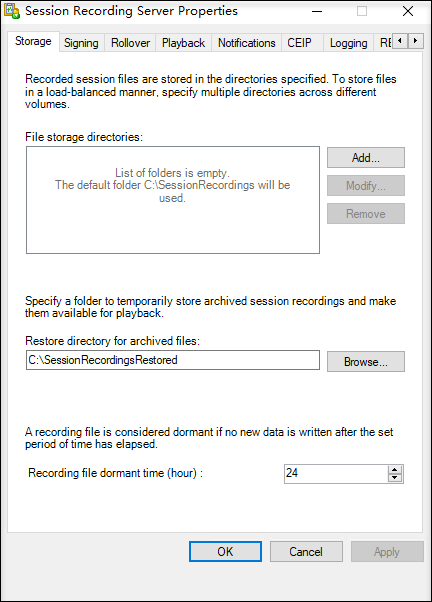
ICLDB DORMANTコマンドを使用して、応答しないライブ録画または休止状態のライブ録画を手動で閉じることもできます。例:
  ICLDB DORMANT [/DAYS:<days> | /HOURS:<hours> | /MINUTES:<minutes> | /FILEID:<id>] [/LISTFILES] [/CLOSEFILES] [/L] [/F] [/S] [/?]
<!--NeedCopy-->
FILEIDパラメーターを使用すると、ターゲットセッションの録画ファイルを指定でき、CLOSEFILESパラメーターを使用すると、指定した応答しないライブ録画または休止状態のライブ録画を手動で閉じることができます。
ヒント:
セッションの録画ファイルのIDは、Session Recording Player(Windows)で確認できます。 録音ファイル名をファイルIDとして使用することもできます。