Citrix Endpoint Management™ 콘솔을 통해 힌트 구성
-
관리자는 등록 모드가 2단계 인증으로 설정된 장치에 대해 Secure Hub 로그인 페이지에서 힌트를 구성할 수 있습니다. 다음 방법 중 하나로 힌트를 구성할 수 있습니다.
- 텍스트로 힌트 구성
- 웹페이지 링크가 포함된 힌트 텍스트 구성
텍스트로 힌트 구성
힌트 텍스트를 구성하려면 다음 단계를 수행합니다.
- 관리자 자격 증명을 사용하여 Citrix Endpoint Management 콘솔에 로그인합니다.
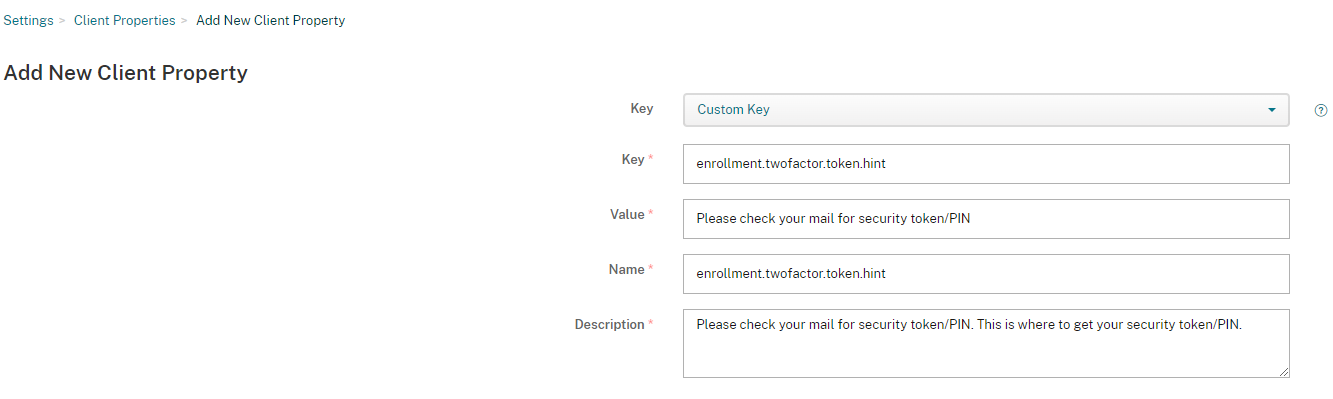
- 설정 > 클라이언트 속성으로 이동하여 새 클라이언트 속성 추가를 클릭합니다.
- 키 드롭다운 목록에서 사용자 지정 키를 선택합니다.
-
키 필드에
enrollment.twofactor.token.hint를 입력합니다. - 값 필드에 로그인 페이지에 힌트로 표시되는 텍스트를 제공할 수 있습니다. 이 힌트는 사용자가 2단계 인증을 위한 PIN을 찾도록 안내합니다.
-
이름 필드에
enrollment.twofactor.token.hint를 입력합니다. -
설명 필드에 구성한 힌트에 대한 비고를 제공할 수 있으며, 이는 향후 참조에 유용할 것입니다.
- 저장을 클릭합니다.
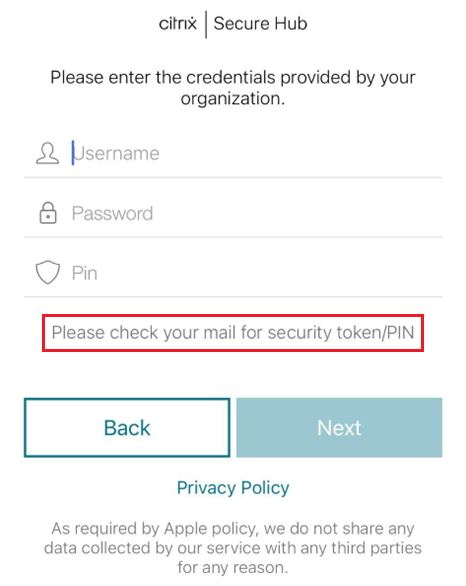
구성이 완료되면 로그인 페이지에 힌트 텍스트가 나타납니다.
웹페이지 링크가 포함된 힌트 텍스트 구성
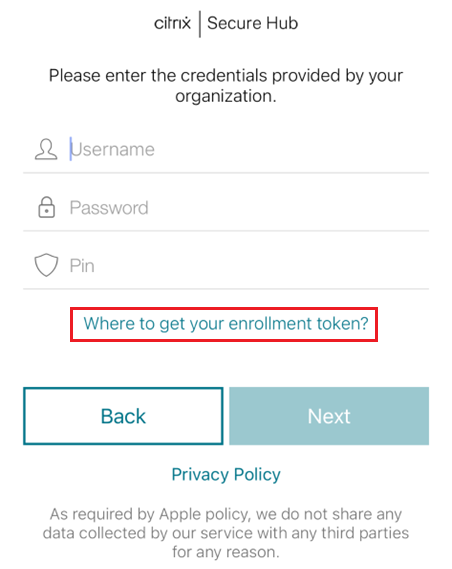
PIN 액세스에 대한 자세한 정보가 포함된 웹페이지를 구성할 수 있습니다. 나중에 웹페이지 링크를 힌트 텍스트에 하이퍼링크로 제공합니다. 사용자가 로그인 페이지에서 힌트를 클릭하면 Secure Hub가 내장 브라우저를 열고 이미 구성한 웹페이지로 이동합니다.
웹페이지 링크가 포함된 힌트 텍스트를 구성하려면 먼저 텍스트로 힌트 구성 문서에 설명된 대로 힌트 텍스트를 구성해야 합니다. 완료되면 다음 단계를 계속합니다.
- 관리자 자격 증명을 사용하여 Citrix Endpoint Management 콘솔에 로그인합니다.
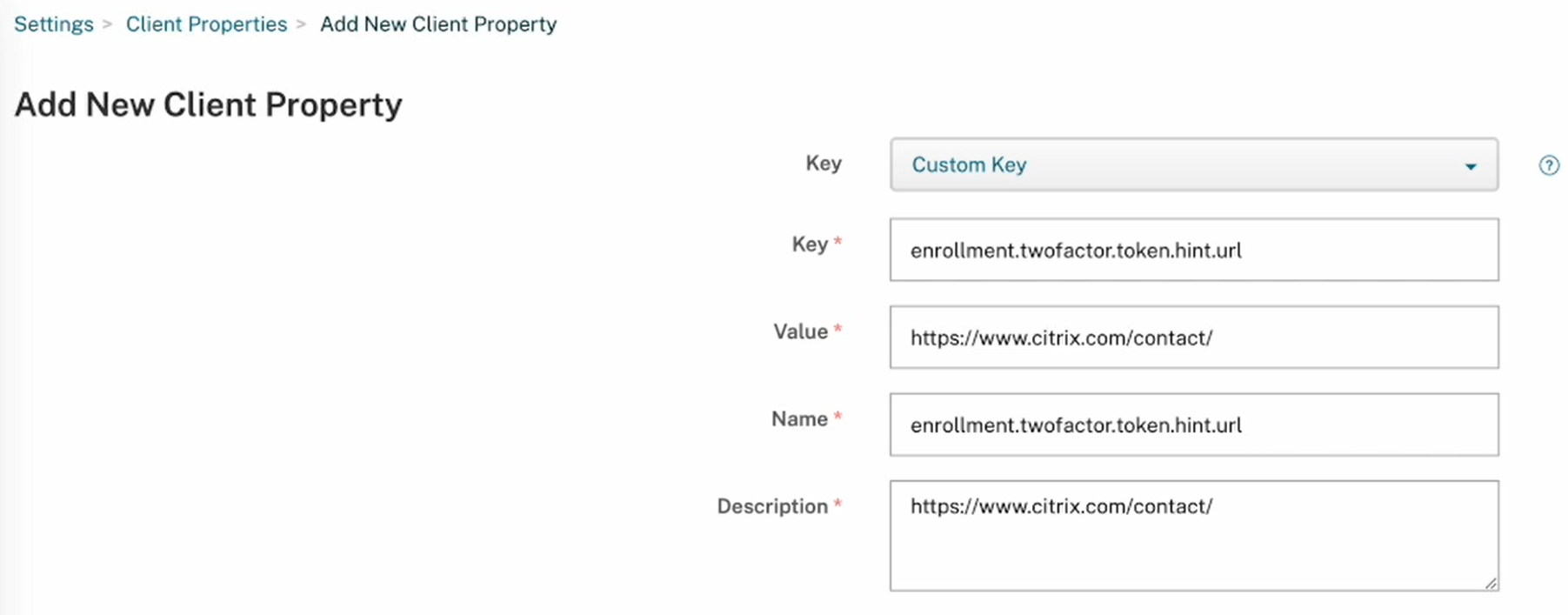
- 설정 > 클라이언트 속성으로 이동하여 새 클라이언트 속성 추가를 클릭합니다.
- 키 드롭다운 목록에서 사용자 지정 키를 선택합니다.
-
키 필드에
enrollment.twofactor.token.hint.url을 입력합니다. - 값 필드에 구성한 웹페이지 URL을 입력합니다.
-
이름 필드에
enrollment.twofactor.token.hint.url을 입력합니다. -
설명 필드에 구성한 힌트에 대한 비고를 제공할 수 있으며, 이는 향후 참조에 유용할 것입니다.
참고:
사용자가 힌트 링크를 클릭하면 웹페이지가 내장 브라우저에 나타납니다.
- 저장을 클릭합니다.
구성이 완료되면 웹페이지 링크가 포함된 힌트 텍스트가 로그인 페이지에 나타납니다.
Citrix Endpoint Management™ 콘솔을 통해 힌트 구성
복사 완료!
실패!