Office 365 앱과의 안전한 상호 작용 허용
Citrix Secure Mail™, Citrix Secure Web 및 Citrix Files는 사용자가 문서와 데이터를 Microsoft Office 365 앱으로 전송할 수 있도록 MDX 컨테이너를 여는 옵션을 제공합니다. 이 기능은 Endpoint Management 콘솔의 ‘다음으로 열기’ 정책을 통해 iOS 및 Android 플랫폼에서 관리할 수 있습니다.
Microsoft 앱에서 열린 데이터는 더 이상 MDX 컨테이너에서 보안되거나 암호화되지 않습니다. 이 기능을 활성화하기 전에 보안상의 영향을 고려하십시오. 특히 데이터 손실 방지에 관심이 있거나 HIPAA 또는 기타 엄격한 규정 준수 요구 사항을 따르는 고객은 컨테이너를 여는 것의 장단점을 신중하게 고려해야 합니다.
iOS에서 Office 365 활성화
- Endpoint Management 다운로드 페이지에서 Secure Mail, Secure Web 또는 Citrix Files 앱의 최신 버전을 다운로드합니다.
- 파일을 Endpoint Management 콘솔에 업로드합니다.
-
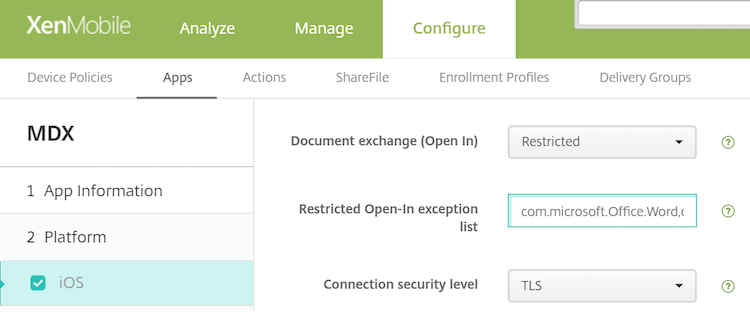
- 문서 교환(다음으로 열기) 정책을 찾아 제한됨으로 설정합니다. 제한된 다음으로 열기 예외 목록에는 Microsoft Word, Excel, PowerPoint, OneNote 및 Outlook이 자동으로 나열됩니다. 예: com.microsoft.Office.Word, com.microsoft.Office.Excel, com.microsoft.Office.Powerpoint, com.microsoft.onenote, com.microsoft.onenoteiPad, com.microsoft.Office.Outlook
MDM 등록 시 iOS 장치에 대해 더 많은 제어 기능이 제공됩니다.
iTunes 앱을 Endpoint Management 콘솔에 업로드하고 해당 앱을 장치로 푸시할 수 있습니다. 이 옵션을 선택하는 경우 다음 정책을 켜짐으로 설정하십시오.
- MDM 프로필 제거 시 앱 제거
- 앱 데이터 백업 방지
- 앱 강제 관리 (선택적 초기화는 앱과 모든 데이터를 제거합니다.)
Microsoft 앱의 문서 및 데이터가 장치의 관리되지 않는 앱으로 이동하는 것을 방지하려면 Endpoint Management 콘솔에서 구성 > 장치 > 제한 > iOS로 이동한 다음 관리되는 앱의 문서를 관리되지 않는 앱으로 및 관리되지 않는 앱의 문서를 관리되는 앱으로를 꺼짐으로 설정합니다.
Android에서 Office 365 활성화
- Endpoint Management 다운로드 페이지에서 Secure Mail, Secure Web 또는 Citrix Files 앱의 최신 버전을 다운로드합니다.
- 파일을 Endpoint Management 콘솔에 업로드합니다.
- 문서 교환(다음으로 열기) 정책으로 스크롤한 다음 제한됨을 선택합니다.
-
제한된 다음으로 열기 예외 목록에 다음 패키지 ID를 추가합니다.
{package=com.microsoft.office.word} {package=com.microsoft.office.powerpoint} {package=com.microsoft.office.excel} <!--NeedCopy--> - 다른 앱 정책을 평소와 같이 구성하고 앱을 저장합니다.
사용자는 Secure Mail, Secure Web 또는 Citrix Files에서 파일을 장치에 저장한 다음 Office 365 앱으로 파일을 열어야 합니다.
iOS 및 Android 모두에서 사용자는 장치에서 다음 유형의 파일을 열고 편집할 수 있습니다.
지원되는 파일 형식
지원되는 파일 형식에 대해서는 Microsoft Office 설명서를 참조하십시오.