Configurações de política de gráficos
A seção Gráficos inclui configurações de política para controlar como as imagens são tratadas nas sessões de usuário.
Permitir compactação visualmente sem perdas
Esta configuração permite que a compactação visualmente sem perdas seja usada em vez da compactação verdadeiramente sem perdas para gráficos. A compactação visualmente sem perdas melhora o desempenho em relação à compactação verdadeiramente sem perdas, mas apresenta uma pequena perda que é imperceptível à vista. Esta configuração altera a forma como os valores da configuração de qualidade visual são usados.
Por padrão, esta configuração está desabilitada.
Indicador de status de gráficos
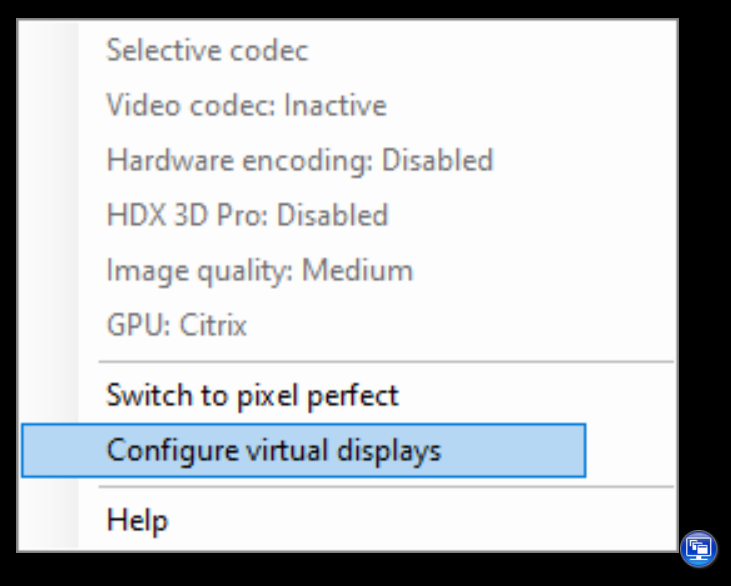
Esta configuração configura o indicador de status de gráficos para ser executado na sessão do usuário. Esta ferramenta permite que o usuário veja informações sobre o modo gráfico ativo. As informações incluem detalhes sobre codec de vídeo, codificação de hardware, qualidade de imagem e monitores em uso para a sessão. Com o indicador de status de gráficos, o usuário também pode habilitar ou desabilitar o modo pixel-perfect.
As versões do Citrix Virtual Apps and Desktops™ 2103 e posteriores incluem um controle deslizante de qualidade de imagem para ajudar o usuário a encontrar o equilíbrio certo entre qualidade de imagem e interatividade.
As versões do Citrix Virtual Apps and Desktops 2109 e posteriores incluem funcionalidade para configurar um layout de exibição virtual por meio de uma interface de usuário iniciada usando o indicador de status de gráficos.
O indicador de status de gráficos substitui a ferramenta de indicador sem perdas de versões anteriores. Esta política habilita o indicador sem perdas para as versões 7.16 a 1809 do Citrix Virtual Apps and Desktops.
Layout de exibição virtual
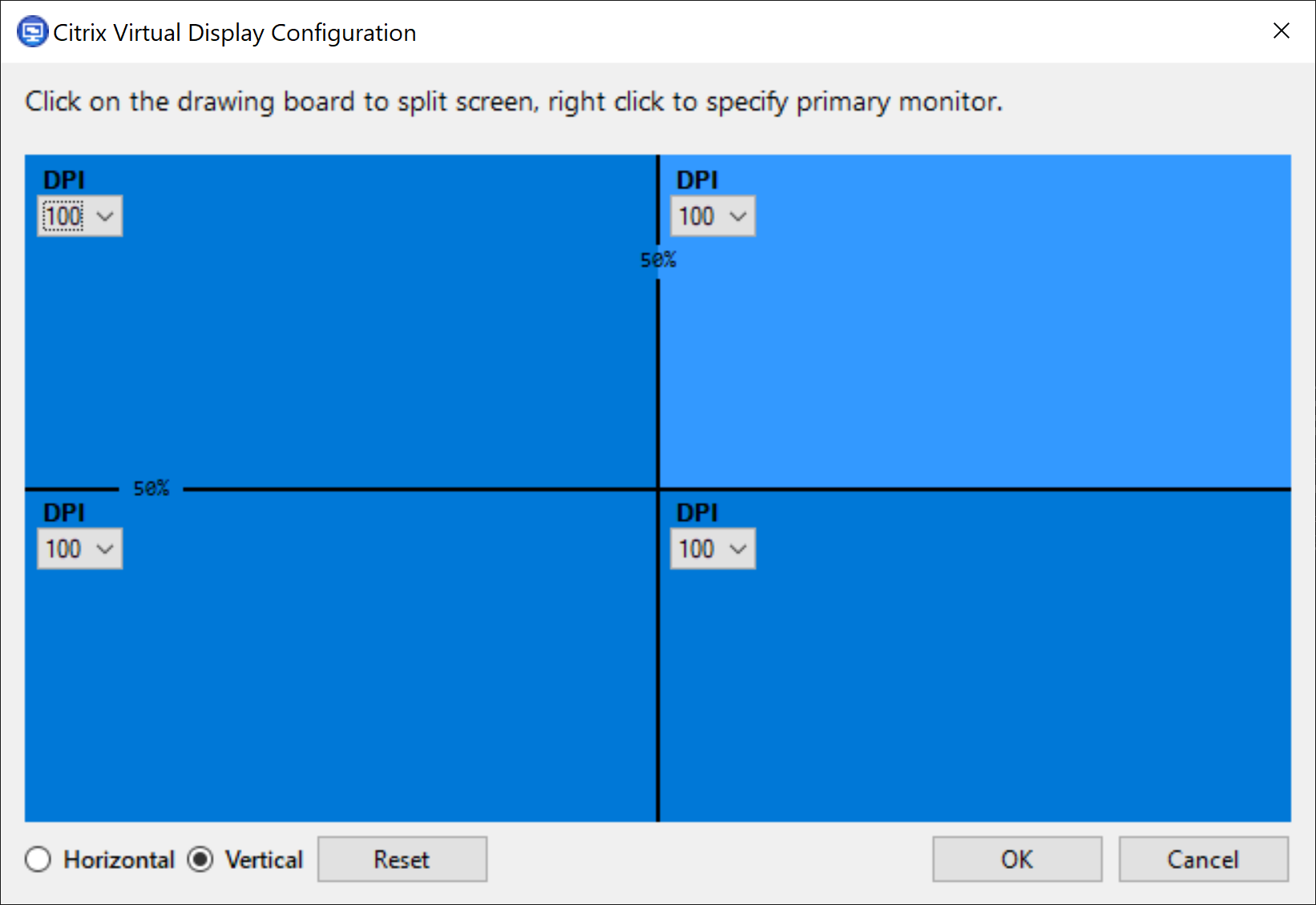
O recurso de layout de exibição virtual, já parte do aplicativo Citrix Workspace™ para Windows, agora também faz parte do VDA. Este recurso permite definir um layout de monitor virtual no VDA dentro de uma sessão ativa e dividir virtualmente os monitores da sessão em até oito exibições virtuais na área de trabalho remota. Você pode configurar os monitores virtuais clicando com o botão direito do mouse no ícone do indicador de status de gráficos e selecionando a opção “Configurar exibições virtuais”, que inicia a interface do usuário de configuração de exibição virtual. Lá, você pode desenhar linhas horizontais ou verticais para separar a tela em monitores virtuais. Clicar com o botão direito do mouse em um monitor virtual na interface do usuário o marca como o monitor principal. A tela é dividida de acordo com porcentagens especificadas das resoluções do monitor da sessão. Você também pode definir um DPI para as exibições virtuais.
Depois de definir um layout de monitor virtual, clicar em “OK” aplica imediatamente o layout de exibição virtual. “Cancelar” fecha a interface do usuário, descartando quaisquer alterações.
Esta configuração se aplica apenas a sessões de área de trabalho e não afeta nenhum aplicativo publicado. Em um cenário de vários monitores, o mesmo layout de exibição virtual configurado é aplicado a todos os monitores da sessão, se o número total de exibições virtuais não exceder o máximo suportado de oito exibições virtuais. Caso este limite seja excedido, o layout de exibição virtual é ignorado e não aplicado a nenhum monitor de sessão.
A configuração de exibição virtual definida é armazenada por usuário e por dispositivo cliente. A configuração se aplica a todas as conexões subsequentes de um determinado cliente para um usuário específico. Ela é persistida durante o redimensionamento da sessão, desconexão/reconexão da sessão e logoff/logon da sessão.
Não use este recurso simultaneamente com o recurso de exibição virtual existente no aplicativo Citrix Workspace.
Compartilhamento de tela
Esta configuração permite que os usuários compartilhem suas sessões, incluindo conteúdo da tela, teclados e mouses, com outros usuários.
Por padrão, a configuração está desabilitada.
O VDA tenta usar portas do intervalo de portas TCP para trocar dados, começando com a porta mais baixa e incrementando em cada conexão subsequente. A porta lida com tráfego de entrada e saída.
Por padrão, o intervalo de portas TCP é definido como 52525-52625.
A porta usada para compartilhamento de tela deve ser adicionada à lista de exceções do firewall. Esta opção é mostrada como uma caixa de seleção ao instalar o VDA. Por padrão, esta opção não está marcada.
Limite de memória de exibição
Esta configuração especifica o tamanho máximo do buffer de vídeo em kilobytes para a sessão.
Por padrão, o limite de memória de exibição é de 65.536 kilobytes.
Especifica o tamanho máximo do buffer de vídeo em kilobytes para a sessão. Especifique uma quantidade em kilobytes de 128 a 4.194.303. O valor máximo de 4.194.303 não limita a memória de exibição. Por padrão, a memória de exibição é de 65.536 kilobytes. Usar mais profundidade de cor e maior resolução para conexões requer mais memória. No modo gráfico legado, se o limite de memória for atingido, a exibição degrada de acordo com a configuração “Preferência de degradação do modo de exibição”.
Para conexões que exigem mais profundidade de cor e maior resolução, aumente o limite. Calcule a memória máxima necessária usando a equação:
Profundidade de memória em bytes = (profundidade de cor em bits por pixel) / 8) x (resolução vertical em pixels) x (resolução horizontal em pixels).
Por exemplo, considere um cenário com profundidade de cor de 32, resolução vertical de 600 e resolução horizontal de 800. Neste caso, a memória máxima necessária é (32 / 8) x (600) x (800) = 1920000 bytes, o que resulta em um limite de memória de exibição de 1920 KB.
Profundidades de cor diferentes de 32 bits estão disponíveis apenas se a configuração da política de modo gráfico legado estiver habilitada.
O HDX™ aloca apenas a quantidade de memória de exibição necessária para cada sessão. Assim, se apenas alguns usuários exigirem mais do que o padrão, não haverá impacto negativo na escalabilidade ao aumentar o limite de memória de exibição.
Preferência de degradação do modo de exibição
Nota:
Para o Virtual Delivery Agent 7.x, esta configuração de política se aplica apenas quando a configuração da política de modo gráfico legado está habilitada.
Quando o limite de memória de exibição da sessão é atingido, esta configuração especifica se a profundidade de cor ou a resolução degrada primeiro.
Por padrão, a profundidade de cor é degradada primeiro.
Quando o limite de memória da sessão é atingido, você pode reduzir a qualidade das imagens exibidas. Você pode reduzir essa qualidade escolhendo se a profundidade de cor ou a resolução é degradada primeiro. Quando a profundidade de cor é degradada primeiro, as imagens exibidas usam menos cores. Quando a resolução é degradada primeiro, as imagens exibidas usam menos pixels por polegada.
Para notificar os usuários quando a profundidade de cor ou a resolução for degradada, configure a opção “Notificar usuário quando o modo de exibição for degradado”.
Visualização dinâmica de janelas
Esta configuração habilita ou desabilita a exibição de janelas contínuas em:
- Flip
- Flip 3D
- Visualização da barra de tarefas
- Windows Peek
| Opção de visualização do Windows Aero | Descrição |
|---|---|
| Visualização da Barra de Tarefas | Quando o usuário passa o mouse sobre o ícone da barra de tarefas de uma janela, uma imagem dessa janela aparece acima da barra de tarefas. |
| Windows Peek | Quando o usuário passa o mouse sobre uma imagem de visualização da barra de tarefas, uma imagem em tamanho real da janela aparece na tela. |
| Flip | Quando o usuário pressiona ALT+TAB, pequenos ícones de visualização são mostrados para cada janela aberta. |
| Flip 3D | Quando o usuário pressiona a tecla TAB+logotipo do Windows, grandes imagens das janelas abertas são exibidas em cascata na tela. |
Por padrão, esta configuração está habilitada.
Cache de imagem
Nota:
Para o Virtual Delivery Agent 7.x, esta configuração de política se aplica apenas quando a configuração da política de modo gráfico legado está habilitada.
Esta configuração habilita ou desabilita o cache e a recuperação de seções de imagens em sessões. O cache de imagens em seções e a recuperação dessas seções quando necessário proporciona o seguinte:
- Rolagem mais suave no dispositivo do usuário
- Reduz a quantidade de dados transmitidos pela rede no dispositivo do usuário
- Reduz o processamento necessário no dispositivo do usuário
Por padrão, a configuração de cache de imagem está habilitada.
Nota:
A configuração de cache de imagem controla como as imagens são armazenadas em cache e recuperadas. A configuração não controla se as imagens são armazenadas em cache. As imagens são armazenadas em cache se a configuração do modo gráfico legado estiver habilitada.
Modo gráfico legado - não suportado. Apenas para compatibilidade com versões anteriores
Importante:
Não oferecemos suporte ao modo gráfico legado e à Redireção de Composição da Área de Trabalho (DCR) nesta versão. Esta política está incluída apenas para compatibilidade com versões anteriores ao usar XenApp 7.15 LTSR, XenDesktop 7.15 LTSR e versões anteriores do VDA com Windows 7 e Windows 2008 R2.
Esta configuração desabilita a experiência gráfica rica. Use esta configuração para reverter para a experiência gráfica legada, reduzindo o consumo de largura de banda em uma conexão WAN ou móvel. As reduções de largura de banda introduzidas no XenApp e XenDesktop 7.13 tornam este modo obsoleto.
Por padrão, esta configuração está desabilitada e os usuários recebem a experiência gráfica rica.
O modo gráfico legado é suportado nos seguintes:
- Windows 7
- VDAs do Windows Server 2008 R2.
O modo gráfico legado não é suportado nos seguintes:
- Windows 8.x e 10
- Windows Server 2012, 2012 R2 e 2016.
Consulte CTX202687 para obter mais informações sobre como otimizar modos gráficos e políticas no XenApp e XenDesktop 7.6 FP3 ou superior.
Profundidade máxima de cor permitida
Nota:
Para o Virtual Delivery Agent 7.x, esta configuração de política se aplica apenas quando a configuração da política de modo gráfico legado está habilitada.
Esta configuração especifica a profundidade máxima de cor permitida para uma sessão.
Por padrão, a profundidade máxima de cor permitida é de 32 bits por pixel.
Esta configuração se aplica apenas a drivers e conexões Thinwire. Não se aplica a VDAs que possuem um driver não ThinWire como driver de exibição principal. Esses VDAs são VDAs que usam um driver Windows Display Driver Model (WDDM) como driver de exibição principal. Para VDAs de SO de sessão única usando um driver WDDM como driver de exibição principal, como o Windows 8, esta configuração não tem efeito. Para VDAs de SO de várias sessões do Windows usando um driver WDDM, como o Windows Server 2012 R2, esta configuração pode impedir que os usuários se conectem ao VDA.
Definir uma alta profundidade de cor requer mais memória. Para degradar a profundidade de cor quando o limite de memória for atingido, configure a opção “Preferência de degradação do modo de exibição”. Quando a profundidade de cor é degradada, as imagens exibidas usam menos cores.
Notificar usuário quando o modo de exibição for degradado
Nota:
Para o Virtual Delivery Agent 7.x, esta configuração de política se aplica apenas quando a configuração da política de modo gráfico legado está habilitada.
Esta configuração exibe uma breve explicação ao usuário quando a profundidade de cor ou a resolução é degradada.
Por padrão, a notificação de usuários está desabilitada.
Otimizar para carga de trabalho de gráficos 3D
Esta configuração configura as definições padrão apropriadas que melhor se adequam a cargas de trabalho graficamente intensas. Habilite esta configuração para usuários cuja carga de trabalho se concentra em aplicativos graficamente intensos. Aplique esta política apenas em casos onde uma GPU está disponível para a sessão. Quaisquer outras configurações que substituam explicitamente as configurações padrão definidas por esta política terão precedência.
Por padrão, a otimização para carga de trabalho de gráficos 3D está desabilitada.
Enfileiramento e descarte
Nota:
Para o Virtual Delivery Agent 7.x, esta configuração de política se aplica apenas quando a configuração da política de modo gráfico legado está habilitada.
Esta configuração descarta imagens enfileiradas que outra imagem substitui.
Por padrão, o enfileiramento e descarte estão habilitados.
Esta configuração melhora a resposta quando os gráficos são enviados para o dispositivo do usuário. A configuração desta opção pode fazer com que as animações fiquem instáveis devido a quadros descartados.
Usar codec de vídeo para compactação
Permite o uso de um codec de vídeo para compactar gráficos quando a decodificação de vídeo está disponível no endpoint. Quando “Para a tela inteira” é escolhido, o codec de vídeo é aplicado como o codec padrão para todos. Quando “Para regiões em mudança ativa” é selecionado, o codec de vídeo é usado para áreas onde há mudança constante na tela, outros dados usam compactação de imagem estática e cache de bitmap. Quando a decodificação de vídeo não está disponível no endpoint, ou quando você especifica “Não usar codec de vídeo”, uma combinação de compactação de imagem estática e cache de bitmap é usada. Quando “Usar quando preferível” é selecionado, o sistema escolhe, com base em vários fatores. Os resultados podem variar entre as versões à medida que o método de seleção é aprimorado.
Selecione “Usar quando preferível” para permitir que o sistema faça o seu melhor para escolher as configurações apropriadas para o cenário atual.
Selecione “Para a tela inteira” para otimizar a experiência do usuário e a largura de banda, especialmente em casos com uso intenso de vídeo renderizado por servidor e gráficos 3D.
Selecione “Para regiões em mudança ativa” para otimizar o desempenho de vídeo, especialmente em baixa largura de banda, mantendo a escalabilidade para conteúdo estático e de mudança lenta. Esta configuração é suportada em implantações de vários monitores.
Selecione “Não usar codec de vídeo” para otimizar a carga da CPU do servidor e para casos que não possuem vários vídeos renderizados por servidor ou outros aplicativos graficamente intensos.
O padrão é “Usar quando preferível”.
Usar codificação de hardware para vídeo
Esta configuração permite o uso de hardware gráfico, se disponível, para compactar elementos da tela com o codec de vídeo. Se tal hardware não estiver disponível, o VDA retorna à codificação baseada em CPU usando o codec de vídeo de software.
A opção padrão para esta configuração de política é “Habilitado”.
Vários monitores são suportados.
Qualquer aplicativo Citrix Workspace que suporte decodificação de vídeo pode ser usado com codificação de hardware.
NVIDIA
Para GPUs NVIDIA GRID, a codificação de hardware é suportada com VDAs para SO de várias sessões e SO de sessão única.
As GPUs NVIDIA devem suportar a codificação de hardware NVENC. Consulte NVIDIA video codec SDK para obter uma lista de GPUs suportadas.
O NVIDIA GRID requer a versão do driver 3.1 ou superior. O NVIDIA Quadro requer a versão do driver 362.56 ou superior. A Citrix recomenda drivers da ramificação NVIDIA Release R361.
O texto sem perdas não é compatível com a codificação de hardware NVENC. Se você habilitou o texto sem perdas, o texto sem perdas tem prioridade sobre a codificação de hardware NVENC.
O uso seletivo do codec de hardware H.264 para regiões em mudança ativa é suportado.
A compactação visualmente sem perdas (YUV 4:4:4) é suportada. A compactação visualmente sem perdas (configuração de política de gráficos, Permitir compactação visualmente sem perdas) requer o aplicativo Citrix Workspace 1808 ou superior ou o Citrix Receiver para Windows 4.5 ou superior.
Intel
Para processadores gráficos Intel Iris Pro, a codificação de hardware é suportada com VDAs para SO de sessão única e SO de várias sessões.
Os processadores gráficos Intel Iris Pro da família de processadores Intel Broadwell e posteriores são suportados. O Intel Remote Displays SDK versão 1.0 é necessário e pode ser baixado do site da Intel: Remote Displays SDK.
O texto sem perdas é suportado apenas quando a política de codec de vídeo é definida para a tela inteira e a política “Otimizar para carga de trabalho de gráficos 3D” está desabilitada.
A compactação visualmente sem perdas (YUV 4:4:4) não é suportada.
O codificador Intel oferece uma boa experiência de usuário para até oito sessões de codificação (por exemplo, um usuário usando oito monitores ou oito usuários usando um monitor cada). Se mais de oito sessões de codificação forem necessárias, verifique quantos monitores a máquina virtual conecta. O administrador decide configurar esta configuração de política por usuário ou por máquina para manter uma boa experiência de usuário.
AMD
Para AMD, a codificação de hardware é suportada com VDAs para um SO de sessão única.
As GPUs AMD devem suportar o RapidFire SDK. Por exemplo, as GPUs AMD Radeon Pro ou FirePro.
Para que a codificação funcione, instale os drivers AMD mais recentes. Você pode baixar esses drivers em https://www.amd.com/en/support.
O texto sem perdas não é compatível com a codificação de hardware AMD. Se você habilitou o texto sem perdas, o texto sem perdas tem prioridade sobre a codificação de hardware AMD.
O uso seletivo do codec de hardware H.264 para regiões em mudança ativa é suportado.
Neste artigo
- Permitir compactação visualmente sem perdas
- Indicador de status de gráficos
- Layout de exibição virtual
- Compartilhamento de tela
- Limite de memória de exibição
- Preferência de degradação do modo de exibição
- Visualização dinâmica de janelas
- Cache de imagem
- Modo gráfico legado - não suportado. Apenas para compatibilidade com versões anteriores
- Profundidade máxima de cor permitida
- Notificar usuário quando o modo de exibição for degradado
- Otimizar para carga de trabalho de gráficos 3D
- Enfileiramento e descarte
- Usar codec de vídeo para compactação
- Usar codificação de hardware para vídeo