Redirecionamento de conteúdo do navegador
Introdução
O Redirecionamento de Conteúdo do Navegador (BCR) aprimora a experiência do usuário de navegação na web em ambientes Citrix Virtual Apps and Desktops™. Ao descarregar a renderização de páginas da web para a máquina local do usuário, o BCR reduz a carga do servidor e melhora o desempenho, especialmente para sites complexos ou que exigem muitos recursos.
Como funciona
O BCR utiliza o aplicativo Citrix Workspace™ para criar um ambiente de navegação seguro no dispositivo do usuário. Quando um usuário acessa uma página da web permitida, a viewport da janela do navegador é redirecionada para o cliente. O mecanismo do navegador do lado do cliente então aproveita os recursos da máquina local para renderizar a página, resultando em tempos de carregamento mais rápidos e interação mais suave.
Observe que apenas a viewport do navegador é redirecionada. A viewport é a área retangular no seu navegador onde o conteúdo é exibido. A viewport não inclui itens como a Barra de Endereços, a Barra de Ferramentas de Favoritos ou a Barra de Status. Esses itens estão na interface do usuário, que ainda está sendo executada no navegador no VDA.
Novidades
Compartilhamento de Perfil do Navegador no Redirecionamento de Conteúdo do Navegador (Prévia Técnica)
O BCR agora oferece uma experiência de usuário simplificada com o novo recurso de Compartilhamento de Perfil, permitindo autenticação do lado do VDA e compartilhamento de cookies. Essa melhoria elimina logins redundantes, aumentando a produtividade ao manter a autenticação e a persistência de cookies em sessões de BCR, mesmo após o fechamento da janela do BCR. Essa experiência contínua aprimora ainda mais a segurança, garantindo que a autenticação se origine do VDA, e não do cliente.
Exemplo:
-
Experiência Anterior: Anteriormente, abrir uma página autenticada dentro do BCR exigia que os usuários inserissem suas credenciais novamente a cada vez, quebrando a persistência do SSO. O SSO era mantido apenas enquanto a janela do BCR permanecia aberta. Fechar e reabrir a janela forçava os usuários a repetir o processo de login.
-
Nova Experiência: Com o Compartilhamento de Perfil, os usuários não são mais solicitados a fornecer credenciais. O SSO é perfeitamente preservado do navegador VDA, proporcionando uma experiência significativamente melhorada e ininterrupta.
Nota:
O recurso não é limitado por um provedor específico. Portanto, ele pode funcionar com outros provedores também (autenticação Microsoft, PingID etc.). No entanto, a validação atual é feita para os provedores especificados acima.
Requisitos para a Prévia Técnica
- Citrix Virtual Apps e Desktops 2503
- Citrix Workspace App 2503
- Extensão de Redirecionamento de Navegador 25.3.4 ou posterior
Configuração
Antes da introdução deste recurso, a política de sites de autenticação de redirecionamento de conteúdo do navegador era usada para especificar as URLs usadas para autenticação pelo site. Ao configurar os sites de autenticação, o administrador permite que as páginas de autenticação (ou) de login intermediárias sejam redirecionadas para o cliente. Com a introdução do compartilhamento de perfil, o BCR aproveitará os cookies de autenticação no navegador do lado do VDA e, portanto, as URLs na política de sites de autenticação agora precisam ser configuradas na política de lista de bloqueio de redirecionamento de conteúdo do navegador. Isso garante que a autenticação ocorra através do VDA.
- Habilite o recurso no VDA criando o seguinte valor de registro na chave HKEY_LOCAL_MACHINE\SOFTWARE\Citrix\HDXMediaStream: Dword BrowserProfileSharing valor 1
- Configure a política de configuração de ACL de redirecionamento de conteúdo do navegador com os sites a serem redirecionados. Nenhuma alteração na configuração neste aspecto.
- Caso você já tenha URLs configuradas na política de sites de autenticação, copie-as para a política de lista de bloqueio de redirecionamento de conteúdo do navegador e desative a política de sites de autenticação.
- Caso você não tenha configurado sites de autenticação / intermediários anteriormente, siga o processo abaixo para identificar as URLs intermediárias que você precisa configurar na lista de bloqueio. Use as ferramentas do desenvolvedor em um navegador Chrome ou Edge, sem a extensão BCR instalada, para identificar as páginas de login intermediárias.
Exemplo 1:
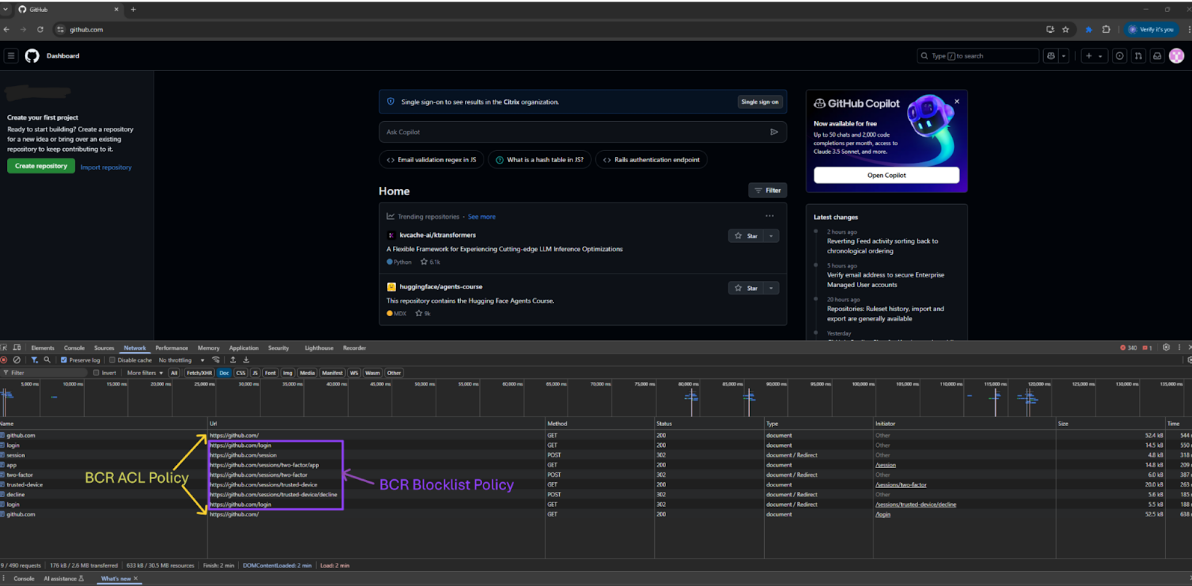
Aqui está um exemplo com github.com. Este método pode ser usado para qualquer site que você queira redirecionar com BCR e garantir que você tenha a configuração correta.
- Abra o Chrome, depois pressione CTRL+SHIFT+I para abrir as ferramentas do desenvolvedor.
- Clique na aba “Network”.
- Marque a configuração “Preserve log”.
- Clique no filtro “Doc” para simplificar os logs de rede.
- Clique com o botão direito ao lado de “Name” e adicione a coluna “URL”.
- Navegue até github.com enquanto as ferramentas do desenvolvedor ainda estiverem abertas.
- Faça login em github.com
- Observe todos os saltos intermediários entre a página inicial do github.com e seu destino final após o logon.
- Essas URLs intermediárias entrarão na política de lista de bloqueio de Redirecionamento de Conteúdo do Navegador.
-
Outras páginas que não são de login entrarão na política ACL de redirecionamento de Conteúdo do Navegador.
Exemplo 2:
Aqui está um exemplo com meet.google.com e Okta. Neste caso, seguimos o exemplo anterior para descobrir as URLs e depois usamos curingas para eliminar a configuração redundante.
- Política ACL de Redirecionamento de Conteúdo do Navegador
- Lista de bloqueio de redirecionamento de conteúdo do navegador
- https://accounts.google.com/*
- https://sso.xyzcompany.com/* - Esta URL seria específica para o seu ambiente com base em como as páginas de SSO são configuradas
- https://www.google.com/a/xyzcompany.com/* - Esta URL seria específica para o seu ambiente com base em como as páginas de SSO são configuradas
Principais Benefícios
O redirecionamento de conteúdo do navegador gerencia de forma inteligente o tráfego da web, proporcionando uma experiência superior para seus usuários e reduzindo a carga em sua infraestrutura.
Veja como eles podem beneficiar sua organização:
-
Economia de Custos: Descarregue páginas da web que consomem muitos recursos para os dispositivos do usuário, liberando recursos valiosos do servidor e reduzindo o consumo de largura de banda. Isso se traduz em menores custos de hardware e rede.
-
Experiência do Usuário Aprimorada: Ofereça aos seus usuários uma experiência de navegação mais suave e responsiva, mesmo com sites com muitos gráficos. Ofereça desempenho nativo, eliminando atrasos e melhorando a produtividade.
-
Segurança Aprimorada: Mantenha um ambiente seguro, permitindo o acesso a recursos internos e externos.
-
Maior Flexibilidade: Suporte uma ampla gama de casos de uso, desde navegação básica na web até aplicativos web complexos que exigem travessia de proxy ou autenticação SSO. Gerencie facilmente as configurações de redirecionamento com controles de política granulares no Citrix Web Studio™
Requisitos do Sistema
Componentes do lado do servidor
Citrix Virtual Apps e Desktops
- Versão de Serviço de Longo Prazo
- Requisitos mínimos - Qualquer versão do Citrix Virtual Apps and Desktops LTSR que não esteja no fim da vida útil
- Recomendado - Citrix Virtual Apps and Desktops 2402 ou superior
- Versão Atual
- Requisito mínimo - Qualquer versão do Citrix Virtual Apps and Desktops CR que não esteja no fim da vida útil
- Recomendado - A versão mais recente do Citrix Virtual Apps and Desktops
Componentes do Navegador
- Navegadores
- Microsoft Edge
- Google Chrome
-
Extensão de redirecionamento do navegador
- Recomendamos usar a versão mais recente dos navegadores para a melhor experiência
Nota:
Para habilitar a Redireção de Conteúdo do Navegador ou a Redireção de Conteúdo Bidirecional, certifique-se de ter a versão 2503 do Virtual Delivery Agent (VDA) se você pretende usar a extensão de redirecionamento do navegador da loja de Complementos do Microsoft Edge. Para versões mais antigas do VDA, você pode obter a mesma funcionalidade instalando a extensão da Chrome Web Store dentro do seu navegador Microsoft Edge.
Os links de extensão fornecidos acima estão Geralmente Disponíveis (GA) e são relevantes para implantações em nível de produção. Além das extensões GA, a Citrix também publica uma extensão Beta (GA + 1) especificamente na Google Chrome Store.
A Citrix recomenda que os clientes tenham usuários de teste na versão Beta para que as próximas atualizações sejam testadas e quaisquer problemas sejam relatados precocemente. Isso garante um processo tranquilo quando as extensões GA forem lançadas oficialmente.
Os lançamentos de extensões geralmente correspondem aos lançamentos do Citrix Workspace App.
Componentes do lado do cliente
Windows
- Windows 10 ou 11
- Citrix Workspace App
- Requisito Mínimo - Qualquer Citrix Workspace App que não esteja no fim de vida útil
- Recomendado
- Versão de Serviço de Longo Prazo - Citrix Workspace App 2402 CU mais recente
- Versão Atual - Citrix Workspace App 2405 ou superior
Nota:
-
A redireção de conteúdo do navegador não é suportada nas versões LTSR 1912 e 2203.1 do Citrix Workspace App para Windows
-
O motor de navegador do lado do cliente necessário para a redireção de conteúdo do navegador é instalado por padrão nas Versões Atuais do Citrix Workspace App
-
O mecanismo de navegador do lado do cliente necessário para o redirecionamento de conteúdo do navegador não é instalado por padrão na versão Citrix Workspace App 2402 LTSR. Os administradores podem usar a opção ADDLOCAL para instalar os componentes do navegador BCR sobre o Citrix Workspace App.
-
A partir do aplicativo Citrix Workspace 2507 para Windows, o Redirecionamento de Conteúdo do Navegador (BCR) é gerenciado como um componente modular, mas ainda é empacotado com o aplicativo Citrix Workspace. O componente BCR agora também é instalado por padrão nas versões LTSR, garantindo consistência entre CR e LTSR. Além disso, pacotes BCR autônomos serão publicados para situações que exigem atualizações independentes ou patches provisórios fora do ciclo de lançamento regular do aplicativo Citrix Workspace. Para mais detalhes, consulte documentação do Citrix Workspace App para Windows.
Linux
- Citrix Workspace App
- Requisito mínimo - Qualquer Citrix Workspace App que não esteja no fim da vida útil
- Recomendado - Citrix Workspace App 2408 ou superior Para mais detalhes, consulte a documentação Citrix Workspace App para Linux.
Nota:
A partir do aplicativo Citrix Workspace 2601 para Linux, o Redirecionamento de Conteúdo do Navegador (BCR) é gerenciado como um componente modular. O componente BCR continua a ser empacotado e instalado por padrão com o aplicativo Citrix Workspace para Linux, garantindo uma experiência de usuário consistente. Além disso, pacotes BCR autônomos serão publicados para situações que exigem atualizações independentes ou patches provisórios fora do ciclo de lançamento regular do aplicativo Citrix Workspace. Para mais detalhes, consulte documentação do Citrix Workspace App para Linux.
ChromeOS
- Citrix Workspace App
- Versão mais recente da Chrome Web Store
macOS
- macOS 11 Big Sur
- macOS 12 Monterey
- macOS 13 Ventura
- macOS 14 Sonoma (até 14.2.1)
- Citrix Workspace App
- Requisito Mínimo - Citrix Workspace app 2411 ou superior
Nota:
Para macOS, o pacote de redirecionamento de conteúdo do navegador é independente do Citrix Workspace App e é sempre a versão mais recente. Portanto, o pacote será compatível com várias versões do CWA acima da versão mínima especificada
Como a dependência do Citrix Workspace App Mac não existe, a numeração da versão do Redirecionamento de Conteúdo do Navegador não corresponderá à versão do Citrix Workspace App Mac
O mecanismo de navegador do lado do cliente não é empacotado com o Citrix Workspace App Mac. Baixe e instale o lado do cliente para Mac em Citrix Downloads.
- Os pacotes Intel e ARM são separados. Portanto, você precisa instalar a versão apropriada que se adapte ao endpoint macOS.
- A partir do Citrix Workspace app 2511.1 para Mac, o componente BCR Modular é instalado por padrão, mas não empacotado com o Citrix Workspace App, eliminando a necessidade de baixar e instalar manualmente o componente do Citrix Downloads. Pacotes BCR autônomos serão publicados para situações que exigem atualizações independentes ou patches provisórios fora do ciclo de lançamento regular do Citrix Workspace app. Para mais detalhes, consulte Citrix Workspace App Mac documentation.
Etapas para Configurar
- Instale os componentes do lado do cliente e do lado do servidor de acordo com os requisitos do sistema
- Para detalhes sobre a implantação de extensão, consulte a seção Implantação de extensão
- Configure as políticas do Studio
- As políticas do Web Studio oferecem uma maneira granular de configurar o redirecionamento de conteúdo do navegador para se adequar a uma variedade de casos de uso
- As políticas básicas permitem ao administrador configurar URLs que precisam ser permitidas / não permitidas com o redirecionamento de conteúdo do navegador
- As URLs podem ser configuradas com curingas
- Abra um navegador da web compatível e navegar para uma URL permitida
- Se a correspondência for encontrada na lista de permissões, o site será redirecionado para o cliente
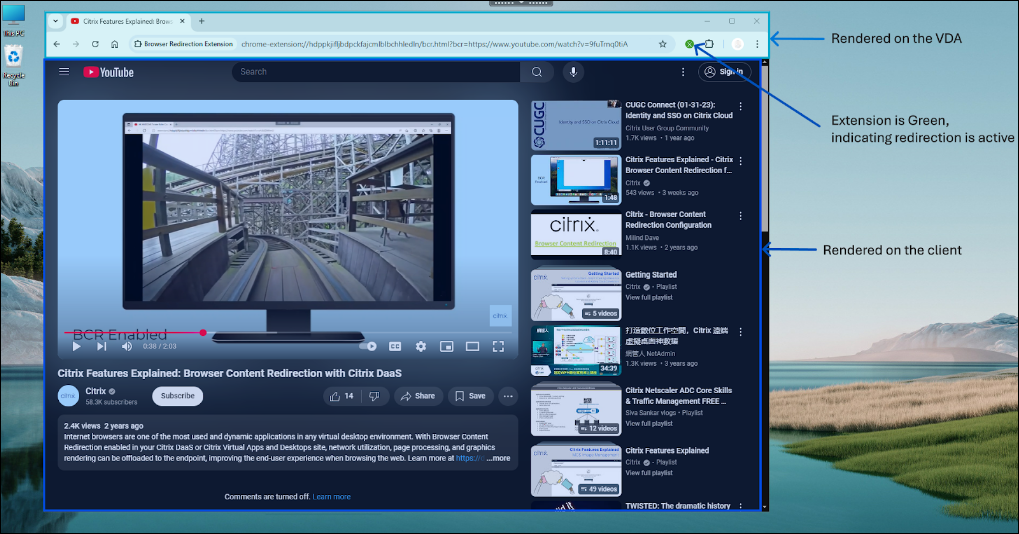
- O aplicativo Citrix Workspace mescla a janela de visualização no navegador do lado do VDA para uma experiência perfeita
- A cor do logotipo da extensão especifica o status do redirecionamento de conteúdo
- Verde: Ativo e Conectado
- Cinza: Não ativo / ocioso na guia atual
- Vermelho: Quebrado / Não Funcionando
Nota:
O redirecionamento de vídeo HTML5 e o redirecionamento de conteúdo do navegador são recursos independentes. As políticas de redirecionamento de vídeo HTML5 não são necessárias para que este recurso funcione. No entanto, o Serviço de Redirecionamento de Vídeo HTML5 Citrix HDX™ é usado para o redirecionamento de conteúdo do navegador.
Recomendamos fazer todas as configurações através do Web Studio e não com chaves de registro.
Opções de Configuração
O redirecionamento de conteúdo do navegador oferece várias maneiras de configurar para se adequar aos casos de uso de diversos ambientes de clientes. Para obter informações detalhadas sobre as configurações de política, consulte Configurações de política de redirecionamento de conteúdo do navegador.
Mecanismos de redirecionamento
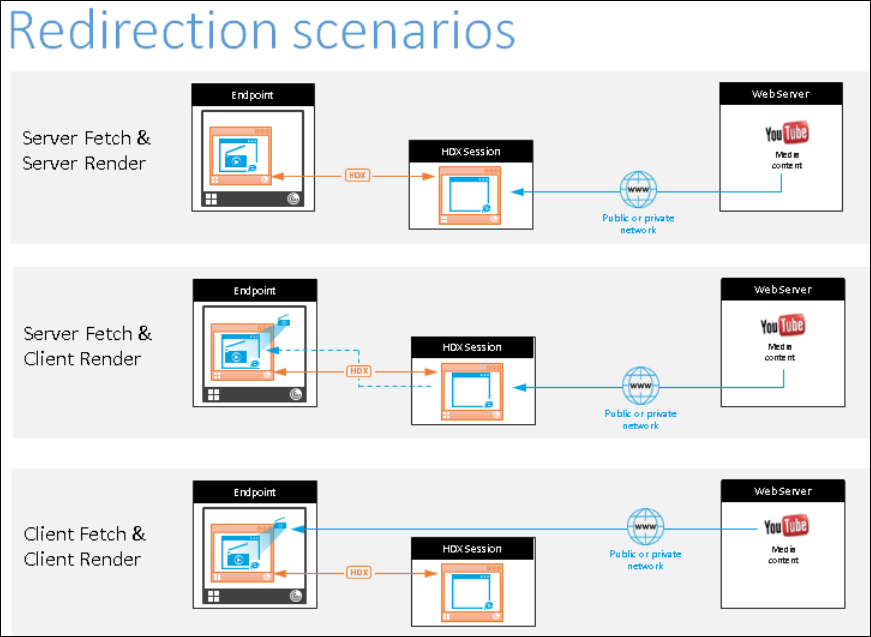
Busca pelo cliente, renderização pelo cliente
Por padrão, o redirecionamento de conteúdo do navegador opera neste modo, ou seja, o mecanismo do navegador do lado do cliente acessa a página da web diretamente. Isso requer o acesso necessário da rede do cliente à página da web. O cenário de busca e renderização pelo cliente descarrega todo o uso de rede, CPU e RAM do Citrix VDA para o cliente e é a maneira mais otimizada de configurar o redirecionamento de conteúdo do navegador.
Opções de configuração de política
-
Redirecionamento de conteúdo do navegador: Permitido
-
Configuração de ACL de redirecionamento de conteúdo do navegador
- Especifique os URLs que precisam ser redirecionados. Por padrão, o YouTube é o único site configurado para redirecionamento.
-
Configuração da lista de bloqueio de redirecionamento de conteúdo do navegador
- Opção de configuração opcional para bloquear quaisquer URLs / sub-URLs específicos do redirecionamento. Utilize esta opção com as anteriores para obter a máxima personalização.
Busca pelo servidor, renderização pelo cliente
Neste caso, o mecanismo do navegador do lado do cliente contata e busca conteúdo do servidor web através do VDA usando um canal virtual. Esta opção é útil quando o cliente não tem acesso à internet (por exemplo, thin clients). Baixo consumo de CPU e RAM no VDA, mas a largura de banda é consumida no canal virtual ICA®.
Existem três modos de operação neste cenário. O termo proxy refere-se a um dispositivo proxy que o VDA acessa para obter acesso à Internet.
Opções de configuração de política
-
Além das políticas especificadas na seção Busca pelo cliente, renderização pelo cliente, configure o seguinte
-
Configuração de proxy de redirecionamento de conteúdo do navegador
- Direto ou Transparente: Configure isso se você quiser aproveitar a busca pelo servidor, renderização pelo cliente e tiver acesso direto ou acesso proxy transparente à página da web a partir do VDA. A palavra-chave “DIRECT” deve ser configurada na política.
- Proxy Explícito: Configure isso se você quiser aproveitar a renderização do cliente com busca no servidor e tiver acesso de proxy explícito à página da web a partir do VDA
- Arquivos PAC: Configure isso se você depender de arquivos PAC, para que os navegadores no VDA possam escolher automaticamente o servidor proxy apropriado para buscar uma URL especificada.
Modo de fallback
Pode haver momentos em que o redirecionamento do cliente falhe. Por exemplo, se a máquina cliente não tiver acesso direto à internet, uma resposta de erro pode retornar ao VDA. Nesses casos, o navegador no VDA pode recarregar e renderizar a página no servidor.
Tratamento de autenticação
Sites de autenticação
Na implementação atual do Redirecionamento de Conteúdo do Navegador, independentemente do mecanismo de redirecionamento, os sites de autenticação precisam ser configurados para que o Redirecionamento de Conteúdo do Navegador possa manipular o login em sites.
Exemplo:
-
Quando apenas https://www.youtube.com/* é configurado na configuração ACL de redirecionamento de conteúdo do navegador e nenhum site de autenticação é configurado, o BCR retornará à renderização do lado do servidor ao fazer login no site e continuará lá.
-
Neste caso, para que o BCR possa manipular os sites de autenticação, configure https://www.accounts.google.com/* e quaisquer outros sites de autenticação, como o site IdP, conforme necessário. Cada login de site funciona de forma diferente e, portanto, certifique-se de listar
-
Quando configurado, o BCR irá manipular a autenticação. Por exemplo, com a renderização do cliente com busca no cliente - a autenticação também ocorrerá a partir do motor do navegador do lado do cliente para uma experiência de login perfeita.
Opções de configuração de política
Configure a política de sites de autenticação de redirecionamento de conteúdo do navegador, além das políticas mencionadas na seção de mecanismos de redirecionamento
Nota:
O navegador do lado do cliente do BCR não persiste cookies (incluindo autenticação) depois que a janela redirecionada é fechada. Isso se manifestaria como a necessidade de fazer login novamente nos sites quando as janelas do BCR são completamente fechadas e reabertas.
O navegador do lado do cliente do BCR não lê cookies do navegador do lado do VDA. Consequentemente, a personalização e as preferências do usuário não são sincronizadas com o navegador do VDA.
Autenticação Integrada do Windows
O redirecionamento de conteúdo do navegador pode fornecer uma maneira contínua de autenticar para sites quando configurado com a Autenticação Integrada do Windows (IWA) dentro do mesmo domínio do VDA.
Opções de configuração de política
- Configure a política de suporte à Autenticação Integrada do Windows para redirecionamento de conteúdo do navegador
Antes de habilitar o logon único, conclua o seguinte:
-
Configure a infraestrutura Kerberos para emitir tickets para nomes de entidade de serviço (SPNs) construídos a partir do nome do host. Por exemplo, HTTP/serverhostname.com.
-
Para renderização do cliente com busca no servidor: Ao usar o redirecionamento de conteúdo do navegador no modo de busca no servidor, certifique-se de que o DNS esteja configurado corretamente no VDA.
-
Para renderização do cliente com busca no cliente: Ao usar o redirecionamento de conteúdo do navegador no modo de busca no cliente, certifique-se de que o DNS esteja configurado corretamente no dispositivo cliente e que você permita conexões TCP do overlay para o endereço IP do servidor web.
Autenticação de Proxy
O redirecionamento de conteúdo do navegador pode fornecer uma maneira contínua de autenticar ao seu proxy web ao buscar conteúdo do servidor. Quando ativado, o redirecionamento de conteúdo do navegador obterá e usará automaticamente um ticket de serviço Kerberos para autenticar com o proxy.
Opções de configuração de política
- Configure a política de autenticação de proxy de busca no servidor para redirecionamento de conteúdo do navegador
Antes de habilitar a política de autenticação de proxy de busca no servidor, conclua o seguinte:
- Você precisa configurar seu arquivo PAC para rotear o tráfego através de um proxy web downstream e configurar o proxy para usar autenticação Kerberos
Casos de Uso
A Redireção de Conteúdo do Navegador (BCR) pode ser utilizada para uma ampla gama de sites, particularmente aqueles que consomem muitos recursos e são frequentemente acessados por empresas. Isso inclui plataformas de streaming de vídeo como o YouTube, que podem se beneficiar significativamente do descarregamento da renderização para dispositivos de endpoint, reduzindo assim a carga do servidor e economizando custos. Além disso, o BCR é ideal para aplicativos de comunicações unificadas, como ferramentas de videoconferência e colaboração (Google Meet, Teams web, Zoom web) e aplicativos de contact center (Genesys cloud), garantindo desempenho suave e experiência aprimorada do usuário. Ao aproveitar o BCR, as empresas podem otimizar seus recursos e melhorar a eficiência em vários aplicativos baseados na web. Consulte CTX238236 para obter informações sobre como configurar sites específicos.
Implantação da Extensão
Implantar Manualmente
A extensão de redirecionamento do navegador é publicada nas lojas da web do Chrome e Edge. A extensão é necessária apenas no navegador no VDA e não no lado do cliente. Para instalar a extensão, navegar para a webstore do Chrome / Edge, procure a extensão de redirecionamento do navegador e adicione-a aos respectivos navegadores. Este método funciona para usuários individuais. Para implantar a extensão para um grande grupo de usuários, implante a extensão usando a política de grupo
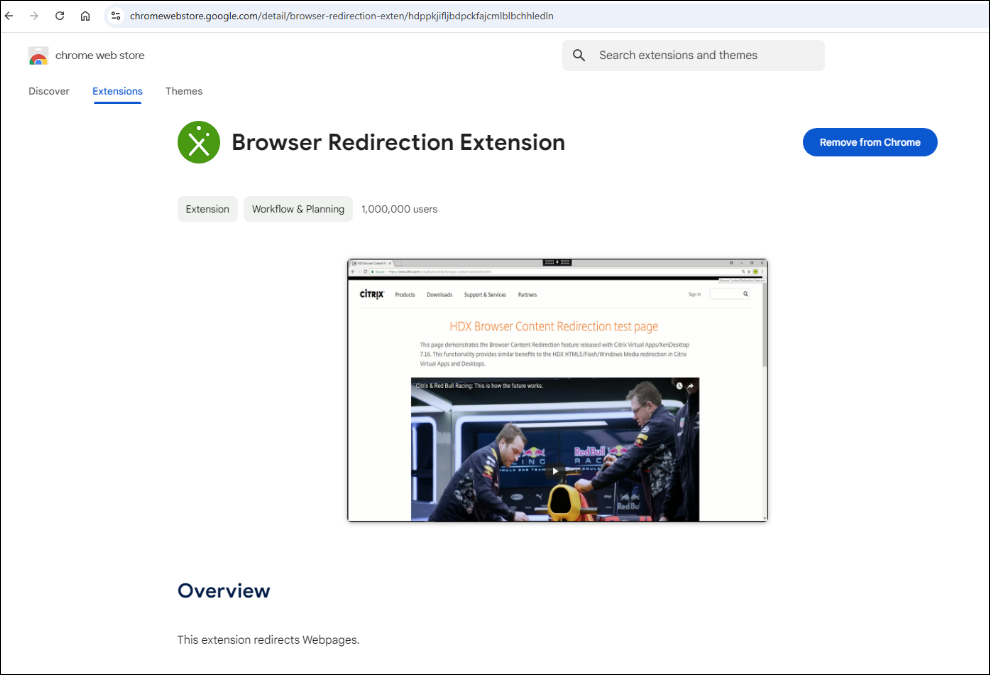
Implantar Usando Política de Grupo
Pré-requisitos
-
Acesso: Você precisará de privilégios de administrador na máquina ou dentro do seu ambiente Active Directory onde você estará configurando a Política de Grupo.
-
Arquivos ADMX: Baixe os arquivos ADMX do Google Chrome (modelos administrativos) para sua versão do Chrome. Você pode encontrá-los na página Ajuda do Google Chrome Enterprise.
-
Modelos do Edge: Baixe os modelos administrativos do Microsoft Edge (arquivos ADMX) na página Microsoft Edge Enterprise landing.
-
ID da Extensão e URL de Atualização: O ID da extensão e a URL de atualização para a extensão de Redirecionamento de Conteúdo do Navegador Citrix.
Etapas para o Google Chrome
- Importar Arquivos ADMX:
- Copie os arquivos ADMX do Chrome para seu armazenamento central de modelos administrativos. Isso geralmente é %SystemRoot%\PolicyDefinitions em seu controlador de domínio.
- Abra o Gerenciamento de Política de Grupo:
- Inicie o Console de Gerenciamento de Política de Grupo (gpmc.msc).
- Crie ou Edite um GPO:
- Crie um novo Objeto de Política de Grupo (GPO) ou edite um existente que se aplique aos usuários ou computadores onde você deseja implantar a extensão.
- navegar para Configurações de Extensões:
- No editor de GPO, vá para:
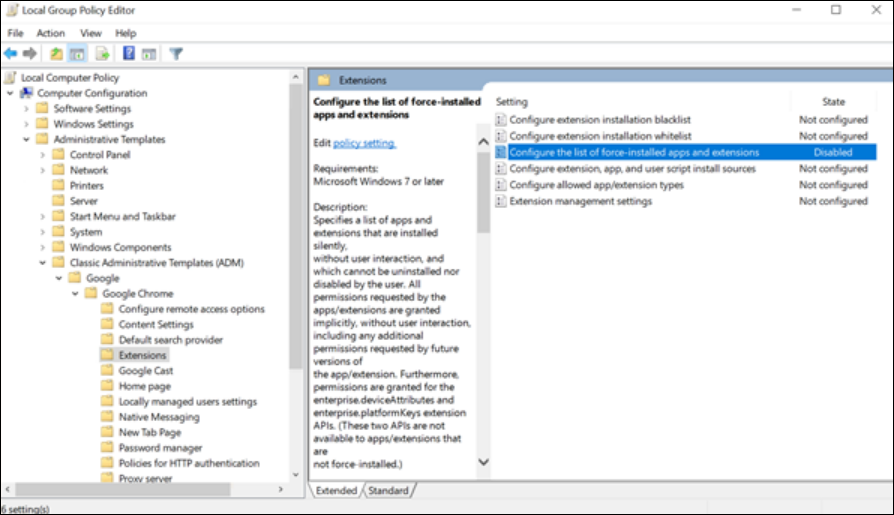
- Configuração do Usuário > Modelos Administrativos > Modelos Administrativos Clássicos (ADM) > Google > Google Chrome > Extensões
- No editor de GPO, vá para:
- Habilite “Configurar a lista de aplicativos e extensões forçados a instalar”:
- Dê um duplo clique nesta configuração de política e selecione “Habilitado”.
- Se a configuração Configurar a lista de aplicativos e extensões forçados a instalar estiver definida como Desabilitado, a extensão será automaticamente removida do Chrome para todos os usuários.
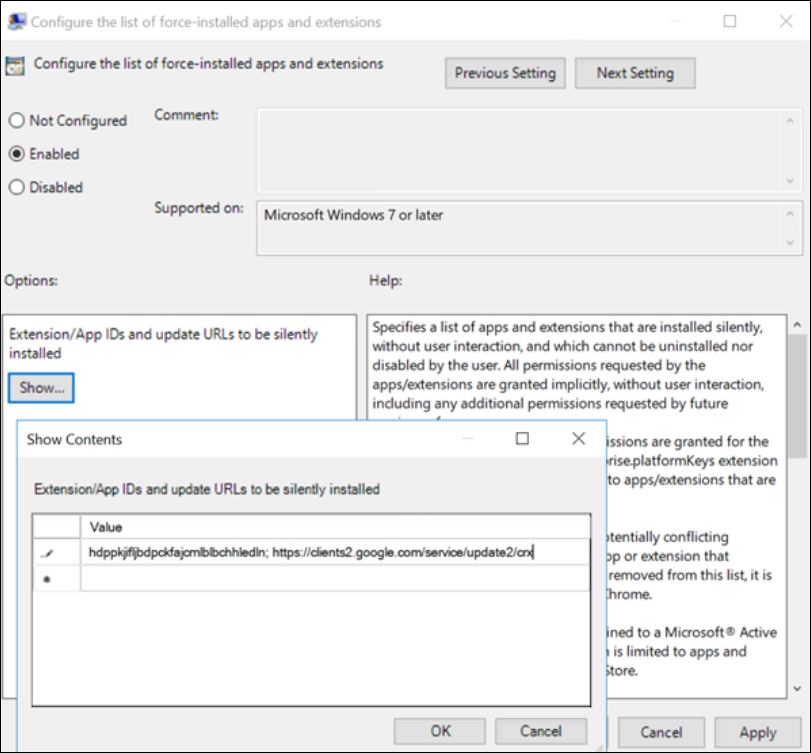
- Adicione o ID da Extensão e a URL de Atualização:
- Clique no botão “Mostrar”.
- Insira o ID da extensão e a URL de atualização no formato:
; - Valor: hdppkjifljbdpckfajcmlblbchhledln; https://clients2.google.com/service/update2/crx (URL de Atualização)
- Aplicar o GPO:
- Vincule o GPO à Unidade Organizacional (OU) apropriada em sua estrutura do Active Directory.
- Atualizar a Política de Grupo:
- Nas máquinas de destino, execute gpupdate /force para aplicar a política imediatamente ou aguarde a atualização automática da política.
Etapas para o Microsoft Edge
- Importar Arquivos ADMX:
- Copie os arquivos ADMX do Edge para seu armazenamento central de modelos administrativos (%SystemRoot%\PolicyDefinitions).
- Abrir o Gerenciamento de Política de Grupo:
- Inicie o Console de Gerenciamento de Política de Grupo (gpmc.msc).
- Criar ou Editar um GPO:
- Crie um novo GPO ou edite um existente.
- navegar até as Configurações de Extensões:
- No editor de GPO, vá para:
- Configuração do Computador > Políticas > Modelos Administrativos > Microsoft Edge > Extensões
- No editor de GPO, vá para:
- Habilite “Controlar quais extensões são instaladas silenciosamente”:
- Clique duas vezes nesta configuração de política e selecione “Ativado”.
- Adicione o ID da Extensão e o URL de Atualização:
- Clique no botão “Mostrar”.
- Insira o ID da extensão e o URL de atualização no formato:
; - Valor: hdppkjifljbdpckfajcmlblbchhledln; https://clients2.google.com/service/update2/crx (URL de Atualização)
- Aplique o GPO:
- Vincule o GPO à Unidade Organizacional (OU) apropriada em sua estrutura do Active Directory.
- Atualize a Política de Grupo:
- Nas máquinas de destino, execute gpupdate /force ou aguarde a atualização automática.
Solução de problemas
Para obter informações sobre solução de problemas, consulte o artigo da central de conhecimento Como solucionar problemas de redirecionamento de conteúdo do navegador.
Limitações do Redirecionamento de Conteúdo do Navegador
Limitações do lado do servidor (VDA)
O redirecionamento de conteúdo do navegador não pode suportar os seguintes casos de uso. Caso seja necessário um aprimoramento para qualquer um dos cenários mencionados ou novos cenários, entre em contato com a equipe de produto da Citrix.
- Janelas pop-up não são suportadas com o redirecionamento de conteúdo do navegador.
- A persistência de cookies de sessão não é suportada.
- A política de redirecionamento de vídeo HTML5 deve ser desabilitada quando o redirecionamento de conteúdo do navegador está em uso.
- Em cenários de desconexão/reconexão de sessão, a janela do navegador VDA precisa ser atualizada para que o BCR seja ativado novamente.
- Impressão e downloads de arquivos de janelas com BCR não são suportados.
Limitações do lado do cliente (CWA)
- O redirecionamento de conteúdo do navegador não é suportado na estrutura ARMhf.
- O BCR suporta um máximo de 25 guias redirecionadas em um navegador e um total combinado de 30 guias redirecionadas em dois navegadores.