Economia de custos
A página Economia de custos oferece uma representação visual da economia de infraestrutura acumulada durante um período selecionado e prevê a economia esperada para os dias restantes. Ao analisar o uso da máquina e as sessões, esta página ajuda a identificar a economia alcançada e as oportunidades de redução de custos. Esta página oferece:
- Visão sobre a otimização dos custos de infraestrutura
- O valor economizado
- Informações sobre uma variedade de cenários que podem resultar em custos excedentes aos projetados
- Oportunidades potenciais para identificação e planejamento estratégico para realizar a economia de custos de infraestrutura
O uso da máquina geralmente aumenta durante os horários de pico, exigindo mais recursos. O recurso Autoscale™ ajuda a reduzir custos desligando automaticamente as máquinas não utilizadas durante o período de baixa demanda. A economia projetada depende desse padrão de uso. No entanto, os custos podem exceder as expectativas em circunstâncias específicas, como quando há máquinas não utilizadas ou quando ocorrem falhas nas ações de energia do Autoscale. Identificar as razões por trás dessas ocorrências era anteriormente um desafio.
A página Otimização de custos fornece informações detalhadas sobre diferentes cenários que podem fazer com que você exceda o custo esperado. Da mesma forma, por exemplo, se houver máquinas sem sessões, ela mostra mais oportunidades de economia de custos.
Clique na guia Otimização de custos no menu esquerdo da página Início para acessar a página Otimização de custos.
Na lista suspensa na parte superior, se um site tiver provedores de nuvem e locais, agora você pode filtrar por todos os provedores de nuvem, todos os provedores locais ou provedores individuais.
Observação:
O filtro é aplicado imediatamente após a seleção, sem a necessidade de um botão de aplicar.
A página Otimização de custos inclui Economia estimada e Relatório de economia do Autoscale. Você pode visualizar a economia de custos na moeda do hipervisor ou como uma porcentagem do custo incorrido.
Economia estimada: Esta representação gráfica ajuda a avaliar a utilização eficiente dos recursos de infraestrutura. A economia de custos é exibida na moeda do hipervisor ou como uma porcentagem do custo incorrido. Este gráfico mostra a economia alcançada a partir da economia relacionada à computação e da economia de armazenamento.
Observação:
Para visualizar a economia de armazenamento:
- O Autoscale deve estar habilitado para otimizar os custos de computação. Para obter mais informações, consulte Introdução ao Autoscale.
- Altere o tipo de armazenamento para um nível inferior quando uma VM for desligada para otimizar os custos de armazenamento. Para obter mais informações, consulte a documentação Alterar o tipo de armazenamento para um nível inferior quando uma VM é desligada.
- Este recurso é atualmente aplicável apenas a máquinas Azure.
Você pode visualizar os resultados para os últimos:
- Sete dias
- Trinta dias
- Três meses
- Seis meses
- Doze meses
A imagem a seguir mostra a seção de economia de infraestrutura estimada:
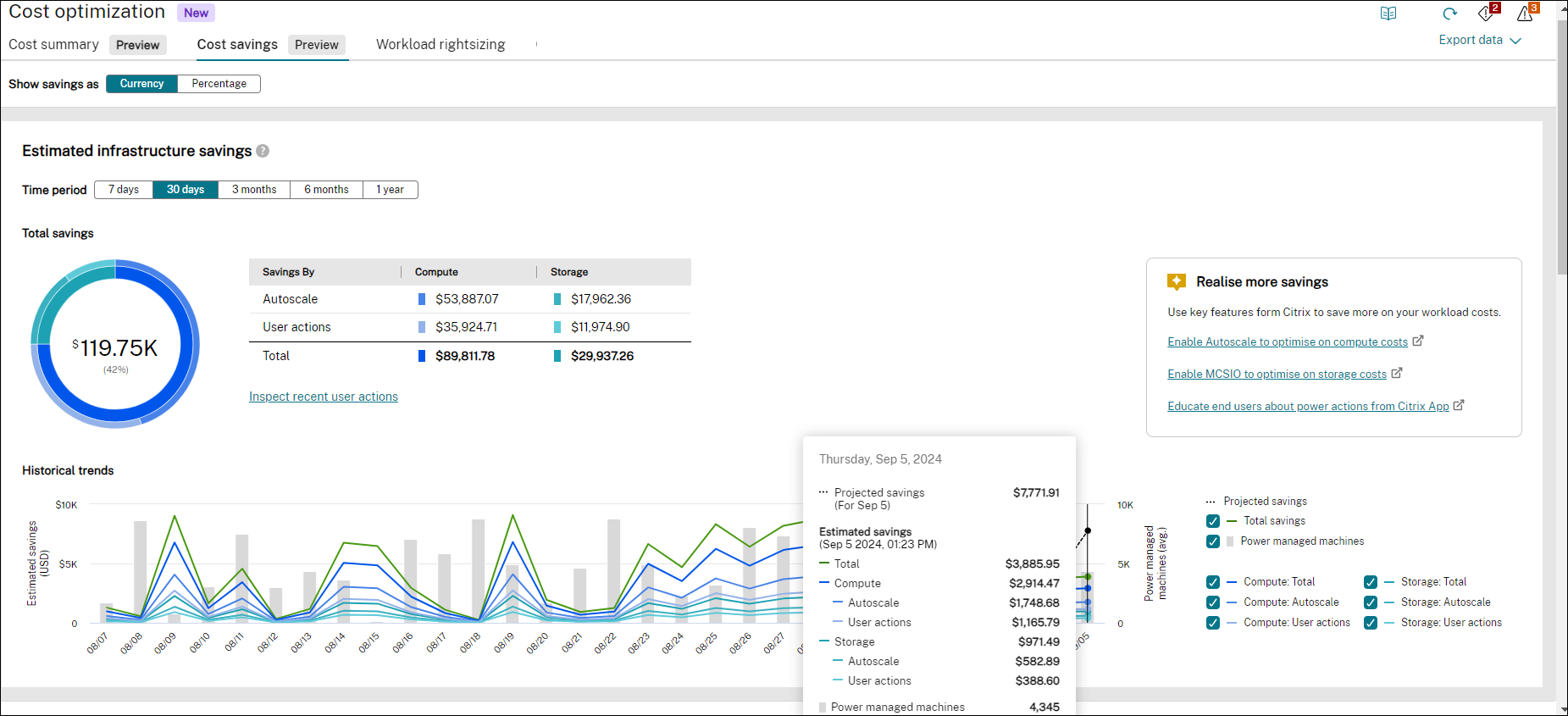
A tabela a seguir lista os elementos do gráfico de economia de infraestrutura estimada:
| Elemento | Descrição |
|---|---|
| Economia total | Exibe a economia total alcançada na infraestrutura para a duração selecionada. A economia é categorizada em custos de armazenamento e computação e está disponível em formato tabular. |
| Economia estimada | Exibe o valor da economia alcançada na infraestrutura para a duração selecionada. |
| Máquinas gerenciadas por energia | Exibe o número total de máquinas gerenciadas por energia. |
| Economia projetada | Exibe o quanto de economia de infraestrutura pode ser feito para a duração restante. |
| Computação - Total | Exibe a economia total alcançada a partir da economia relacionada à computação. |
| Computação - Autoscale | Exibe a economia total alcançada a partir da economia relacionada à computação que está usando o recurso Autoscale. |
| Computação - Ações do usuário | Exibe a economia total alcançada a partir da economia relacionada à computação que são de ações do usuário. |
| Armazenamento - Total | Exibe a economia total alcançada a partir da economia de armazenamento. |
| Armazenamento - Autoscale | Exibe a economia total alcançada a partir da economia de armazenamento que está usando o recurso Autoscale. |
| Armazenamento - Ação do usuário | Exibe a economia total alcançada a partir da economia de armazenamento que são de ações do usuário. |
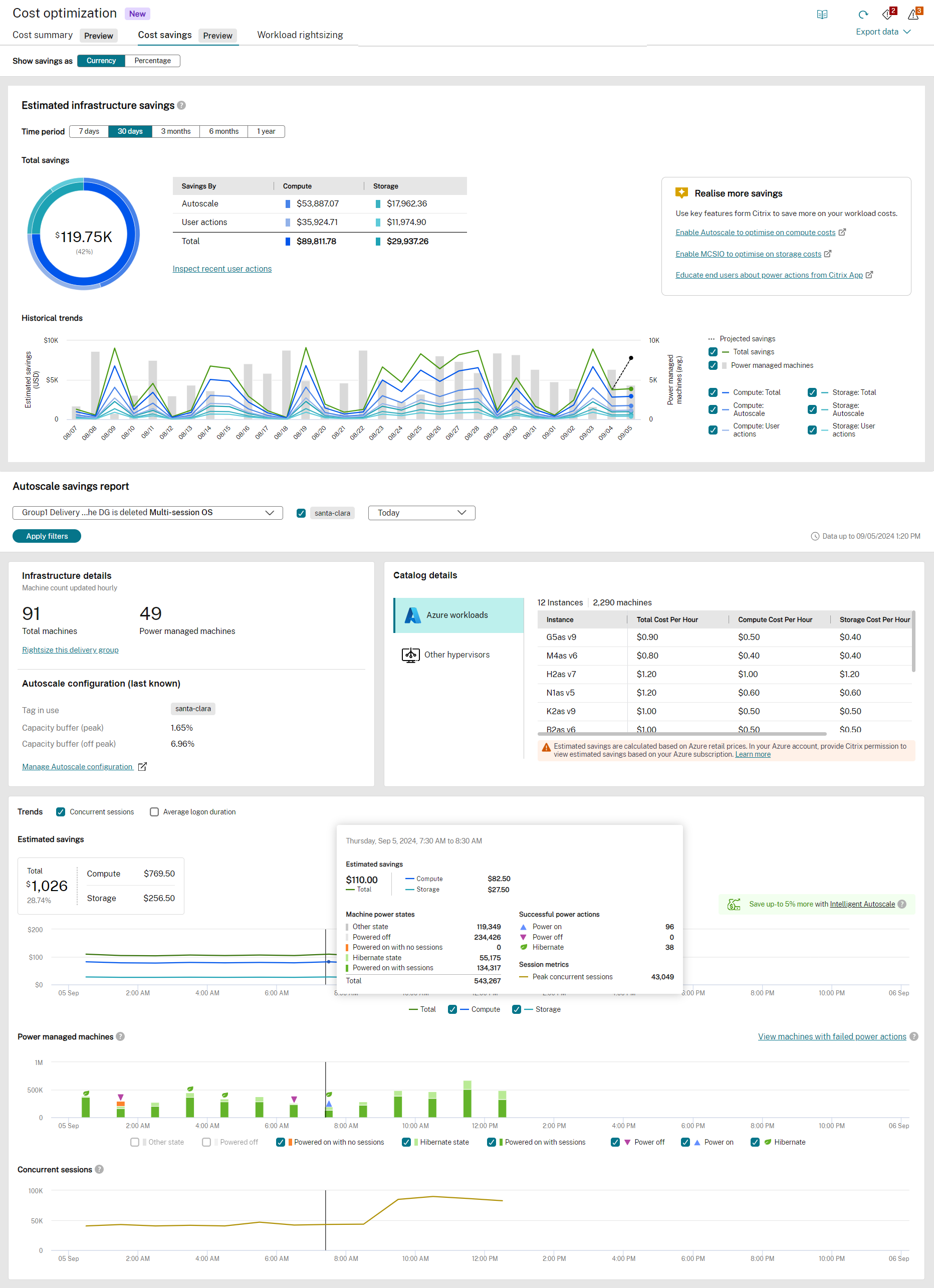
Relatório de economia do Autoscale: Esta representação gráfica fornece o relatório de economia para os grupos de entrega para os quais o recurso Autoscale está configurado e habilitado. Este relatório é aplicável apenas para as máquinas gerenciadas por energia. Você pode selecionar um grupo de entrega e, em seguida, selecionar dados para hoje, ontem, semana passada, próxima semana, este mês ou próximo mês. Você pode passar o mouse sobre qualquer gráfico para recuperar valores específicos do gráfico.
Observação:
Se o grupo de entrega for excluído, você não poderá obter nenhum dado no relatório de economia do Autoscale.
Você pode detalhar as seguintes opções na lista suspensa de grupos de entrega:
- Todos os grupos de entrega: Os detalhes da infraestrutura exibem todas as informações do grupo de entrega.
- Todas as sessões únicas: Detalhes da infraestrutura para todos os grupos de entrega que são máquinas de sessão única, juntamente com a representação gráfica do estado de energia da máquina, ações de energia bem-sucedidas do Autoscale e sessões ao passar o mouse sobre o gráfico.
- Todas as sessões múltiplas: Detalhes da infraestrutura para todos os grupos de entrega que são máquinas de sessão múltipla, juntamente com a representação gráfica.
- Selecionar até 15 - Os detalhes da infraestrutura exibem todos os grupos de entrega selecionados, até 15, juntamente com uma representação gráfica.
- Excluir até 15 - Os detalhes da infraestrutura exibem todos os grupos de entrega, excluindo os grupos de entrega selecionados, até 15, com uma representação gráfica.
Os dados são exibidos para a duração selecionada. A representação gráfica da Economia estimada é a economia real da seleção feita no menu suspenso. Ao passar o mouse sobre os pontos de pico, são exibidas informações sobre o estado de energia da máquina, ações de energia bem-sucedidas do Autoscale e sessões.
Com base no grupo de entrega selecionado, você pode visualizar os seguintes detalhes:
-
Detalhes da infraestrutura
- Máquinas totais e máquinas gerenciadas por energia - Exibe o número total de máquinas e, destas, quantas são gerenciadas por energia. Esses dados oferecem uma oportunidade adicional para considerar a conversão das máquinas não gerenciadas por energia restantes em máquinas gerenciadas por energia, habilitando assim o recurso Autoscale para uma cobertura mais abrangente. Os dados na seção Detalhes da infraestrutura mostram as últimas informações conhecidas, atualizadas a cada hora.
-
Detalhes do catálogo
Exibe o nome dos hipervisores (provedores de serviço). Para obter mais informações, consulte Plataformas de hospedagem VDA compatíveis. Os dados nos Detalhes do catálogo mostram os dados mais recentes (dados em tempo real) disponíveis no momento atual.
Você pode obter os seguintes detalhes:
-
Nome do hipervisor - Exibe o nome do hipervisor ao qual o site está conectado. Exibe todos os hipervisores disponíveis quando vários hipervisores estão presentes.
-
Instância - Exibe o nome da instância.
-
Custo total por hora - Exibe o custo por máquina por hora na moeda que o hipervisor suporta. Para máquinas Azure, quando a permissão Microsoft.Consumption/pricesheets/read está disponível, o preço efetivo é exibido na moeda configurada na assinatura do Azure. Se as permissões não estiverem disponíveis, o preço de varejo do Azure será exibido. Para obter mais informações, consulte Visão geral dos preços de varejo do Azure. Para outras máquinas, o custo é exibido com base no custo inserido pelos administradores no Web Studio. O custo padrão é $1 se o custo não for mencionado no Web Studio. Para obter mais informações, consulte [Como o custo é calculado para otimizar o custo?
- Custo de computação por hora - Exibe a economia de custos a partir da economia relacionada à computação.
- Custo de armazenamento por hora - Exibe a economia de custos a partir da economia de armazenamento.
- Máquinas - Exibe a contagem de máquinas para a instância selecionada.
-
-
Configuração do Autoscale (última conhecida)
Tag em uso - Exibe a tag das máquinas que está configurada nas configurações do Autoscale em um WebStudio. Você também pode filtrar os dados com base nas máquinas marcadas. Neste caso, você obtém apenas o resumo das máquinas marcadas.
Buffer de capacidade (pico) e Buffer de capacidade (fora do pico)
Exibe a porcentagem de buffer para máquinas que estão ligadas com base no requisito máximo do grupo de entrega durante os horários de pico e fora do pico.
-
Economia estimada
Exibe o valor da economia alcançada na infraestrutura para a duração selecionada. Você pode visualizar a economia de custos relacionada à computação e ao armazenamento para as máquinas Azure com o recurso Autoscale habilitado.
-
Máquinas gerenciadas por energia
Com o Autoscale habilitado, as máquinas gerenciadas por energia são desligadas quando não estão em uso para otimizar os custos. Você pode obter os seguintes detalhes:
- Número de máquinas desligadas - Esses dados ajudam a analisar o número de máquinas que foram desligadas e, assim, ajudaram a reduzir custos.
- Estado de hibernação - Esses dados ajudam a analisar quantas máquinas estão no estado de hibernação.
- Máquinas ligadas sem sessões - Esses dados oferecem a oportunidade de analisar por que as máquinas estavam ativas sem nenhuma sessão. Esses dados oferecem a oportunidade de planejar uma estratégia de economia de infraestrutura mais eficaz.
- Máquinas ligadas com sessões - Esses dados ajudam a analisar o número de máquinas que foram ligadas e com sessões ativas.
- Desligar - Esses dados ajudam a analisar o número de máquinas que foram desligadas ou suspensas e quando essa ação foi realizada. Você pode verificar esses dados e fazer modificações adicionais, contribuindo para a redução de custos.
- Ligar - Esses dados ajudam a analisar quantas máquinas foram ligadas e quando essa ação foi realizada. Você pode verificar esses dados e fazer modificações adicionais e, assim, ajudar a reduzir custos.
- Estado de falha sem sessões: Este campo exibe a contagem de máquinas que estão em estado de falha e não têm sessões ativas.
- Não registradas com sessões: Este campo exibe a contagem de máquinas que estão em estado não registrado, mas ainda estão atendendo sessões.
Observação:
Você pode ver a contagem de máquinas nos estados “Estado de falha sem sessões” e “Máquinas com ações de energia com falha” e tomar ações com base no motivo da falha, hora e grupo de entrega. As contagens são links clicáveis que navegam para a página Filtros para ações adicionais. A contagem inclui máquinas de sessão única e de sessão múltipla.
-
Sessões simultâneas
Exibe o número total de sessões no horário selecionado. Esses dados ajudam a determinar quando desligar máquinas para otimização de custos.
-
Duração média de logon
Exibe o tempo médio para um usuário fazer logon durante a duração de tempo selecionada.