Director
O Director é um console de monitoramento e solução de problemas para Citrix Virtual Apps and Desktops.
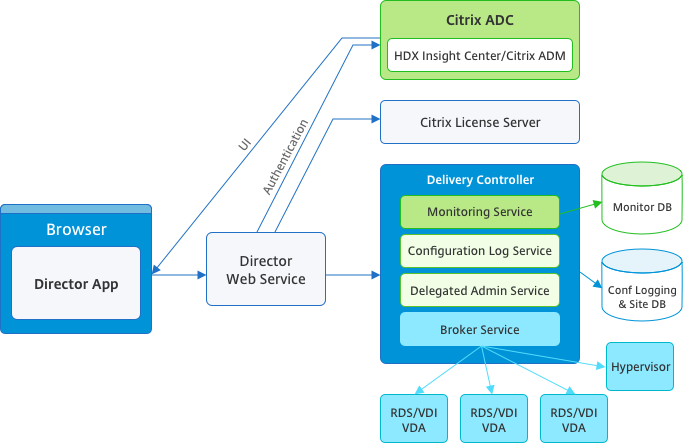
O Director pode acessar:
- Dados em tempo real do Broker Agent usando um console unificado integrado com Analytics, Performance Manager e Network Inspector. As seguintes análises são fornecidas pelo Citrix ADM para identificar gargalos devido à rede em seu ambiente Citrix Virtual Apps™ ou Desktops:
- Gerenciamento de desempenho para garantia de saúde e capacidade
- Análise de tendências históricas e de rede
- Dados históricos armazenados no banco de dados Monitor para acessar o banco de dados Configuration Logging.
- Dados ICA® do Citrix Gateway usando o Citrix ADM.
- Obtenha visibilidade da experiência do usuário final para aplicativos virtuais, desktops e usuários para Citrix Virtual Apps ou Desktops.
- Correlacione dados de rede com dados de aplicativos e métricas em tempo real para uma solução de problemas eficaz.
- Integre com a ferramenta de monitoramento Citrix Virtual Desktop 7 Director.
O Director usa um painel de solução de problemas que fornece monitoramento de integridade em tempo real e histórico do Site do Citrix Virtual Apps ou Desktops. Esse recurso permite que você veja falhas em tempo real, fornecendo uma ideia melhor do que os usuários finais estão experimentando.
Para obter mais informações sobre a compatibilidade dos recursos do Director com o Delivery Controller (DC), VDA e quaisquer outros componentes dependentes, consulte a matriz de compatibilidade de recursos.
Nota:
Com a divulgação das vulnerabilidades de canal lateral de execução especulativa Meltdown e Spectre, a Citrix recomenda que você instale os patches de mitigação relevantes. Esses patches podem afetar o desempenho do SQL Server. Para obter mais informações, consulte o artigo de suporte da Microsoft, Proteja o SQL Server contra ataques de vulnerabilidades de canal lateral Spectre e Meltdown. A Citrix recomenda que você teste a escala e planeje suas cargas de trabalho antes de implementar os patches em seus ambientes de produção.
O Director é instalado por padrão como um site no Delivery Controller. Para pré-requisitos e outros detalhes, consulte a documentação de Requisitos do sistema para esta versão. Para informações específicas sobre a instalação e configuração do Director, consulte Instalar e configurar o Director.
Fazer logon no Director
O site do Director está em https ou http://<Server FQDN>/Director.
Se um dos Sites em uma implantação multi-site estiver inativo, o logon levará um pouco mais de tempo enquanto tenta se conectar ao Site que está inativo.
Usar o Director com autenticação de cartão inteligente PIV
O Director agora oferece suporte à autenticação de cartão inteligente baseada em Verificação de Identidade Pessoal (PIV) para fazer logon. Esse recurso é útil para organizações e agências governamentais que usam autenticação baseada em cartão inteligente para controle de acesso. A autenticação de cartão inteligente requer configuração específica no servidor Director e no Active Directory. As etapas de configuração são detalhadas em Configurar a autenticação de cartão inteligente PIV.
Nota:
A autenticação de cartão inteligente é suportada apenas para usuários do mesmo domínio do Active Directory.
Após realizar a configuração necessária, você pode fazer logon no Director usando um cartão inteligente:
-
Insira seu cartão inteligente no leitor de cartão inteligente.
-
Abra um navegador e vá para a URL do Director,
https://<directorfqdn>/Director. -
Selecione um certificado de usuário válido na lista exibida.
-
Insira seu token de cartão inteligente.
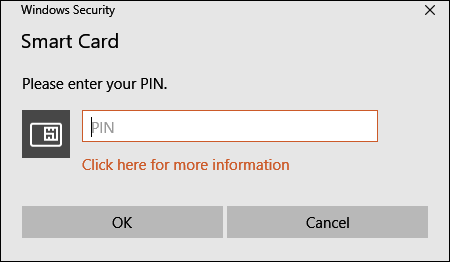
-
Depois de autenticado, você pode acessar o Director sem digitar credenciais extras na página de logon do Director.
Usar o Director com a Autenticação Integrada do Windows
Com a Autenticação Integrada do Windows (IWA), os usuários ingressados no domínio obtêm acesso direto ao Director sem precisar digitar novamente suas credenciais na página de logon do Director. Os pré-requisitos para trabalhar com a Autenticação Integrada do Windows e o Director são:
- Habilite a Autenticação Integrada do Windows no site do IIS que hospeda o Director. Ao instalar o Director, as Autenticações Anônima e de Formulários são habilitadas. Para oferecer suporte à Autenticação Integrada do Windows e ao Director, desabilite a Autenticação Anônima e habilite a Autenticação do Windows. A Autenticação de Formulários deve permanecer definida como Habilitada para autenticação de usuários não-domínio.
- Inicie o gerenciador do IIS.
- Vá para Sites > Default Web Site > Director.
- Selecione “Autenticação”.
- Clique com o botão direito em “Autenticação Anônima” e selecione “Desabilitar”.
- Clique com o botão direito em “Autenticação do Windows” e selecione “Habilitar”.
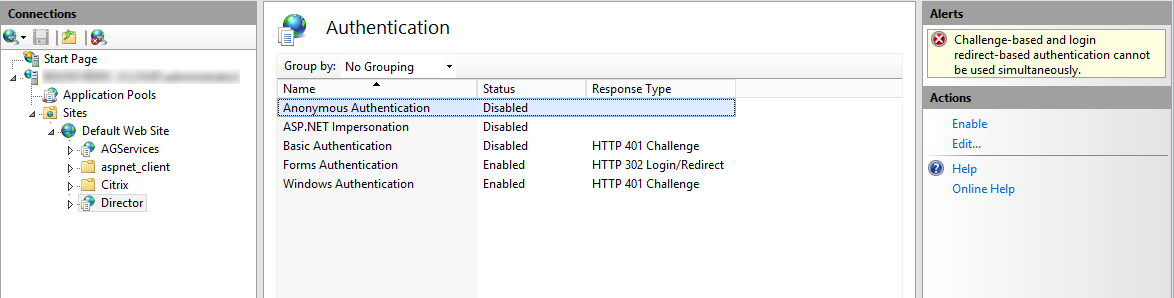
- Configure a permissão de delegação do Active Directory para a máquina do Director. A configuração é necessária apenas se o Director e o Delivery Controller™ estiverem instalados em máquinas separadas.
- Na máquina do Active Directory, abra o Console de Gerenciamento do Active Directory.
- No Console de Gerenciamento do Active Directory, navegue até Nome do Domínio > Computadores. Selecione a máquina do Director.
- Clique com o botão direito e selecione “Propriedades”.
- Em Propriedades, selecione a guia “Delegação”.
- Selecione a opção “Confiar neste computador para delegação a qualquer serviço (somente Kerberos)”.
- O navegador usado para acessar o Director deve oferecer suporte à Autenticação Integrada do Windows. Etapas de configuração adicionais podem ser necessárias no Firefox e no Chrome. Para obter mais informações, consulte a documentação do navegador.
- O Serviço de Monitoramento deve estar executando o Microsoft .NET Framework 4.5.1 ou uma versão posterior suportada listada nos Requisitos do Sistema para o Director. Para obter mais informações, consulte Requisitos do Sistema.
Quando um usuário faz logoff do Director ou se a sessão expira, a página de logon é exibida. Na página de logon, o usuário pode definir o tipo de autenticação como “Logon automático” ou “Credenciais do usuário”.
Exibições da interface
O Director oferece diferentes exibições da interface, adaptadas a administradores específicos. As permissões do produto determinam o que é exibido e os comandos disponíveis.
Por exemplo, os administradores de help desk veem uma interface adaptada às tarefas de help desk. O Director permite que os administradores de help desk pesquisem o usuário que relata um problema e exibam a atividade associada a esse usuário. Por exemplo, o status dos aplicativos e processos do usuário. Eles podem resolver problemas rapidamente executando ações como encerrar um aplicativo ou processo que não responde, operações de sombreamento na máquina do usuário, reiniciar a máquina ou redefinir o perfil do usuário.
Em contraste, os administradores completos veem e gerenciam todo o Site e podem executar comandos para vários usuários e máquinas. O Painel fornece uma visão geral dos principais aspectos de uma implantação, como o status das sessões, logons de usuários e a infraestrutura do Site. As informações são atualizadas a cada minuto. Se ocorrerem problemas, os detalhes aparecerão automaticamente sobre o número e o tipo de falhas que ocorreram.
Para obter mais informações sobre as várias funções e suas permissões no Director, consulte Administração Delegada e Director.
Coleta de dados de uso pelo Pendo
O Serviço Director começa a usar o Pendo para coletar dados de uso após a instalação do Director. Estatísticas sobre o uso das páginas de Tendências e análises de chamadas da API OData são coletadas. A coleta de análises está em conformidade com a Política de Privacidade da Citrix. A coleta de dados é habilitada por padrão ao instalar o Director.
Para desativar a coleta de dados do Pendo, edite a chave do Registro na máquina onde o Director está instalado. Se a chave do Registro não existir, crie-a e defina-a com o valor desejado. Atualize a instância do Director após alterar o valor da chave do Registro.
Cuidado: O uso incorreto do Editor do Registro pode causar sérios problemas que podem exigir a reinstalação do seu sistema operacional. A Citrix não pode garantir que os problemas resultantes do uso incorreto do Editor do Registro possam ser resolvidos. Use o Editor do Registro por sua conta e risco. A Citrix recomenda que você faça backup do Registro do Windows antes de alterá-lo.
Local: HKEY_LOCAL_MACHINE\Software\Citrix\Director
Nome: DisableGoogleAnalytics
Nota:
Anteriormente, o Serviço Director usava o Google Analytics para coletar os dados. A mesma chave do Registro agora é usada para o Pendo.
Valor: 0 = habilitado (padrão), 1 = desabilitado
Você pode usar o seguinte cmdlet do PowerShell para desabilitar a coleta de dados pelo Pendo:
New-Item HKLM:\SOFTWARE\Citrix -Name Director

New-ItemProperty HKLM:\SOFTWARE\Citrix\Director -Name DisableGoogleAnalytics -PropertyType DWORD -Value 1
<!--NeedCopy-->
Guia de novos recursos
O Director possui um guia no produto que usa o Pendo para fornecer insights sobre os novos recursos lançados na versão atual do Director. A visão geral rápida, juntamente com mensagens apropriadas no produto, ajuda você a entender as novidades do produto.
Para desativar esse recurso, edite a chave do Registro, conforme descrito abaixo, na máquina onde o Director está instalado. Se a chave do Registro não existir, crie-a e defina-a com o valor desejado. Atualize a instância do Director após alterar o valor da chave do Registro.
Cuidado:
O uso incorreto do Editor do Registro pode causar sérios problemas que podem exigir a reinstalação do seu sistema operacional. A Citrix não pode garantir que os problemas resultantes do uso incorreto do Editor do Registro possam ser resolvidos. Use o Editor do Registro por sua conta e risco. A Citrix recomenda que você faça backup do Registro do Windows antes de alterá-lo.
Local: HKEY_LOCAL_MACHINE\Software\Citrix\Director
Nome: DisableGuidedHelp
Valor: 0 = habilitado (padrão), 1 = desabilitado
Você pode usar o seguinte cmdlet do PowerShell para desabilitar o guia no produto:
New-Item HKLM:\SOFTWARE\Citrix -Name Director

New-ItemProperty HKLM:\SOFTWARE\Citrix\Director -Name DisableGuidedHelp -PropertyType DWORD -Value 1
<!--NeedCopy-->
Artigos de referência
- Reduza o MTTR com o Citrix Director
- Citrix Director - Gerenciar e configurar alertas e notificações com PowerShell
- Documentação do desenvolvedor do Citrix Virtual Apps and Desktops