[Opcional] Etapas para Configurar HTTPS para o Citrix Infrastructure Monitor
Observação:
O serviço Citrix Infrastructure Monitor funciona também no modo HTTP e, nesse caso, a configuração a seguir não é necessária. No entanto, recomendamos que você o utilize no modo HTTPS. Execute as etapas a seguir somente se precisar configurar o HTTPS para o Citrix Infrastructure Monitor.
Etapa 1: Carregar o certificado para a máquina
-
Obtenha um certificado
PFXpara a sua máquina onde o Citrix Infrastructure Monitor está instalado. Para obter mais informações sobre a geração de arquivos PFX, consulte Como criar um arquivo PFX.Observação:
Você também pode usar arquivos PFX protegidos por senha.
-
Carregue o certificado para a máquina em qualquer local.
Etapa 2: Importar o certificado para os certificados do computador
- Clique em “Iniciar” > “Executar” > digite
mmc, e em seguida, clique em “OK”. A janela “Console 1 - [Raiz do Console]” é exibida. -
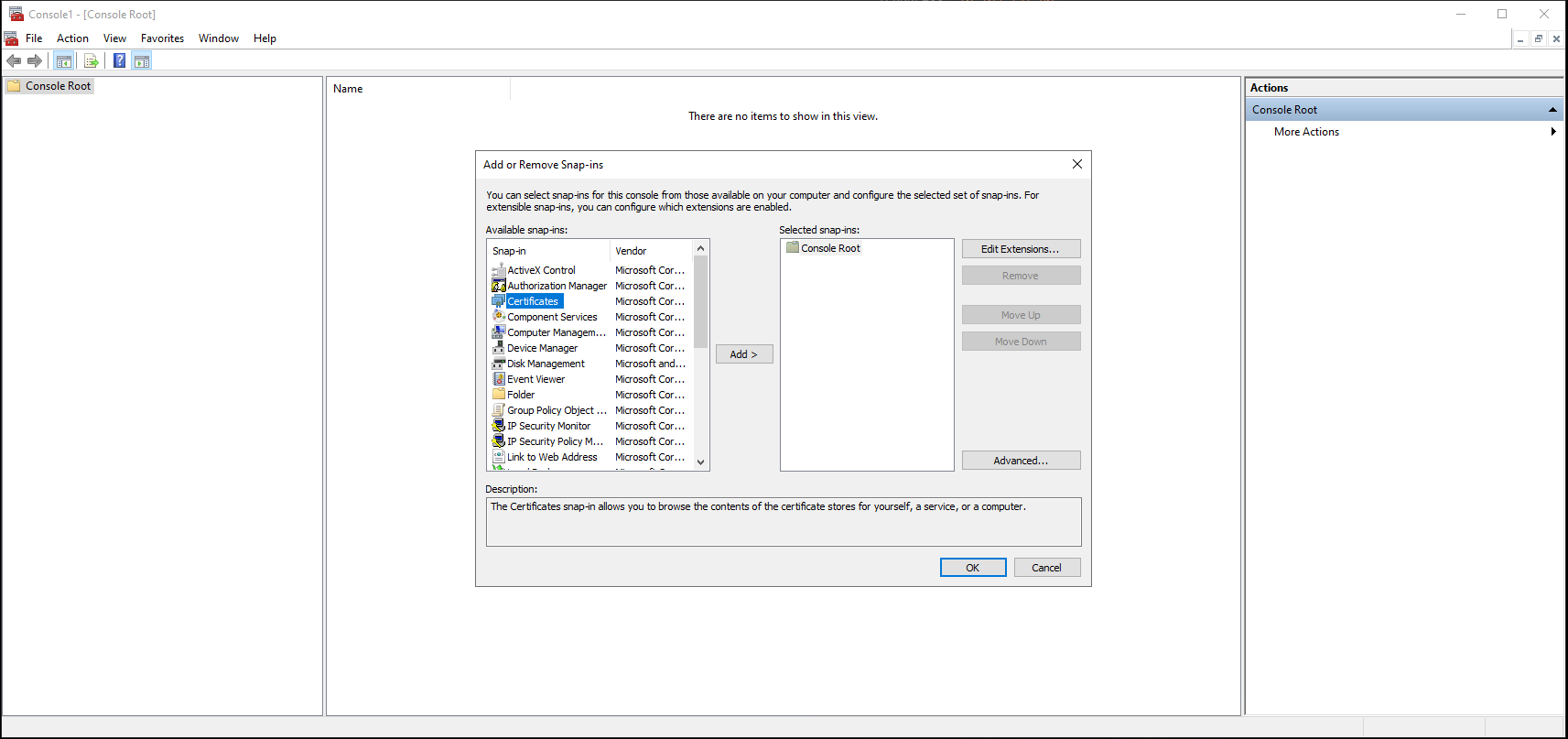
No menu “Arquivo”, clique em “Adicionar/Remover Snap-in”. A janela “Adicionar ou Remover Snap-ins” é exibida.
-
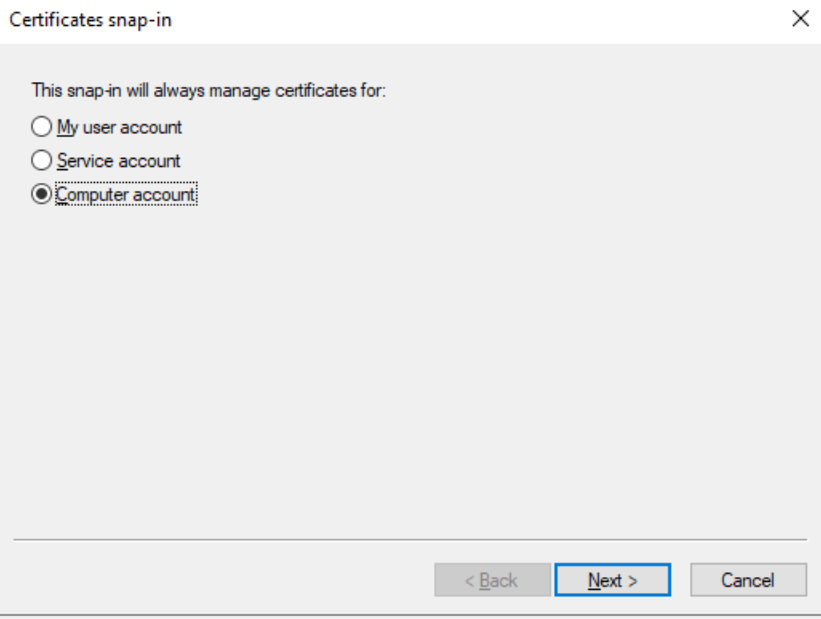
Em “Snap-in”, clique duas vezes em “Certificados”. A janela “Snap-in de Certificados” é exibida.
-
Selecione “Conta do computador” e, em seguida, clique em “Avançar”. A janela “Selecionar Computador” é exibida.
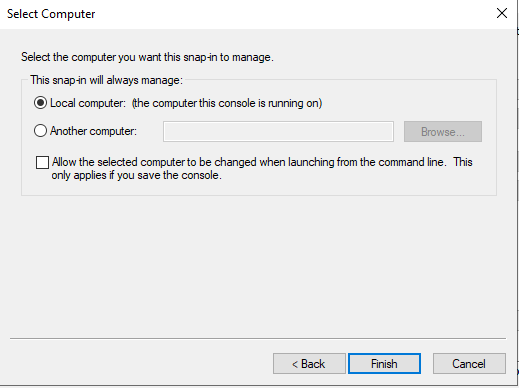
- Selecione “Computador local”.
- Clique em “Concluir”. A seção “Certificados (Computador Local)” é exibida na lista de snap-ins selecionados para o novo console.
- Clique em “OK”.
-
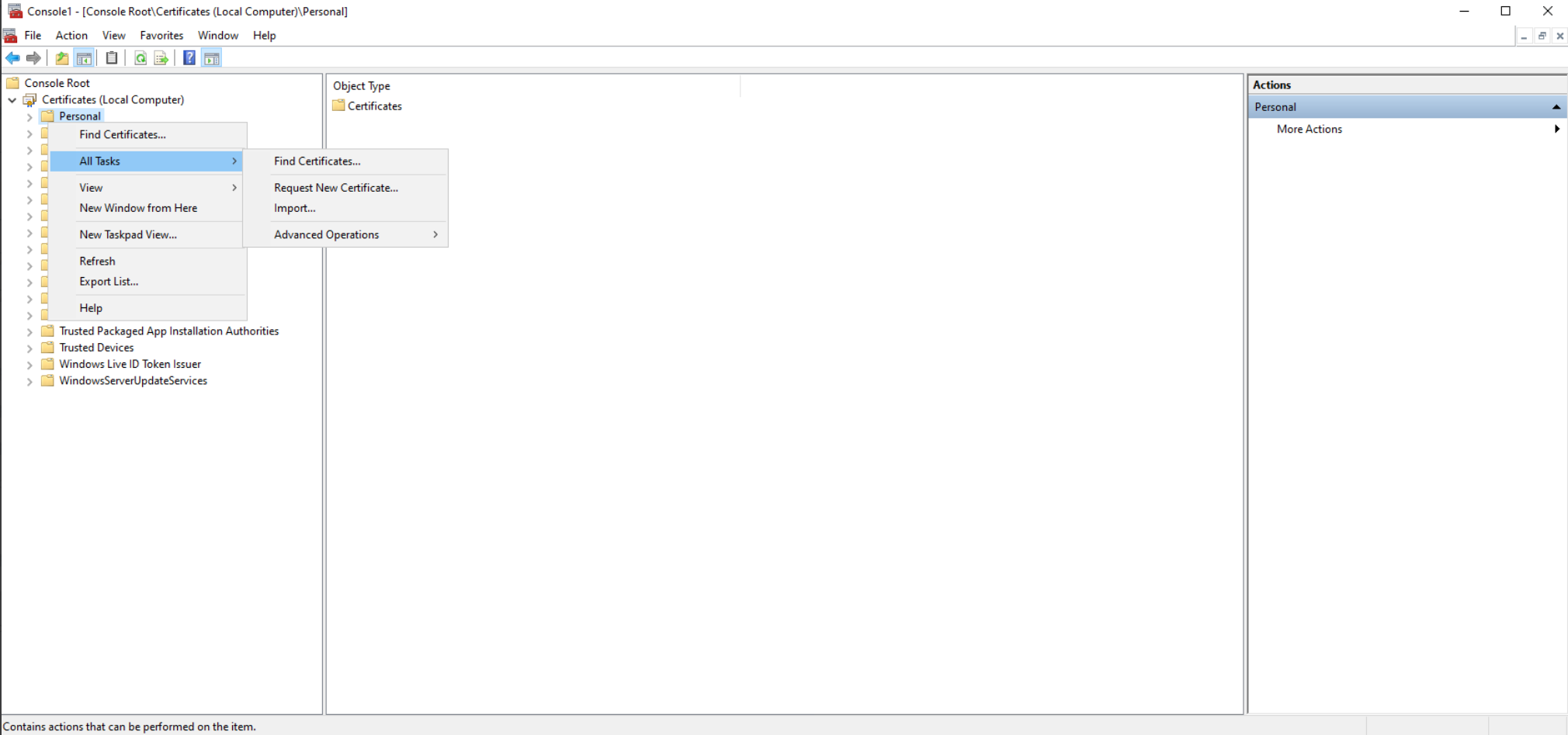
Expanda “Certificados”, clique com o botão direito do mouse em “Pessoal” > “Todas as Tarefas” > “Importar”. O “Assistente para Importação de Certificados” é exibido.
-
Selecione “Avançar” > “Procurar Arquivos”. Navegue até o local onde você carregou o arquivo PFX, altere o tipo de arquivo para “Todos os arquivos” e, em seguida, selecione o certificado PFX correspondente.
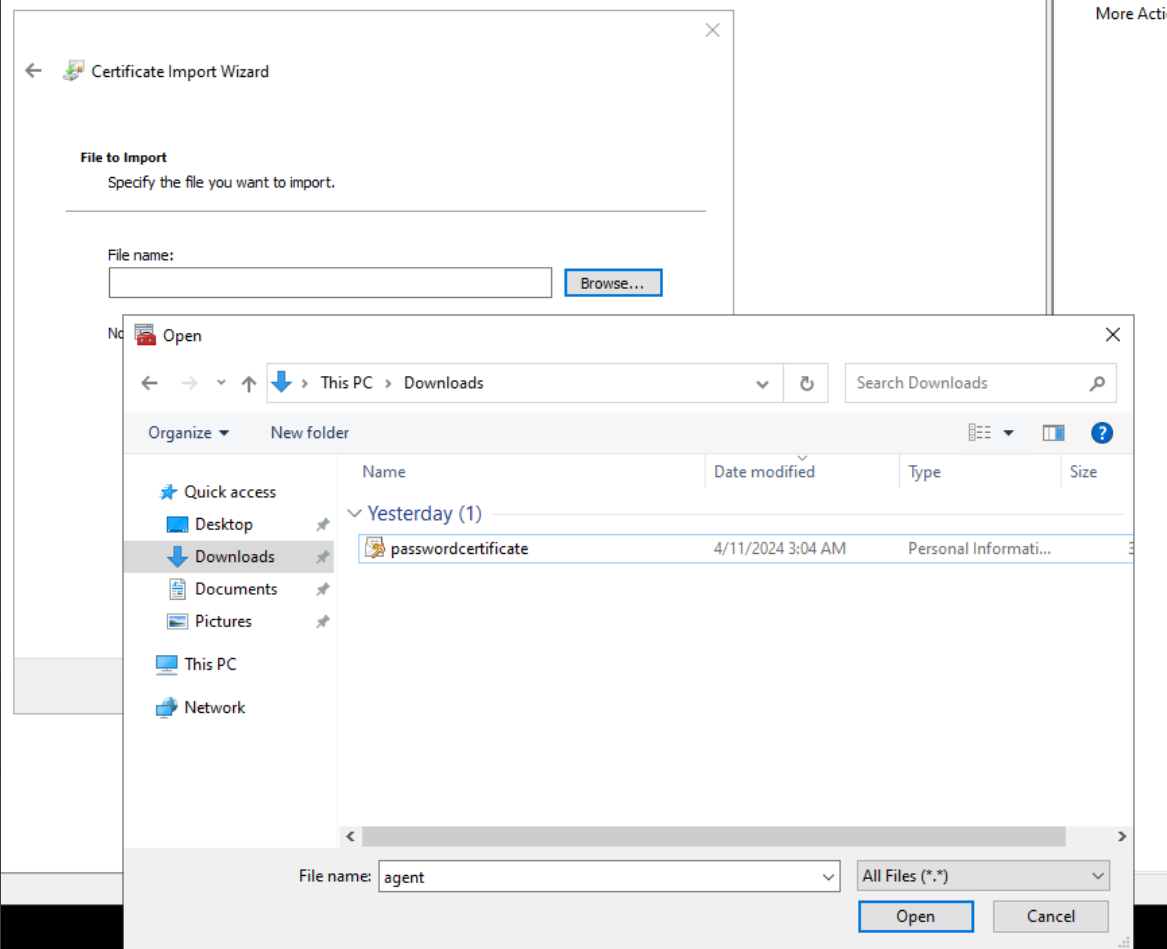
- Insira a senha do PFX. Você pode deixá-lo em branco se não houver senha.
- Clique em “Avançar”.
-
Para o Repositório de Certificados, certifique-se de que a opção “Colocar todos os certificados no repositório a seguir” esteja selecionada e que o “Repositório de certificados” esteja selecionado como “Pessoal”.
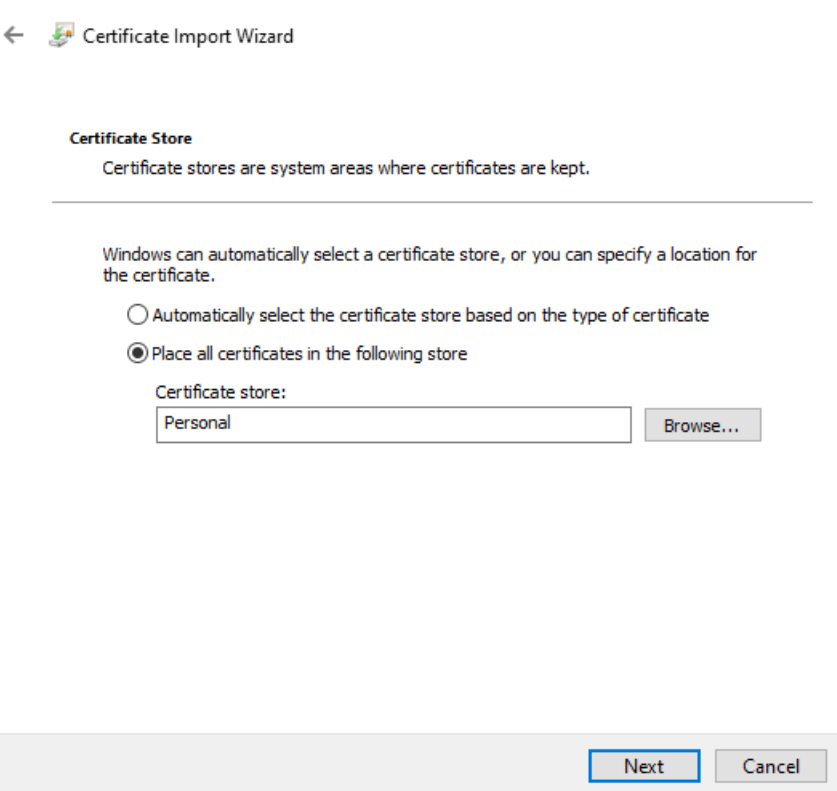
- Clique em “Avançar”.
- Revise os detalhes e clique em “Concluir”.
- Aguarde a confirmação. A mensagem A importação foi bem-sucedida é exibida.
- Navegue até “Certificados” > “Pessoal” e certifique-se de que o certificado esteja presente.
- Exclua o arquivo de certificado PFX da máquina.
Etapa 3: Fornecer acesso de leitura ao certificado
- Clique com o botão direito do mouse no certificado importado > “Todas as Tarefas” > “Gerenciar Chaves Privadas”.
- Na caixa de diálogo que é aberta, selecione “Adicionar” e, em seguida, procure por “Serviço de Rede”. Clique em “OK”.
- Selecione “SERVIÇO DE REDE” em “Nomes de grupo” ou “usuário”.
- Permita o acesso de Leitura em “Permissões para SERVIÇO DE REDE”.
- Clique em “OK”.
Etapa 4: Obter o Thumbprint
- Clique duas vezes no certificado importado.
- Na caixa de diálogo que é aberta, navegue até a guia “Detalhes” e role até o final.
-
Clique em “Thumbprint”.
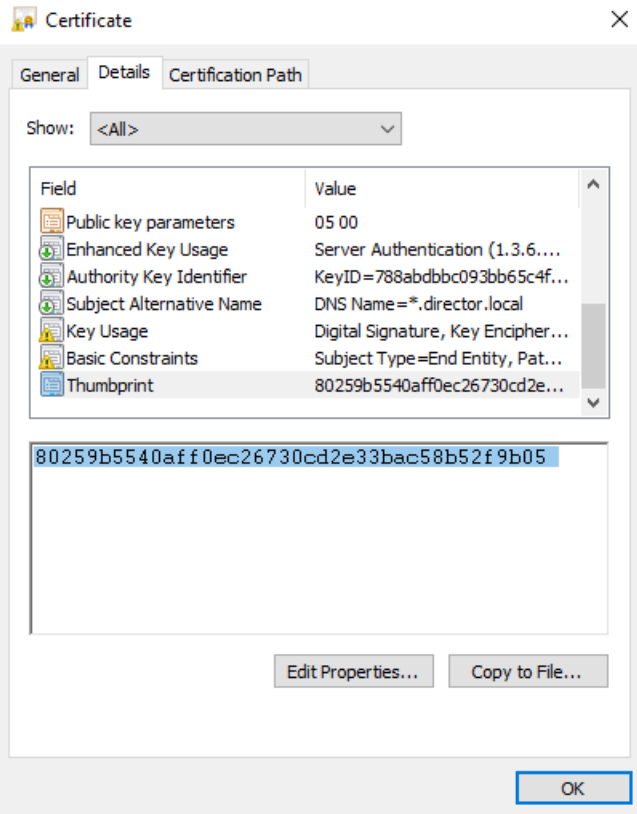
- Copie o valor e o mantenha pronto para a próxima etapa.
Etapa 5: Definir a variável de ambiente
- Abra o Painel de Controle.
- Procure por ambiente e selecione “Editar as variáveis de ambiente do sistema”.
-
Em “Variáveis do Sistema (para todos os usuários)”, clique em “Novo”.
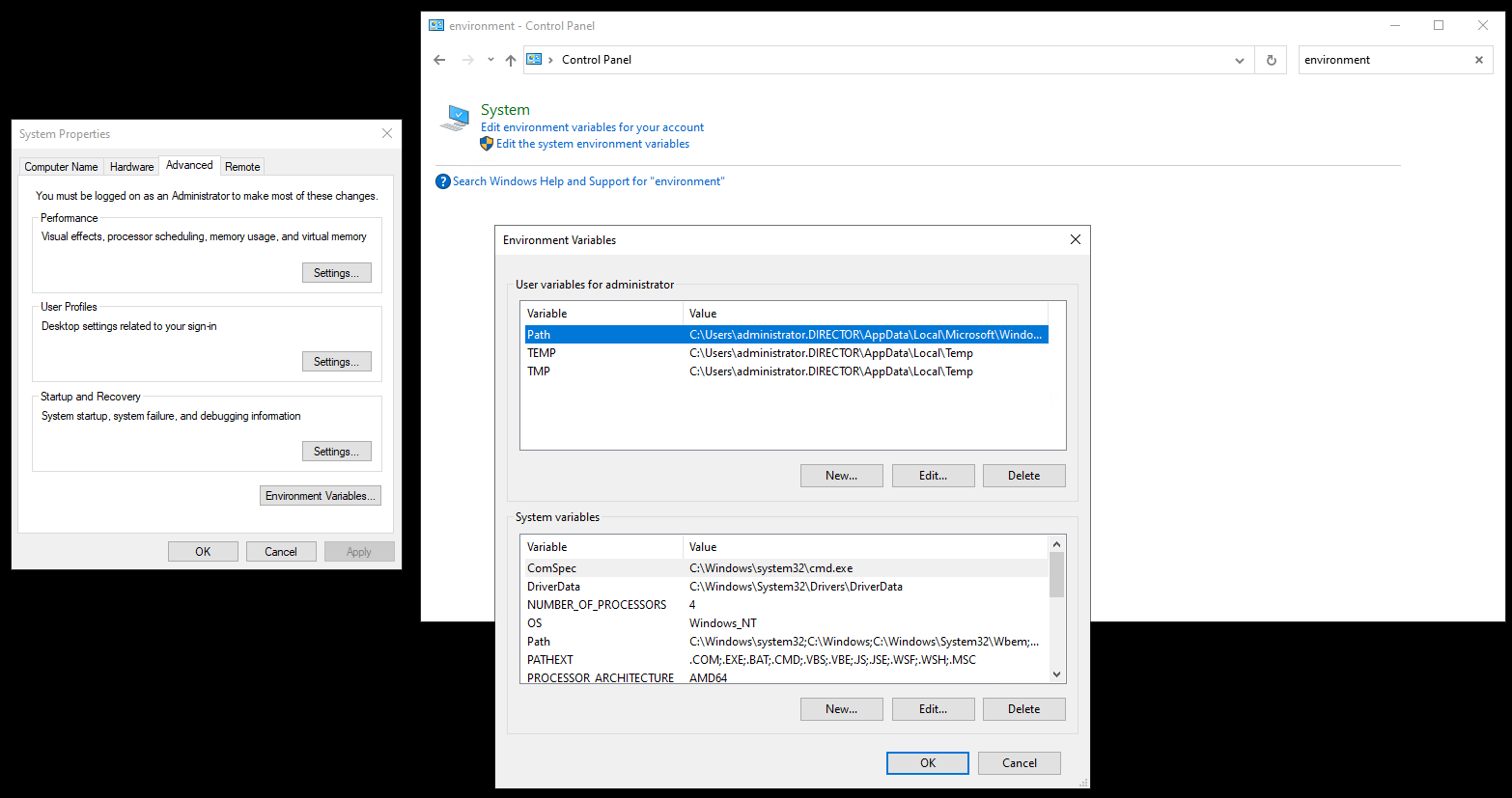
- Especifique o nome da “Variável” como DIRECTOR_AGENT_HTTPS_CERTIFICATE_THUMBPRINT.
- Especifique o thumbprint da etapa anterior em “Valor da variável”.
- Clique em “OK”.
Etapa 6: Reiniciar o CitrixInfraMonitorService
-
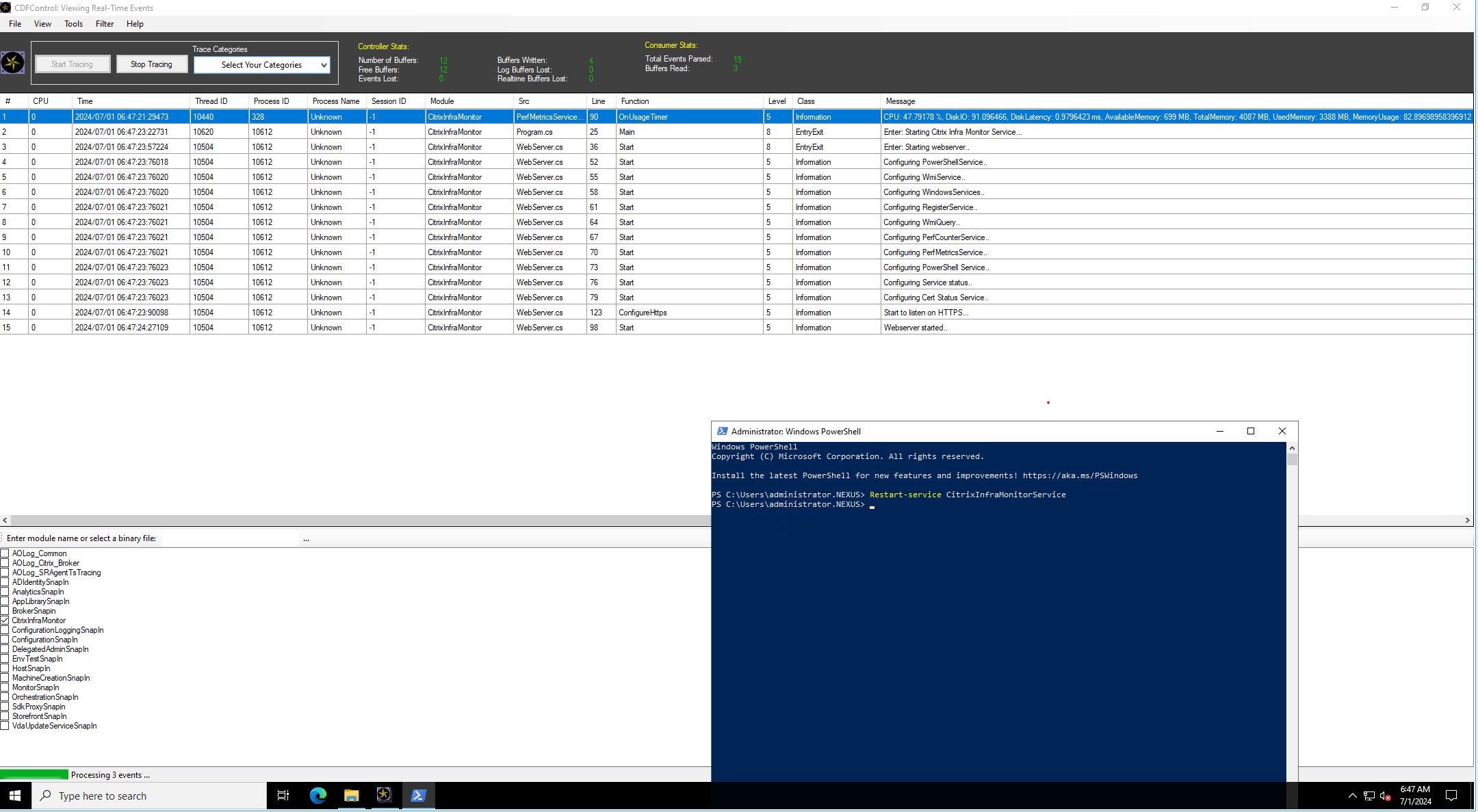
Abra o PowerShell e execute o seguinte comando:
Restart-Service CitrixInfraMonitorService <!--NeedCopy--> -
Certifique-se de que o HTTPS esteja habilitado capturando o módulo CitrixInfraMonitorService e procurando a linha de log Start to listen on HTTPS….
Etapa 7: Habilitar HTTPS na configuração do Monitor
Execute o seguinte comando em uma máquina Delivery Controller™:
Set-MonitorConfiguration -DirectorAgentEnableHttps $true
<!--NeedCopy-->
Neste artigo
- Etapa 1: Carregar o certificado para a máquina
- Etapa 2: Importar o certificado para os certificados do computador
- Etapa 3: Fornecer acesso de leitura ao certificado
- Etapa 4: Obter o Thumbprint
- Etapa 5: Definir a variável de ambiente
- Etapa 6: Reiniciar o CitrixInfraMonitorService
- Etapa 7: Habilitar HTTPS na configuração do Monitor