Configurações de política de multimídia
A seção Multimídia inclui configurações de política para gerenciar streaming de áudio e vídeo HTML5 e Windows em sessões de usuário.
Aviso
A edição incorreta do registro pode causar sérios problemas que podem exigir a reinstalação do seu sistema operacional. A Citrix® não pode garantir que os problemas resultantes do uso incorreto do Editor do Registro possam ser resolvidos. Use o Editor do Registro por sua conta e risco. Certifique-se de fazer backup do registro antes de editá-lo.
Políticas de multimídia
Por padrão, todas as políticas de multimídia definidas no Delivery Controller™ são armazenadas nestes registros:
Políticas de máquina:
HKEY_LOCAL_MACHINE\Software\Policies\Citrix\MultimediaPolicies
Políticas de usuário:
HKEY_LOCAL_MACHINE\Software\Policies\Citrix{User Session ID}\User\MultimediaPolicies
Para localizar o ID da sessão do usuário atual, execute o comando qwinsta na linha de comando do Windows.
Redirecionamento de vídeo HTML5
Controla e otimiza a forma como os servidores Citrix Virtual Apps and Desktops™ entregam conteúdo web multimídia HTML5 aos usuários.
Por padrão, esta configuração está desabilitada.
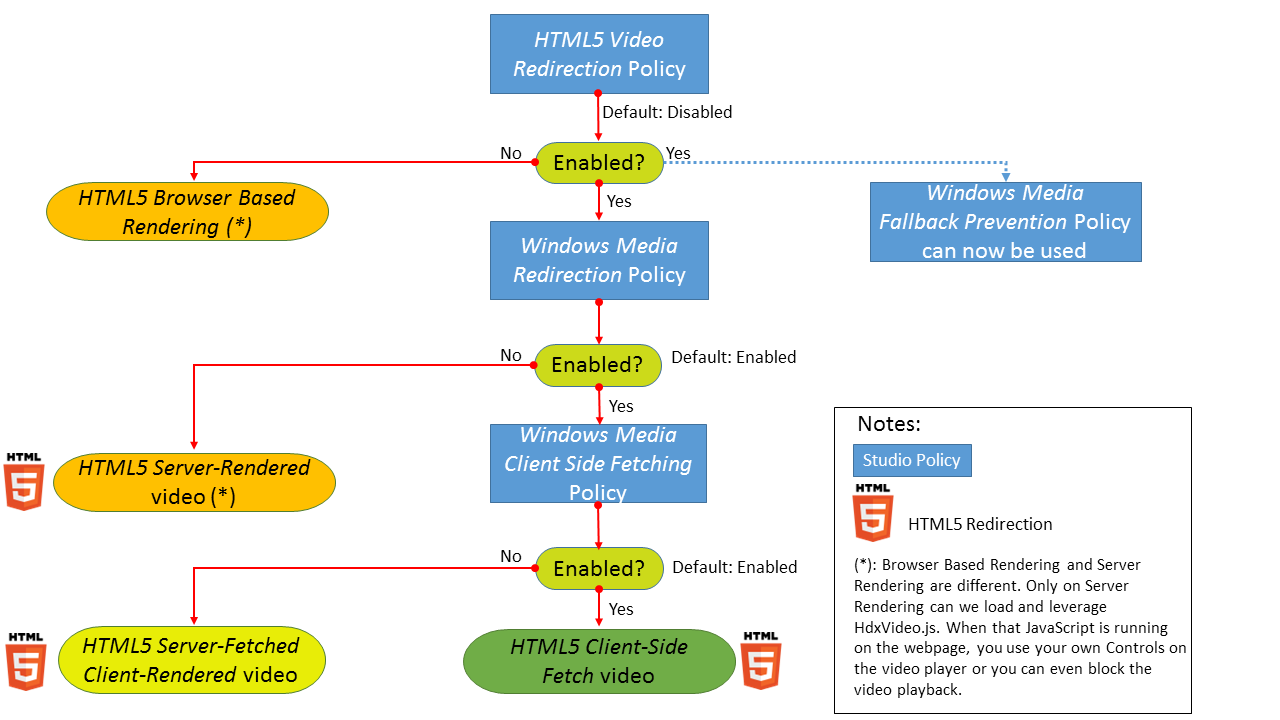
Nesta versão, este recurso está disponível apenas para páginas da web controladas. Ele requer a adição de JavaScript às páginas da web onde o conteúdo multimídia HTML5 está disponível, por exemplo, vídeos em um site de treinamento interno.
Para configurar o redirecionamento de vídeo HTML5:
- Copie o arquivo, HdxVideo.js, de %Program Files%/Citrix/ICA Service/HTML5 Video Redirection na instalação do VDA para o local da sua página da web interna.
- Insira esta linha em sua página da web (se sua página da web tiver outros scripts, inclua HdxVideo.js antes desses scripts):
<script src="HdxVideo.js" type="text/javascript"\></script>
Nota: Se HdxVideo.js não estiver no mesmo local que sua página da web, use o atributo src para especificar o caminho completo para ele.
Considere que o JavaScript não é adicionado às suas páginas da web controladas e o usuário reproduz um vídeo HTML5. Neste caso, o Citrix Virtual Apps and Desktops™ assume como padrão a renderização do lado do servidor.
Para que o redirecionamento de vídeos HTML5 funcione, permita Redirecionamento de Mídia do Windows. Esta política é obrigatória para Server Fetch Client Render e necessária para Client Side Fetching. Client Side Fetching, por sua vez, também requer que a busca de conteúdo do lado do cliente do Windows Media seja Permitida.
O Microsoft Edge não oferece suporte a este recurso.
HdxVideo.js substitui os controles do player HTML5 do navegador pelos seus próprios. Para verificar se a política de redirecionamento de vídeo HTML5 está em vigor em um determinado site, compare os controles do player com um cenário em que a política de redirecionamento de vídeo HTML5 é Proibida:
(Controles personalizados da Citrix quando a política é Permitida)

(Controles nativos da página da web quando a política é Proibida ou não configurada)

Os seguintes controles de vídeo são suportados:
- reproduzir
- pausar
- procurar
- repetir
- áudio
- tela cheia
Você pode visualizar uma página de teste de redirecionamento de vídeo HTML5.
TLS, redirecionamento de vídeo HTML5 e redirecionamento de conteúdo do navegador
Você pode usar o redirecionamento de vídeo HTML5 para:
- Redirecionar vídeos de sites HTTPS
- Ou
- Redirecionamento de conteúdo do navegador para redirecionar o site inteiro
O JavaScript injetado nesses sites deve estabelecer uma conexão TLS com o Serviço de Redirecionamento de Vídeo HTML5 do Citrix HDX (WebSocketService.exe) em execução no VDA. O Serviço de Redirecionamento de Vídeo HTML5 do Citrix HDX no armazenamento de certificados no VDA gera dois certificados personalizados para:
- Obter redirecionamento de vídeo
- Manter a integridade TLS da página da web
HdxVideo.js usa WebSockets Seguros para se comunicar com o WebSocketService.exe em execução no VDA. Este processo é executado como uma conta de Sistema Local e realiza a terminação SSL e o mapeamento de sessão do usuário.
WebSocketService.exe está escutando na porta 9001 de 127.0.0.1.
Limitar a qualidade do vídeo
Esta configuração se aplica apenas ao Windows Media e não ao HTML5. Ela exige que você ative a Otimização para redirecionamento multimídia do Windows Media sobre WAN.
Esta configuração especifica o nível máximo de qualidade de vídeo permitido para uma conexão HDX™. Quando configurada, a qualidade máxima do vídeo é limitada ao valor especificado, garantindo que a Qualidade de Serviço (QoS) multimídia seja mantida em um ambiente.
Por padrão, esta configuração não está configurada.
Para limitar o nível máximo de qualidade de vídeo permitido, escolha uma das seguintes opções:
- 1080p/8.5mbps
- 720p/4.0mbps
- 480p/720kbps
- 380p/400kbps
- 240p/200kbps
Reproduzir vários vídeos simultaneamente no mesmo servidor consome grandes quantidades de recursos e pode afetar a escalabilidade do servidor.
Redirecionamento do Microsoft Teams
Esta configuração permite a otimização do Microsoft Teams, com base na tecnologia HDX.
Se esta política estiver ativada e você estiver usando uma versão compatível do aplicativo Citrix Workspace™, esta chave de registro é definida como 1 no VDA. O aplicativo Microsoft Teams lê a chave para carregar no modo VDI. Observe que não é necessário definir a chave de registro manualmente.
HKEY_CURRENT_USER\Software\Citrix\HDXMediaStream
Name: MSTeamsRedirSupport
Value: DWORD (1 - ligado, 0 - desligado)
Nota:
Considere que você está usando VDAs versão 1906.2 ou posterior com versões mais antigas do Controller, que não possuem a política disponível no Web Studio. Um exemplo de uma versão mais antiga do Controller é a versão 7.15. Nesse caso, a otimização HDX é habilitada por padrão no VDA. Se a versão do aplicativo Workspace for 1907 ou posterior, o Microsoft Teams é iniciado no modo otimizado. Para obter informações sobre ressalvas ao misturar Controllers 7.15 LTSR e VDAs CR, consulte o artigo da Central de Conhecimento CTX205549.
Nesse caso, para desabilitar o recurso para usuários específicos, você pode substituir a configuração do registro. Substitua as configurações do registro usando uma política de grupo para aplicar um script de logon à unidade organizacional do usuário.
Por padrão, o redirecionamento do Microsoft Teams está habilitado.
Conferência multimídia
Essa configuração permite ou impede o uso da tecnologia de redirecionamento de webcam otimizada por aplicativos de videoconferência.
Por padrão, o suporte a videoconferência é permitido.
Ao adicionar essa configuração a uma política, verifique se a configuração de Redirecionamento de Mídia do Windows está presente e definida como Permitido (o padrão).
Ao usar a Conferência multimídia, verifique se as seguintes condições são atendidas:
- Drivers fornecidos pelo fabricante para a webcam usada para conferência multimídia estão instalados no cliente.
- Conecte a webcam ao dispositivo do usuário antes de iniciar uma sessão de videoconferência. O servidor usa apenas uma webcam instalada por vez. Se várias webcams estiverem instaladas no dispositivo do usuário, o servidor tenta usar cada webcam em sucessão. Essa tentativa continua até que uma sessão de videoconferência seja criada com sucesso.
Essa política não é necessária ao redirecionar a webcam usando o redirecionamento USB genérico. Nesse caso, instale os drivers da webcam no VDA.
Otimização para redirecionamento multimídia do Windows Media sobre WAN
Esta configuração se aplica apenas ao Windows Media e não ao HTML5. A configuração permite o seguinte:
- Transcodificação multimídia em tempo real
- Permite o streaming de mídia de áudio e vídeo para dispositivos móveis em redes degradadas
- Melhora a experiência do usuário ao aprimorar a forma como o conteúdo do Windows Media é entregue por uma WAN.
Por padrão, a entrega de conteúdo do Windows Media pela WAN é otimizada.
Ao adicionar esta configuração a uma política, certifique-se de que a configuração Redirecionamento do Windows Media esteja presente e definida como Permitido.
Quando esta configuração está habilitada, a transcodificação multimídia em tempo real é implantada automaticamente conforme necessário para permitir o streaming de mídia. Além disso, proporciona uma experiência de usuário perfeita mesmo em condições de rede extremas.
Usar GPU para otimizar o redirecionamento multimídia do Windows Media sobre WAN
Esta configuração se aplica apenas ao Windows Media e permite que a transcodificação multimídia em tempo real seja feita na Unidade de Processamento Gráfico (GPU) no Virtual Delivery Agent (VDA). Isso melhora a escalabilidade do servidor. A transcodificação por GPU está disponível apenas se o VDA tiver uma GPU compatível para aceleração de hardware. Caso contrário, a transcodificação retorna à CPU.
Nota: A transcodificação por GPU é suportada apenas em GPUs NVIDIA.
Por padrão, o uso da GPU no VDA para otimizar a entrega de conteúdo do Windows Media pela WAN é proibido.
Ao adicionar esta configuração a uma política, certifique-se de que as seguintes configurações estejam presentes e definidas como Permitido:
- Redirecionamento do Windows Media
- Configurações de otimização para redirecionamento multimídia do Windows Media sobre WAN
Prevenção de fallback do Windows Media
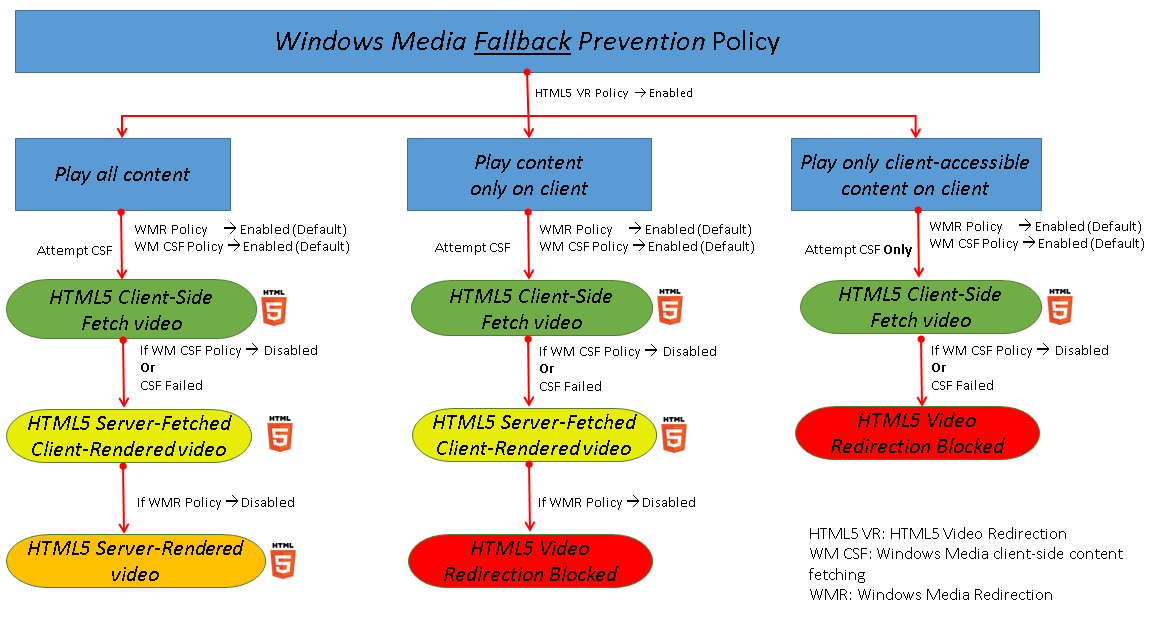
Esta configuração se aplica ao redirecionamento de conteúdo do navegador, HTML5 e Windows Media. Para que ela suporte HTML5, defina a política Redirecionamento de vídeo HTML5 como Permitido.
Os administradores podem usar a configuração de política Prevenção de fallback do Windows Media para especificar os métodos que são tentados para entregar conteúdo transmitido aos usuários.
Por padrão, esta configuração não está configurada. Quando a configuração é definida como Não Configurado, o comportamento é o mesmo que Reproduzir todo o conteúdo.
Para configurar esta definição, escolha uma das seguintes opções:
- Reproduzir todo o conteúdo. Tentar buscar conteúdo no lado do cliente, depois Redirecionamento do Windows Media. Se não for bem-sucedido, reproduzir o conteúdo no servidor.
- Reproduzir todo o conteúdo apenas no cliente. Tentar buscar no lado do cliente, depois Redirecionamento do Windows Media. Se não for bem-sucedido, o conteúdo não será reproduzido.
- Reproduzir apenas conteúdo acessível ao cliente no cliente. Tentar apenas a busca no lado do cliente. Se não for bem-sucedido, o conteúdo não será reproduzido.
Quando o conteúdo não é reproduzido, a seguinte mensagem de erro é exibida na janela do player (por uma duração padrão de 5 segundos):
“A empresa bloqueou o vídeo devido à falta de recursos”
A duração desta mensagem de erro pode ser personalizada com a seguinte chave de registro no VDA. Se a entrada de registro não existir, a duração padrão é de 5 segundos.
O caminho do registro varia dependendo da arquitetura do VDA:
\HKLM\SOFTWARE\Wow6432Node\Citrix\HdxMediastream
Ou
\HKLM\SOFTWARE\Citrix\HdxMediastream
Chave de Registro:
Nome: VideoLoadManagementErrDuration
Tipo: DWORD
Intervalo: 1 - até o limite DWORD (padrão = 5)
Unidade: segundos
Busca de conteúdo do lado do cliente do Windows Media
Esta configuração se aplica tanto ao HTML5 quanto ao Windows Media. A configuração permite que um dispositivo de usuário transmita arquivos multimídia diretamente do provedor de origem na internet ou intranet, em vez de através do servidor host XenApp ou XenDesktop®.
Por padrão, esta configuração é Permitida. Permitir esta configuração melhora o uso da rede e a escalabilidade do servidor. Essa melhoria é alcançada movendo qualquer processamento de mídia do servidor host para o dispositivo do usuário. Também remove a exigência de que uma estrutura multimídia avançada, como Microsoft DirectShow ou Media Foundation, seja instalada no dispositivo do usuário. O dispositivo do usuário requer apenas a capacidade de reproduzir um arquivo de uma URL
Ao adicionar esta configuração a uma política, certifique-se de que a configuração Redirecionamento de Windows Media esteja presente e definida como Permitida. Se o Redirecionamento de Windows Media estiver desabilitado, a transmissão de arquivos multimídia para o dispositivo do usuário diretamente do provedor de origem também será desabilitada.
Redirecionamento de Windows Media
Esta configuração se aplica tanto ao HTML5 quanto ao Windows Media e controla e otimiza a forma como os servidores entregam áudio e vídeo em streaming aos usuários.
Por padrão, esta configuração é Permitida. Para HTML5, esta configuração não tem efeito se a política Redirecionamento de vídeo HTML5 for Proibida.
Quando esta configuração está habilitada, a qualidade do áudio e vídeo renderizados do servidor aumenta para um nível que se compara ao áudio e vídeo reproduzidos localmente em um dispositivo de usuário. O servidor transmite multimídia para o cliente na forma original e compactada e permite que o dispositivo do usuário descompacte e renderize a mídia.
O redirecionamento de Windows Media otimiza arquivos multimídia que são codificados com codecs que aderem aos padrões Microsoft DirectShow, DirectX Media Objects (DMO) e Media Foundation. Para reproduzir um determinado arquivo multimídia, um codec compatível com o formato de codificação do arquivo multimídia deve estar presente no dispositivo do usuário.
Por padrão, o áudio está desativado no Citrix Workspace app. Para permitir que os usuários executem aplicativos multimídia em sessões ICA®, ative o áudio ou dê permissão aos usuários para ativar o áudio na interface do Citrix Workspace app.
Selecione Proibido apenas se a reprodução de mídia usando o redirecionamento do Windows Media parecer pior do que quando renderizada usando a compactação ICA básica e áudio regular. Esta situação é rara, mas pode ocorrer em condições de baixa largura de banda, por exemplo, com mídia com baixa frequência de quadros-chave.
Tamanho do buffer de redirecionamento do Windows Media
Esta configuração é legada e não se aplica ao HTML5.
Esta configuração especifica um tamanho de buffer de 1 a 10 segundos para aceleração multimídia.
Por padrão, o tamanho do buffer é de 5 segundos.
Uso do tamanho do buffer de redirecionamento do Windows Media
Esta configuração é legada e não se aplica ao HTML5.
Esta configuração habilita ou desabilita o uso do tamanho do buffer especificado na configuração Tamanho do buffer de redirecionamento do Windows Media.
Por padrão, o tamanho do buffer especificado não é usado.
Se esta configuração estiver desabilitada ou se a configuração Tamanho do buffer de redirecionamento do Windows Media não estiver configurada, o servidor usará o valor padrão do tamanho do buffer (cinco segundos).
Política do gerenciador de plug-ins de canal virtual
A seção Gerenciador de plug-ins de canal virtual inclui configurações de política para configurar este recurso.
O gerenciador de plug-ins de canal virtual foi projetado para implantar plug-ins em endpoints de cliente para determinados aplicativos especificados. O gerenciador de plug-ins detecta aplicativos específicos em execução no VDA e solicita ao usuário que instale o plug-in no endpoint para obter a melhor experiência ao executar o aplicativo.
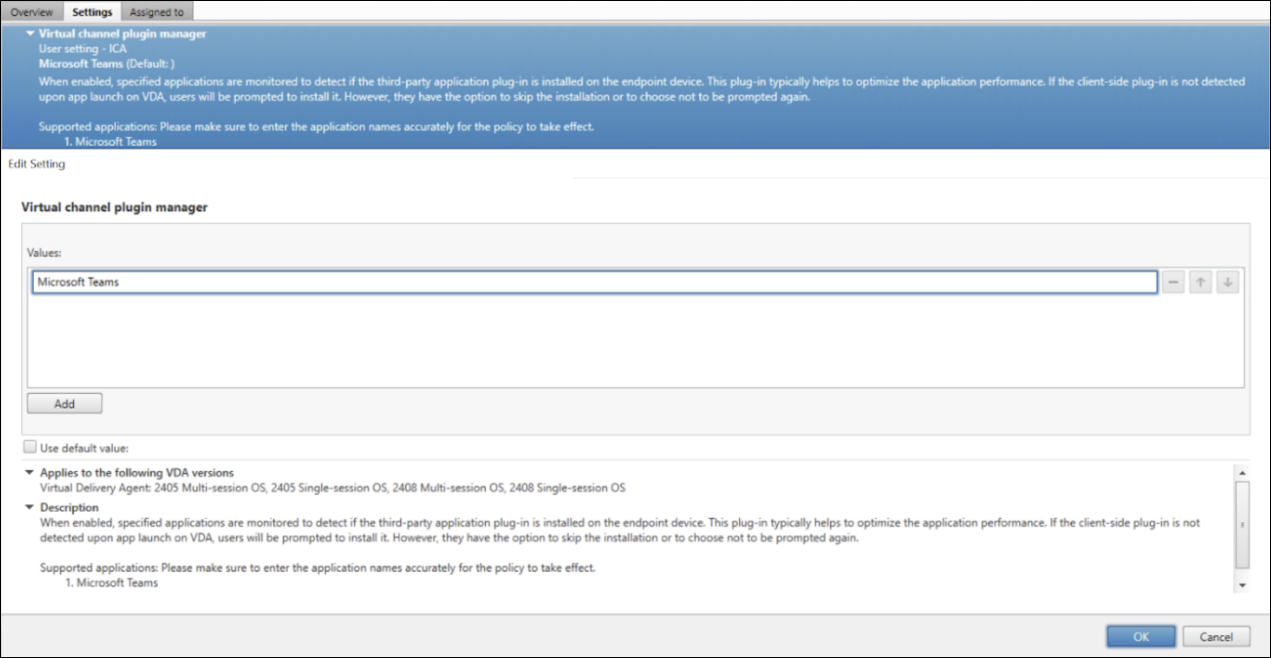
- Os administradores podem usar a política e especificar o aplicativo para o qual precisam que o plug-in seja instalado em seus endpoints.
- O nome do aplicativo deve ser o mesmo que o nome mencionado em Aplicativos suportados na descrição da política.
- Por padrão, a política está desabilitada.
- Aplicativos atualmente suportados
- “Microsoft Teams”
- No futuro, mais aplicativos estão planejados para serem suportados.
Neste artigo
- Políticas de multimídia
- Redirecionamento de vídeo HTML5
- Limitar a qualidade do vídeo
- Redirecionamento do Microsoft Teams
- Conferência multimídia
- Otimização para redirecionamento multimídia do Windows Media sobre WAN
- Usar GPU para otimizar o redirecionamento multimídia do Windows Media sobre WAN
- Prevenção de fallback do Windows Media
- Busca de conteúdo do lado do cliente do Windows Media
- Redirecionamento de Windows Media
- Tamanho do buffer de redirecionamento do Windows Media
- Uso do tamanho do buffer de redirecionamento do Windows Media
- Política do gerenciador de plug-ins de canal virtual