配置 Citrix Workspace™
以下步骤将在 Citrix Cloud™ 管理控制台中完成:
注意
如果您要将 Windows 365 与已配置 Citrix Workspace 的现有 Citrix Cloud 租户集成,请务必查看 支持的配置,以确保您当前的配置将与您的 Windows 365 部署配合使用。
-
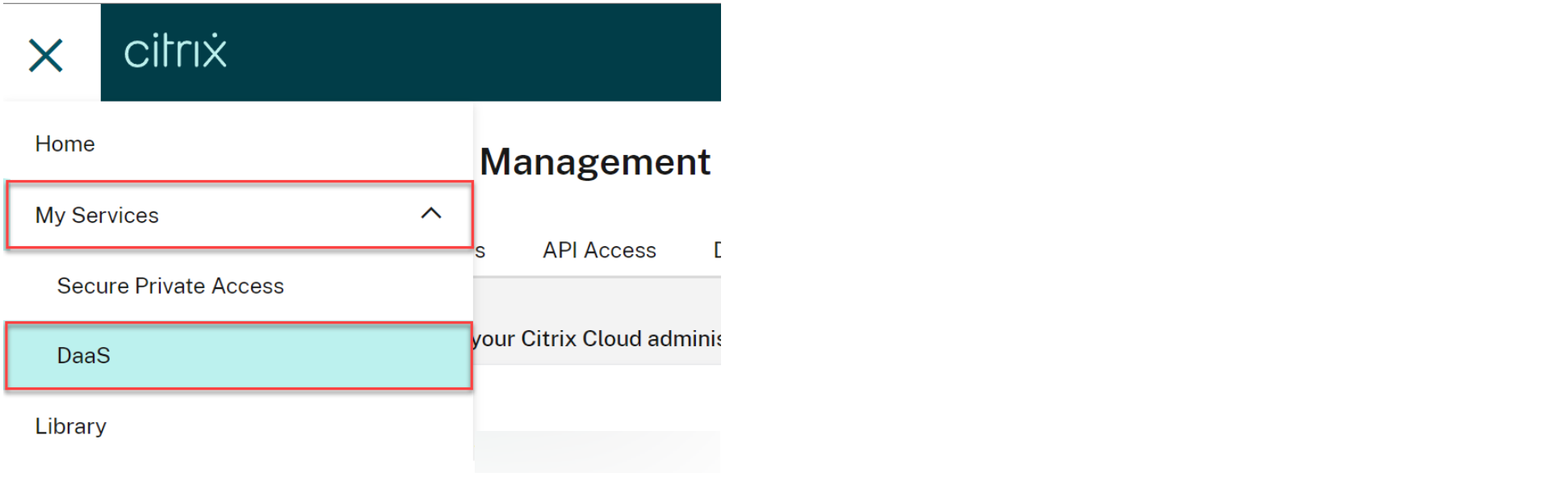
选择左上角的选项菜单,展开“我的服务”,然后选择 DaaS。
-
将鼠标悬停在“管理”选项卡上以展开菜单,然后选择“完整配置”。
-
选择“快速部署”。
-
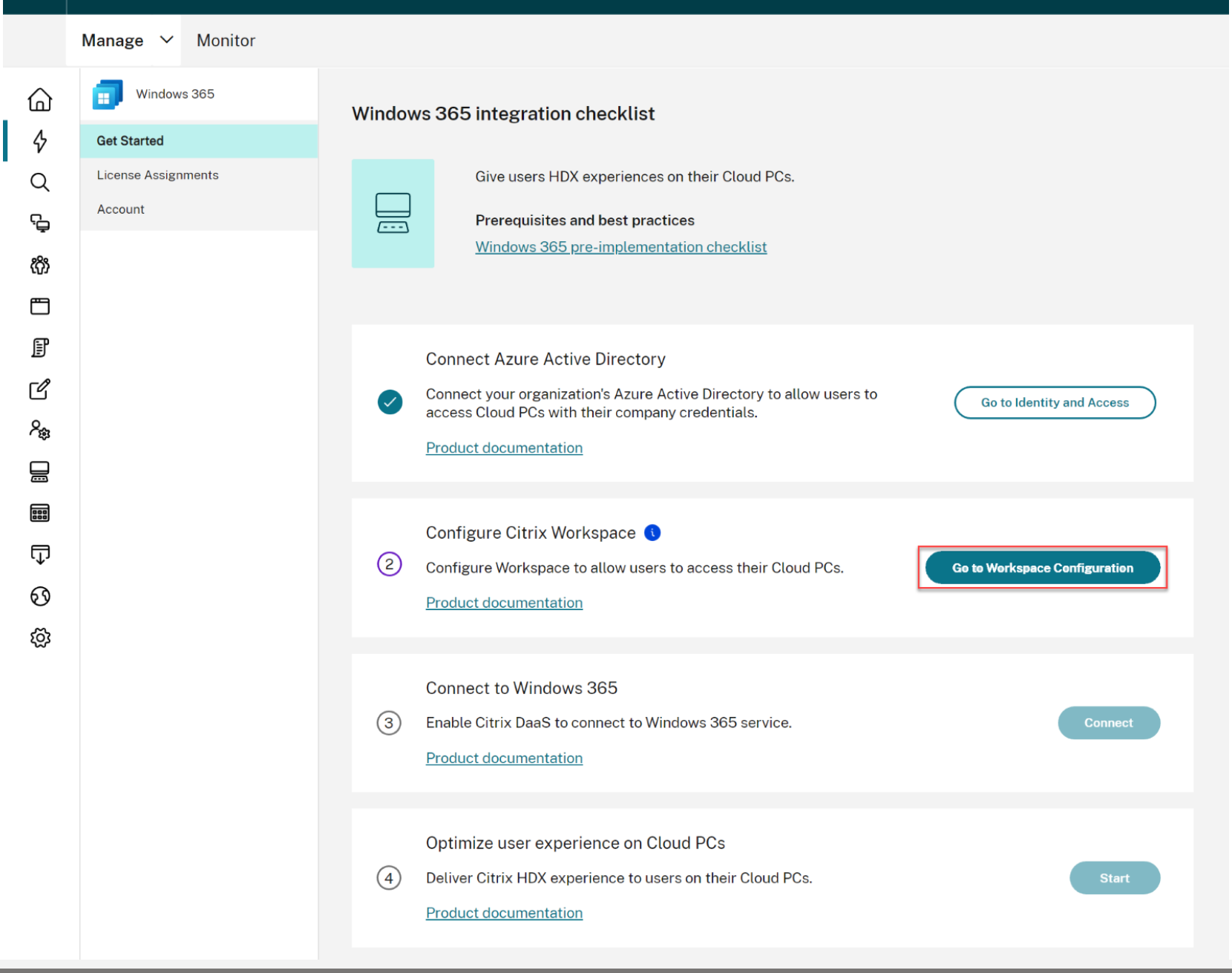
选择“配置 Citrix Workspace”旁边的“转到 Workspace 配置”。
-
选择“访问”选项卡。

-
在 Workspace URL 下,记下您的 Citrix Workspace URL。这是您的用户用于访问其云电脑的地址。默认情况下,它设置为
CitrixCustomerID.cloud.com。 -
如果您想自定义您的 Workspace URL,请选择“编辑”。

-
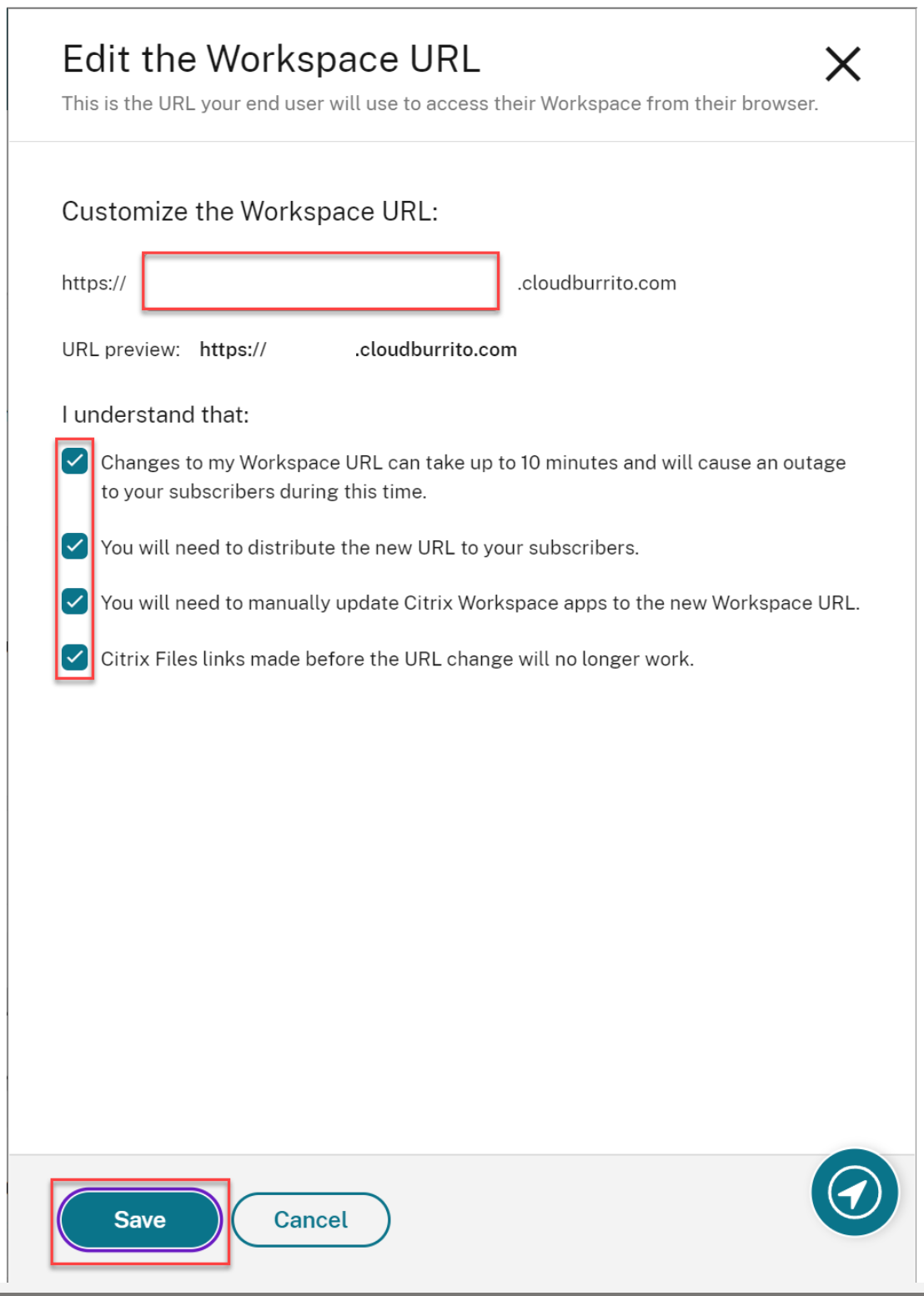
输入您想要的子域,查看并确认注意事项,然后选择“保存”。
-
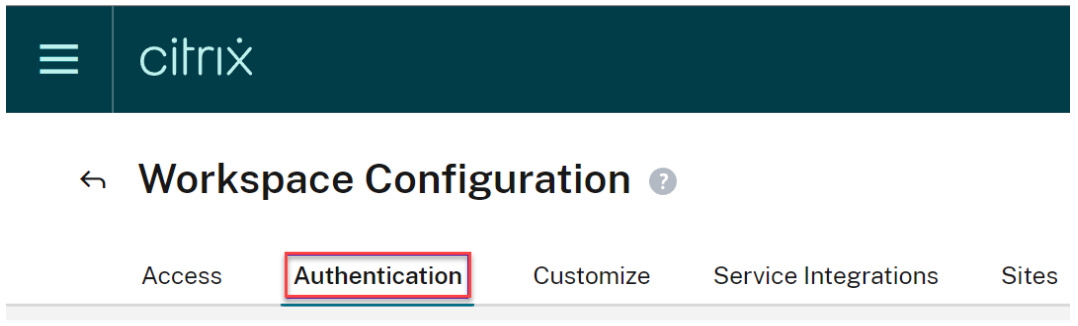
选择“身份验证”选项卡。
-
选择适合您环境的选项。有关配置身份验证方法的详细信息,请参阅 Citrix Workspace 文档。
-
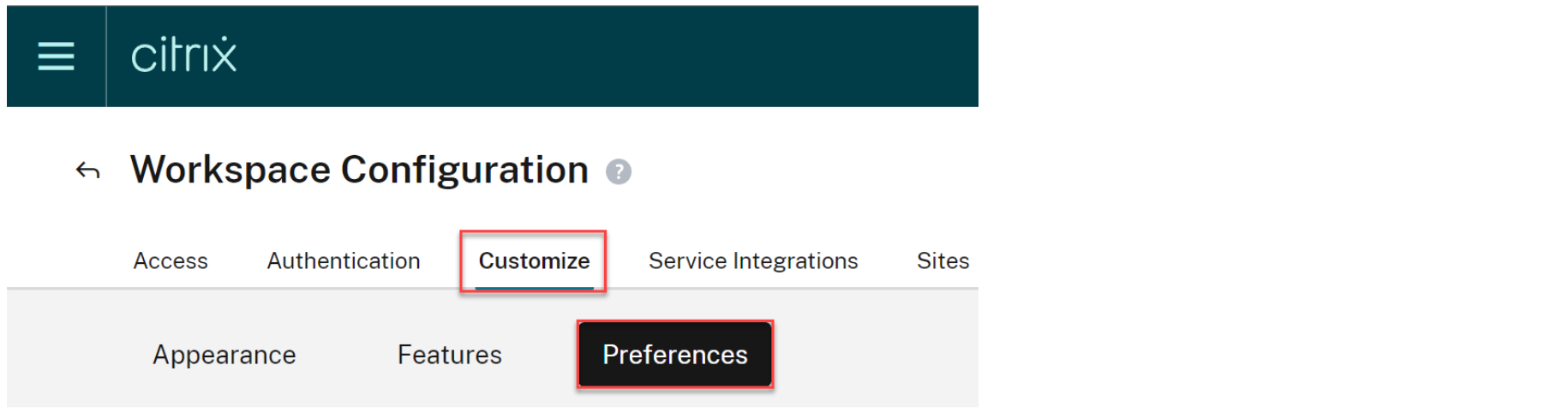
选择“自定义” > “首选项”。
-
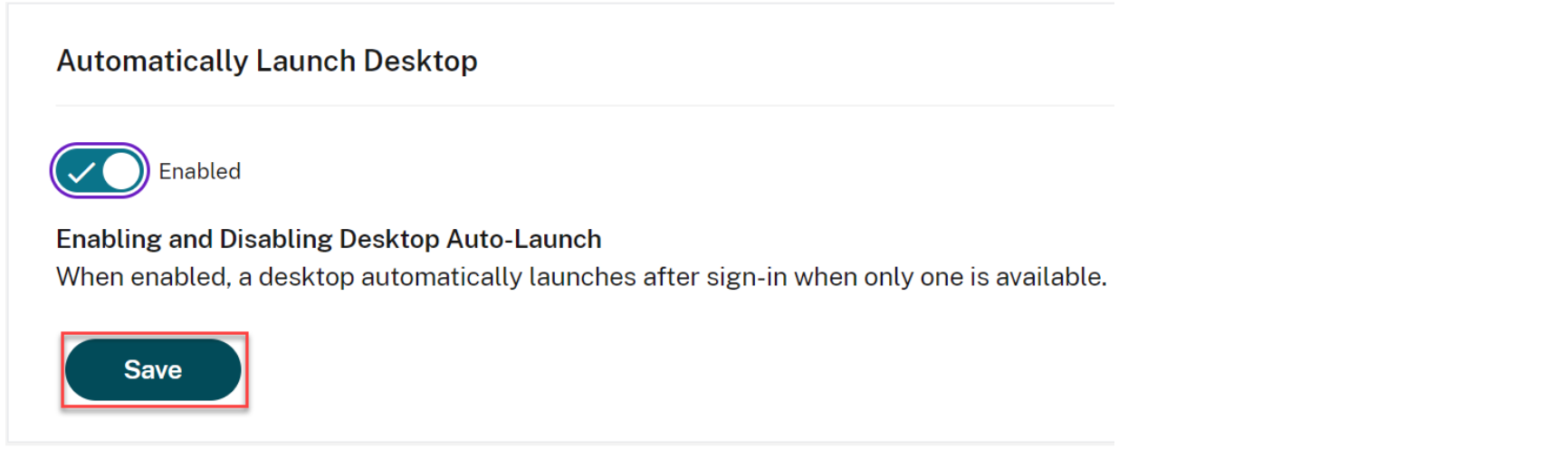
如果希望用户登录 Workspace 后自动启动云电脑会话,请查找“自动启动桌面”,将开关设置为“已启用”,然后单击“保存”。
-
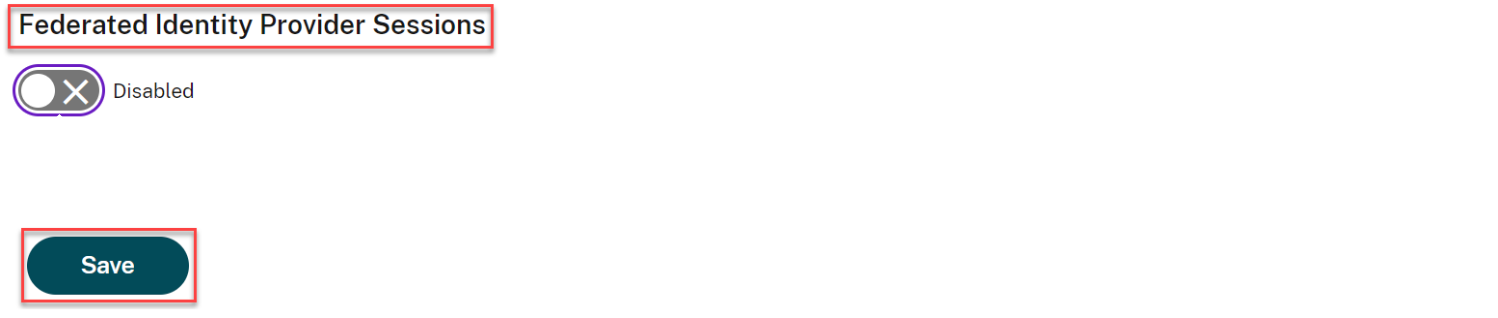
[可选] 在以下情况下禁用 Workspace 中的联合身份提供程序会话选项:
- 您的用户客户端设备已加入 Entra 或 Entra 混合加入,并且您希望单点登录到 Citrix Workspace(IdP 必须是 Entra ID)。
- 您的用户将使用 Windows 365 Web 门户而不是直接访问 Citrix Workspace,并且您希望单点登录到 Workspace 以避免第二次提示用户输入凭据。请注意,这仅在您的 Azure 和 Workspace IdP 相同的情况下才相关。
配置 Citrix Workspace™
已复制!
失败!