配置对企业 Web 和 SaaS 应用程序的零信任访问的向导
管理员指导的工作流向导可帮助管理员从单个页面无缝配置对 Enterprise Web 应用程序和 SaaS 应用程序的零信任访问。
- 选择订阅者登录 Citrix Workspace 的身份验证方法。
- 为您的用户添加应用程序。
- 通过创建所需的访问策略来分配应用程序访问的权限。
- 查看应用程序配置
访问 Secure Private Access 管理员指导的工作流程向导
执行以下步骤以访问向导。
- 在 Secure Private Access service 磁贴中,单击 管理.
- 在 Overview (概述) 页面中,单击 继续.
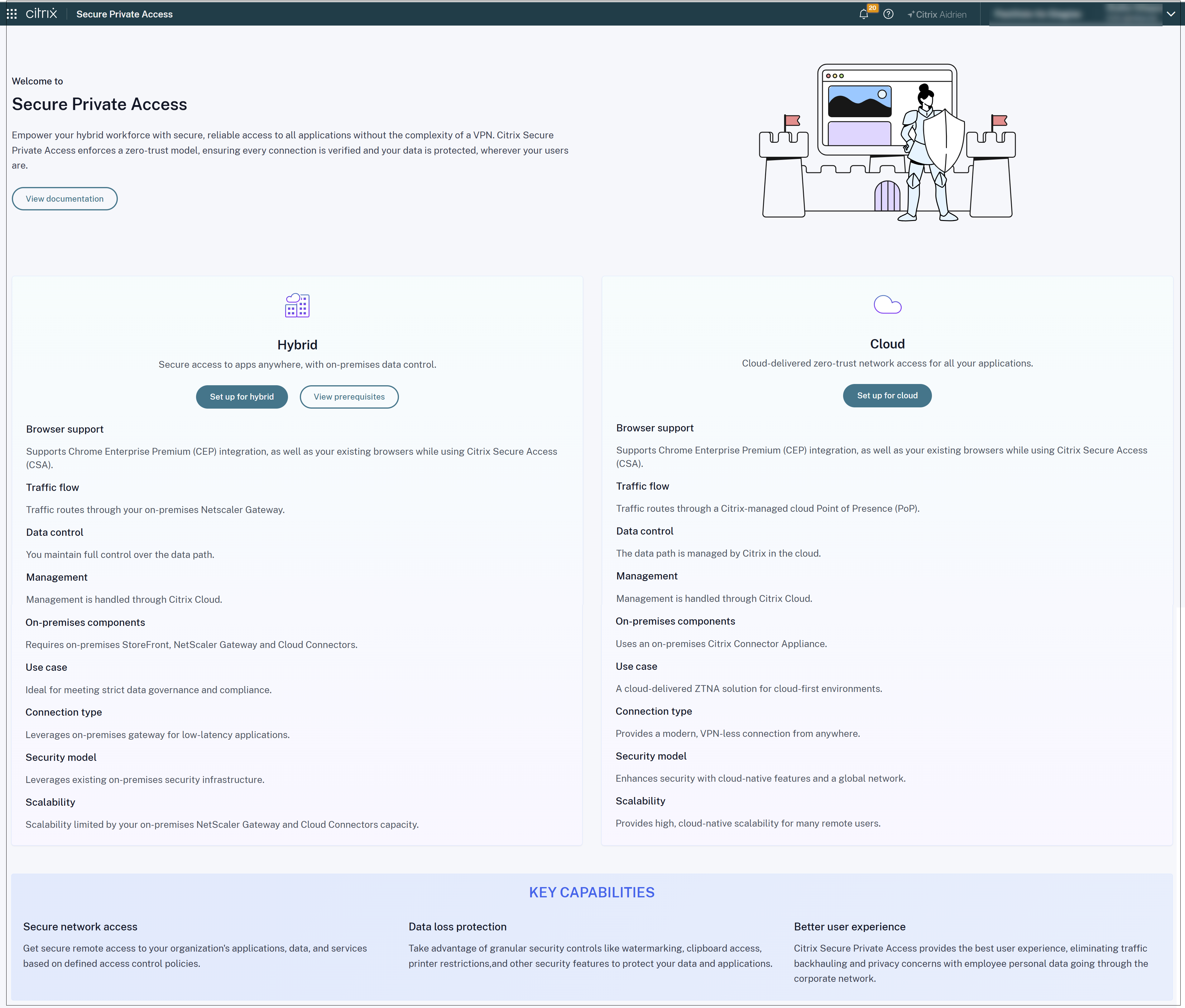
步骤 1:设置身份和身份验证
选择订阅者登录 Citrix Workspace 的身份验证方法。 使用自适应身份验证方法,也可以使用现有的 Workspace 身份验证方法。 自适应身份验证是一项 Citrix Cloud 服务,可为登录到 Citrix Workspace 的客户和用户启用高级身份验证。 自适应身份验证服务是 Citrix 托管、Citrix 托管、云托管的 Citrix ADC,它提供所有高级身份验证功能,例如。
- 多因素身份验证
- 设备状态扫描
- 条件身份验证
- 对 Citrix Virtual Apps and Desktops 的上下文访问
要使用自适应身份验证方法,请单击 管理 并配置自适应身份验证方法。

要使用现有身份验证方法,请单击 工作区配置 ,然后根据您的要求选择身份验证方法。

步骤 2:添加和管理应用程序
选择身份验证方法后,配置应用程序。 对于首次使用的用户, 应用 登陆页面不显示任何应用程序。 通过单击添加应用程序 添加应用程序. 您可以从此页面添加 SaaS 应用程序、Web 应用程序和 TCP/UDP 应用程序。 要添加应用程序,请单击 添加应用程序.
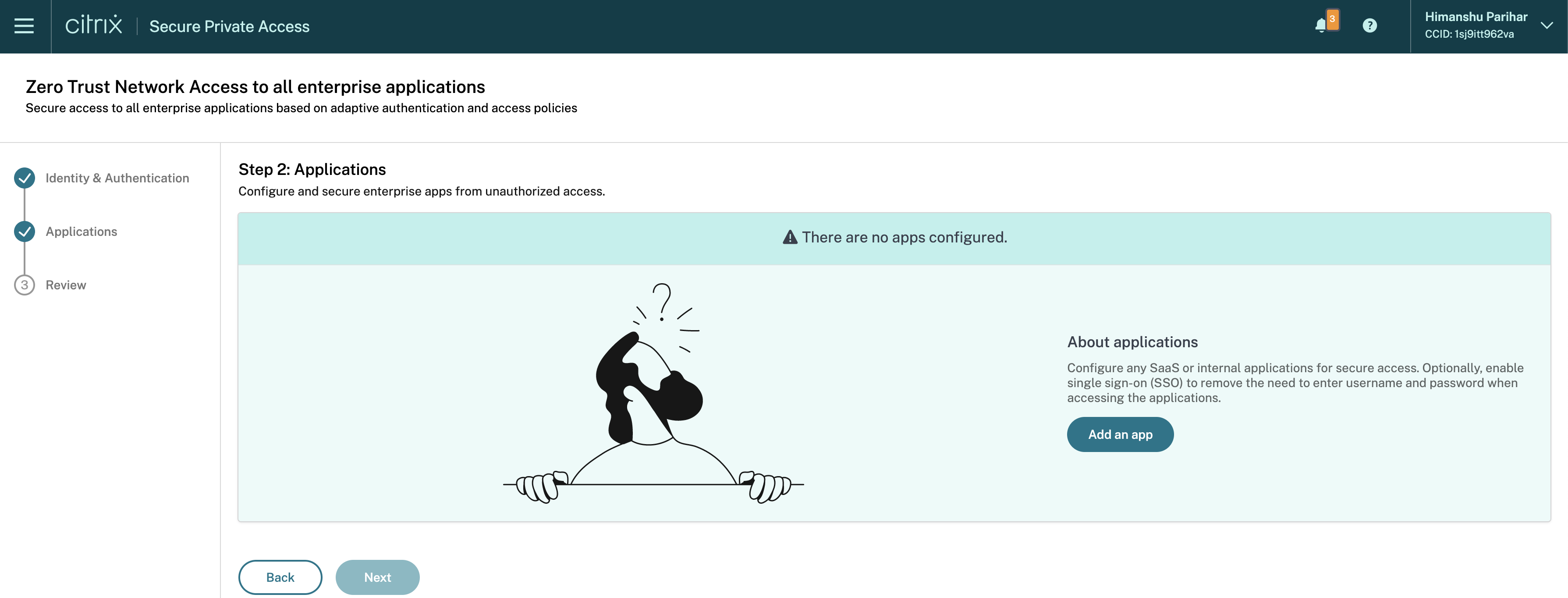
- 添加 Web 应用程序
- 添加 SaaS 应用程序
- 使用模板配置应用程序
- 配置客户端-服务器应用程序
- 启动应用程序
- 为管理员启用只读访问权限
从 Add an app (添加应用程序) 页面管理订阅者
添加应用程序后,您可以直接从 App 订阅者 部分。 有关详细信息,请参阅 为已发布的应用程序分配用户或用户组.
您还可以从 第 2 步:申请 页面。
- 在 第 2 步:申请 屏幕上,选择要分配用户的应用程序。
- 单击 省略 按钮,然后单击 管理订阅者.
配置应用程序并将用户或用户组分配给应用程序后,单击 下一个 配置访问策略。
步骤 3:创建访问策略
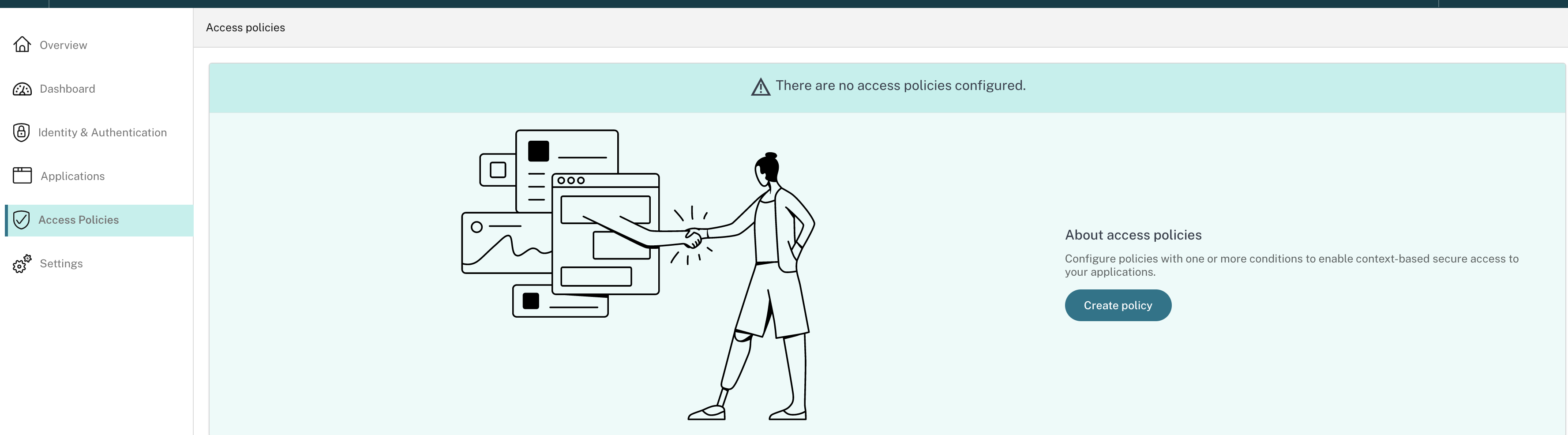
对于首次使用的用户, 访问策略 登陆页面不显示任何策略。 点击 创建策略 以创建策略。
-
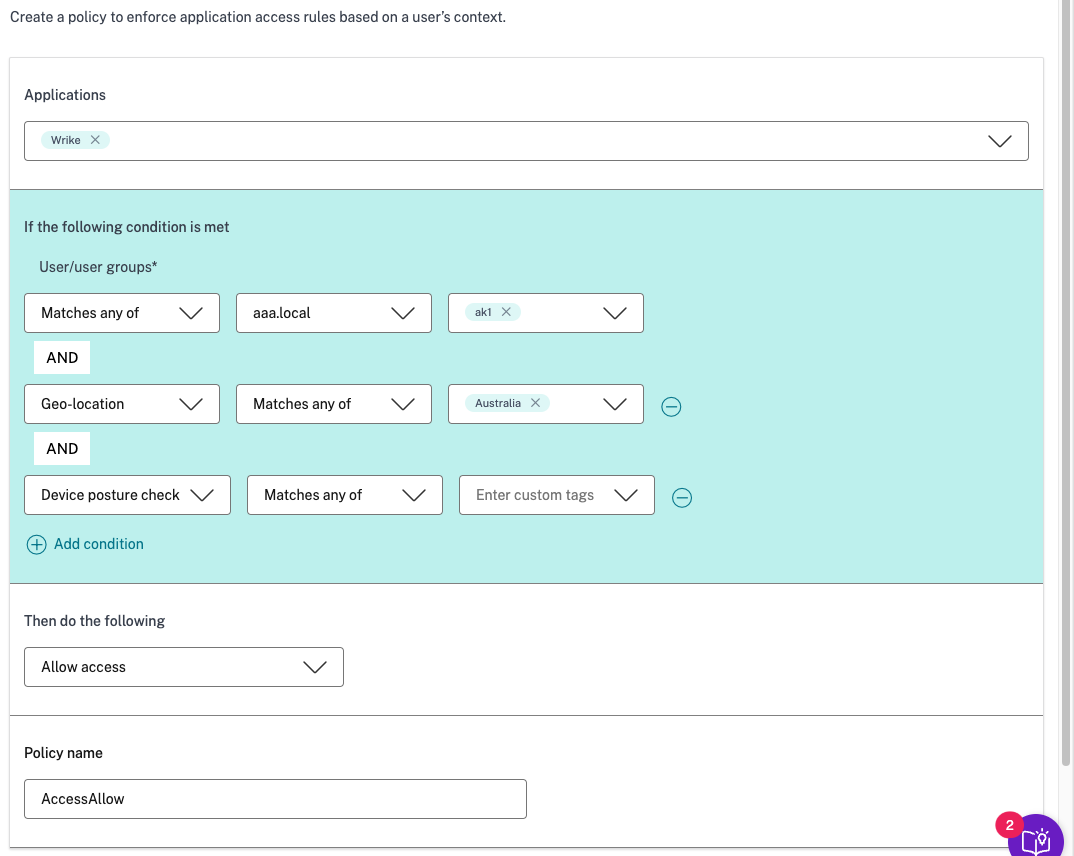
对于这些应用程序的用户 - 此字段列出了管理员在 Secure Private Access 服务中配置的所有应用程序。 管理员可以选择必须应用此上下文策略的应用程序。
-
如果满足以下条件 - 选择必须评估此自适应访问策略的条件。 根据所选条件选择后续选项。
-
点击 添加条件 以添加更多条件。
在条件之间执行 AND 操作,然后评估上下文策略。
-
然后执行以下操作 - 如果设置的条件匹配,管理员可以选择要为访问应用程序的用户执行的操作。
- 允许无限制访问 - 允许访问,无需任何预设条件。
- 允许访问(有限制) - 选择一个预设的安全策略组合。 这些安全策略组合在系统中预定义。 管理员无法修改或添加其他组合
注意:
选项 预设 4、预设 5和 预设 6 仅对企业 Web 应用程序启用。 如果管理员在应用程序列表中选择了 SaaS 应用程序以及 Web 应用程序,则选项 预设 4、预设 5、 和 预设 6 被禁用。
管理员可以选择预设的安全策略,也可以选择通过同一策略中的安全浏览器启动应用程序的选项。 >这两个条件彼此独立。
- **拒绝访问** – 选中后,将拒绝访问应用程序。 所有其他选项均显示为灰色。

- 选择 在安全浏览器中打开 始终在 Remote Browser Isolation 服务中启动应用程序,而不考虑其他增强的安全设置。
- 选择 仅从 Citrix Workspace 访问 以始终从 Citrix Workspace 启动应用程序。
- 在 策略名称中,输入策略的名称。
-
滑动拨动开关 上 以启用策略。 默认情况下,该策略处于禁用状态。
注意: 您还可以从 Access Policies (访问策略) 页面启用策略,方法是从 地位 列。 单击创建策略。
第 4 步:查看每个配置的摘要
在 Review (查看) 页面中,您可以查看完整的应用程序配置,然后单击 关闭.
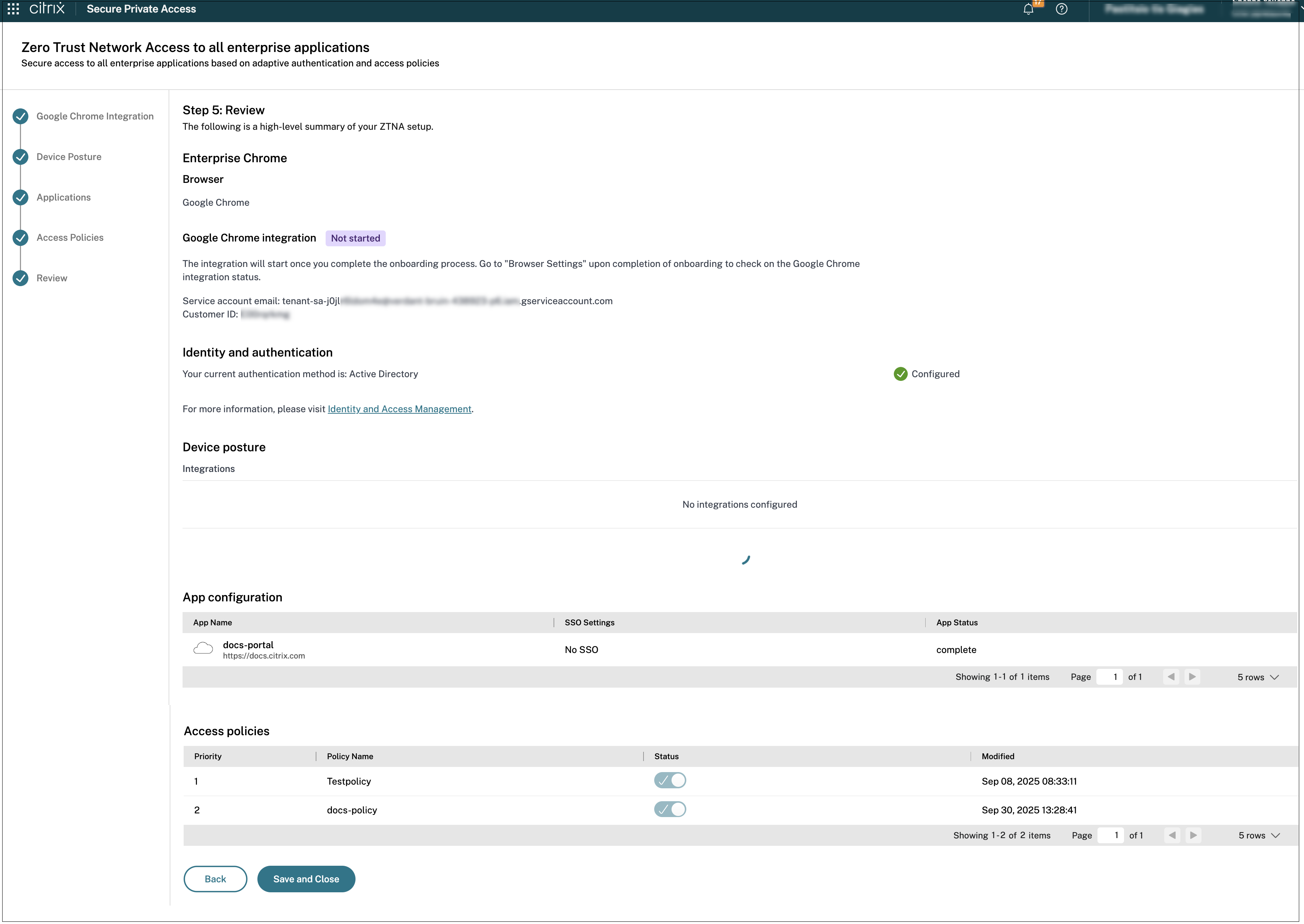
重要提示:
- 使用向导完成配置后,您可以通过直接转到该页面在任何步骤中修改配置。 您不必遵循顺序。
- 如果您删除所有已配置的应用程序或策略,则必须再次添加它们。 在这种情况下,如果您已删除所有策略,则会显示以下屏幕。
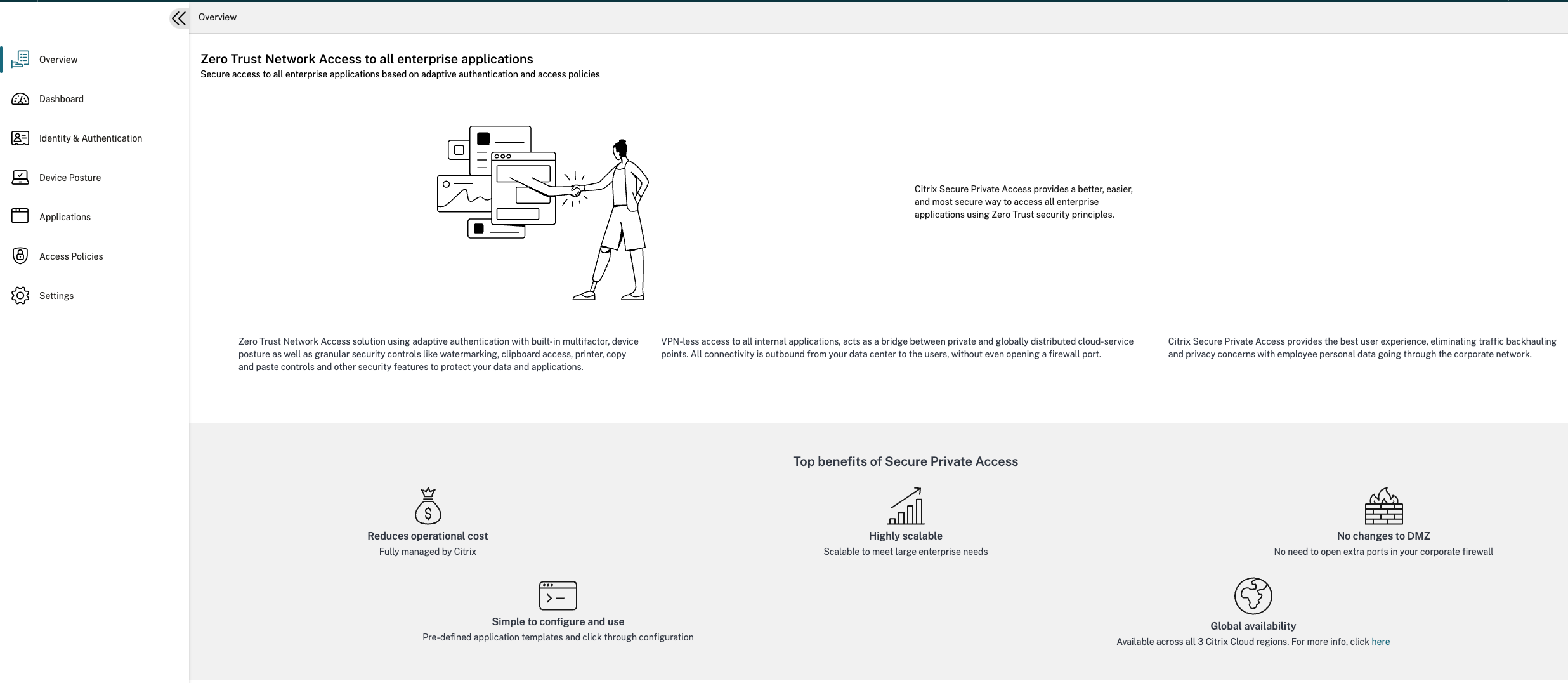
下图显示了完成 4 步配置后的页面。
控制板
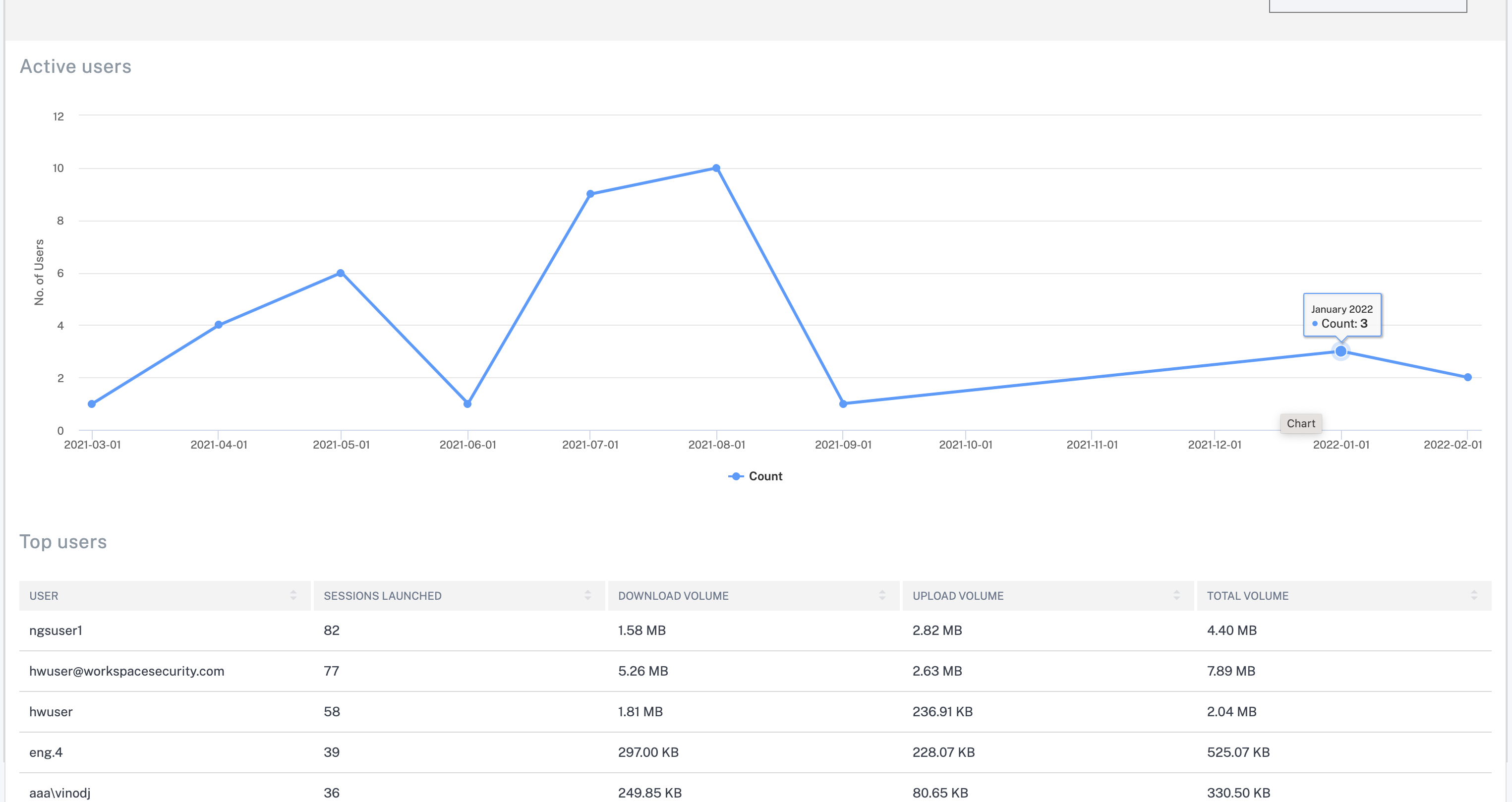
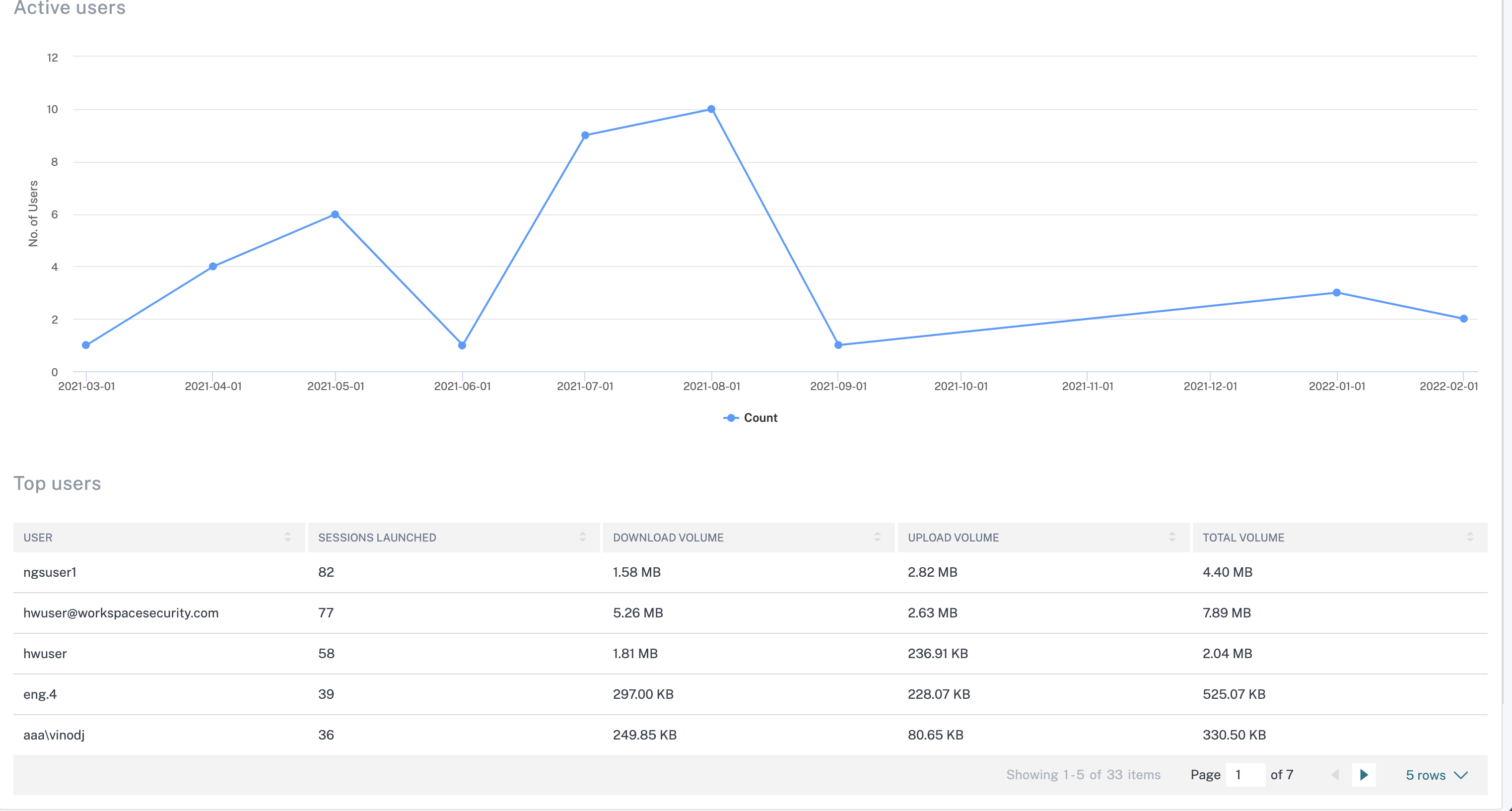
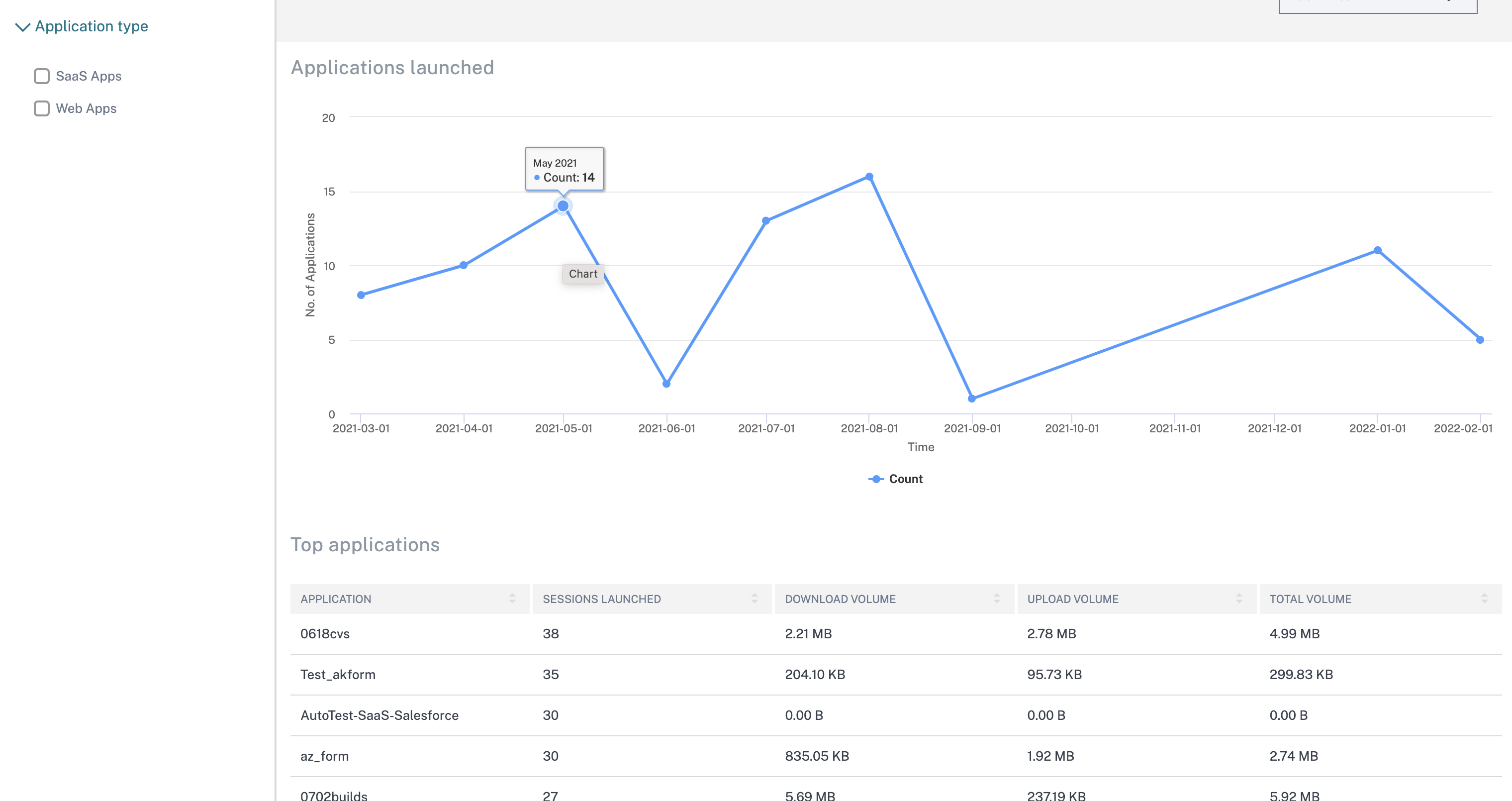
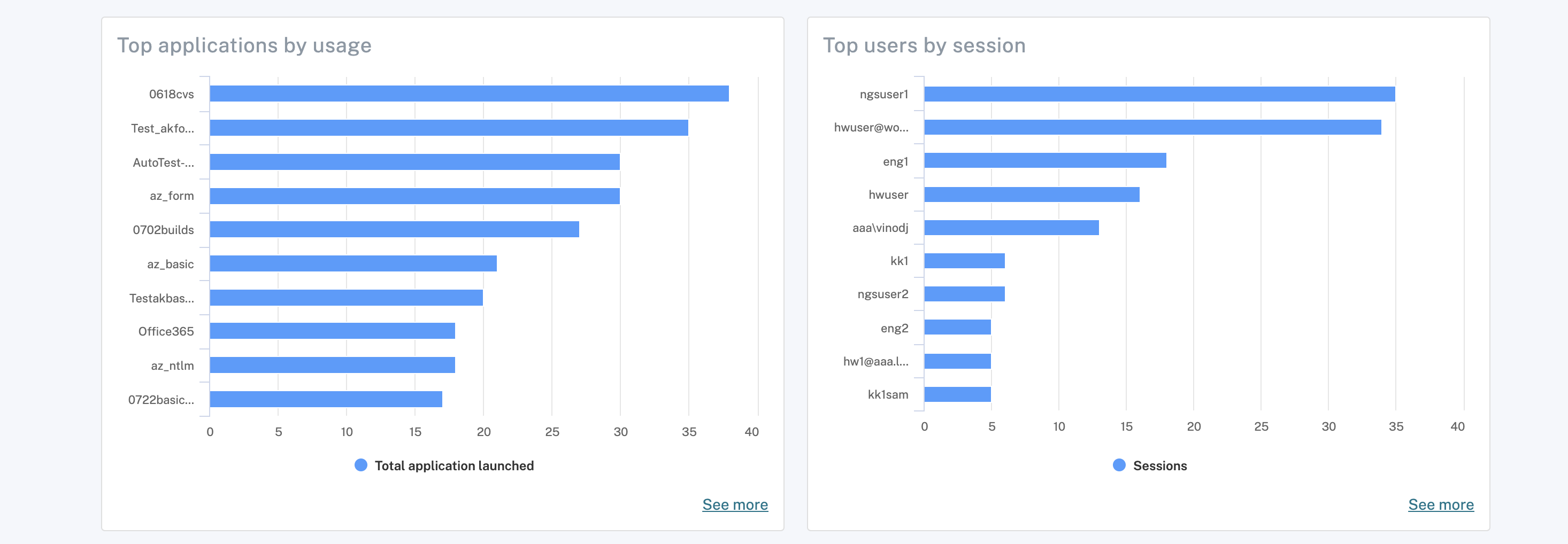
控制面板显示以下实体的简要概述。 此数据是从 Citrix Analytics 获取的。 可以按预设时间或自定义时间线查看各种实体的数据。 对于每个实体,您还可以深入查看更多详细信息。
- 用户: 提供有关使用应用程序(SaaS 和 Web)的活动用户的详细信息。
- 应用: 提供有关在选定时间段内启动的应用程序(SaaS 和 Web)的详细信息。
- 应用程序会话: 提供有关启动的应用程序总数与使用情况以及会话数与用户数的详细信息。
- 上传: 显示每个应用的上传量。
- 下载: 显示每个应用的下载量。
- 域: 汇总了用户访问的域、URL 和应用程序的详细信息。
- 连接器见解: 提供对连接器状态的见解。