开始使用
设置
-
适用于 iOS 的 Citrix Workspace 应用程序支持配置 Web Interface 以用于您的 Citrix Virtual Apps 部署。Web Interface 站点分为两种类型:
- XenApp 和 XenDesktop® 站点
-
Citrix Virtual Apps and Desktops™ 和 Citrix DaaS(以前称为 Citrix Virtual Apps and Desktops 服务)站点。
-
Web Interface 站点使客户端设备能够连接到服务器场。适用于 iOS 的 Citrix Workspace 应用程序与 Web Interface 站点之间的身份验证可以通过各种解决方案进行处理,包括 Citrix Secure Web Gateway。
-
此外,您可以配置 StoreFront 以提供适用于 Citrix Workspace 应用程序的身份验证和资源交付服务。此配置使您能够创建集中式企业应用商店,以向用户交付桌面、应用程序和其他资源。
-
有关配置连接的详细信息,包括视频、博客和支持论坛,请参阅 http://community.citrix.com。
-
在用户访问您的 Citrix Virtual Apps and Desktops 和 Citrix DaaS 部署中托管的应用程序之前,请按照此处所述配置部署中的以下组件。
-  在您的服务器场或站点上发布应用程序时,请考虑以下选项以增强用户通过 StoreFront 应用商店访问这些应用程序的体验。

-  请验证是否为已发布的应用程序添加了有意义的描述,因为这些描述在 Citrix Workspace 应用程序中对用户可见。
-  您可以为移动设备用户突出显示已发布的应用程序。您可以将应用程序列在“特色”列表中。要在 Citrix Workspace 应用程序上填充此列表,请编辑在您的服务器上发布的应用程序的属性。您现在可以将 KEYWORDS: Featured 字符串附加到“**应用程序描述**”字段的值中。
-  屏幕自适应模式可将应用程序调整为移动设备的屏幕大小。要启用此模式,请编辑在您的服务器上发布的应用程序的属性,并将 KEYWORDS: mobile 字符串附加到“应用程序描述”字段的值中。此关键字还会激活应用程序的自动滚动功能。
    -  要自动将应用商店的所有用户订阅到某个应用程序,请在 Citrix Virtual Apps 中发布应用程序时将 KEYWORDS: Auto 字符串附加到描述中。当用户登录到应用商店时,应用程序会自动预配,而无需用户手动订阅应用程序。

    -  如果您的 Citrix Virtual Apps and Desktops 和 Citrix DaaS™ 部署的 Web Interface 没有站点,请创建一个。站点的名称以及创建方式取决于您安装的 Web Interface 版本。

    -  ## 手动设置
通常,当 Citrix Workspace 应用程序连接到 Citrix Gateway 时,Citrix Workspace 应用程序会在身份验证后尝试查找 XenApp 和 XenDesktop 站点或 Citrix Virtual Apps 网站。如果未检测到站点,适用于 iOS 的 Citrix Workspace 应用程序将显示错误。为避免这种情况,您可以手动配置帐户,以便适用于 iOS 的 Citrix Workspace 应用程序可以连接到 Citrix Gateway。
- 轻按“帐户”图标 > “帐户屏幕” > “加号 (+)”。此时将显示“新建帐户”屏幕。
- 在屏幕的右上角,轻按“选项”左侧的图标,然后轻按“手动设置”。屏幕上将显示其他字段。
- 在“地址”字段中,键入站点或 Citrix Gateway 的安全 URL(例如,
agee.mycompany.com)。 - 选择以下连接选项之一。屏幕上的其他字段会根据您的选择而变化。
- Web Interface - 选择此项可使 Citrix Workspace 应用程序显示类似于 Web 浏览器的 Citrix Virtual Apps 网站。此 UI 也称为 Web View。
-
XenApp Services - 选择此项可使适用于 iOS 的 Citrix Workspace 应用程序查找未配置通过 Citrix Gateway 进行身份验证的特定 XenApp 和 XenDesktop 站点。在此屏幕上显示的其他选项中,提供站点登录凭据。
- <StoreFront FQDN>:如果存在多个应用商店,则会显示一个列表,用户可以选择要添加的应用商店。
- <StoreFront FQDN>/citrix/<Store Name>:此选项添加 StoreFront 应用商店 <Store Name>。
- <StoreFront FQDN>/citrix/PnAgent/config.xml:此选项添加默认的旧版 PNAgent 应用商店。
- <StoreFront FQDN>/citrix/<Store Name>/PnAgent/config.xml:此选项添加与 <Store Name> 相关联的旧版 PNAgent 应用商店。
- Citrix Gateway - 选择此项可使适用于 iOS 的 Citrix Workspace 应用程序通过特定的 Citrix Gateway 连接到 XenApp 和 XenDesktop 站点。在此屏幕上的其他选项中,选择服务器版本及其登录凭据,包括是否需要安全令牌进行身份验证。
-
XenApp Services - 选择此项可使适用于 iOS 的 Citrix Workspace 应用程序查找未配置通过 Citrix Gateway 进行身份验证的特定 XenApp 和 XenDesktop 站点。在此屏幕上显示的其他选项中,提供站点登录凭据。
- 对于证书安全性,使用“忽略证书警告”字段中的设置以确定即使服务器具有无效、自签名或已过期的证书,您是否仍要连接到该服务器。默认设置为“关闭”。
重要提示:
- 如果您确实启用了此选项,请确保您连接到正确的服务器。Citrix® 强烈建议所有服务器都具有有效证书,以保护用户设备免受在线安全攻击。安全服务器使用由证书颁发机构颁发的 SSL 证书。Citrix 不支持自签名证书,也不建议绕过证书安全性。
-
- 轻按“保存”。
-
- 键入您的用户名和密码(如果选择了双因素身份验证,则键入令牌),然后轻按“登录”。此时将显示适用于 iOS 的 Citrix Workspace 应用程序屏幕,您可以在其中访问桌面以及添加和打开应用程序。
StoreFront
重要提示:
- 使用 StoreFront 时,适用于 iOS 的 Citrix Workspace 应用程序支持 Citrix Access Gateway Enterprise Edition 9.3 及更高版本,以及 Citrix Gateway 13 及更高版本。
- 适用于 iOS 的 Citrix Workspace 应用程序仅支持 Web Interface 上的 XenApp 和 XenDesktop 站点。
- 适用于 iOS 的 Citrix Workspace 应用程序支持从 Workspace for Web 启动会话,前提是 Web 浏览器与 Workspace for Web 兼容。如果未启动,请直接通过适用于 iOS 的 Citrix Workspace 应用程序配置您的帐户。用户必须使用浏览器中的“在 Workspace 中打开”功能手动打开 ICA 文件。有关此部署的限制,请参阅 StoreFront 文档。
借助 StoreFront,您创建的应用商店包含为适用于 iOS 的 Citrix Workspace 应用程序提供身份验证和资源交付基础结构的服务。创建可统计和汇总以下来源的桌面和应用程序的应用商店:
- Citrix Virtual Apps and Desktops 和 Citrix DaaS 站点
- Citrix Virtual Apps 服务器场
- 安装和配置 StoreFront。有关详细信息,请参阅 StoreFront 产品文档。对于需要更多控制的管理员,Citrix 提供了一个模板,可用于为适用于 iOS 的 Citrix Workspace 应用程序创建下载站点。
- 按照配置其他 Citrix Virtual Apps and Desktops 和 Citrix DaaS 应用程序的方式配置 StoreFront 存储。移动设备无需特殊配置。有关详细信息,请参阅产品文档的 StoreFront 部分中的“用户访问选项”。对于移动设备,请使用以下任一方法:
- 预配文件。您可以向用户提供包含其存储连接详细信息的预配文件 (.cr)。安装后,用户在设备上打开文件以自动配置适用于 iOS 的 Citrix Workspace 应用程序。默认情况下,Workspace for websites 会为用户提供为其配置站点的单个存储的预配文件。或者,您可以使用 Citrix StoreFront 管理控制台为单个或多个存储生成预配文件,然后手动分发给用户。
- 手动配置。您可以直接告知用户 Citrix Gateway 或存储 URL,以访问其桌面和应用程序。对于通过 Citrix Gateway 的连接,用户还必须知道产品版本和所需的身份验证方法。安装后,用户将这些详细信息键入 Citrix Workspace 应用程序,该应用程序会尝试验证连接,如果成功,则会提示用户登录。
- 自动配置。在“欢迎”屏幕上轻按“添加帐户”,然后在地址字段中键入 StoreFront 服务器的 URL。添加帐户时,帐户的配置会自动进行。
如果您的用户从内部网络外部连接,请通过 Citrix Gateway 配置身份验证。例如,从远程位置使用 Internet 连接的用户。
- 使用 StoreFront 时,适用于 iOS 的 Citrix Workspace 应用程序支持 Citrix Access Gateway Enterprise Edition 9.3 版及更高版本,以及 Citrix Gateway 最高支持 13 版。
Web Interface
要配置 Web Interface 站点,使用 iPhone 和 iPad 设备的用户可以通过您的 Web Interface 站点和移动设备上的内置 Safari 浏览器启动应用程序。按照配置其他 Citrix Virtual Apps 应用程序的方式配置 Web Interface 站点。如果未为移动设备配置 XenApp and XenDesktop 站点,适用于 iOS 的 Citrix Workspace 应用程序会自动使用您的 Web Interface 站点。移动设备无需特殊配置。
移动设备的自动预配
在 StoreFront 中,使用“导出多存储预配文件”和“导出预配文件”任务生成包含存储连接详细信息的文件,包括为存储配置的任何 Citrix Gateway 部署和信标。将这些文件提供给用户,以便他们使用存储详细信息自动配置适用于 iOS 的 Citrix Workspace 应用程序。用户还可以从 Workspace for websites 获取适用于 iOS 的 Citrix Workspace 应用程序预配文件。
重要提示:
在许多服务器部署中,一次只能使用一台服务器修改服务器组的配置。验证 Citrix StoreFront 管理控制台是否未在部署中的任何其他服务器上运行。完成后,将配置更改传播到服务器组,以便更新部署中的其他服务器。
- 在 Windows“开始”屏幕或“应用程序”屏幕上,找到并单击 Citrix StoreFront 磁贴。在 Citrix StoreFront 管理控制台的左窗格中选择“存储”节点。
- 要生成包含多个存储详细信息的预配文件,请在“操作”窗格中单击“导出多存储预配文件”,然后选择要包含在文件中的存储。
- 单击“导出”,然后将扩展名为
.cr的预配文件保存到网络上的相应位置。
用户访问信息
您必须向用户提供适用于 iOS 的 Citrix Workspace 应用程序帐户信息,以便他们访问其托管的应用程序、桌面和数据。您可以通过以下方式提供此信息:
- 配置基于电子邮件的帐户发现
- 向用户提供预配文件
- 向用户提供要手动输入的帐户信息
配置基于电子邮件的帐户发现
- 您可以配置适用于 iOS 的 Citrix Workspace 应用程序以使用基于电子邮件的帐户发现。配置后,用户在首次安装和配置适用于 iOS 的 Citrix Workspace 应用程序时输入其电子邮件地址,而不是服务器 URL。Citrix Workspace 应用程序会根据域名系统 (DNS) 服务 (SRV) 记录确定与电子邮件地址关联的 Access Gateway 或 StoreFront 服务器,或 Endpoint Management 虚拟设备,然后提示用户登录以访问其托管的应用程序、桌面和数据。
注意:
如果 Citrix Workspace app for iOS 连接到 Web Interface 部署,则不支持基于电子邮件的帐户发现。
添加 DNS 服务位置 (SRV) 记录以启用基于电子邮件的发现
在初始配置期间,Citrix Workspace app 可以联系 Active Directory 域名系统 (DNS) 服务器,以获取可供用户使用的应用商店的详细信息。这意味着用户在安装和配置 Citrix Workspace app for iOS 时,无需知道其应用商店的访问详细信息。相反,用户输入其电子邮件地址,Citrix Workspace app 会联系 DNS 服务器。您可以从电子邮件地址中收集域详细信息。
要使 Citrix Workspace app 能够根据用户的电子邮件地址定位可用应用商店,请执行以下操作:
- 为 Access Gateway 配置服务位置 (SRV) 定位器资源记录。
- 在 DNS 服务器上配置 StoreFront 或 AppController 连接。
您必须在 Access Gateway 设备以及 StoreFront 或 AppController 服务器上安装有效的服务器证书,以启用基于电子邮件的帐户发现。根证书的完整链也必须有效。为获得最佳用户体验,请安装具有以下任一条件的证书:
- 主题
- discoverReceiver.domain 的主题备用名称条目。
- 包含用户电子邮件帐户的域的通配符证书。
要允许用户使用电子邮件地址配置 Citrix Workspace app for iOS,请按如下方式将 SRV 记录添加到您的 DNS 区域:
- 登录到您的 DNS 服务器。
- 在 DNS 中,右键单击您的“正向查找区域”。
- 单击“其他新记录”。
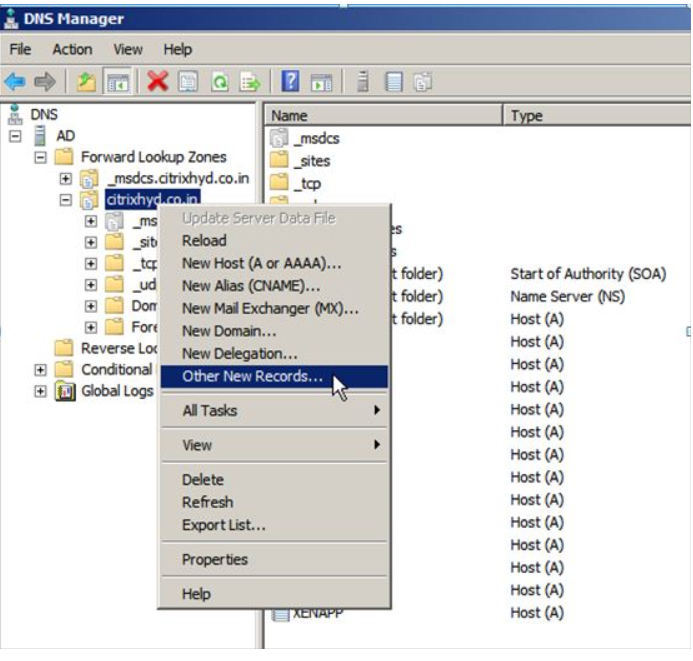
- 将显示“资源记录类型”对话框。
- 在“选择资源记录类型”下,选择“服务位置 (SRV)”。
- 选择“创建记录”。
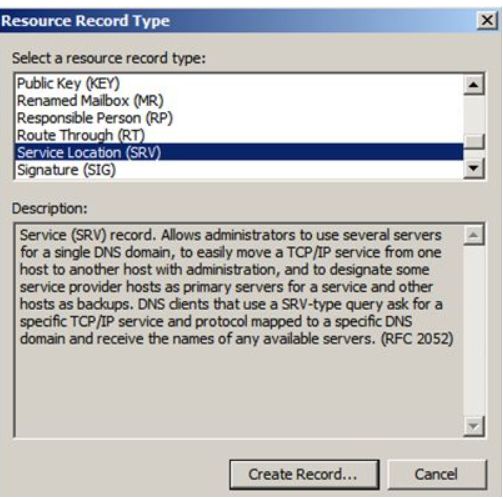
- 将显示“属性”对话框。
- 选择“服务位置”选项卡。
- 在“服务”下,输入主机值 _citrixreceiver。
- 在“协议”下,输入值 _tcp。
- 在“提供此服务的主机”下,指定 Access Gateway 设备(以支持本地和远程用户)或 StoreFront 或 AppController 服务器(仅支持本地网络上的用户)的完全限定域名 (FQDN) 和端口。
- 单击“确定”。
注意:
您的 StoreFront FQDN 必须是唯一的,并且不同于 Access Gateway 虚拟服务器 FQDN。不支持为 StoreFront 和 Access Gateway 虚拟服务器使用相同的 FQDN。Citrix Workspace app 需要一个唯一的 StoreFront FQDN 地址,该地址只能从连接到内部网络的用户设备解析。否则,Citrix Workspace app 用户将无法使用基于电子邮件的帐户发现。
向用户提供预配文件
您可以使用 StoreFront 创建包含帐户连接详细信息的预配文件。您可以将这些文件提供给用户,以使其能够自动配置 Citrix Workspace app for iOS。安装 Citrix Workspace app for iOS 后,用户只需在设备上打开 .cr 文件即可配置 Citrix Workspace app for iOS。如果您为网站配置 Workspace,用户还可以从这些站点获取 Citrix Workspace app for iOS 预配文件。
有关详细信息,请参阅 StoreFront 文档。
向用户提供要手动输入的帐户信息
如果向用户提供要手动输入的帐户详细信息,请确保分发以下信息,以使其能够成功连接到其托管桌面:
-
StoreFront URL 或托管资源的 XenApp and XenDesktop 站点;例如:
servername.company.com。 -
对于使用 Citrix Gateway 的访问,请提供 Citrix Gateway 地址和所需的身份验证方法。
当用户输入新帐户的详细信息时,Citrix Workspace app 会尝试验证连接。如果成功,Citrix Workspace app for iOS 会提示用户登录到该帐户。