远程电脑访问
概述
- Schritt
- Schritt
- Schritt 远程电脑访问是 Citrix Virtual Apps and Desktops 的扩展功能。它使组织能够轻松地允许员工以安全的方式远程访问其实体办公电脑。如果用户可以访问其办公电脑,他们就能访问完成工作所需的所有应用程序、数据和资源。
远程电脑访问使用与交付虚拟桌面和应用程序相同的 Citrix Virtual Apps™ and Desktops 组件。部署和配置远程电脑访问的要求和过程与部署 Citrix Virtual Apps and Desktops 所需的要求和过程相同。这种一致性提供了统一的管理体验。用户通过使用 Citrix HDX 交付其远程办公电脑会话,获得最佳用户体验。
-
有关详细信息,请参阅 Citrix Virtual Apps and Desktops 文档中的远程电脑访问。
-
注意事项
以下注意事项特定于 Linux VDA:
-
在物理机上,Linux VDA 仅在非 3D 模式下使用。由于 NVIDIA 驱动程序的限制,启用 HDX™ 3D 模式时,电脑的本地屏幕无法变黑。显示此屏幕存在潜在的安全风险。
-
物理 Linux 计算机使用单会话操作系统类型的计算机目录。
-
Linux 计算机不支持自动用户分配。通过自动用户分配,用户在本地登录到电脑时会自动分配给其计算机。此登录无需管理员干预。客户端上的 Citrix Workspace app 可帮助用户在远程电脑访问桌面会话中访问办公电脑上的应用程序和数据。
-
如果用户已本地登录到其电脑,则从 StoreFront™ 启动电脑的尝试将失败。
- Linux 计算机不支持省电选项。
配置
要交付 Linux 电脑会话,请在目标电脑上安装 Linux VDA,创建远程电脑访问类型的计算机目录,并创建交付组以使计算机目录中的电脑可供请求访问的用户使用。以下部分详细介绍了该过程:
步骤 1 - 在目标电脑上安装 Linux VDA
建议您使用 easy install 来安装 Linux VDA。在安装过程中,将 CTX_XDL_VDI_MODE 变量的值设置为 Y。
步骤 2 - 创建远程电脑访问类型的计算机目录
-
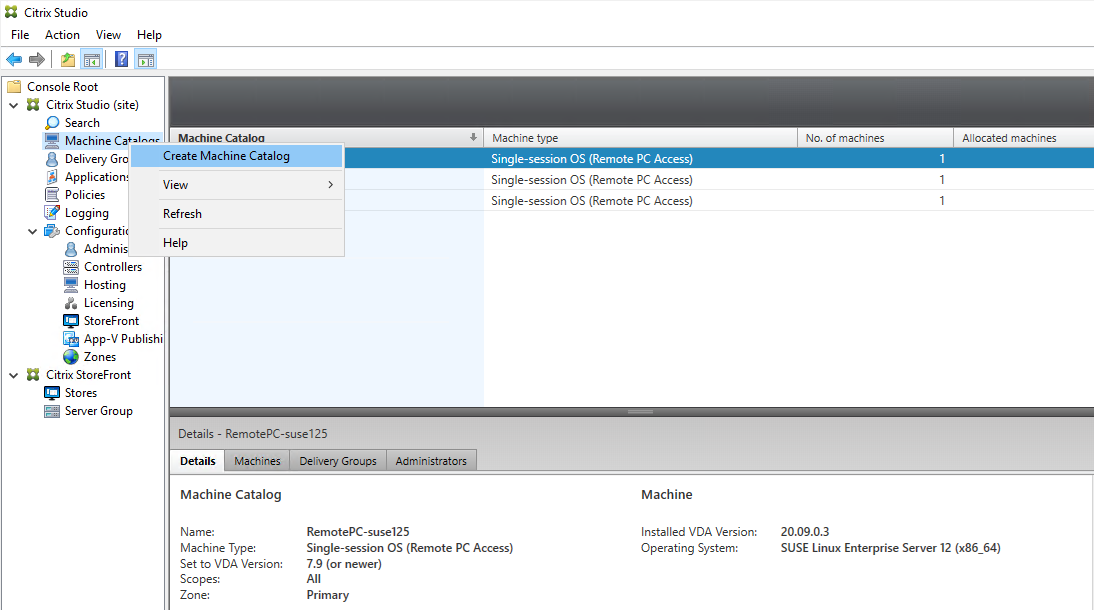
在 Citrix Studio 中,右键单击“Machine Catalogs”(计算机目录),然后从快捷菜单中选择“Create Machine Catalog”(创建计算机目录)。
-
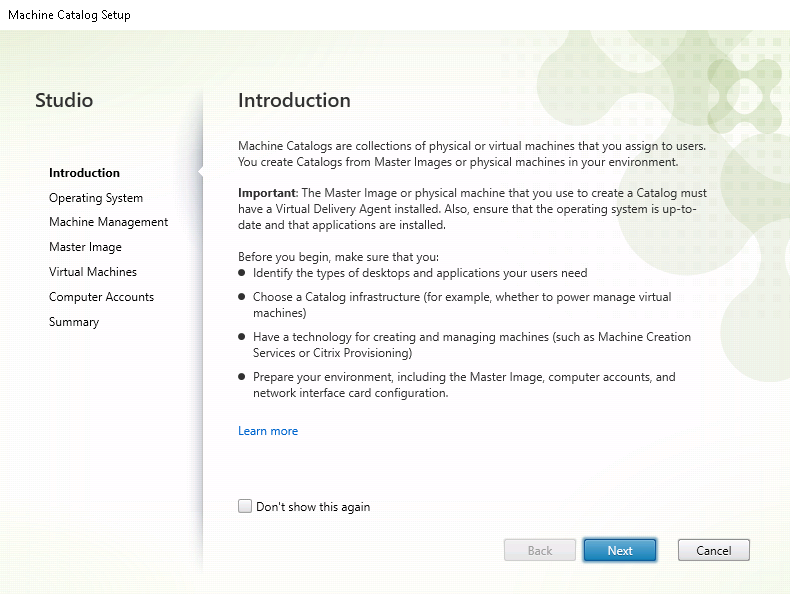
在“Introduction”(简介)页面上单击“Next”(下一步)。
-
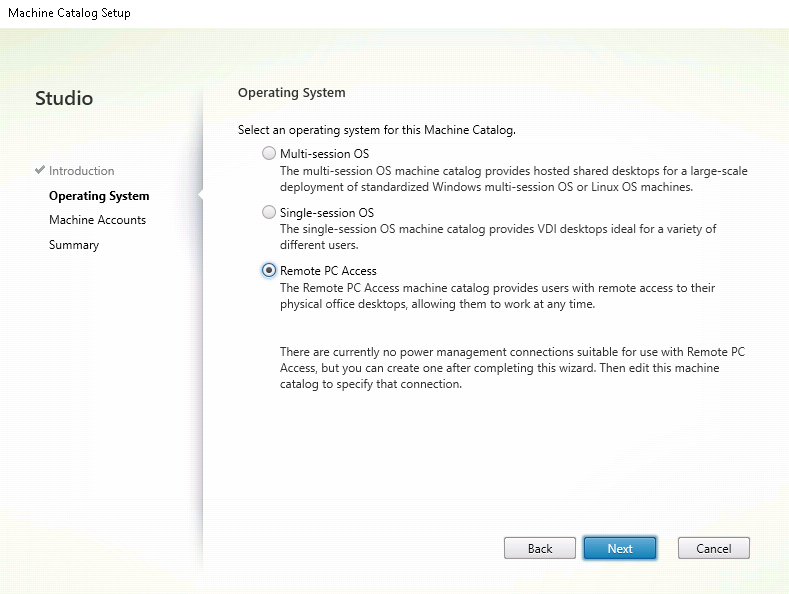
在“Operating System”(操作系统)页面上选择“Remote PC Access”(远程电脑访问)。
-
-
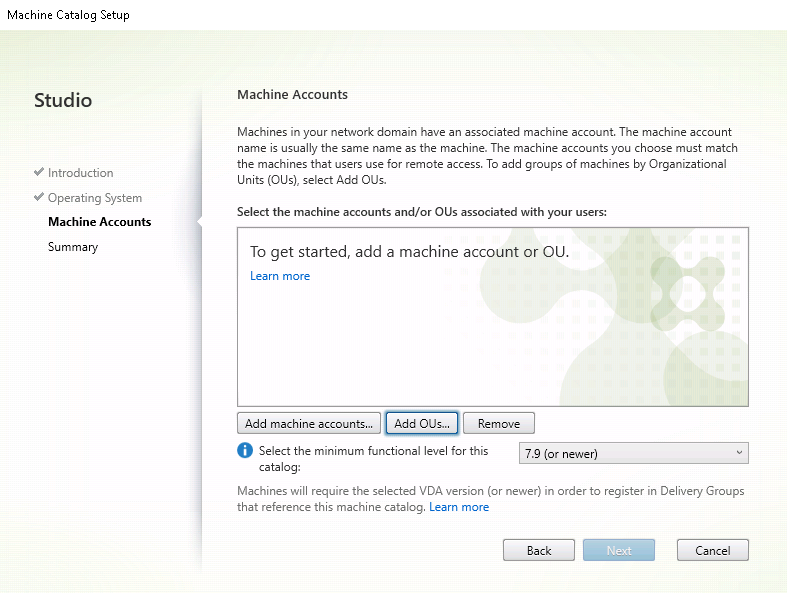
- 单击“Add OUs”(添加 OU)以选择包含目标电脑的 OU,或者单击“Add machine accounts”(添加计算机帐户)以将单个计算机添加到计算机目录。
-
-
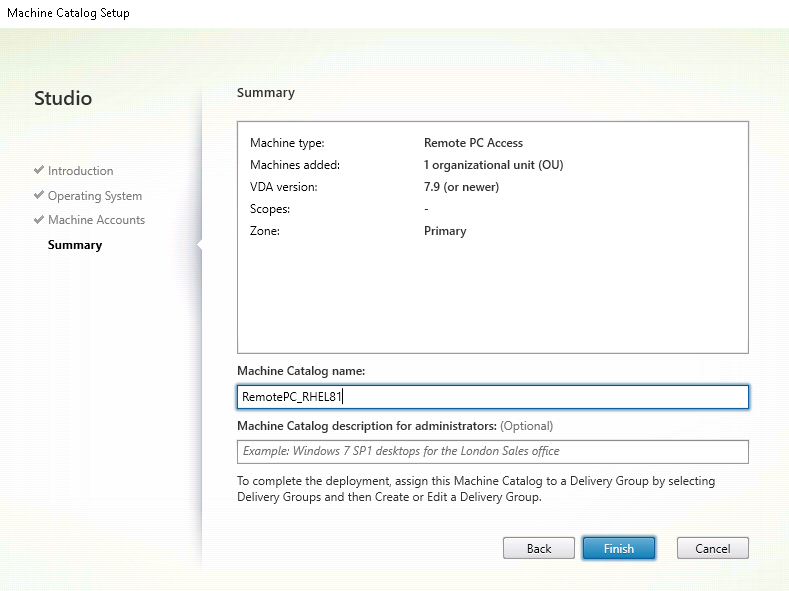
命名计算机目录。
-
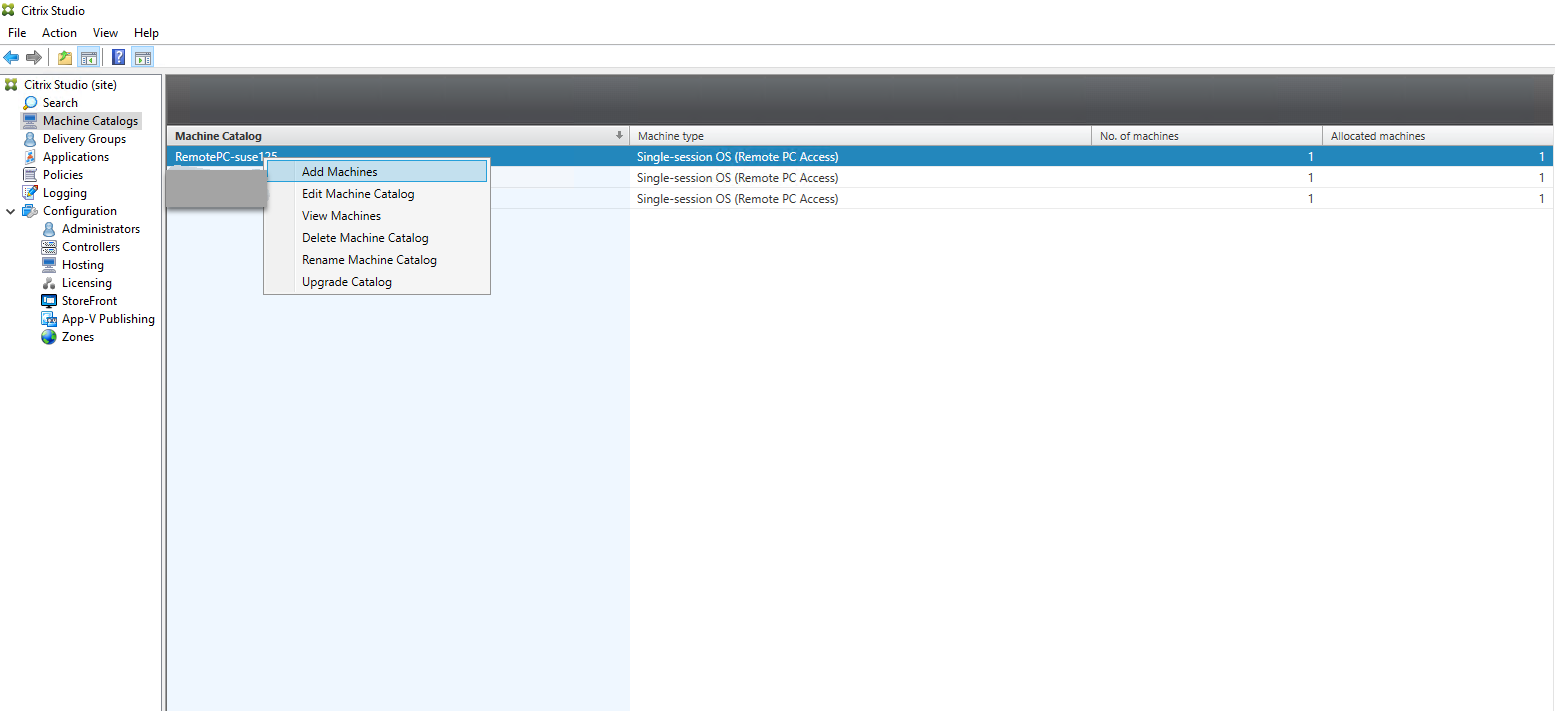
(可选)右键单击计算机目录以执行相关操作。
步骤 3 - 创建交付组以使计算机目录中的电脑可供请求访问的用户使用
-
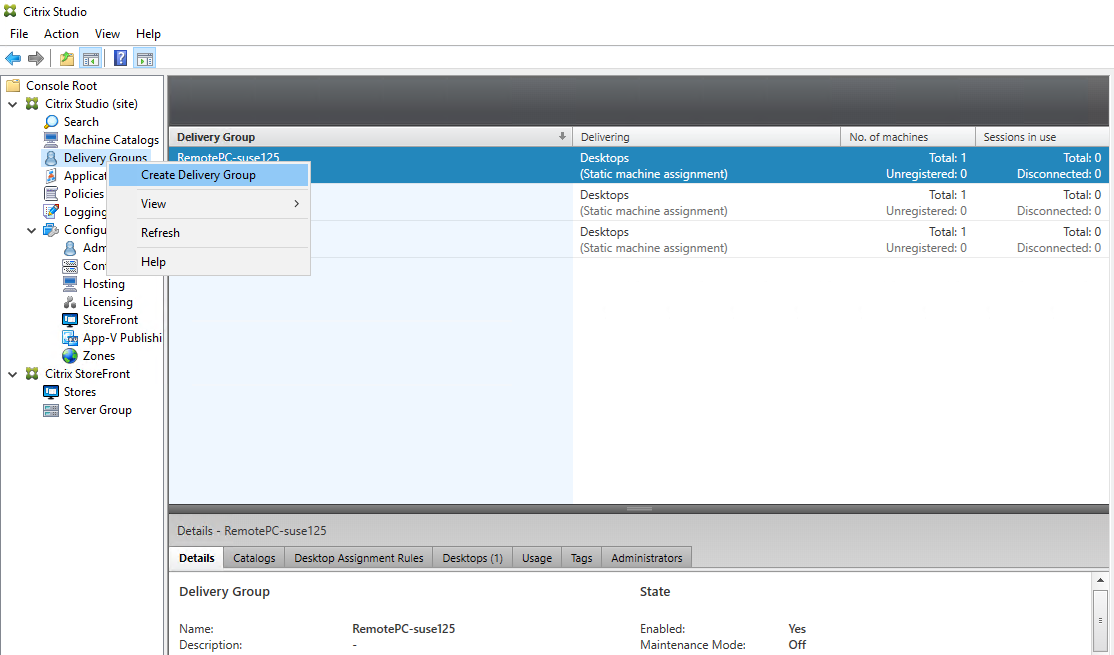
在 Citrix Studio 中,右键单击“Delivery Groups”(交付组),然后从快捷菜单中选择“Create Delivery Group”(创建交付组)。
-
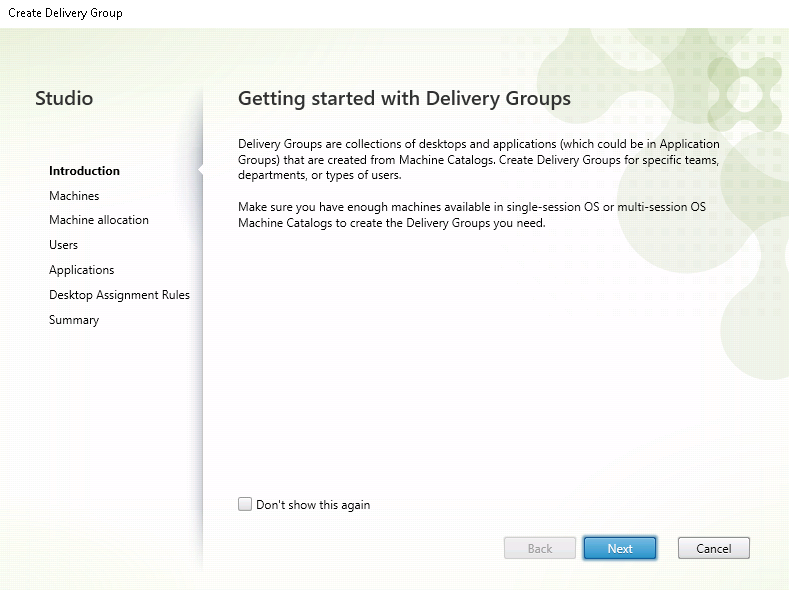
在“Getting started with Delivery Groups”(交付组入门)页面上单击“Next”(下一步)。
-
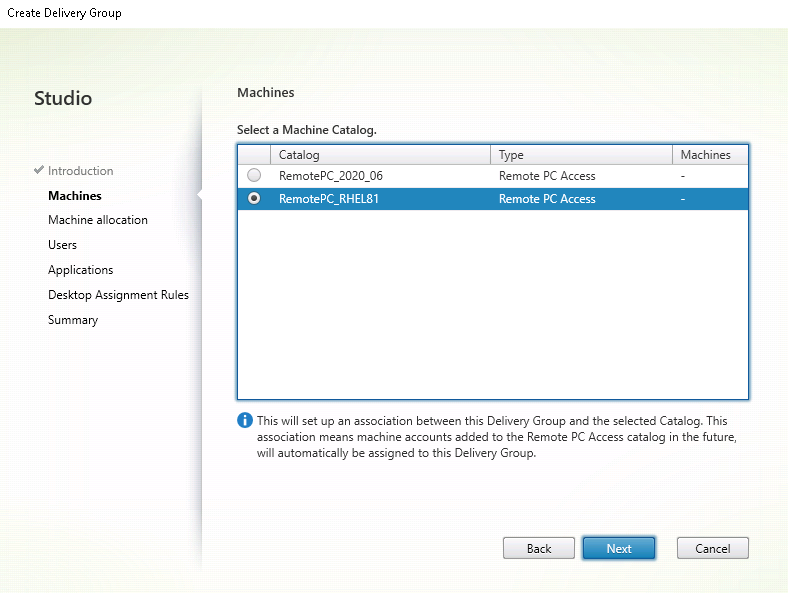
选择在步骤 2 中创建的计算机目录,将其与交付组关联。
-
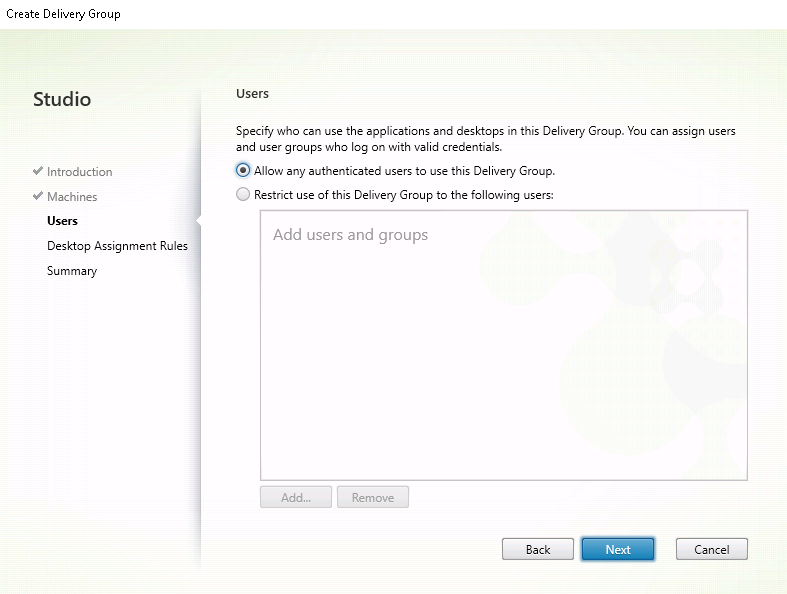
添加可以访问计算机目录中电脑的用户。您添加的用户可以使用客户端设备上的 Citrix Workspace™ app 远程访问电脑。
唤醒局域网
远程电脑访问支持唤醒局域网 (Wake on LAN) 功能,该功能使用户能够远程开启物理 PC。此功能使用户能够在不使用办公 PC 时将其关闭,以节省能源成本。当机器意外关闭时,它还支持远程访问。
借助唤醒局域网功能,当交付控制器发出指令时,魔术包会直接从运行在 PC 上的 VDA 发送到 PC 所在的子网。这使得该功能无需依赖额外的基础设施组件或第三方解决方案即可发送魔术包。
唤醒局域网功能与旧版基于 SCCM 的唤醒局域网功能不同。有关基于 SCCM 的唤醒局域网的信息,请参阅唤醒局域网 – SCCM 集成。
系统要求
以下是使用唤醒局域网功能的系统要求:
-  控制平面:
-  Citrix DaaS™(以前称为 Citrix Virtual Apps and Desktops 服务)
-  Citrix Virtual Apps and Desktops 2012 或更高版本
        -  物理 PC:
        -  VDA 版本 2012 或更高版本
-  在 BIOS 和网卡 (NIC) 上启用唤醒局域网

-  ### 配置唤醒局域网
目前,仅支持使用 PowerShell 配置集成的唤醒局域网。
- 要配置唤醒局域网:
- 如果尚未创建,请创建远程电脑访问计算机目录。
- 1. 如果尚未创建,请创建唤醒局域网主机连接。
- > 注意:
要使用唤醒局域网功能,如果您有“Microsoft Configuration Manager Wake on LAN”类型的主机连接,请创建一个主机连接。
- 检索唤醒局域网主机连接的唯一标识符。
-
将唤醒局域网主机连接与计算机目录关联。
要创建唤醒局域网主机连接:
# Load Citrix SnapIns
Add-PSSnapIn -Name "*citrix*"

# Provide the name of the Wake on LAN host connection
[string]$connectionName = "Remote PC Access Wake on LAN"

# Create the hypervisor connection
$hypHc = New-Item -Path xdhyp:\Connections `
            -Name $connectionName `
            -HypervisorAddress "N/A" `
            -UserName "woluser" `
            -Password "wolpwd" `
            -ConnectionType Custom `
            -PluginId VdaWOLMachineManagerFactory `

-  -CustomProperties "<CustomProperties></CustomProperties>" `
>                  >
-  -Persist

-  $bhc = New-BrokerHypervisorConnection -HypHypervisorConnectionUid $hypHc.HypervisorConnectionUid

## Wait for the connection to be ready before trying to use it

while (-not $bhc.IsReady)

-  {
-  Start-Sleep -s 5
-  $bhc = Get-BrokerHypervisorConnection -HypHypervisorConnectionUid $hypHc.HypervisorConnectionUid
-  }

<!--NeedCopy-->
主机连接准备就绪后,运行以下命令以检索主机连接的唯一标识符:
`$bhc = Get-BrokerHypervisorConnection -Name "<WoL Connection Name>"`
$hypUid = $bhc.Uid

<!--NeedCopy-->
检索到连接的唯一标识符后,运行以下命令以将连接与远程电脑访问计算机目录关联:
Get-BrokerCatalog -Name "<Catalog Name>" | Set-BrokerCatalog -RemotePCHypervisorConnectionUid $hypUid <!--NeedCopy--> -
在计算机目录中的每台 VM 的 BIOS 和网卡 (NIC) 上启用唤醒局域网。
注意: 启用唤醒局域网的方法因不同的机器配置而异。
- 要在 BIOS 中启用唤醒局域网:
-
进入 BIOS 并启用唤醒局域网功能。
访问 BIOS 的方法取决于主板制造商以及制造商选择的 BIOS 供应商。
-
保存设置并重新启动机器。
-
- 要在网卡 (NIC) 上启用唤醒局域网:
-
运行
sudo ethtool <NIC>命令以检查您的网卡是否支持魔术包。<NIC>是您的网卡设备名称,例如eth0。sudo ethtool <NIC>命令会提供有关您的网卡功能输出:- 如果输出包含类似于
Supports Wake-on: <letters>的行,其中<letters>包含字母g,则您的网卡支持唤醒局域网魔术包方法。 - 如果输出包含类似于
Wake-on: <letters>的行,其中<letters>包含字母g且不包含字母d,则唤醒局域网魔术包方法已启用。但是,如果<letters>包含字母d,则表示唤醒局域网功能已禁用。在这种情况下,通过运行sudo ethtool -s <NIC> wol g命令启用唤醒局域网。
- 如果输出包含类似于
-
在大多数发行版上,每次启动后都需要
sudo ethtool -s <NIC> wol g命令。要永久设置此选项,请根据您的发行版完成以下步骤:Ubuntu: 将
up ethtool -s <NIC> wol g行添加到接口配置文件/etc/network/interfaces中。例如:# ifupdown has been replaced by netplan(5) on this system. See # /etc/netplan for current configuration. # To re-enable ifupdown on this system, you can run: # sudo apt install ifupdown auto eth0 iface eth0 inet static address 10.0.0.1 netmask 255.255.240.0 gateway 10.0.0.1 up ethtool -s eth0 wol g <!--NeedCopy-->RHEL/SUSE: 将以下
ETHTOOL_OPTS参数添加到接口配置文件/etc/sysconfig/network-scripts/ifcfg-<NIC>中:ETHTOOL_OPTS="-s ${DEVICE} wol g" <!--NeedCopy-->
-
- 要在 BIOS 中启用唤醒局域网:
设计注意事项
当您计划将唤醒局域网与远程电脑访问结合使用时,请考虑以下事项:
- 多个计算机目录可以使用同一个唤醒局域网主机连接。
- 要使一台 PC 唤醒另一台 PC,两台 PC 必须位于同一子网中并使用相同的唤醒局域网主机连接。PC 是否在相同或不同的计算机目录中无关紧要。
- 主机连接分配给特定区域。如果您的部署包含多个区域,则每个区域都需要一个唤醒局域网主机连接。计算机目录也适用相同规则。
- 魔术包使用全局广播地址 255.255.255.255 进行广播。请确保该地址未被阻止。
- 对于每个唤醒局域网连接,子网中必须至少有一台 PC 处于开启状态,才能唤醒该子网中的机器。
操作注意事项
以下是使用唤醒局域网功能的注意事项:
- VDA 必须至少注册一次,然后才能使用集成的唤醒局域网功能唤醒 PC。
- 唤醒局域网只能用于唤醒 PC。它不支持其他电源操作,例如重新启动或关机。
- 创建唤醒局域网连接后,它在 Studio 中可见。但是,不支持在 Studio 中编辑其属性。
- 魔术包通过以下两种方式之一发送:
- 当用户尝试启动其 PC 会话且 VDA 未注册时
- 当管理员从 Studio 或 PowerShell 手动发送开机命令时
- 由于交付控制器不知道 PC 的电源状态,因此 Studio 在电源状态下显示不支持。交付控制器使用 VDA 注册状态来确定 PC 是开机还是关机。
更多资源
以下是远程电脑访问的其他资源:
-
解决方案设计指南:远程电脑访问设计决策。
-
远程电脑访问架构示例:Citrix 远程电脑访问解决方案参考架构。