安装 MDX Toolkit
请按照以下步骤安装 MDX Toolkit 和 XenMobile® App SDK(适用于 iOS 和 Android)。
-
请在运行 macOS 的计算机上执行以下步骤。安装程序包含以下工具:
- 用于封装 iOS 和 Android 应用程序的 macOS 工具。
- 用于封装 Android 应用程序的 Java 命令行工具。您也可以在 Windows 计算机上运行此工具。
注意:
在安装新版本 MDX Toolkit 之前,请移除旧版本。在卸载工具包之前,请备份
Android_settings.txt文件。
-
转到 Citrix Endpoint Management(和 Citrix XenMobile Server) 页面并登录。
-
展开 Citrix Endpoint Management™ Productivity Apps and MDX Toolkit。
-
单击 MAM SDKs and Toolkit。
-
找到您要安装的 MDX Toolkit 版本,然后单击其链接开始下载。
-
在较新版本的 macOS 和 Xcode 上,使用 macOS Finder 工具打开
MDXToolkit.mpkg。有关版本要求,请参阅系统要求。默认安装路径为
/Applications/Citrix/MDXToolkit。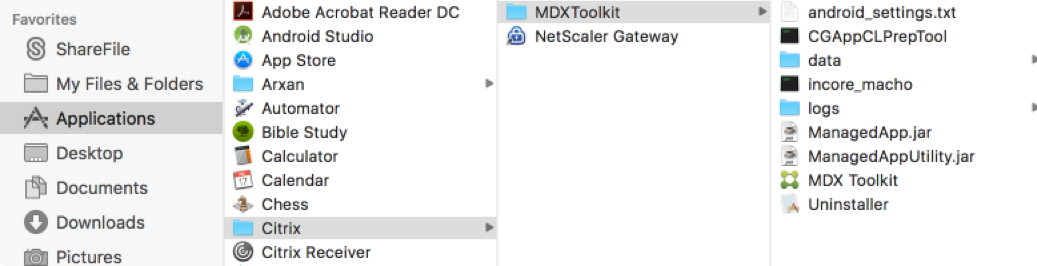
-
如果您想在 Windows 计算机上运行 Java 命令行工具,请将
ManagedApp.jar和ManagedAppUtility.jar复制到满足 Android 封装先决条件的 Windows 计算机上的某个目录中。有关详细信息,请参阅系统要求。 -
要使用 GUI 工具封装 Android 应用程序,您必须更新安装在
/Applications/Citrix/MDXToolkit中的android_settings.txt文件中的路径信息。如果您未完成这些步骤,GUI 工具将指示无法找到先决条件。重要:
封装 Android 应用程序时,除非运行 MDX Toolkit 的计算机的区域设置为英语,否则 MDX Toolkit 可能会失败。
-
将
android_settings.txt复制到您可以写入的文件夹中。 -
使用任何文本编辑器编辑
android_settings.txt文件。要使用 Vim,您可以使用以下命令。出现提示时输入您的用户密码。文件将在您的终端窗口中打开。sudo vim /Applications/Citrix/MDXToolkit/android_settings.txt -
使用您环境中 JDK 和 Android SDK 二进制文件的路径更新该文件。
将以下内容添加到
settings.txt文件中“PATH =”行的末尾(在 Mac/Unix 上用“:”分隔,在 Windows 上用“;”分隔):PATH = /bin:/usr/bin:/usr/sbin/sbin:/<Install Location> /adt-bundle-mac-x86_64-20130729/sdk:/<Install Location>/adt-bundle-mac-x86_64-20130729/sdk/tools:<Install Location>/adt-bundle-mac-x86_64-20130729/sdk/platform-tools:Documents/Android SDK/apktools -
将更新后的文件保存为相同名称
android_settings.txt,然后将该文件复制到/Applications/Citrix/MDXToolkit。复制到该文件夹时,系统可能会提示您输入密码。
-
安装包中包含一个用于移除 MDX Toolkit 的小型实用程序。该实用程序安装在您计算机上的以下位置:/Applications/Citrix/CGAppPrepTool/Uninstaller.app/Contents。双击该实用程序以启动卸载程序应用程序,然后按照提示操作。当您移除该工具时,会收到一条消息,提示您输入用户名和密码。