最佳实践
Windows 用户配置文件是文件夹、文件、注册表和配置设置的集合,用于定义使用特定用户帐户登录的用户的环境。用户可以根据管理配置自定义这些设置。
从一个位置配置 Profile Management
您可以通过三个位置配置 Profile Management。要配置 Profile Management,请使用以下方法之一:
- 活动目录中的组策略对象
- Citrix Studio 中的策略
- 工作区环境管理™
我们建议您仅选择三个位置中的一个来配置 Profile Management。
观看此视频以了解更多:
Cookie 处理
Profile Management 支持删除 Internet Explorer 10 和 Internet Explorer 11 的过期 Cookie。您可以使用注销时处理 Internet Cookie 文件策略删除过期 Cookie,以避免 Cookie 文件夹膨胀。此外,将以下文件夹添加到要镜像的文件夹列表中:
-
AppData\Local\Microsoft\Windows\INetCookies
-
AppData\Local\Microsoft\Windows\WebCache
-
AppData\Roaming\Microsoft\Windows\Cookies
展望 和 办公三六五
Microsoft 建议使用缓存 Exchange 模式,以启用一致的联机和脱机 Microsoft Outlook 体验。您可以从 Microsoft Outlook 客户端打开缓存 Exchange 模式。有关详细信息,请参阅 https://docs.microsoft.com/zh-cn/exchange/outlook/cached-exchange-mode。
当您使用缓存 Exchange 模式时,用户的 Exchange 邮箱副本始终存储在脱机 Outlook 数据文件 (*.ost) 中。该文件可能会变得很大。
我们建议避免将 Microsoft Outlook 数据存储在本地或共享驱动器上。请改用“启用本机 Outlook 搜索体验”功能。借助此功能,脱机 Outlook 数据文件 (*.ost) 和特定于用户的 Microsoft 搜索数据库会随用户配置文件漫游。此功能可改善用户在 Microsoft Outlook 中搜索邮件时的体验。有关使用此功能的详细信息,请参阅 启用本机 Outlook 搜索体验。
启用 Microsoft 凭据漫游时的配置文件流技术
默认情况下,配置文件中的以下文件夹将从配置文件流技术中排除:
-
AppData\Local\Microsoft\Credentials
-
Appdata\Roaming\Microsoft\Credentials
-
Appdata\Roaming\Microsoft\Crypto
-
Appdata\Roaming\Microsoft\Protect
-
Appdata\Roaming\Microsoft\SystemCertificates
如果您手动配置配置文件流排除项,请务必将上述文件夹添加到“配置文件流排除列表 - 目录”中。
“开始”菜单漫游
在多次登录后,固定到“开始”菜单的应用程序可能会在以下操作系统上消失:
- Windows 10 版本 1607 及更高版本,32 位和 64 位
- Windows Server 2016 标准版和
Datacenter版本 - Windows Server 2019 标准版和
Datacenter版本 - 适用于虚拟桌面的 Windows 10 Enterprise
注意:
您不能将相同的策略用于 Windows 10 和 Windows Server 2016/2019。请为 VDI 和共享桌面平台配置单独的策略,或者如果使用 Profile Management 2103 或更高版本,请使用自动配置。
自动启用“开始”菜单漫游
如果您使用的是 Profile Management 2103 或更高版本,“开始”菜单漫游将自动启用。
如果您使用的是 Profile Management 2106 或更高版本,我们建议您启用加速文件夹镜像策略,该策略位于Profile Management > 文件系统 > 同步下。此设置可为文件夹镜像功能提供更好的用户登录和注销体验。有关详细信息,请参阅加速文件夹镜像。
在 Windows 10 上手动启用“开始”菜单漫游
如果您使用的是 Profile Management 2012 或更早版本,请执行以下步骤:
-
转到Profile Management > 文件系统 > 同步。
- 将要镜像的文件夹策略设置为已启用,然后将以下文件夹添加到要镜像的文件夹列表中:
Appdata\Local\PackagesAppdata\Local\Microsoft\Windows\Caches-
!ctx_localappdata!\TileDataLayer(仅适用于 Windows 10 版本 1607 及更早版本)
注意:
从 Citrix Profile Management 1912 开始,添加到“默认排除列表 – 目录”或“排除列表 – 目录”的文件夹无法同步,即使您将其添加到“要镜像的文件夹”中也是如此。请确保在将
appdata\local\packages文件夹添加到“要镜像的文件夹”之前,将其从排除列表中删除。 - 将“要同步的文件”策略设置为“已启用”,然后将以下文件添加到要同步的文件列表中。
Appdata\Local\Microsoft\Windows\UsrClass.dat*
在 Windows 服务器上手动启用“开始”菜单漫游
如果您使用的是 Profile Management 2012 或更早版本,请按照以下步骤操作:
-
转到“Profile Management > 高级设置”,然后将“禁用自动配置”策略设置为“已启用”。
-
转到“Profile Management > 文件系统 > 同步”。
-
将“要镜像的文件夹”策略设置为“已启用”,然后将以下文件夹添加到要镜像的文件夹列表中:
Appdata\Local\Microsoft\Windows\Caches
-
将“排除列表 – 目录”策略设置为“已启用”,然后将以下文件夹添加到要排除的文件夹列表中:
Appdata\Local\Packages
-
将“排除列表 – 文件”策略设置为“已启用”,然后将以下文件添加到要排除的文件列表中:
Appdata\Local\Microsoft\Windows\UsrClass.dat*
高效同步配置文件
用户配置文件同步不足可能导致登录缓慢、用户设置丢失和配置文件损坏。这还可能需要过多的管理工作。为了高效同步配置文件,请遵循本文中介绍的建议。
文件夹重定向
文件夹重定向是 Microsoft Windows 的一项功能,您可以将其与 Profile Management 结合使用。文件夹重定向在提供成功的配置文件解决方案方面发挥着关键作用。
要使用文件夹重定向,请确保相关用户位于 Profile Management 管理的 OU 中。我们建议您使用 Active Directory 中的 GPO 配置文件夹重定向。
例如,您可以通过在 User Configuration > Administrative Templates > Classic Administrative Templates (ADM) > Citrix > Profile Management > Folder Redirection 下启用相应的策略来重定向以下文件夹:
文档、图片、音乐、视频、收藏夹、联系人、下载、链接、搜索和保存的游戏
注意:
- 文件夹重定向消除了用户每次登录时复制这些文件夹中数据的需要,从而加快了用户登录速度。
- 我们强烈建议不要为 AppData (Roaming) 和 Start Menu 启用文件夹重定向,因为它可能会导致应用程序和“开始”菜单出现问题。
- 如果桌面文件夹过大,请勿重定向。否则,用户登录时可能会出现黑屏。
包含和排除文件和文件夹
Profile Management 允许您通过自定义包含和排除列表来指定不想同步的文件和文件夹。为避免配置文件膨胀,请排除第三方应用程序的缓存文件,例如位于 Appdata\Local\Google\Chrome\UserData\Default\Cache 的 Chrome 缓存文件。有关详细信息,请参阅包含和排除项目。
配置文件流技术
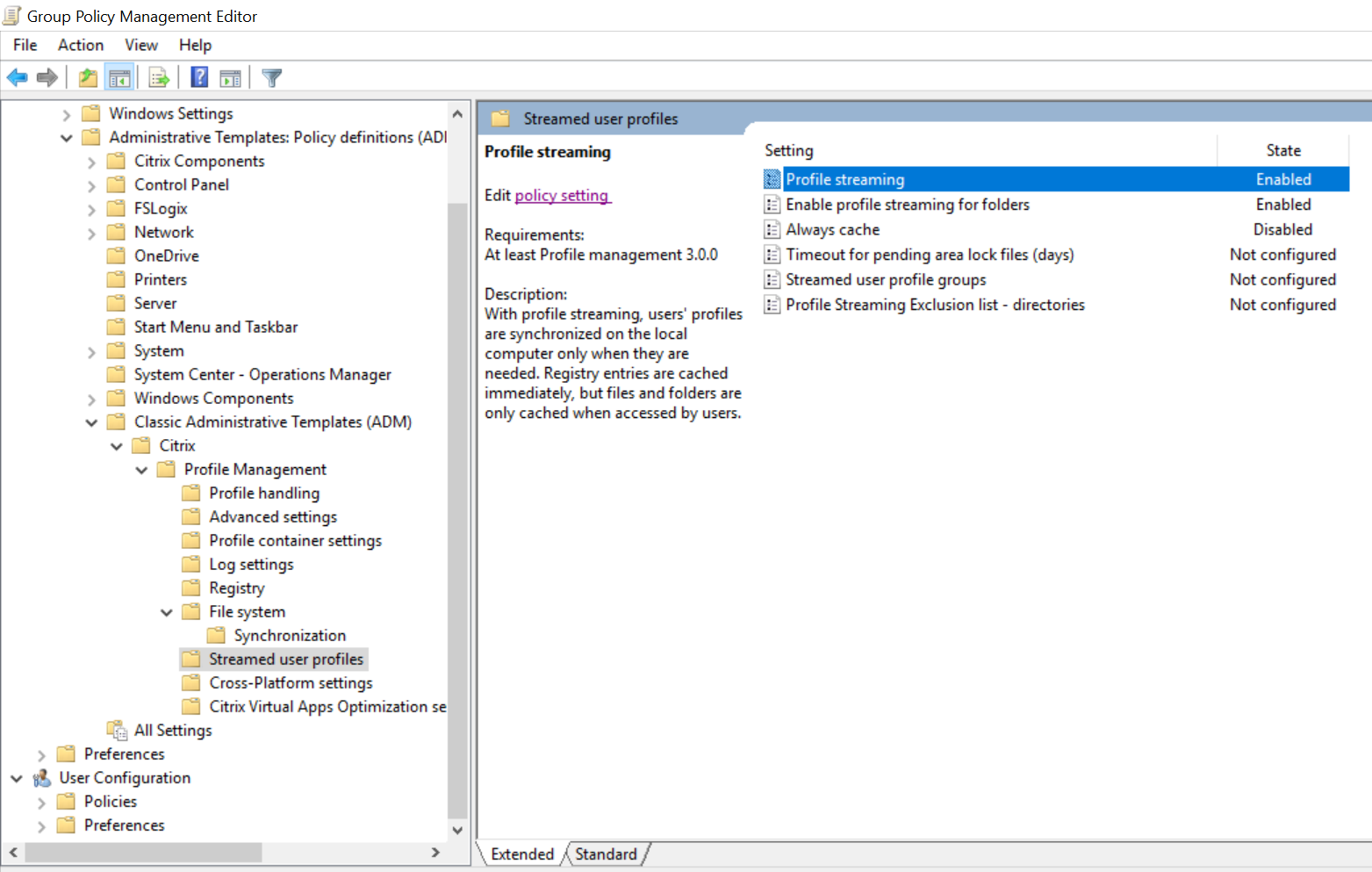
Profile Management 仅在用户登录后访问配置文件中的文件时,才将其从用户存储区提取到本地计算机。这样做可以加快登录过程并减小配置文件大小。例如,如果文件未使用,则永远不会复制到本地配置文件文件夹。您还可以使用始终缓存策略来对流式传输文件的大小施加下限。任何达到或超过此大小的文件都会在登录后尽快在本地缓存。
您可以同时启用为文件夹启用配置文件流技术和配置文件流技术策略,以消除提取未访问文件夹的需要。
主动回写和注册表
此功能可减少注销时间,与配置文件流式处理功能相比,尤其是在有许多更改的文件时。此功能可在会话期间但在注销之前,将修改后的文件和文件夹(但不包括注册表项)同步到用户存储。
Internet Explorer 10/11 会话数据支持
Profile Management 5.0 及更高版本在使用 Internet Explorer 10 和 Internet Explorer 11 时支持增强的 Cookie 处理。为避免 Cookie 文件夹膨胀,请使用“注销时处理 Internet Cookie 文件”策略删除过时的 Cookie。您可以将以下文件夹添加到要镜像的文件夹列表中:
- AppData\Local\Microsoft\Windows\INetCookies
- AppData\Local\Microsoft\Windows\WebCache
- AppData\Roaming\Microsoft\Windows\Cookies
有关详细信息,请参阅注销时处理 Internet Cookie 文件。
故障排除最佳实践
始终使用 Profile Management 配置检查器工具 (UPMConfigCheck) 来识别潜在的配置错误。
当 Profile Management 不工作时,首先验证配置的用户存储是否可访问。
Windows 10“开始”菜单自定义
我们建议使用部分锁定自定义布局并通过组策略部署自定义。有关自定义“开始”菜单布局的详细信息,请参阅 https://docs.microsoft.com/zh-cn/windows-hardware/customize/desktop/customize-start-layout。