Verbindung zu Nutanix
Verbindungen und Ressourcen erstellen und verwalten beschreibt die Assistenten, die eine Verbindung erstellen. Die folgenden Informationen behandeln Details, die spezifisch für Nutanix sind.
Hinweis:
Bevor Sie eine Verbindung zu Nutanix herstellen, müssen Sie zunächst Ihr Nutanix-Konto als Ressourcenstandort einrichten. Siehe Nutanix-Virtualisierungsumgebungen.
Nutanix AHV Prism Central-Hostverbindung
Siehe die Voraussetzungen, bevor Sie eine Nutanix AHV Prism Central-Hostverbindung erstellen.
Sie können eine Verbindung auf eine der folgenden Weisen erstellen:
Einschränkung
- Die Nutanix AHV Prism Central-Hostverbindung unterstützt keine doppelten Objektnamen für Elemente wie Vorlagen und Netzwerke. Die Auswahl solcher Elemente für die Katalogerstellung kann zu unerwartetem Verhalten führen.
Verbindung mit Studio erstellen
- Melden Sie sich bei Citrix Cloud an.
- Klicken Sie in der DaaS-Kachel auf Verwalten.
- Wählen Sie im linken Bereich Hosting aus.
- Klicken Sie in der Aktionsleiste auf Verbindungen und Ressourcen hinzufügen.
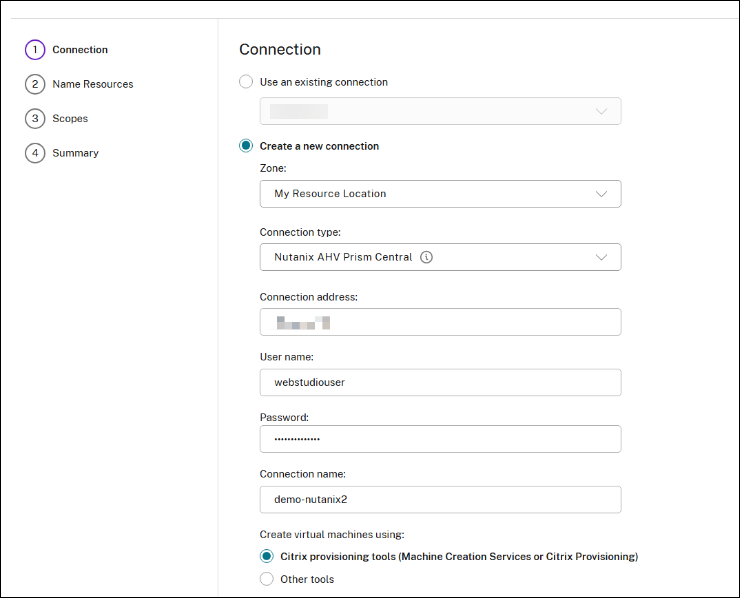
- Auf der Seite Verbindung:
- Wählen Sie Neue Verbindung erstellen aus.
- Wählen Sie Nutanix AHV Prism Central als Verbindungstyp aus.
- Geben Sie die IP-Adresse Ihres Nutanix AHV Prism Central als Verbindungsadresse ein.
- Geben Sie Ihre Administratoranmeldeinformationen und einen aussagekräftigen Verbindungsnamen ein.
- Wählen Sie Citrix Provisioning-Tools (Machine Creation Services™ oder Citrix Provisioning) aus.
-
Klicken Sie auf Weiter.
Hinweis:
Beim Erstellen der Hostverbindung ist die Auswahl eines Netzwerks oder Clusters nicht erforderlich. Es wird lediglich ein Name für die Hosting-Einheit benötigt. Wählen Sie das Netzwerk und den Cluster beim Erstellen des Maschinenkatalogs aus.
-
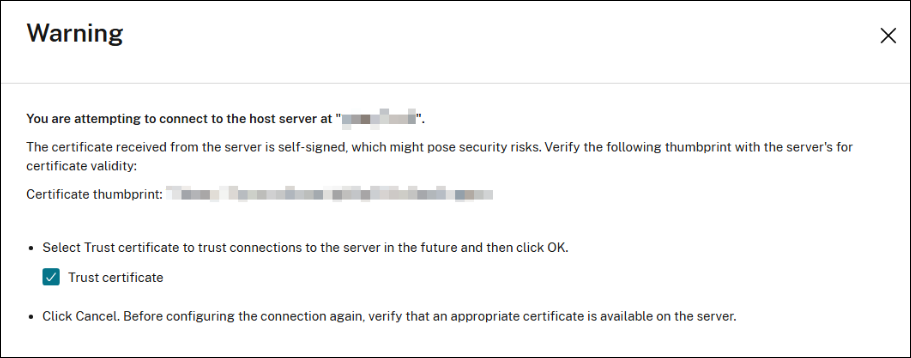
Nachdem Sie auf Weiter geklickt haben, empfängt Citrix DaaS™ ein privates CA-signiertes Zertifikat, und Sie sehen eine Seite mit einer Warnung. Weitere Informationen finden Sie unter Sichere Verbindungen zu Nutanix Prism Central.
Vergleichen Sie den empfangenen Fingerabdruck mit dem des Servers, um die Gültigkeit des Zertifikats zu überprüfen. Wenn es gültig ist, wählen Sie Zertifikat vertrauen und klicken Sie auf OK, um mit der Verbindungserstellung fortzufahren. Citrix DaaS vertraut dann dem Zertifikat und speichert den Fingerabdruck für zukünftige Validierungen.
-
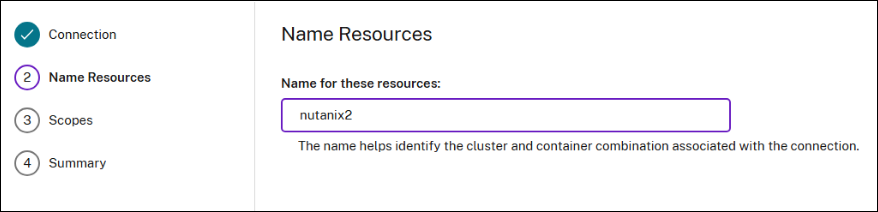
Auf der Seite Ressourcen benennen fügen Sie einen eindeutigen Namen für die Ressourcen hinzu. Klicken Sie auf Weiter.
- Auf der Seite Bereiche wählen Sie einen oder mehrere Bereiche für diesen Host aus.
- Auf der Seite Zusammenfassung überprüfen Sie die Konfiguration und klicken auf Fertig stellen.
Hinweis:
Die Nutanix AHV Prism Central-Verbindung kann mit anderen Arten von Nutanix-Verbindungen koexistieren.
Sichere Verbindungen zu Nutanix Prism Central
Die Nutanix SSL-Fingerabdruckfunktion vereinfacht das Zertifikatsvertrauen beim Herstellen einer Hostverbindung zu einem Nutanix Prism Central-Hypervisor. Diese Funktion ermöglicht die Speicherung des Fingerabdrucks eines nicht vertrauenswürdigen Zertifikats in der Sitedatenbank, wodurch sichergestellt wird, dass Citrix DaaS den Hypervisor konsistent als vertrauenswürdig erkennt.
Beim Erstellen einer Nutanix-Hostverbindung wird eine Seite mit einer Warnung angezeigt, die das Zertifikat des Computers präsentiert, mit dem Sie sich verbinden, und Ihnen die Entscheidung überlässt, ob Sie ihm vertrauen möchten.
Verbindung mit PowerShell erstellen
- Öffnen Sie das PowerShell-Fenster.
- Führen Sie
asnp citrix*aus. -
Legen Sie die folgenden Parameter fest:
$ConnectionName = “Name of the connection” $UserName = “Username of the account on hypervisor” $ZoneUid = “UID of the zone where the hosting connection will be created” $HypervisorAddress = “The IP address of the hypervisor” $SSLThumbprint = “The Nutanix PC SSL thumbprint can be set using PowerShell SDK” $connectionPath = "XDHyp:\Connections\" + $ConnectionName $SecureUserInput = Read-Host "Enter the password for the user $($UserName)" -AsSecureString $EncryptedUserInput = $SecureUserInput | ConvertFrom-SecureString $SecurePass = ConvertTo-SecureString -String $EncryptedUserInput <!--NeedCopy--> -
Erstellen Sie ein Element für die neue Hosting-Verbindung. Zum Beispiel:
$connection = New-Item -Path @($connectionPath) -ConnectionType "Custom" -HypervisorAddress ` @($HypervisorAddress) -Persist -PluginId "AcropolisHypervisorPCFactory" -Scope @() ` -SecurePassword $SecurePass -SSLThumbprint @($SSLThumbprint) -UserName $UserName -ZoneUid ` $ZoneUid <!--NeedCopy--> -
Erstellen Sie eine Broker-Hypervisor-Verbindung. Zum Beispiel:
New-BrokerHypervisorConnection -HypHypervisorConnectionUid $connection.HypervisorConnectionUid
<!--NeedCopy-->
Eine Hosting-Einheit erstellen
Wenn Sie eine Hosting-Einheit mit dem PowerShell-Befehl erstellen, geben Sie die folgenden erforderlichen Parameter an:
-
$HostUnitName: Name der zu erstellenden Hosting-Einheit -
ConnectionName: Name der zuvor erstellten Hypervisor-Verbindung
- Öffnen Sie das PowerShell-Fenster.
- Führen Sie
add-pssnapin citrix*aus. -
Führen Sie PowerShell-Befehle aus, um die Hosting-Einheit zu erstellen. Zum Beispiel:
$hostUnitPath = "XDHyp:\HostingUnits\" + $HostUnitName
New-Item -Path @($hostUnitPath) -RootPath $connectionPath -HypervisorConnectionName $ConnectionName -CustomProperties "" -NetworkPath @() -StoragePath @()
<!--NeedCopy-->
Hinweis:
Beim Erstellen der Hostverbindung ist die Auswahl eines Netzwerks oder Clusters nicht erforderlich. Es wird lediglich ein Name für die Hosting-Einheit benötigt. Wählen Sie das Netzwerk und den Cluster beim Erstellen des Maschinenkatalogs aus.
Hostverbindungen verwalten
Sie können eine vorhandene Hostverbindung mit den folgenden Methoden verwalten:
Hostverbindung mit Studio verwalten
Nachdem Sie eine Hostverbindung erstellt haben, navigieren Sie im Studio zum Knoten Hosting und klicken Sie mit der rechten Maustaste auf eine Verbindung, um Folgendes zu tun:
- Verbindung löschen
- Verbindung umbenennen
- Verbindung bearbeiten
- Wartungsmodus aktivieren
- Maschinen anzeigen
- Verbindung testen
- TLS-Zertifikatsvertrauen testen
Eine Verbindung mit Studio bearbeiten
- Klicken Sie mit der rechten Maustaste auf eine Verbindung und dann auf Verbindung bearbeiten.
- Klicken Sie auf der Seite Verbindungseigenschaften auf Einstellungen bearbeiten.
-
Auf der Seite Verbindungseinstellungen bearbeiten können Sie die Zertifikatinformationen ändern und auf Speichern klicken.
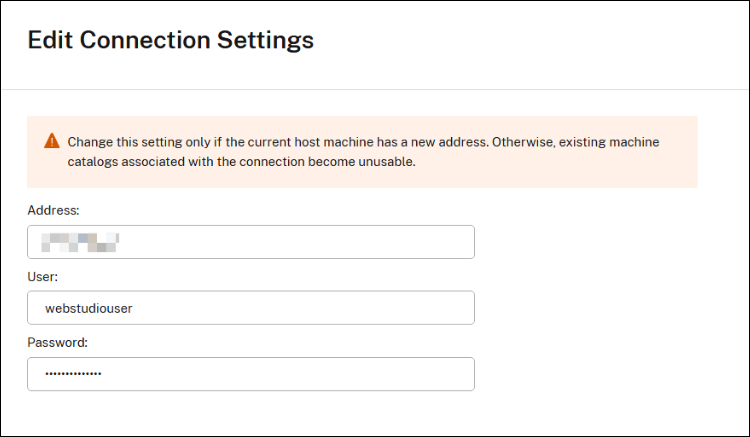
- Wählen Sie auf der Seite Warnung die Option Zertifikat vertrauen, um dem neuen Zertifikatsfingerabdruck zu vertrauen.
TLS-Zertifikatsvertrauen testen
- Klicken Sie mit der rechten Maustaste auf eine Verbindung und dann auf TLS-Zertifikatsvertrauen testen.
-
Auf der Seite TLS-Zertifikatsvertrauen testen können Sie die Zertifikatinformationen ändern und dann auf Testen klicken.
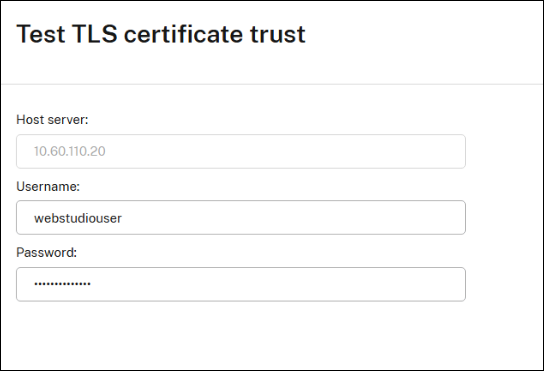
Wenn das Testergebnis nicht erfolgreich ist, ändern Sie die Zertifikatinformationen der Verbindung mithilfe von Eine Verbindung mit Studio bearbeiten.
Hostverbindung mit PowerShell verwalten
Sie können PowerShell-Befehle verwenden, um:
-
Benutzeranmeldeinformationen für eine Hostverbindung ändern oder aktualisieren. Beispiel:
$UserName = "Username of the account on hypervisor" $SecureUserInput = Read-Host "Enter the password for the user $($UserName)" -AsSecureString $EncryptedUserInput = $SecureUserInput | ConvertFrom-SecureString $SecurePass = ConvertTo-SecureString -String $EncryptedUserInput Set-Item -LiteralPath @("XDHyp:\Connections\<Host connection name>") -SecurePassword $SecurePass -UserName $UserName <!--NeedCopy--> -
SSLThumbprint zurücksetzen. Beispiel:
 $SSLThumbprint =  "The Nutanix PC SSL thumbprint value"
 Set-Item  -LiteralPath @("XDHyp:\Connections\<Host connection name>")  -SecurePassword $SecurePass -UserName $UserName -SSLThumbprint $SSLThumbprint
 <!--NeedCopy-->
Erforderliche Berechtigungen
Die folgenden Berechtigungen sind für das Administratorkonto erforderlich, das für eine Nutanix AHV Prism Central-Hostverbindung verwendet wird.
Erstellen einer Hostverbindung
Cluster:
- Cluster anzeigen
Energieverwaltung von VMs
AHV-VM:
- ACPI Virtual Machine herunterfahren
- ACPI Virtual Machine neu starten
- Gast-Virtual Machine neu starten
- Gast-Virtual Machine herunterfahren
- Virtual Machine ausschalten
- Virtual Machine einschalten
- Virtual Machine zurücksetzen
- Vorhandene Virtual Machine anzeigen
Cluster:
- Cluster anzeigen
Bereitstellung von VMs
AHV-VM:
- ACPI Virtual Machine neu starten
- ACPI Virtual Machine herunterfahren
- Neue Virtual Machine erstellen
- Virtual Machine erstellen
- Virtual Machine-Datenträger erstellen
- Virtual Machine-NIC erstellen
- Vorhandene Virtual Machine löschen
- Virtual Machine löschen
- Virtual Machine-Datenträger löschen
- Virtual Machine-GPU löschen
- Virtual Machine-NIC löschen
- Virtual Machine-CD-ROM auswerfen
- Gast-Virtual Machine neu starten
- Gast-Virtual Machine herunterfahren
- Virtual Machine ausschalten
- Virtual Machine einschalten
- Virtual Machine zurücksetzen
- Snapshot der Virtual Machine erstellen
- Grundlegende Konfiguration der Virtual Machine aktualisieren
- Virtual Machine-Datenträger aktualisieren
- Liste der Virtual Machine-Datenträger aktualisieren
- Virtual Machine-NIC aktualisieren
- Vorhandene Virtual Machine anzeigen
- Virtual Machine anzeigen
- Virtual Machine-CD-ROM anzeigen
- Virtual Machine-Datenträger anzeigen
- Virtual Machine-GPU anzeigen
- Virtual Machine-NIC anzeigen
Kategorie:
- Kategorie anzeigen
Cluster:
- Cluster anzeigen
Host:
- Host anzeigen
Wiederherstellungspunkt:
- Wiederherstellungspunkt erstellen
- Wiederherstellungspunkt löschen
- Wiederherstellungspunkt wiederherstellen
- Wiederherstellungspunkt anzeigen
- Wiederherstellungspunkt der Virtual Machine anzeigen
Speichercontainer:
- Speichercontainer anzeigen
- Speichercontainer-Datenspeicher anzeigen
- Speichercontainer-Statistiken anzeigen
Speicherrichtlinie:
- Speicherrichtlinie anzeigen
Subnetz:
- Subnetz anzeigen
- Subnetz-Vnic anzeigen
Aufgabe:
- Aufgabe abbrechen
- Aufgabe anzeigen
VM-Wiederherstellungspunkt:
- VM-Wiederherstellungspunkt löschen
- VM-Wiederherstellungspunkt wiederherstellen
- VM-Wiederherstellungspunkt anzeigen
VM-Vorlagen:
- VM-Vorlagen anzeigen
- VM-Vorlagenversionen anzeigen
- VM-Vorlagen bereitstellen
Volumegruppe:
- Volumegruppe an AHV-VM anfügen
- Volumegruppe von AHV-VM trennen
- Volumegruppe anzeigen
- Details der Volumegruppe anzeigen
VPC:
- VPC anzeigen
Nutanix AHV-, Nutanix AHV PC- oder Nutanix AHV DRaaS-Hostverbindung
- Melden Sie sich bei Citrix Cloud an.
- Klicken Sie in der DaaS-Kachel auf Verwalten.
- Wählen Sie im linken Bereich Hosting aus.
- Klicken Sie in der Aktionsleiste auf Verbindungen und Ressourcen hinzufügen.
- Auf der Seite Verbindung stehen die folgenden Verbindungstypen zur Auswahl:
-
Nutanix AHV: Geben Sie die Clusteradresse des Prism Element (PE) sowie die Anmeldeinformationen und einen Namen für die Verbindung an. Wählen Sie auf der Seite Netzwerk die Netzwerke aus und geben Sie einen Namen für die Hosting-Einheit an.
Hinweis:
Wenn Sie Maschinen mit Nutanix AHV (Prism Element) als Ressource bereitstellen, wählen Sie den Container aus, in dem sich der Datenträger der VM befindet.
-
Nutanix AHV PC: Geben Sie die Adresse des Prism Central (PC) sowie die Anmeldeinformationen und einen Namen für die Verbindung an. Wählen Sie auf der Seite Netzwerk das Netzwerk und den Cluster aus der Liste aus und geben Sie einen Namen für die Hosting-Einheit an.
Hinweis:
Der Verbindungstyp Nutanix AHV PC wird nur zum Erstellen einer Verbindung zu Nutanix Cloud Cluster (NC2) in Azure verwendet. Außerdem kann ein Maschinenkatalog in einer NC2 in Azure-Verbindung nur auf einem einzigen Cluster gehostet werden. Dieser Verbindungstyp erfordert ein auf Cloud Connectors installiertes Nutanix-Plug-In.
-
Nutanix AHV DRaaS: Geben Sie Ihre Adresse und Ihren Benutzernamen an und importieren Sie dann die öffentlichen und privaten Schlüssel, die in Ihren Nutanix DRaaS-Anmeldeinformationsdateien (
.pem) enthalten sind. (Öffentliche und private Schlüssel werden in der Nutanix DRaaS-Cloud von Nutanix DRaaS-Administratoren generiert.)- Um den Schlüssel zu importieren, suchen Sie Ihre Anmeldeinformationsdatei, öffnen Sie sie mit Notepad (oder einem beliebigen Texteditor) und kopieren Sie dann den Inhalt. Kehren Sie danach zur Seite Verbindung zurück, wählen Sie Schlüssel importieren, fügen Sie den Inhalt ein und wählen Sie dann Speichern. Ändern Sie den Inhalt der Anmeldeinformationen oder deren Format nicht.
-
Nächste Schritte
- Wenn Sie sich im anfänglichen Bereitstellungsprozess befinden, lesen Sie Maschinenkataloge erstellen.
- Spezifische Informationen zu Nutanix finden Sie unter Einen Nutanix-Katalog erstellen.