-
Planificar y crear una implementación
-
Crear y administrar conexiones
-
Conexión a instancias administradas de Amazon WorkSpaces Core
-
Conexión a Nutanix
-
Crear catálogos de máquinas de imágenes preparadas
-
Crear una imagen preparada para instancias administradas de Amazon WorkSpaces Core
-
Crear un catálogo de instancias administradas de Amazon WorkSpaces Core
-
Crear un catálogo de máquinas de imágenes preparadas en AWS EC2
-
Crear un catálogo de máquinas de imágenes preparadas en Azure
-
Crear un catálogo de máquinas de imágenes preparadas en Red Hat OpenShift
-
Crear un catálogo de máquinas de imágenes preparadas en VMware
-
Crear un catálogo de máquinas de imágenes preparadas en XenServer
-
-
-
Grupos de identidades de diferentes tipos de unión de identidad de máquina
-
Servicio de autoridad de emisión de tickets seguros (STA) de Citrix independiente
-
-
-
This content has been machine translated dynamically.
Dieser Inhalt ist eine maschinelle Übersetzung, die dynamisch erstellt wurde. (Haftungsausschluss)
Cet article a été traduit automatiquement de manière dynamique. (Clause de non responsabilité)
Este artículo lo ha traducido una máquina de forma dinámica. (Aviso legal)
此内容已经过机器动态翻译。 放弃
このコンテンツは動的に機械翻訳されています。免責事項
이 콘텐츠는 동적으로 기계 번역되었습니다. 책임 부인
Este texto foi traduzido automaticamente. (Aviso legal)
Questo contenuto è stato tradotto dinamicamente con traduzione automatica.(Esclusione di responsabilità))
This article has been machine translated.
Dieser Artikel wurde maschinell übersetzt. (Haftungsausschluss)
Ce article a été traduit automatiquement. (Clause de non responsabilité)
Este artículo ha sido traducido automáticamente. (Aviso legal)
この記事は機械翻訳されています.免責事項
이 기사는 기계 번역되었습니다.책임 부인
Este artigo foi traduzido automaticamente.(Aviso legal)
这篇文章已经过机器翻译.放弃
Questo articolo è stato tradotto automaticamente.(Esclusione di responsabilità))
Translation failed!
Conexión a Nutanix
Crear y administrar conexiones y recursos describe los asistentes que crean una conexión. La siguiente información cubre detalles específicos de Nutanix.
Nota:
Antes de crear una conexión a Nutanix, primero debes terminar de configurar tu cuenta de Nutanix como una ubicación de recursos. Consulta Entornos de virtualización de Nutanix.
Conexión de host de Nutanix AHV Prism Central
Consulta los Requisitos previos antes de crear una conexión de host de Nutanix AHV Prism Central.
Puedes crear una conexión utilizando una de las siguientes opciones:
Limitación
- La conexión de host de Nutanix AHV Prism Central no admite nombres de objetos duplicados para elementos como plantillas y redes. Seleccionar dichos elementos para la creación de catálogos podría provocar un comportamiento inesperado.
Crear una conexión usando Studio
- Inicia sesión en Citrix Cloud.
- En el mosaico de DaaS, haz clic en Administrar.
- Selecciona Alojamiento en el panel izquierdo.
- Haz clic en Agregar conexiones y recursos en la barra de acciones.
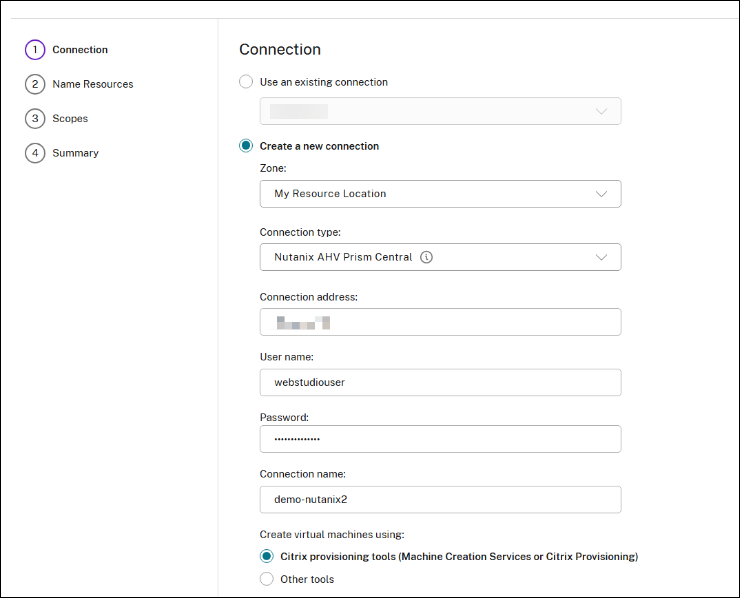
- En la página Conexión:
- Selecciona Crear una nueva conexión.
- Selecciona Nutanix AHV Prism Central como tipo de conexión.
- Introduce la dirección IP de tu Nutanix AHV Prism Central como dirección de conexión.
- Introduce tus credenciales administrativas y un nombre de conexión descriptivo.
- Selecciona Herramientas de aprovisionamiento de Citrix (Machine Creation Services™ o Citrix Provisioning).
-
Haz clic en Siguiente.
Nota:
Al crear la conexión de host, no es necesaria la selección de red o clúster. Solo se necesita un nombre de unidad de alojamiento. Selecciona la red y el clúster al crear el catálogo de máquinas.
-
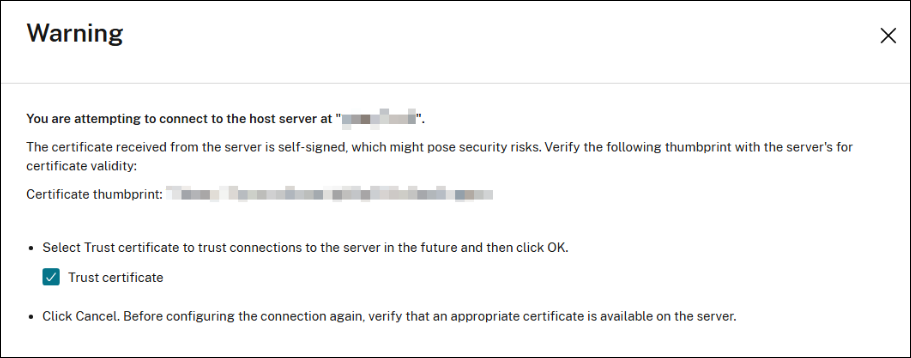
Después de hacer clic en Siguiente, Citrix DaaS™ recibe un certificado firmado por CA privada y verás una página de Advertencia. Para obtener más información, consulta Conexiones seguras a Nutanix Prism Central.
Compara la huella digital recibida con la del servidor para verificar la validez del certificado. Si es válida, selecciona Confiar en el certificado y haz clic en Aceptar para continuar con la creación de la conexión. Citrix DaaS confiará entonces en el certificado y almacenará la huella digital para futuras validaciones.
-
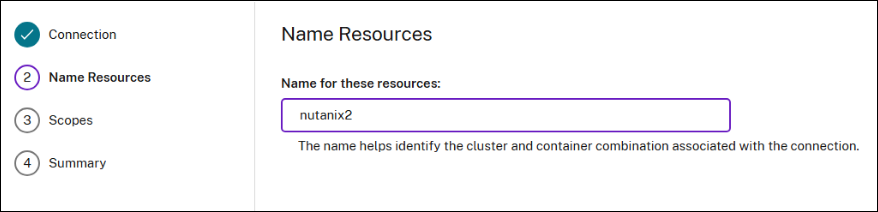
En la página Nombrar recursos, agrega un nombre único para los recursos. Haz clic en Siguiente.
- En la página Ámbitos, selecciona uno o más ámbitos para este host.
- En la página Resumen, verifica la configuración y haz clic en Finalizar.
Nota:
La conexión de Nutanix AHV Prism Central puede coexistir con otros tipos de conexiones de Nutanix.
Conexiones seguras a Nutanix Prism Central
La función de huella digital SSL de Nutanix simplifica la confianza en los certificados al establecer una conexión de host con un hipervisor Nutanix Prism Central. Esta función permite almacenar la huella digital de un certificado no confiable en la base de datos del sitio, lo que garantiza que Citrix DaaS reconozca constantemente el hipervisor como confiable.
Al crear una conexión de host de Nutanix, se muestra una página de Advertencia que presenta el certificado de la máquina a la que te estás conectando y te permite decidir si confías en él.
Crear una conexión usando PowerShell
- Abre la ventana de PowerShell.
- Ejecuta
asnp citrix*. -
Establece los siguientes parámetros:
$ConnectionName = “Name of the connection” $UserName = “Username of the account on hypervisor” $ZoneUid = “UID of the zone where the hosting connection will be created” $HypervisorAddress = “The IP address of the hypervisor” $SSLThumbprint = “The Nutanix PC SSL thumbprint can be set using PowerShell SDK” $connectionPath = "XDHyp:\Connections\" + $ConnectionName $SecureUserInput = Read-Host "Enter the password for the user $($UserName)" -AsSecureString $EncryptedUserInput = $SecureUserInput | ConvertFrom-SecureString $SecurePass = ConvertTo-SecureString -String $EncryptedUserInput <!--NeedCopy--> -
Crea un elemento para la nueva conexión de alojamiento. Por ejemplo:
$connection = New-Item -Path @($connectionPath) -ConnectionType "Custom" -HypervisorAddress ` @($HypervisorAddress) -Persist -PluginId "AcropolisHypervisorPCFactory" -Scope @() ` -SecurePassword $SecurePass -SSLThumbprint @($SSLThumbprint) -UserName $UserName -ZoneUid ` $ZoneUid <!--NeedCopy--> -
Crea una conexión de hipervisor de broker. Por ejemplo:
New-BrokerHypervisorConnection -HypHypervisorConnectionUid $connection.HypervisorConnectionUid
<!--NeedCopy-->
Crear una unidad de alojamiento
Al crear una unidad de alojamiento usando el comando de PowerShell, proporciona los siguientes parámetros obligatorios:
-
$HostUnitName: Nombre de la unidad de alojamiento a crear -
ConnectionName: Nombre de la conexión de hipervisor creada previamente
- Abre la ventana de PowerShell.
- Ejecuta
add-pssnapin citrix*. -
Ejecuta comandos de PowerShell para crear la unidad de alojamiento. Por ejemplo:
$hostUnitPath = "XDHyp:\HostingUnits\" + $HostUnitName
New-Item -Path @($hostUnitPath) -RootPath $connectionPath -HypervisorConnectionName $ConnectionName -CustomProperties "" -NetworkPath @() -StoragePath @()
<!--NeedCopy-->
Nota:
Al crear la conexión de host, no es necesaria la selección de red o clúster. Solo se necesita un nombre de unidad de alojamiento. Selecciona la red y el clúster al crear el catálogo de máquinas.
Administrar conexiones de host
Puedes administrar una conexión de host existente usando:
Administrar la conexión de host usando Studio
Después de crear una conexión de host, navega hasta el nodo Alojamiento en Studio y haz clic derecho en una conexión para hacer lo siguiente:
- Eliminar conexión
- Cambiar nombre de conexión
- Modificar conexión
- Activar modo de mantenimiento
- Ver máquinas
- Probar conexión
- Probar confianza del certificado TLS
Modificar una conexión usando Studio
- Haz clic derecho en una conexión y haz clic en Modificar conexión.
- En la página Propiedades de conexión, haz clic en Modificar configuración.
-
En la página Modificar configuración de conexión, puedes cambiar la información del certificado y hacer clic en Guardar.
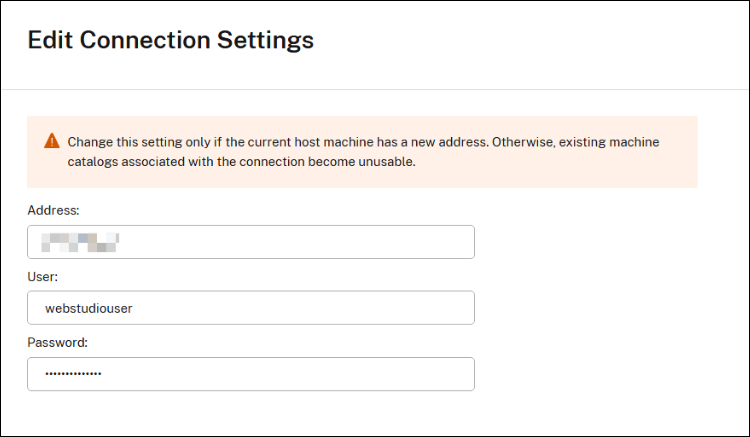
- Selecciona Confiar en el certificado en la página de Advertencia para confiar en la nueva huella digital del certificado.
Probar confianza del certificado TLS
- Haz clic derecho en una conexión y haz clic en Probar confianza del certificado TLS.
-
En la página Probar confianza del certificado TLS, puedes cambiar la información del certificado y luego hacer clic en Probar.
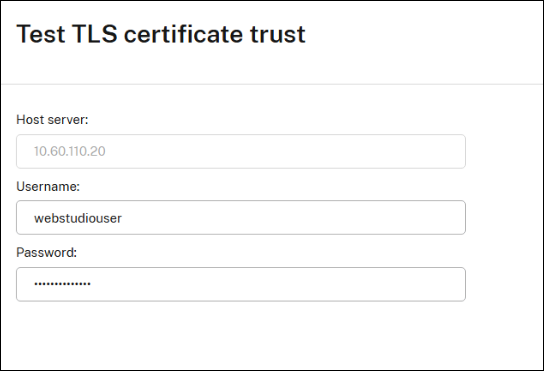
Si el resultado de la prueba no es satisfactorio, cambia la información del certificado de la conexión usando Modificar una conexión usando Studio.
Administrar la conexión de host usando PowerShell
Puedes usar comandos de PowerShell para:
-
Cambia o actualiza la credencial de usuario para una conexión de host. Por ejemplo:
$UserName = "Username of the account on hypervisor" $SecureUserInput = Read-Host "Enter the password for the user $($UserName)" -AsSecureString $EncryptedUserInput = $SecureUserInput | ConvertFrom-SecureString $SecurePass = ConvertTo-SecureString -String $EncryptedUserInput Set-Item -LiteralPath @("XDHyp:\Connections\<Host connection name>") -SecurePassword $SecurePass -UserName $UserName <!--NeedCopy--> -
Restablece SSLThumbprint. Por ejemplo:
 $SSLThumbprint =  "The Nutanix PC SSL thumbprint value"
 Set-Item  -LiteralPath @("XDHyp:\Connections\<Host connection name>")  -SecurePassword $SecurePass -UserName $UserName -SSLThumbprint $SSLThumbprint
 <!--NeedCopy-->
Permisos necesarios
Los siguientes permisos son necesarios para la cuenta administrativa utilizada para una conexión de host de Nutanix AHV Prism Central.
Creación de una conexión de host
Clúster:
- Ver clúster
Administración de energía de las máquinas virtuales
Máquina virtual AHV:
- Apagar máquina virtual ACPI
- Reiniciar máquina virtual ACPI
- Reiniciar máquina virtual invitada
- Apagar máquina virtual invitada
- Apagar máquina virtual
- Encender máquina virtual
- Restablecer máquina virtual
- Ver máquina virtual existente
Clúster:
- Ver clúster
Aprovisionamiento de máquinas virtuales
Máquina virtual AHV:
- Reiniciar máquina virtual ACPI
- Apagar máquina virtual ACPI
- Crear nueva máquina virtual
- Crear máquina virtual
- Crear disco de máquina virtual
- Crear NIC de máquina virtual
- Eliminar máquina virtual existente
- Eliminar máquina virtual
- Eliminar disco de máquina virtual
- Eliminar GPU de máquina virtual
- Eliminar NIC de máquina virtual
- Expulsar CD-ROM de máquina virtual
- Reiniciar máquina virtual invitada
- Apagar máquina virtual invitada
- Apagar máquina virtual
- Encender máquina virtual
- Restablecer máquina virtual
- Crear instantánea de máquina virtual
- Actualizar configuración básica de máquina virtual
- Actualizar disco de máquina virtual
- Actualizar lista de discos de máquina virtual
- Actualizar NIC de máquina virtual
- Ver máquina virtual existente
- Ver máquina virtual
- Ver CD-ROM de máquina virtual
- Ver disco de máquina virtual
- Ver GPU de máquina virtual
- Ver NIC de máquina virtual
Categoría:
- Ver categoría
Clúster:
- Ver clúster
Host:
- Ver host
Punto de recuperación:
- Crear punto de recuperación
- Eliminar punto de recuperación
- Restaurar punto de recuperación
- Ver punto de recuperación
- Ver punto de recuperación de máquina virtual
Contenedor de almacenamiento:
- Ver contenedor de almacenamiento
- Ver almacén de datos de contenedor de almacenamiento
- Ver estadísticas de contenedor de almacenamiento
Directiva de almacenamiento:
- Ver directiva de almacenamiento
Subred:
- Ver subred
- Ver vNIC de subred
Tarea:
- Cancelar tarea
- Ver tarea
Punto de recuperación de máquina virtual:
- Eliminar punto de recuperación de máquina virtual
- Restaurar punto de recuperación de máquina virtual
- Ver punto de recuperación de máquina virtual
Plantillas de máquina virtual:
- Ver plantillas de máquina virtual
- Ver versiones de plantillas de máquina virtual
- Implementar plantillas de máquina virtual
Grupo de volúmenes:
- Adjuntar grupo de volúmenes a máquina virtual AHV
- Desasociar grupo de volúmenes de máquina virtual AHV
- Ver grupo de volúmenes
- Ver detalles de grupo de volúmenes
VPC:
- Ver VPC
Conexión de host de Nutanix AHV, Nutanix AHV PC o Nutanix AHV DRaaS
- Inicia sesión en Citrix Cloud.
- En el mosaico de DaaS, haz clic en Administrar.
- Selecciona Alojamiento en el panel izquierdo.
- Haz clic en Agregar conexiones y recursos en la barra de acciones.
- En la página Conexión, los siguientes tipos de conexión están disponibles para seleccionar:
-
Nutanix AHV: especifica la dirección del clúster de Prism Element (PE) y las credenciales, y asigna un nombre a la conexión. En la página Red, selecciona las redes y asigna un nombre a la unidad de alojamiento.
Nota:
Si implementas máquinas mediante Nutanix AHV (Prism Element) como recurso, selecciona el contenedor donde reside el disco de la máquina virtual.
-
Nutanix AHV PC: especifica la dirección de Prism Central (PC) y las credenciales, y asigna un nombre a la conexión. En la página Red, selecciona la red, el clúster de la lista y asigna un nombre a la unidad de alojamiento.
Nota:
El tipo de conexión Nutanix AHV PC solo se usa para crear una conexión a Nutanix Cloud Cluster (NC2) en Azure. Además, un catálogo de máquinas solo se puede alojar en un único clúster en una conexión NC2 en Azure. Este tipo de conexión requiere un complemento de Nutanix instalado en los Cloud Connectors.
-
Nutanix AHV DRaaS: especifica tu dirección y nombre de usuario, y luego importa las claves públicas y privadas contenidas en tus archivos de credenciales de Nutanix DRaaS (
.pem). (Las claves públicas y privadas las generan los administradores de Nutanix DRaaS en la nube de Nutanix DRaaS).- Para importar la clave, busca tu archivo de credenciales, ábrelo con el Bloc de notas (o cualquier editor de texto), y luego copia el contenido. Después, vuelve a la página Conexión, selecciona Importar clave, pega el contenido y, a continuación, selecciona Guardar. No cambies el contenido de las credenciales ni su formato.
-
Pasos siguientes
- Si estás en el proceso de implementación inicial, consulta Crear catálogos de máquinas.
- Para obtener información específica de Nutanix, consulta Crear un catálogo de Nutanix.
Más información
Compartir
Compartir
This Preview product documentation is Citrix Confidential.
You agree to hold this documentation confidential pursuant to the terms of your Citrix Beta/Tech Preview Agreement.
The development, release and timing of any features or functionality described in the Preview documentation remains at our sole discretion and are subject to change without notice or consultation.
The documentation is for informational purposes only and is not a commitment, promise or legal obligation to deliver any material, code or functionality and should not be relied upon in making Citrix product purchase decisions.
If you do not agree, select I DO NOT AGREE to exit.