Exchange-Geräterichtlinie
Sie können die Exchange ActiveSync-Geräterichtlinie verwenden, um einen E-Mail-Client auf Benutzergeräten zu konfigurieren, damit diese auf ihre auf Exchange gehosteten Unternehmens-E-Mails zugreifen können. Jede Plattform erfordert einen anderen Satz von Werten, die in den folgenden Abschnitten detailliert beschrieben werden.
Um diese Richtlinie zu erstellen, benötigen Sie den Hostnamen oder die IP-Adresse des Exchange-Servers. Weitere Informationen zu ActiveSync-Einstellungen finden Sie im Microsoft-Artikel ActiveSync CSP.
-
Um diese Richtlinie hinzuzufügen oder zu konfigurieren, navigieren Sie zu Konfigurieren > Geräterichtlinien. Weitere Informationen finden Sie unter Geräterichtlinien.
-
iOS-Einstellungen
-
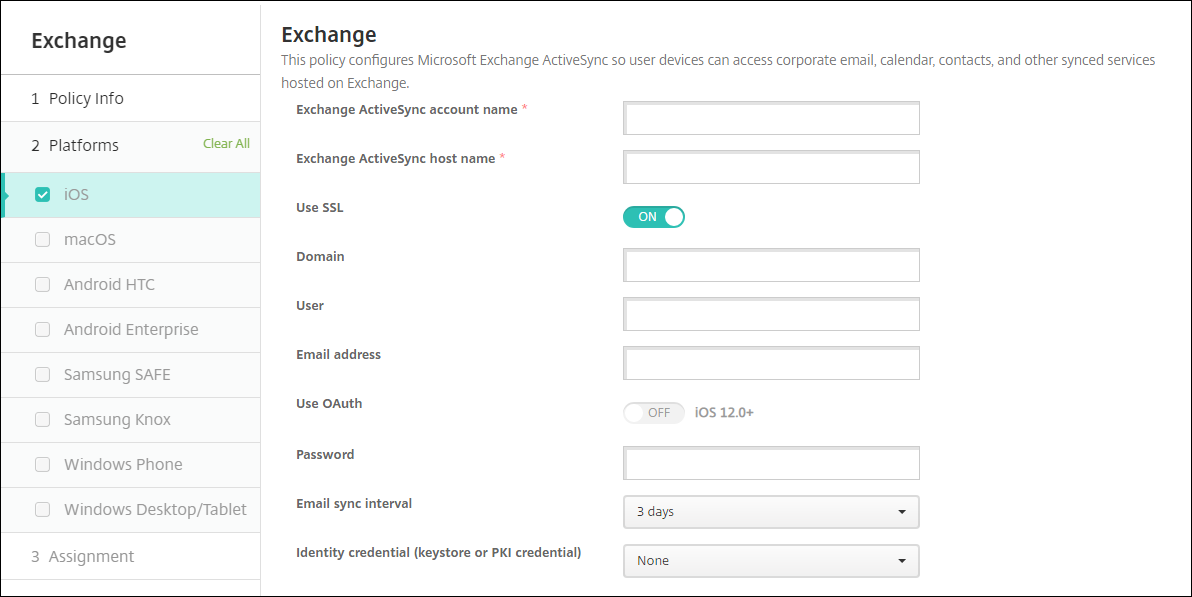
- Exchange ActiveSync-Kontoname: Geben Sie die Beschreibung des E-Mail-Kontos ein, das auf den Benutzergeräten angezeigt wird.
- Exchange ActiveSync-Hostname: Geben Sie die Adresse des E-Mail-Servers ein.
- SSL verwenden: Wählen Sie aus, ob Verbindungen zwischen Benutzergeräten und dem Exchange-Server gesichert werden sollen. Die Standardeinstellung ist Ein.
-
Domäne: Geben Sie die Domäne ein, in der sich der Exchange-Server befindet. Sie können das Systemmakro
$user.domainnamein diesem Feld verwenden, um Benutzerdomänennamen automatisch nachzuschlagen. -
Benutzer: Geben Sie den Benutzernamen für das Exchange-Benutzerkonto an. Sie können das Systemmakro
$user.usernamein diesem Feld verwenden, um Benutzernamen automatisch nachzuschlagen. -
E-Mail-Adresse: Geben Sie die vollständige E-Mail-Adresse an. Sie können das Systemmakro
$user.mailin diesem Feld verwenden, um Benutzer-E-Mail-Konten automatisch nachzuschlagen. - OAuth verwenden: Wenn auf Ein gesetzt, verwendet die Verbindung OAuth zur Authentifizierung. Die Standardeinstellung ist Aus. Diese Option gilt für iOS 12.0 und höher.
-
Kennwort: Geben Sie ein optionales Kennwort für das Exchange-Benutzerkonto ein. Diese Einstellung wird nicht angezeigt, wenn OAuth verwenden auf Ein gesetzt ist.
- E-Mail-Synchronisierungsintervall: Wählen Sie in der Liste aus, wie oft die E-Mails mit dem Exchange-Server synchronisiert werden sollen. Die Standardeinstellung ist 3 Tage.
- Identitätsnachweis (Keystore oder PKI): Klicken Sie in der Dropdownliste auf einen optionalen Identitätsnachweis, wenn Sie einen Identitätsanbieter für Citrix Endpoint Management konfiguriert haben. Dieses Feld ist nur erforderlich, wenn Exchange eine Clientzertifikatsauthentifizierung erfordert. Die Standardeinstellung ist Keine.
-
Verschieben von E-Mails zwischen Konten autorisieren: Wählen Sie aus, ob Benutzer Folgendes dürfen:
- E-Mails aus diesem Konto in ein anderes Konto verschieben
- E-Mails von einem anderen Konto weiterleiten
- von einem anderen Konto antworten.
- Die Standardeinstellung ist Aus.
- E-Mails nur über die E-Mail-App senden: Wählen Sie aus, ob Benutzer auf die iOS-Mail-App zum Senden von E-Mails beschränkt werden sollen. Die Standardeinstellung ist Aus.
- Benutzer am Synchronisieren aktueller Adressen hindern: Wählen Sie aus, ob Benutzer am Synchronisieren aktueller Adressen gehindert werden sollen. Die Standardeinstellung ist Aus.
- Mail Drop zulassen: Wählen Sie aus, ob das Konto Mail Drop verwenden darf. Die Standardeinstellung ist Aus.
-
S/MIME-Signierung aktivieren: Wählen Sie aus, ob dieses Konto S/MIME-Signierung unterstützt. Die Standardeinstellung ist Ein. Wenn auf Ein gesetzt, werden die folgenden Felder angezeigt.
- Identitätsnachweis für Signierung: Wählen Sie den zu verwendenden Signierungsnachweis aus.
- Benutzer können S/MIME-Signierung überschreiben: Wenn auf Ein gesetzt, können Benutzer die S/MIME-Signierung in den Einstellungen ihrer Geräte ein- und ausschalten. Die Standardeinstellung ist Aus. Diese Option gilt für iOS 12.0 und höher.
- Benutzer können S/MIME-Signierungszertifikat-UUID überschreiben: Wenn auf Ein gesetzt, können Benutzer in den Einstellungen ihrer Geräte den zu verwendenden Signierungsnachweis auswählen. Die Standardeinstellung ist Aus. Diese Option gilt für iOS 12.0 und höher.
- S/MIME-Verschlüsselung aktivieren: Wählen Sie aus, ob dieses Konto S/MIME-Verschlüsselung unterstützt. Die Standardeinstellung ist Aus. Wenn auf Ein gesetzt, werden die folgenden Felder angezeigt.
- Identitätsnachweis für Verschlüsselung: Wählen Sie den zu verwendenden Verschlüsselungsnachweis aus.
-
S/MIME-Schalter pro Nachricht aktivieren: Wenn auf Ein gesetzt, wird Benutzern eine Option angezeigt, die S/MIME-Verschlüsselung für jede von ihnen verfasste Nachricht ein- oder auszuschalten. Die Standardeinstellung ist Aus.
- Benutzer können S/MIME-Verschlüsselung überschreiben: Wenn auf Ein gesetzt, können Benutzer in den Einstellungen ihrer Geräte auswählen, ob S/MIME standardmäßig aktiviert ist. Die Standardeinstellung ist Aus. Diese Option gilt für iOS 12.0 und höher.
- Benutzer können S/MIME-Verschlüsselungszertifikat-UUID überschreiben: Wenn auf Ein gesetzt, können Benutzer die S/MIME-Verschlüsselungsidentität und -Verschlüsselung in den Einstellungen ihrer Geräte ein- und ausschalten. Die Standardeinstellung ist Aus. Diese Option gilt für iOS 12.0 und höher.
-
Richtlinieneinstellungen
-
Richtlinie entfernen: Wählen Sie eine Methode zum Planen der Richtlinienentfernung. Verfügbare Optionen sind Datum auswählen und Dauer bis zur Entfernung (in Stunden)
- Datum auswählen: Klicken Sie auf den Kalender, um das spezifische Datum für die Entfernung auszuwählen.
- Dauer bis zur Entfernung (in Stunden): Geben Sie eine Zahl (in Stunden) ein, bis die Richtlinienentfernung erfolgt.
-
Richtlinie entfernen: Wählen Sie eine Methode zum Planen der Richtlinienentfernung. Verfügbare Optionen sind Datum auswählen und Dauer bis zur Entfernung (in Stunden)
-
Synchronisierte Exchange-Dienste
-
Die Einstellungen für die synchronisierten Exchange-Dienste ermöglichen Ihnen die Auswahl, ob die folgenden Funktionen synchronisiert werden sollen:
- Kalender
- Kontakte
- E-Mails
- Notizen
-
Erinnerungen
-
macOS-Einstellungen
-
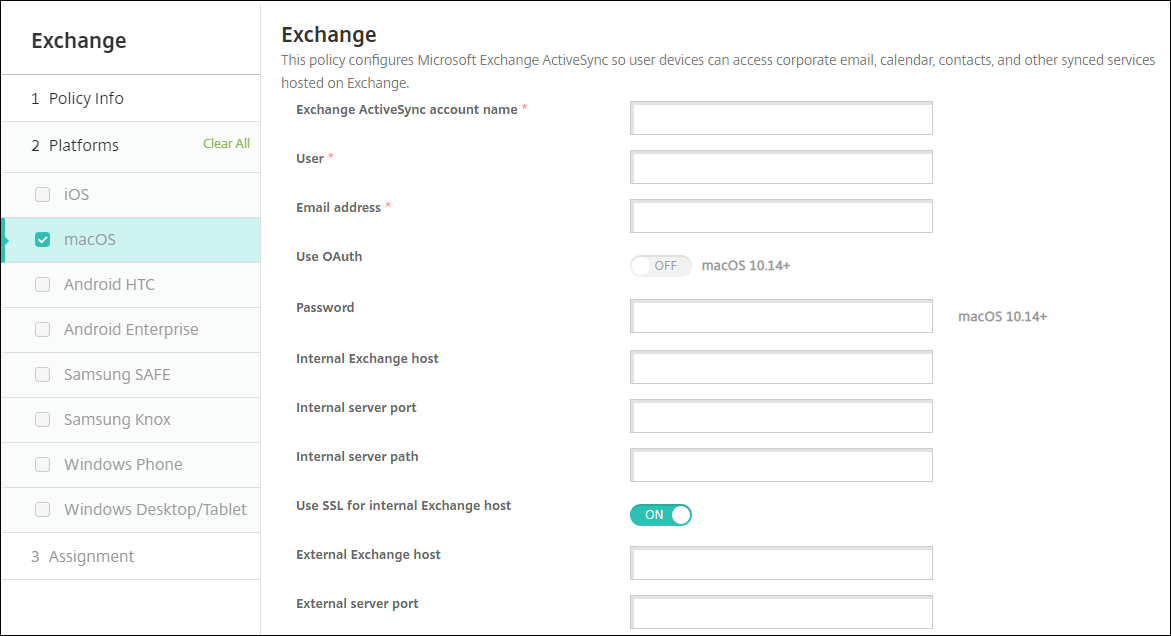
- Exchange ActiveSync-Kontoname: Geben Sie die Beschreibung des E-Mail-Kontos ein, das auf den Benutzergeräten angezeigt wird.
-
Benutzer: Geben Sie den Benutzernamen für das Exchange-Benutzerkonto an. Sie können das Systemmakro
$user.usernamein diesem Feld verwenden, um Benutzernamen automatisch nachzuschlagen. -
E-Mail-Adresse: Geben Sie die vollständige E-Mail-Adresse an. Sie können das Systemmakro
$user.mailin diesem Feld verwenden, um Benutzer-E-Mail-Konten automatisch nachzuschlagen. - OAuth verwenden: Wenn auf Ein gesetzt, verwendet die Verbindung OAuth zur Authentifizierung. Die Standardeinstellung ist Aus. Diese Option gilt für macOS 10.14 und höher.
- OAuth-Anmelde-URL: Gibt die URL an, die in eine Webansicht geladen werden soll, um sich mit OAuth zu authentifizieren, wenn Sie den AutoDiscovery-Dienst nicht verwenden. Dieses Feld wird angezeigt, wenn OAuth verwenden auf Ein gesetzt ist.
- Kennwort: Geben Sie ein optionales Kennwort für das Exchange-Benutzerkonto ein. Diese Einstellung wird nicht angezeigt, wenn OAuth verwenden auf Ein gesetzt ist.
- Interner Exchange-Host: Wenn sich Ihre internen und externen Exchange-Hostnamen unterscheiden sollen, geben Sie einen optionalen internen Exchange-Hostnamen ein.
-
Interner Serverport: Wenn sich Ihre internen und externen Exchange-Serverports unterscheiden sollen, geben Sie eine optionale interne Exchange-Serverportnummer ein.
-
Interner Serverpfad: Wenn sich Ihre internen und externen Exchange-Serverpfade unterscheiden sollen, geben Sie einen optionalen internen Exchange-Serverpfad ein.
- SSL für internen Exchange-Host verwenden: Wählen Sie aus, ob Verbindungen zwischen Benutzergeräten und dem internen Exchange-Host gesichert werden sollen. Die Standardeinstellung ist Ein.
- Externer Exchange-Host: Wenn sich Ihre internen und externen Exchange-Hostnamen unterscheiden sollen, geben Sie einen optionalen externen Exchange-Hostnamen ein.
- Externer Serverport: Wenn sich Ihre internen und externen Exchange-Serverports unterscheiden sollen, geben Sie eine optionale externe Exchange-Serverportnummer ein.
- Externer Serverpfad: Wenn sich Ihre internen und externen Exchange-Serverpfade unterscheiden sollen, geben Sie einen optionalen externen Exchange-Serverpfad ein.
-
Interner Serverpfad: Wenn sich Ihre internen und externen Exchange-Serverpfade unterscheiden sollen, geben Sie einen optionalen internen Exchange-Serverpfad ein.
- SSL für externen Exchange-Host verwenden: Wählen Sie aus, ob Verbindungen zwischen Benutzergeräten und dem internen Exchange-Host gesichert werden sollen. Die Standardeinstellung ist Ein.
-
Mail Drop zulassen: Wählen Sie aus, ob Benutzer Dateien drahtlos zwischen zwei Macs teilen dürfen, ohne sich mit einem bestehenden Netzwerk verbinden zu müssen. Die Standardeinstellung ist Aus.
-
Richtlinieneinstellungen
-
Richtlinie entfernen: Wählen Sie eine Methode zur Planung der Richtlinienentfernung. Verfügbare Optionen sind Datum auswählen und Dauer bis zur Entfernung (in Stunden)
- Datum auswählen: Klicken Sie auf den Kalender, um das spezifische Datum für die Entfernung auszuwählen.
- Dauer bis zur Entfernung (in Stunden): Geben Sie eine Zahl (in Stunden) ein, bis die Richtlinienentfernung erfolgt.
- Benutzer darf Richtlinie entfernen: Sie können auswählen, wann Benutzer die Richtlinie von ihrem Gerät entfernen dürfen. Wählen Sie Immer, Passcode erforderlich oder Nie aus dem Menü. Wenn Sie Passcode erforderlich auswählen, geben Sie einen Passcode in das Feld Passcode für Entfernung ein.
- Profilbereich: Wählen Sie aus, ob diese Richtlinie für einen Benutzer oder ein gesamtes System gilt. Die Standardeinstellung ist Benutzer. Diese Option ist nur unter macOS 10.7 und höher verfügbar.
-
Richtlinie entfernen: Wählen Sie eine Methode zur Planung der Richtlinienentfernung. Verfügbare Optionen sind Datum auswählen und Dauer bis zur Entfernung (in Stunden)
Windows Desktop/Tablet-Einstellungen
Hinweis:
Diese Richtlinie erlaubt Ihnen nicht, das Benutzerkennwort festzulegen. Benutzer müssen diesen Parameter auf ihren Geräten festlegen, nachdem Sie die Richtlinie übertragen haben.
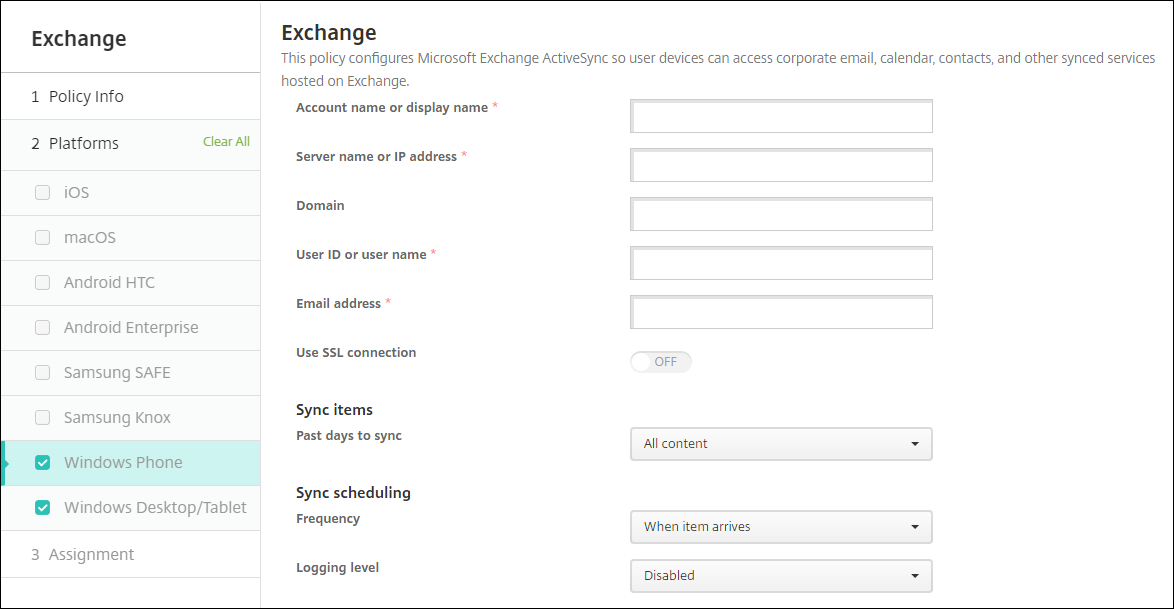
- Kontoname oder Anzeigename: Geben Sie den Exchange ActiveSync-Kontonamen ein.
- Servername oder IP-Adresse: Geben Sie den Hostnamen oder die IP-Adresse des Exchange-Servers ein.
-
Domäne: Geben Sie die Domäne ein, in der sich der Exchange-Server befindet. Sie können das Systemmakro
$user.domainnamein diesem Feld verwenden, um Benutzerdomänennamen automatisch nachzuschlagen. -
Benutzer-ID oder Benutzername: Geben Sie den Benutzernamen für das Exchange-Benutzerkonto an. Sie können das Systemmakro
$user.usernamein diesem Feld verwenden, um Benutzernamen automatisch nachzuschlagen. -
E-Mail-Adresse: Geben Sie die vollständige E-Mail-Adresse an. Sie können das Systemmakro
$user.mailin diesem Feld verwenden, um Benutzer-E-Mail-Konten automatisch nachzuschlagen. - SSL-Verbindung verwenden: Wählen Sie aus, ob Verbindungen zwischen Benutzergeräten und dem Exchange-Server gesichert werden sollen. Die Standardeinstellung ist Aus.
- Vergangene Tage zum Synchronisieren: Klicken Sie in der Liste auf die Anzahl der Tage in der Vergangenheit, für die der gesamte Inhalt auf dem Gerät mit dem Exchange-Server synchronisiert werden soll. Die Standardeinstellung ist Gesamter Inhalt.
- Häufigkeit: Klicken Sie in der Dropdown-Liste auf den Zeitplan, den Sie verwenden möchten, wenn Daten synchronisiert werden, die vom Exchange-Server an das Gerät gesendet werden. Die Standardeinstellung ist Wenn Element eintrifft.
- Protokollierungsstufe: Klicken Sie in der Dropdown-Liste auf Deaktiviert, Standard oder Erweitert, um den Detaillierungsgrad bei der Protokollierung der Exchange-Aktivität anzugeben. Die Standardeinstellung ist Deaktiviert.