-
Endpoint Management-Integration mit Microsoft Endpoint Manager
-
Vorbereiten der Geräteregistrierung und Bereitstellung von Ressourcen
-
Zertifikate und Authentifizierung
-
Authentifizierung mit Domäne oder Domäne plus Sicherheitstoken
-
Clientzertifikat oder Zertifikat plus Domänenauthentifizierung
-
Authentifizierung mit Azure Active Directory über Citrix Cloud™
-
Authentifizierung mit Azure Active Directory Group-Based Administration
-
Authentifizierung mit Azure Active Directory über Citrix Gateway für die MAM-Registrierung
-
Authentifizierung mit Okta über Citrix Gateway für die MAM-Registrierung
-
Authentifizierung mit einem lokalen Citrix Gateway über Citrix Cloud
-
-
Compliance-Erzwingung für Android-Geräte (Technische Vorschau)
-
Geräterichtlinie für Kiosk
This content has been machine translated dynamically.
Dieser Inhalt ist eine maschinelle Übersetzung, die dynamisch erstellt wurde. (Haftungsausschluss)
Cet article a été traduit automatiquement de manière dynamique. (Clause de non responsabilité)
Este artículo lo ha traducido una máquina de forma dinámica. (Aviso legal)
此内容已经过机器动态翻译。 放弃
このコンテンツは動的に機械翻訳されています。免責事項
이 콘텐츠는 동적으로 기계 번역되었습니다. 책임 부인
Este texto foi traduzido automaticamente. (Aviso legal)
Questo contenuto è stato tradotto dinamicamente con traduzione automatica.(Esclusione di responsabilità))
This article has been machine translated.
Dieser Artikel wurde maschinell übersetzt. (Haftungsausschluss)
Ce article a été traduit automatiquement. (Clause de non responsabilité)
Este artículo ha sido traducido automáticamente. (Aviso legal)
この記事は機械翻訳されています.免責事項
이 기사는 기계 번역되었습니다.책임 부인
Este artigo foi traduzido automaticamente.(Aviso legal)
这篇文章已经过机器翻译.放弃
Questo articolo è stato tradotto automaticamente.(Esclusione di responsabilità))
Translation failed!
Kiosk-Geräterichtlinie
Die Kiosk-Richtlinie ermöglicht es Ihnen, Geräte auf den Kioskmodus zu beschränken, indem die ausführbaren Apps eingeschränkt werden. Citrix Endpoint Management steuert nicht, welcher Teil des Geräts im Kioskmodus gesperrt wird. Das Gerät verwaltet die Kioskmoduseinstellungen, nachdem Sie die Richtlinie bereitgestellt haben.
Um diese Richtlinie hinzuzufügen oder zu konfigurieren, navigieren Sie zu Konfigurieren > Geräterichtlinien. Weitere Informationen finden Sie unter Geräterichtlinien.
Um iPads für den Kioskmodus einzurichten, verwenden Sie die Geräterichtlinie für die App-Sperre. Informationen zum Einrichten von iPads als Kioske finden Sie unter Ein iPad als Kiosk konfigurieren. Sie können ein iPad auch so konfigurieren, dass es nur eine einzige Website öffnet. Weitere Informationen finden Sie unter Webclip-Richtlinie.
Windows Desktop- und Tablet-Einstellungen
Für Windows Desktop- und Tablet-Geräte gilt die Kiosk-Richtlinie nur für lokale Benutzer und in Azure AD registrierte Benutzer.
-
Eine einzelne App oder mehrere Apps können im Kioskmodus auf Windows Desktop- und Tablet-Geräten ausgeführt werden.
-
Hinweis:
-
-
Die Kiosk-Geräterichtlinie gilt nur für Windows 10-Geräte.
-
Um einen Einzel-App-Kiosk auf Windows 11-Geräten bereitzustellen, können Sie die Geräterichtlinie für benutzerdefiniertes XML verwenden, um das von uns bereitgestellte XML-Skript auf den Geräten bereitzustellen. Weitere Informationen finden Sie unter Bereitstellen eines Einzel-App-Kiosks auf Windows 11-Geräten.
-
-
-
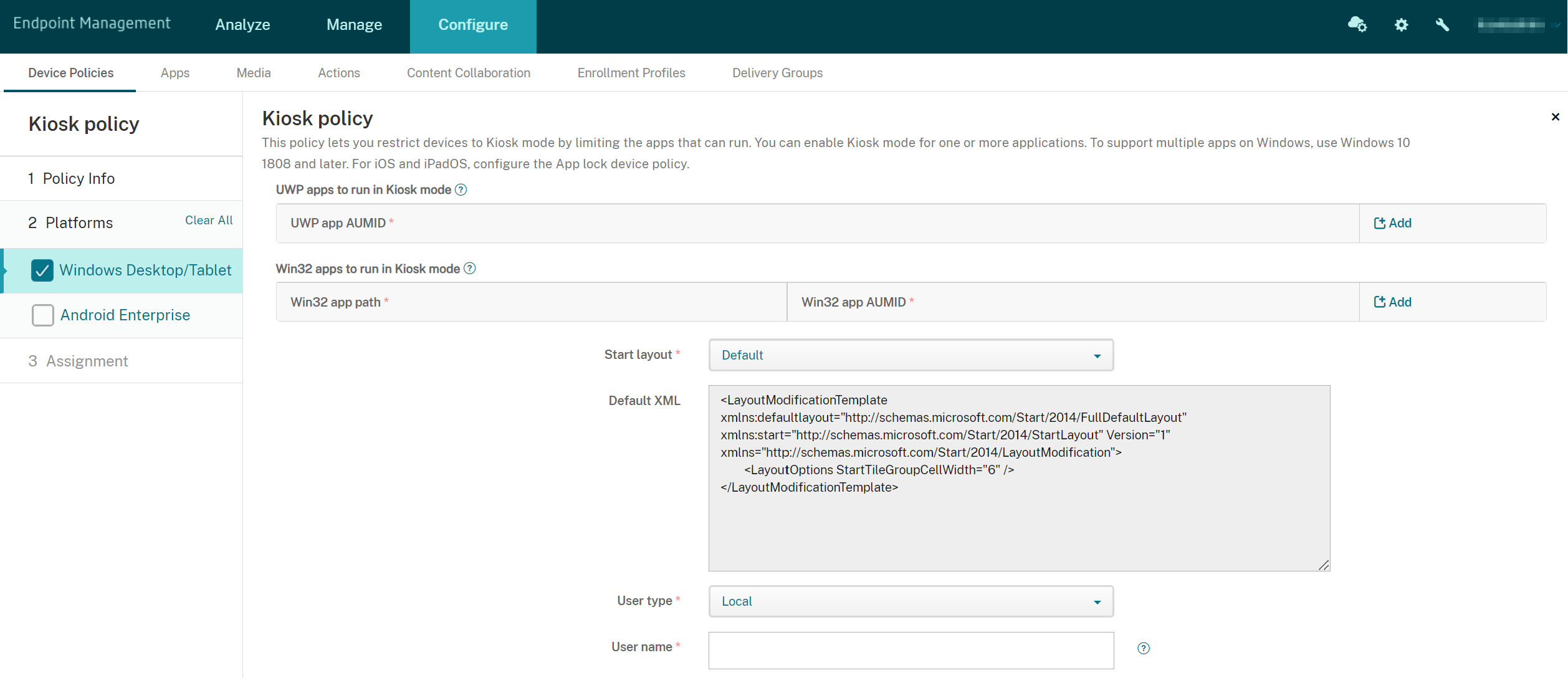
UWP-App-AUMID: Klicken Sie auf Hinzufügen, wählen Sie die Universal Windows Platform (UWP)-App aus und geben Sie die Application User Model ID (AUMID) für jede UWP-App ein. Geben Sie beispielsweise die folgende AUMID ein:
Microsoft.WindowsCalculator_8wekyb3d8bbwe!App-
Win32-App-Pfad und Win32-App-AUMID: Klicken Sie auf Hinzufügen, wählen Sie die Windows-Desktop-App (
Win32) aus und geben Sie den Pfad und die AUMID für jedeWin32-App ein. Geben Sie beispielsweise den folgenden Pfad und die AUMID ein: -
%windir%\system32\mspaint.exeoderC:\Windows\System32\mspaint.exe {1AC14E77-02E7-4E5D-B744-2EB1AE5198B7}\mspaint.exe- Startlayout: Nur der Standard-Startbildschirm für Apps ist verfügbar.
- Standard-XML: Nur das Standard-XML-Skript ist verfügbar.
-
Benutzertyp auswählen: Geben Sie den Benutzertyp an, der die Kiosk-Richtlinie erhalten soll. Ihre Optionen:
- Lokal: Citrix Endpoint Management erstellt einen Benutzer für das Zielgerät oder fügt einen vorhandenen Benutzer hinzu.
- Azure AD: Citrix Endpoint Management fügt in Azure AD registrierte Benutzer hinzu.
-
Benutzername: Geben Sie den Benutzernamen ein, der die Kiosk-Richtlinie erhalten soll.
- Um einen lokalen Benutzernamen auf dem Zielgerät zu erstellen, geben Sie den Namen ein. Stellen Sie sicher, dass Ihr lokaler Benutzername keine Domäne enthält. Wenn Sie einen vorhandenen Namen eingeben, erstellt Citrix Endpoint Management keinen Benutzer und ändert das aktuelle Kennwort nicht.
- Um einen Azure AD-Benutzer hinzuzufügen, geben Sie den Namen im Format
azuread\userein. Deruser-Teil kann entweder der Name sein, der beim Erstellen eines Benutzers in Azure AD eingegeben wurde, oder der Benutzername, der beim Erstellen eines Benutzers in Azure AD eingegeben wurde. Der zugewiesene Benutzer darf kein Azure AD-Administrator sein.
- Kennwort: Es gibt keine Kennwortkonfiguration für Azure AD-Benutzer. Geben Sie das Kennwort nur für den lokalen Benutzernamen ein.
- Taskleiste anzeigen: Aktivieren Sie die Taskleiste, um Benutzern eine einfache Möglichkeit zum Anzeigen und Verwalten von Anwendungen zu bieten. Die Standardeinstellung ist Aus.
- Klicken Sie auf Weiter und speichern Sie die Änderungen.
Für eine UWP-App, die Sie im Kioskmodus zulassen möchten, müssen Sie die AUMID angeben. Um eine Liste der AUMIDs für alle auf dem aktuellen Gerät installierten Microsoft Store-Apps zu erhalten, führen Sie den folgenden PowerShell-Befehl aus:
$installedapps = get-AppxPackage

$aumidList = @()
-  foreach ($app in $installedapps)
    -  {
    -  foreach ($id in (Get-AppxPackageManifest $app).package.applications.application.id)
    {
-  $aumidList += $app.packagefamilyname + "!"+ $id
    }
}

$aumidList
<!--NeedCopy-->
Android Enterprise-Einstellungen
Sie können Apps zulassen und den Sperraufgabenmodus für dedizierte Android Enterprise-Geräte festlegen, die auch als Corporate Owned Single Use (COSU)-Geräte bekannt sind.
Um eine App zuzulassen, klicken Sie auf Hinzufügen. Sie können der Zulassungsliste mehrere Apps hinzufügen. Weitere Informationen finden Sie unter Android Enterprise.
-
Zuzulassende Apps: Geben Sie den Paketnamen der App ein, die Sie zulassen möchten, oder wählen Sie die App aus der Liste aus.
- Klicken Sie auf Neu hinzufügen, um den Paketnamen der zugelassenen App in die Liste einzugeben.
- Wählen Sie die vorhandene App aus der Liste aus. Die Liste zeigt Apps an, die in Citrix Endpoint Management hochgeladen wurden. Standardmäßig sind Citrix Secure Hub und Google Play-Dienste auf der Zulassungsliste.
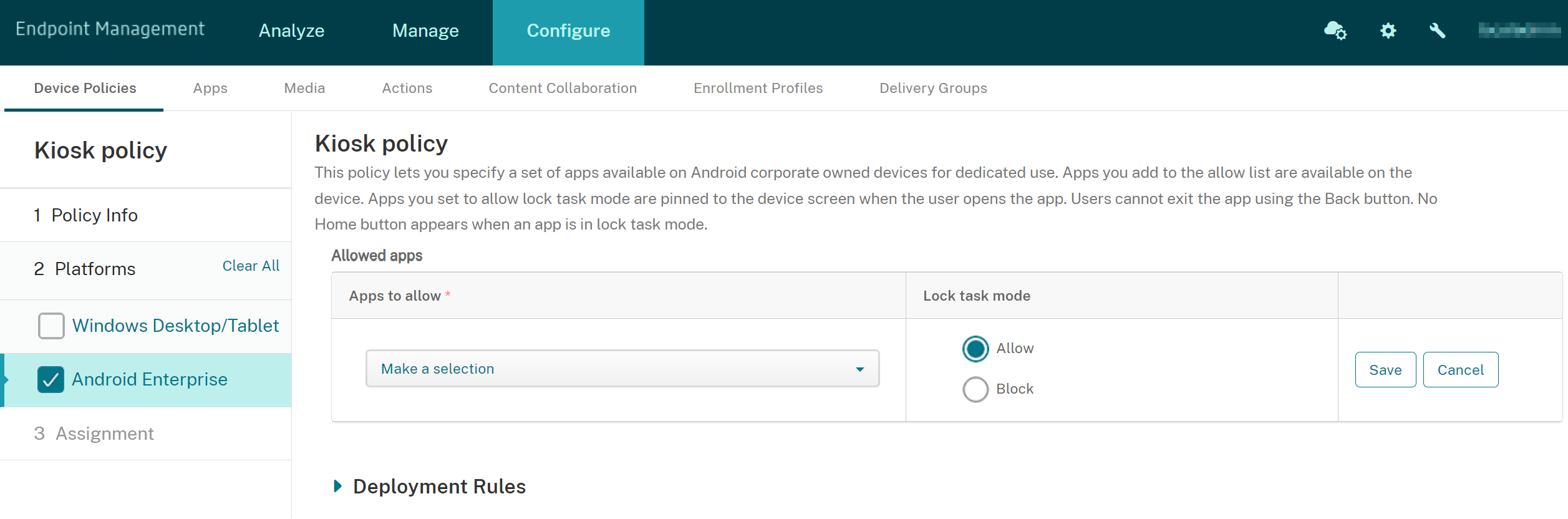
- Sperraufgabenmodus: Wählen Sie Zulassen, um die App an den Gerätebildschirm anzuheften, wenn der Benutzer die App startet. Wählen Sie Blockieren, um die App nicht anzuheften. Die Standardeinstellung ist Zulassen.
Wenn eine App im Sperraufgabenmodus ist, wird die App an den Gerätebildschirm angeheftet, wenn der Benutzer sie öffnet. Es erscheint keine Home-Schaltfläche und die Schaltfläche Zurück ist deaktiviert. Der Benutzer beendet die App über eine in der App programmierte Aktion, z. B. Abmelden.
Teilen
Teilen
In diesem Artikel
This Preview product documentation is Citrix Confidential.
You agree to hold this documentation confidential pursuant to the terms of your Citrix Beta/Tech Preview Agreement.
The development, release and timing of any features or functionality described in the Preview documentation remains at our sole discretion and are subject to change without notice or consultation.
The documentation is for informational purposes only and is not a commitment, promise or legal obligation to deliver any material, code or functionality and should not be relied upon in making Citrix product purchase decisions.
If you do not agree, select I DO NOT AGREE to exit.