-
-
-
-
キオスクデバイスポリシー
-
This content has been machine translated dynamically.
Dieser Inhalt ist eine maschinelle Übersetzung, die dynamisch erstellt wurde. (Haftungsausschluss)
Cet article a été traduit automatiquement de manière dynamique. (Clause de non responsabilité)
Este artículo lo ha traducido una máquina de forma dinámica. (Aviso legal)
此内容已经过机器动态翻译。 放弃
このコンテンツは動的に機械翻訳されています。免責事項
이 콘텐츠는 동적으로 기계 번역되었습니다. 책임 부인
Este texto foi traduzido automaticamente. (Aviso legal)
Questo contenuto è stato tradotto dinamicamente con traduzione automatica.(Esclusione di responsabilità))
This article has been machine translated.
Dieser Artikel wurde maschinell übersetzt. (Haftungsausschluss)
Ce article a été traduit automatiquement. (Clause de non responsabilité)
Este artículo ha sido traducido automáticamente. (Aviso legal)
この記事は機械翻訳されています.免責事項
이 기사는 기계 번역되었습니다.책임 부인
Este artigo foi traduzido automaticamente.(Aviso legal)
这篇文章已经过机器翻译.放弃
Questo articolo è stato tradotto automaticamente.(Esclusione di responsabilità))
Translation failed!
キオスクデバイスポリシー
キオスクポリシーを使用すると、実行できるアプリを制限することで、デバイスをキオスクモードに制限できます。Citrix Endpoint Managementは、デバイスのどの部分がキオスクモードでロックされるかを制御しません。ポリシーを展開した後、デバイスがキオスクモードの設定を管理します。
このポリシーを追加または構成するには、構成 > デバイスポリシーに移動します。詳細については、「デバイスポリシー」を参照してください。
iPadをキオスクモードで実行するように設定するには、アプリロックデバイスポリシーを使用します。iPadをキオスクとして設定する方法については、「iPadをキオスクとして構成する」を参照してください。iPadを単一のWebサイトのみを開くように構成することもできます。詳細については、「Webクリップポリシー」を参照してください。
Windowsデスクトップおよびタブレットの設定
Windowsデスクトップおよびタブレットデバイスの場合、キオスクポリシーはローカルユーザーとAzure ADに登録されているユーザーにのみ適用されます。
-
Windowsデスクトップおよびタブレットデバイスでは、キオスクモードで単一のアプリまたは複数のアプリを実行できます。
-
注:
-
-
キオスクデバイスポリシーは、Windows 10デバイスにのみ適用されます。
-
Windows 11デバイスにシングルアプリキオスクを展開するには、カスタムXMLデバイスポリシーを使用して、提供されているXMLスクリプトをデバイスに展開できます。詳細については、「Windows 11デバイスにシングルアプリキオスクを展開する」を参照してください。
-
-
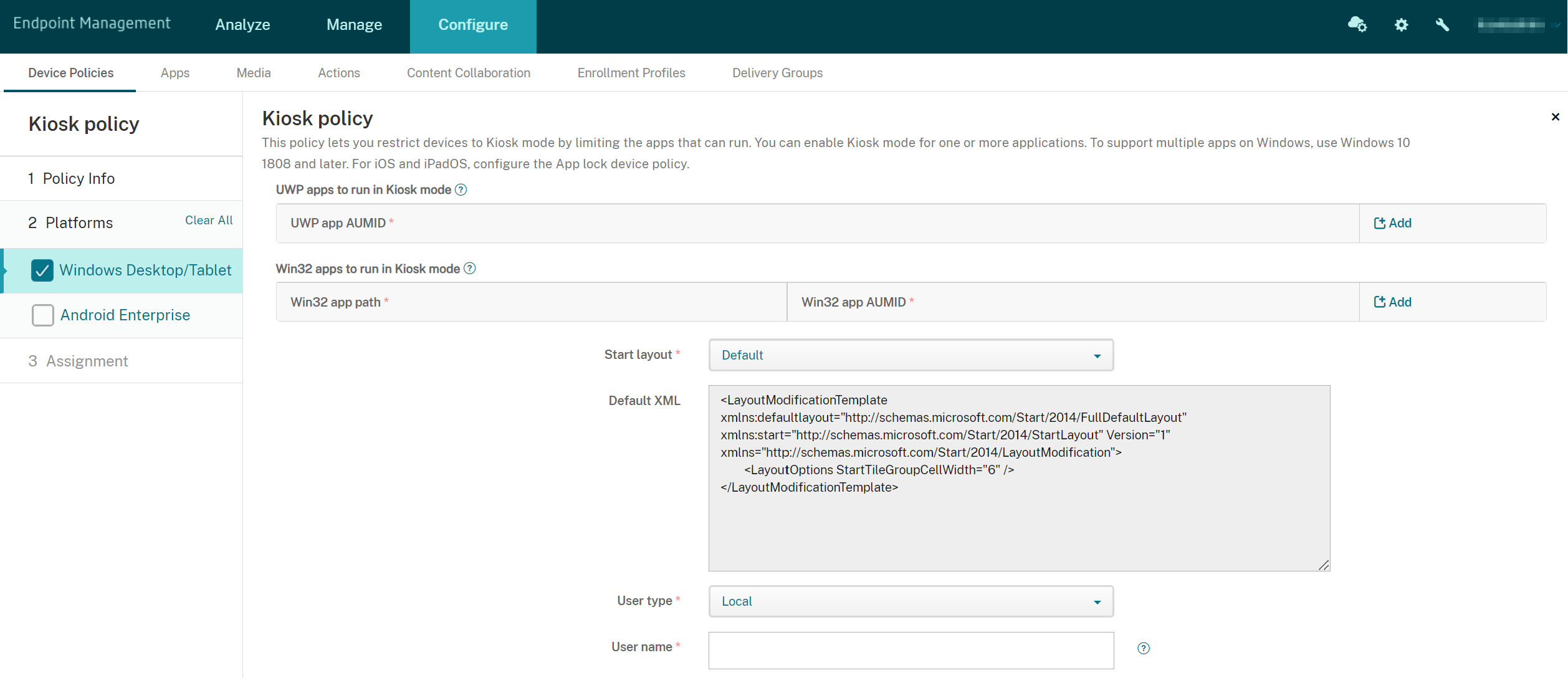
-
UWPアプリAUMID: [追加]をクリックし、Universal Windows Platform(UWP)アプリを選択して、各UWPアプリのアプリケーションユーザーモデルID(AUMID)を入力します。たとえば、次のAUMIDを入力します。
Microsoft.WindowsCalculator_8wekyb3d8bbwe!App-
Win32アプリパスおよびWin32アプリAUMID:[追加]をクリックし、Windowsデスクトップ(
Win32)アプリを選択して、各Win32アプリのパスとAUMIDを入力します。たとえば、次のパスとAUMIDを入力します。 -
%windir%\system32\mspaint.exeまたはC:\Windows\System32\mspaint.exe {1AC14E77-02E7-4E5D-B744-2EB1AE5198B7}\mspaint.exe- スタートレイアウト: アプリのデフォルトのスタート画面のみが利用可能です。
- デフォルトXML: デフォルトのXMLスクリプトのみが利用可能です。
-
ユーザータイプの選択: キオスクポリシーを受け取るユーザータイプを指定します。オプションは次のとおりです。
- ローカル: Citrix Endpoint Managementは、ターゲットデバイスのユーザーを作成するか、既存のユーザーを追加します。
- Azure AD: Citrix Endpoint Managementは、Azure ADに登録されているユーザーを追加します。
-
ユーザー名: キオスクポリシーを受け取るユーザー名を入力します。
- ターゲットデバイスにローカルユーザー名を作成するには、名前を入力します。ローカルユーザー名にドメインが含まれていないことを確認してください。既存の名前を入力した場合、Citrix Endpoint Managementはユーザーを作成したり、現在のパスワードを変更したりしません。
- Azure ADユーザーを追加するには、
azuread\userの形式で名前を入力します。userの部分は、Azure ADでユーザーを作成するときに入力した名前、またはAzure ADでユーザーを作成するときに入力したユーザー名のいずれかです。割り当てられたユーザーはAzure AD管理者であることはできません。
- パスワード: Azure ADユーザーにはパスワード構成はありません。ローカルユーザー名にのみパスワードを入力します。
- タスクバーの表示: タスクバーを有効にして、ユーザーがアプリケーションを簡単に表示および管理できるようにします。デフォルトはオフです。
- [次へ]をクリックして変更を保存します。
キオスクモードで許可するUWPアプリの場合、AUMIDを提供する必要があります。現在のデバイスユーザーにインストールされているすべてのMicrosoft StoreアプリのAUMIDのリストを取得するには、次のPowerShellコマンドを実行します。
$installedapps = get-AppxPackage

$aumidList = @()
-  foreach ($app in $installedapps)
    -  {
    -  foreach ($id in (Get-AppxPackageManifest $app).package.applications.application.id)
    {
-  $aumidList += $app.packagefamilyname + "!"+ $id
    }
}

$aumidList
<!--NeedCopy-->
Android Enterpriseの設定
専用のAndroid Enterpriseデバイス(企業所有の単一用途(COSU)デバイスとも呼ばれます)でアプリを許可し、タスクロックモードを設定できます。
アプリを許可するには、[追加]をクリックします。許可リストに複数のアプリを追加できます。詳細については、「Android Enterprise」を参照してください。
-
許可するアプリ: 許可するアプリのパッケージ名を入力するか、リストからアプリを選択します。
- [新規追加]をクリックして、許可するアプリのパッケージ名をリストに入力します。
- リストから既存のアプリを選択します。このリストには、Citrix Endpoint Managementにアップロードされているアプリが表示されます。デフォルトでは、Citrix Secure HubとGoogle Play開発者サービスが許可リストに含まれています。
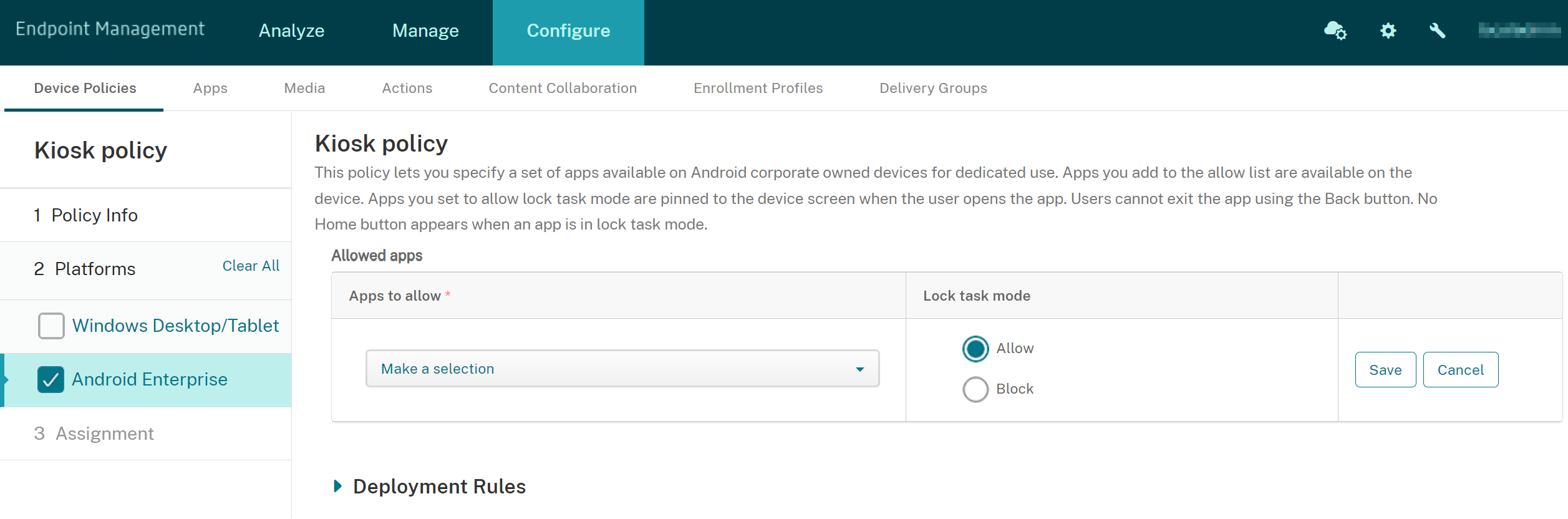
- タスクロックモード: ユーザーがアプリを起動したときにデバイス画面にアプリを固定するように設定するには、[許可]を選択します。アプリを固定しないように設定するには、[ブロック]を選択します。デフォルトは[許可]です。
アプリがタスクロックモードの場合、ユーザーがアプリを開くと、アプリはデバイス画面に固定されます。ホームボタンは表示されず、[戻る]ボタンは無効になります。ユーザーは、サインアウトなど、アプリにプログラムされたアクションを使用してアプリを終了します。
共有
共有
This Preview product documentation is Citrix Confidential.
You agree to hold this documentation confidential pursuant to the terms of your Citrix Beta/Tech Preview Agreement.
The development, release and timing of any features or functionality described in the Preview documentation remains at our sole discretion and are subject to change without notice or consultation.
The documentation is for informational purposes only and is not a commitment, promise or legal obligation to deliver any material, code or functionality and should not be relied upon in making Citrix product purchase decisions.
If you do not agree, select I DO NOT AGREE to exit.