Standortrichtlinie für Geräte
Sie erstellen Standortrichtlinien für Geräte in Citrix Endpoint Management, um geografische Grenzen durchzusetzen. Wenn Benutzer die definierte Grenze, auch als Geofence bezeichnet, überschreiten, kann Citrix Endpoint Management bestimmte Aktionen ausführen. Beispielsweise können Sie die Richtlinie so konfigurieren, dass eine Warnmeldung an Benutzer ausgegeben wird, wenn diese den definierten Bereich überschreiten. Sie können die Richtlinie auch so konfigurieren, dass die Unternehmensdaten der Benutzer sofort oder nach einer Verzögerung gelöscht werden, wenn diese einen Bereich überschreiten. Informationen zu Sicherheitsaktionen, wie dem Aktivieren der Nachverfolgung und dem Lokalisieren eines Geräts, finden Sie unter Sicherheitsaktionen.
Um diese Richtlinie hinzuzufügen oder zu konfigurieren, gehen Sie zu Konfigurieren > Geräterichtlinien. Weitere Informationen finden Sie unter Geräterichtlinien.
-
iOS-Einstellungen
-
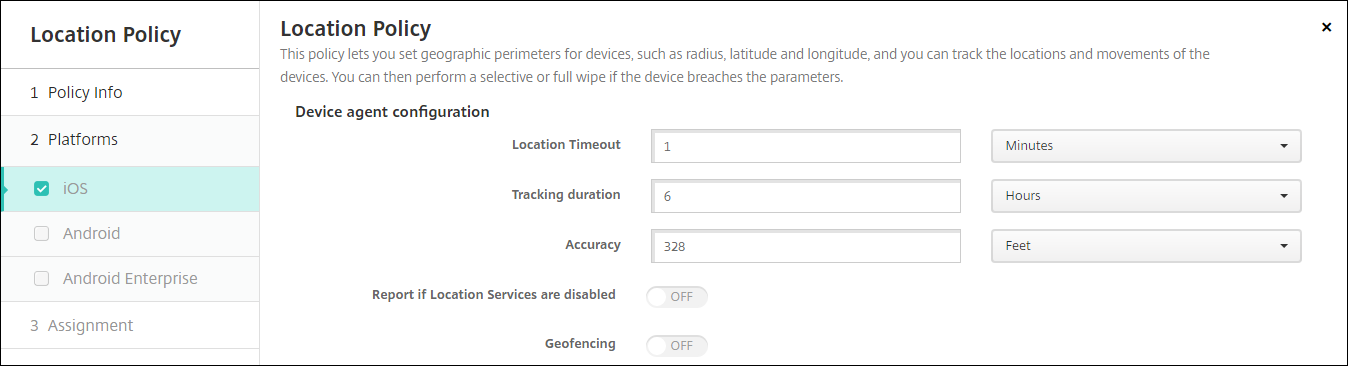
- Standort-Timeout: Geben Sie eine Zahl ein und klicken Sie dann auf Sekunden oder Minuten, um festzulegen, wie oft Citrix Endpoint Management versucht, den Standort des Geräts zu ermitteln. Gültige Werte sind 60–900 Sekunden oder 1–15 Minuten. Der Standardwert ist 1 Minute.
- Nachverfolgungsdauer: Geben Sie eine Zahl ein und klicken Sie dann auf Stunden oder Minuten, um festzulegen, wie lange Citrix Endpoint Management das Gerät nachverfolgt. Gültige Werte sind 1–10 Stunden oder 10–600 Minuten. Der Standardwert ist 6 Stunden.
- Genauigkeit: Geben Sie eine Zahl ein und klicken Sie dann auf Meter, Fuß oder Yards, um festzulegen, wie nah an einem Gerät Citrix Endpoint Management das Gerät nachverfolgt. Gültige Werte sind 10–5000 Yards, 30–15000 Fuß oder 10–5000 Meter. Der Standardwert ist 328 Fuß (100 Meter).
-
Bericht senden, wenn Ortungsdienste deaktiviert sind: Wählen Sie aus, ob das Gerät einen Bericht an Citrix Endpoint Management sendet, wenn der Benutzer das GPS ausschaltet. Der Standardwert ist Aus.
-
Geofencing
-
-
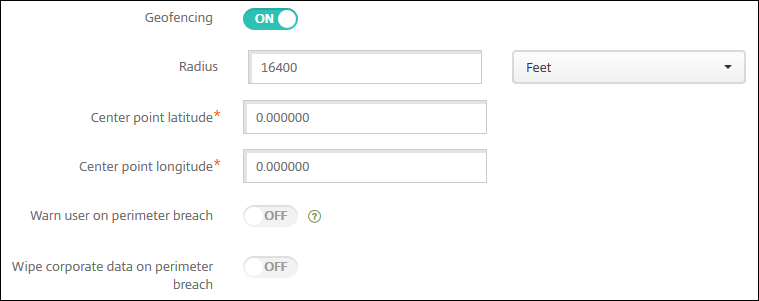
Wenn Sie Geofencing aktivieren, konfigurieren Sie diese Einstellungen:
- Radius: Geben Sie eine Zahl ein und klicken Sie dann auf die Einheiten, die zur Messung des Radius verwendet werden sollen. Der Standardwert ist 16400 Fuß (5000 Meter). Gültige Werte für den Radius sind:
- 164–16400 Fuß
- 50–50000 Meter
- 54–54680 Yards
- 1–31 Meilen
- Breitengrad des Mittelpunkts: Geben Sie einen Breitengrad ein, z. B. 37.787454, um den Breitengrad des Geofence-Mittelpunkts zu definieren.
-
- Längengrad des Mittelpunkts: Geben Sie einen Längengrad ein, z. B. 122.402952, um den Längengrad des Geofence-Mittelpunkts zu definieren.
- Benutzer bei Bereichsüberschreitung warnen: Wählen Sie aus, ob eine Warnmeldung ausgegeben werden soll, wenn Benutzer den definierten Bereich überschreiten. Der Standardwert ist Aus. Es ist keine Verbindung zu Citrix Endpoint Management erforderlich, um die Warnmeldung anzuzeigen.
-
Unternehmensdaten bei Bereichsüberschreitung löschen: Wählen Sie aus, ob die Geräte der Benutzer gelöscht werden sollen, wenn diese den Bereich überschreiten. Der Standardwert ist Aus. Wenn Sie diese Option aktivieren, wird das Feld Verzögerung bei lokalem Löschen angezeigt.
- Geben Sie eine Zahl ein und klicken Sie dann auf Sekunden oder Minuten, um die Zeitverzögerung festzulegen, bevor Unternehmensdaten von Benutzergeräten gelöscht werden. Die Verzögerung gibt Benutzern die Möglichkeit, zum zulässigen Standort zurückzukehren, bevor Citrix Endpoint Management ihre Geräte selektiv löscht. Der Standardwert ist 0 Sekunden.
Android-Einstellungen (Legacy DA)
- Die Android-Standortnachverfolgung erfordert Android 9 oder höher.
- 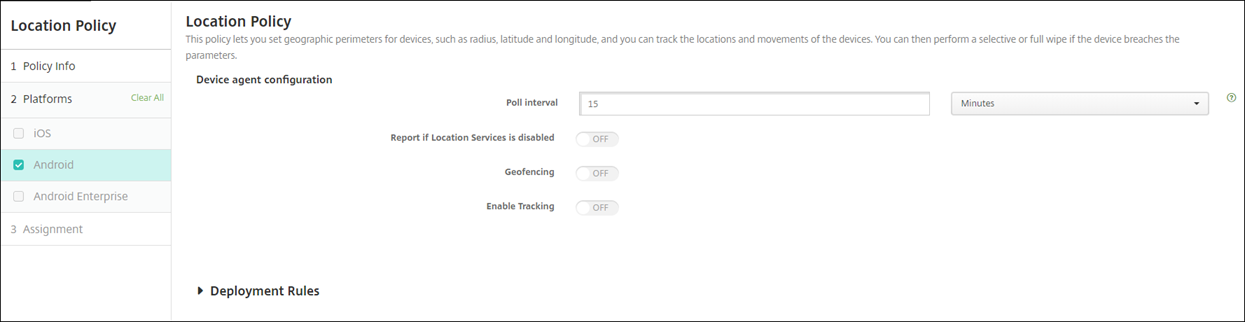
- **Abfrageintervall:** Geben Sie eine Zahl ein und klicken Sie dann auf **Minuten**, **Stunden** oder **Tage**, um festzulegen, wie oft Citrix Endpoint Management versucht, den Standort des Geräts zu ermitteln. Gültige Werte sind 15–1440 Minuten, 1–24 Stunden oder eine beliebige Anzahl von Tagen. Der Standardwert ist **15 Minuten**.
- **Bericht senden, wenn Ortungsdienste deaktiviert sind:** Wählen Sie aus, ob das Gerät einen Bericht an Citrix Endpoint Management sendet, wenn der Benutzer das GPS ausschaltet. Der Standardwert ist **Aus**.
-
Geofencing
-
-
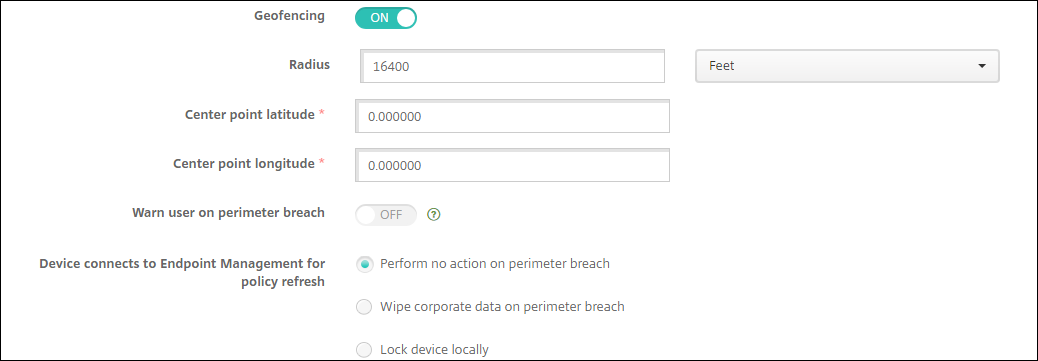
Wenn Sie Geofencing aktivieren, konfigurieren Sie diese Einstellungen:
-
-
Radius: Geben Sie eine Zahl ein und klicken Sie dann auf die Einheiten, die zur Messung des Radius verwendet werden sollen. Der Standardwert ist 16400 Fuß (5000 Meter). Gültige Werte für den Radius sind:
- 164–164000 Fuß
- 1–50 Kilometer
- 50–50000 Meter
- 54–54680 Yards
- 1–31 Meilen
- Breitengrad des Mittelpunkts: Geben Sie einen Breitengrad ein, z. B. 37.787454, um den Breitengrad des Geofence-Mittelpunkts zu definieren.
- Längengrad des Mittelpunkts: Geben Sie einen Längengrad ein, z. B. 122.402952, um den Längengrad des Geofence-Mittelpunkts zu definieren.
- Benutzer bei Bereichsüberschreitung warnen: Wählen Sie aus, ob eine Warnmeldung ausgegeben werden soll, wenn Benutzer den definierten Bereich überschreiten. Der Standardwert ist Aus. Es ist keine Verbindung zu Citrix Endpoint Management erforderlich, um die Warnmeldung anzuzeigen.
-
Gerät stellt Verbindung zu Citrix Endpoint Management für Richtlinienaktualisierung her: Wählen Sie eine der folgenden Optionen aus, wenn Benutzer den Bereich überschreiten:
- Keine Aktion bei Bereichsüberschreitung ausführen: Nichts tun. Dies ist der Standardwert.
-
Unternehmensdaten bei Bereichsüberschreitung löschen: Unternehmensdaten nach einer bestimmten Zeit löschen. Wenn Sie diese Option aktivieren, wird das Feld Verzögerung bei lokalem Löschen angezeigt.
- Geben Sie eine Zahl ein und klicken Sie dann auf Sekunden oder Minuten, um die Zeitverzögerung festzulegen, bevor Unternehmensdaten von Benutzergeräten gelöscht werden. Die Verzögerung gibt Benutzern die Möglichkeit, zum zulässigen Standort zurückzukehren, bevor Citrix Endpoint Management ihre Geräte selektiv löscht. Der Standardwert ist 0 Sekunden.
-
Gerät lokal sperren: Geräte der Benutzer nach einer bestimmten Zeit sperren. Wenn Sie diese Option aktivieren, wird das Feld Verzögerung bei Sperrung angezeigt.
- Geben Sie eine Zahl ein und klicken Sie dann auf Sekunden oder Minuten, um die Zeitverzögerung festzulegen, bevor Benutzergeräte gesperrt werden. Die Verzögerung gibt Benutzern die Möglichkeit, zum zulässigen Standort zurückzukehren, bevor Citrix Endpoint Management ihre Geräte sperrt. Der Standardwert ist 0 Sekunden.
- Nachverfolgung aktivieren: Wählen Sie aus, ob das Gerät den Benutzerstandort nachverfolgt. Der Standardwert ist Aus.
Android Enterprise-Einstellungen
- Damit die Android-Standortverfolgung funktioniert, stellen Sie sicher, dass die folgenden Anforderungen erfüllt sind:
- Android 9 oder höher
- Die Einstellung „Standortfreigabe zulassen“ in der Geräterichtlinie „Einschränkungen“ für Android Enterprise ist aktiviert.
-
Verbindungsplanung (Firebase Cloud Messaging empfohlen)
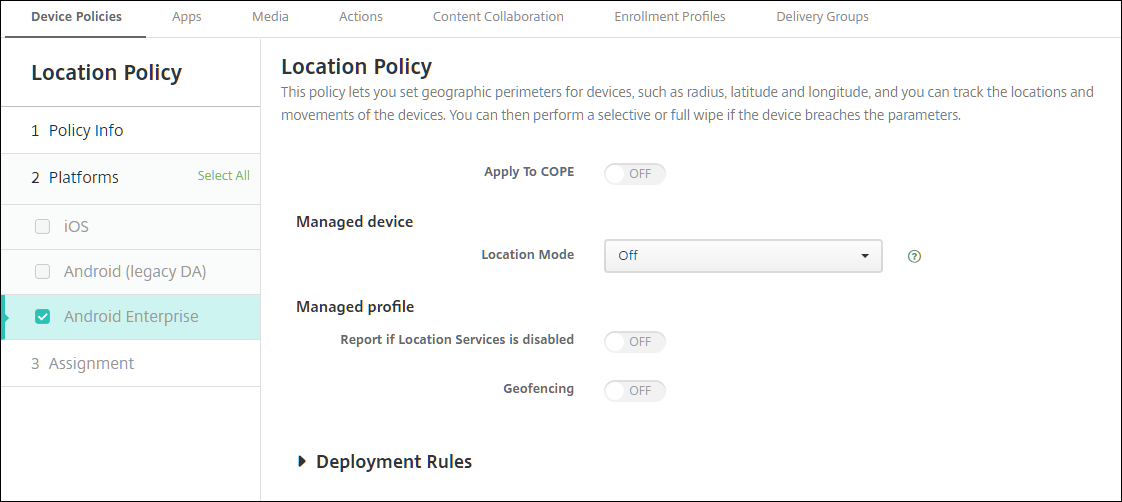
Auf vollständig verwaltete Geräte mit einem Arbeitsprofil anwenden
-  Für vollständig verwaltete Geräte mit Arbeitsprofilen (früher als COPE-Geräte bekannt) ist nur die Einstellung für den Standortmodus verfügbar.

-  **Auf vollständig verwaltete Geräte mit einem Arbeitsprofil/Arbeitsprofil auf unternehmenseigenen Geräten anwenden:** Ermöglicht Ihnen die Konfiguration des Standortmodus für vollständig verwaltete Geräte mit Arbeitsprofilen. Wenn diese Einstellung aktiviert ist, konfigurieren Sie die Einstellungen für das Arbeitsprofil:

-  **Bericht senden, wenn Ortungsdienste deaktiviert sind:** Wählen Sie aus, ob das Gerät einen Bericht an Citrix Endpoint Management sendet, wenn der Benutzer das GPS ausschaltet. Standard ist **Aus**.
-  **Geofencing:** Siehe die Einstellungen in diesem Artikel unter [Verwaltetes Gerät](#managed-device).

-  Wenn **Auf vollständig verwaltete Geräte mit einem Arbeitsprofil/Arbeitsprofil auf unternehmenseigenen Geräten anwenden** deaktiviert ist, gelten die Einstellungen für das verwaltete Gerät und das Arbeitsprofil, wie in den folgenden Abschnitten gezeigt. Standard ist **Aus**.
Verwaltetes Gerät
-
Standortmodus: Geben Sie den Grad der Standorterkennung an, der aktiviert werden soll. Sie können die Sicherheitsaktion „Suchen“ nur verwenden, wenn der Standortmodus auf Hohe Genauigkeit oder Akku sparen eingestellt ist. Standard ist Hohe Genauigkeit.
- Hohe Genauigkeit: Aktiviert alle Standorterkennungsmethoden, einschließlich GPS, Netzwerke und andere Sensoren.
- Nur Sensoren: Aktiviert nur GPS und andere Sensoren.
-
Akku sparen: Aktiviert nur den Netzwerkstandortanbieter.
- Aus: Deaktiviert die Standorterkennung.
- Geofencing:
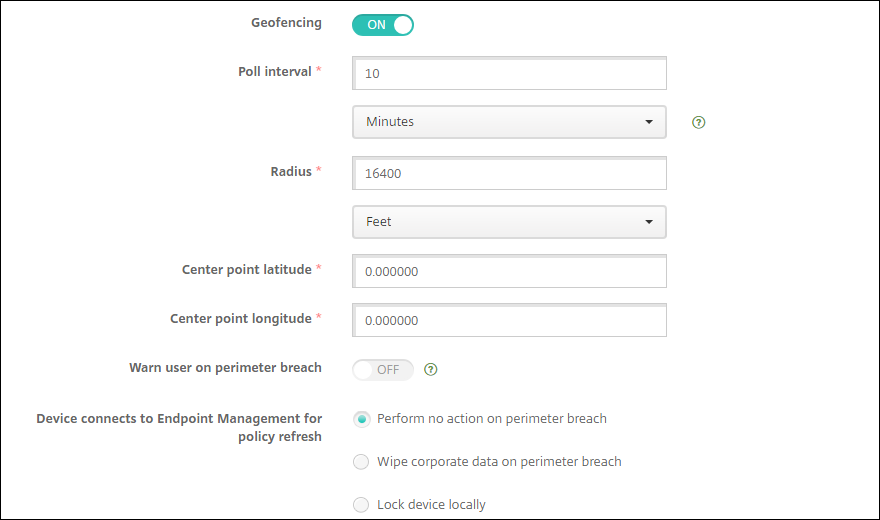
Wenn Sie Geofencing aktivieren, konfigurieren Sie diese Einstellungen:
- **Abfrageintervall:** Geben Sie eine Zahl ein und klicken Sie dann auf **Minuten**, **Stunden** oder **Tage**, um festzulegen, wie oft Citrix Endpoint Management versucht, den Standort des Geräts zu ermitteln. Gültige Werte sind 1–1440 Minuten, 1–24 Stunden oder eine beliebige Anzahl von Tagen. Standard ist **10 Minuten**. Wenn dieser Wert auf weniger als 10 Minuten eingestellt wird, kann dies die Akkulaufzeit des Geräts beeinträchtigen. -
Radius: Geben Sie eine Zahl ein und klicken Sie dann auf die Einheiten, die zur Messung des Radius verwendet werden sollen. Standard ist 16400 Fuß (5000 Meter). Gültige Werte für den Radius sind:
- 164–164000 Fuß
- 1–50 Kilometer
- 50–50000 Meter
- 54–54680 Yards
- 1–31 Meilen
- Breitengrad des Mittelpunkts: Geben Sie einen Breitengrad ein, z. B. 37.787454, um den Breitengrad des Geofence-Mittelpunkts zu definieren. Um den Wert nachzuschlagen, gehen Sie zu Verwalten > Geräte, wählen Sie das Gerät aus, klicken Sie auf Sichern und dann auf Suchen. Nach dem Auffinden des Geräts meldet Citrix Endpoint Management den Gerätestandort auf der Seite Gerätedetails > Allgemein unter Sicherheit.
- Längengrad des Mittelpunkts: Geben Sie einen Längengrad ein, z. B. 122.402952, um den Längengrad des Geofence-Mittelpunkts zu definieren.
- Benutzer bei Perimeterverletzung warnen: Wählen Sie aus, ob eine Warnmeldung ausgegeben werden soll, wenn Benutzer den definierten Perimeter verletzen. Standard ist Aus. Es ist keine Verbindung zu Citrix Endpoint Management erforderlich, um die Warnmeldung anzuzeigen.
-
Gerät stellt Verbindung zu Citrix Endpoint Management für Richtlinienaktualisierung her: Wählen Sie eine der folgenden Optionen aus, wenn Benutzer den Perimeter verletzen:
- Keine Aktion bei Perimeterverletzung ausführen: Es wird nichts unternommen. Diese Einstellung ist die Standardeinstellung.
-
Unternehmensdaten bei Perimeterverletzung löschen: Löscht Unternehmensdaten nach einer bestimmten Zeitspanne. Wenn Sie diese Option aktivieren, wird das Feld Verzögerung bei lokaler Löschung angezeigt.
- Geben Sie eine Zahl ein und klicken Sie dann auf Sekunden oder Minuten, um die Zeitspanne festzulegen, die vor dem Löschen von Unternehmensdaten von Benutzergeräten gewartet werden soll. Die Verzögerung gibt Benutzern die Möglichkeit, zum zulässigen Standort zurückzukehren, bevor Citrix Endpoint Management ihre Geräte selektiv löscht. Standard ist 0 Sekunden.
-
Gerät lokal sperren: Sperrt die Geräte der Benutzer nach einer bestimmten Zeitspanne. Wenn Sie diese Option aktivieren, wird das Feld Verzögerung bei Sperrung angezeigt.
- Geben Sie eine Zahl ein und klicken Sie dann auf Sekunden oder Minuten, um die Zeitspanne festzulegen, die vor dem Sperren von Benutzergeräten gewartet werden soll. Die Verzögerung gibt Benutzern die Möglichkeit, zum zulässigen Standort zurückzukehren, bevor Citrix Endpoint Management ihre Geräte sperrt. Standard ist 0 Sekunden.
Arbeitsprofil
- Bericht senden, wenn Ortungsdienste deaktiviert sind: Wählen Sie aus, ob das Gerät einen Bericht an Citrix Endpoint Management sendet, wenn der Benutzer das GPS ausschaltet. Standard ist Aus.
- Geofencing: Siehe die Einstellungen in diesem Artikel unter Verwaltetes Gerät.